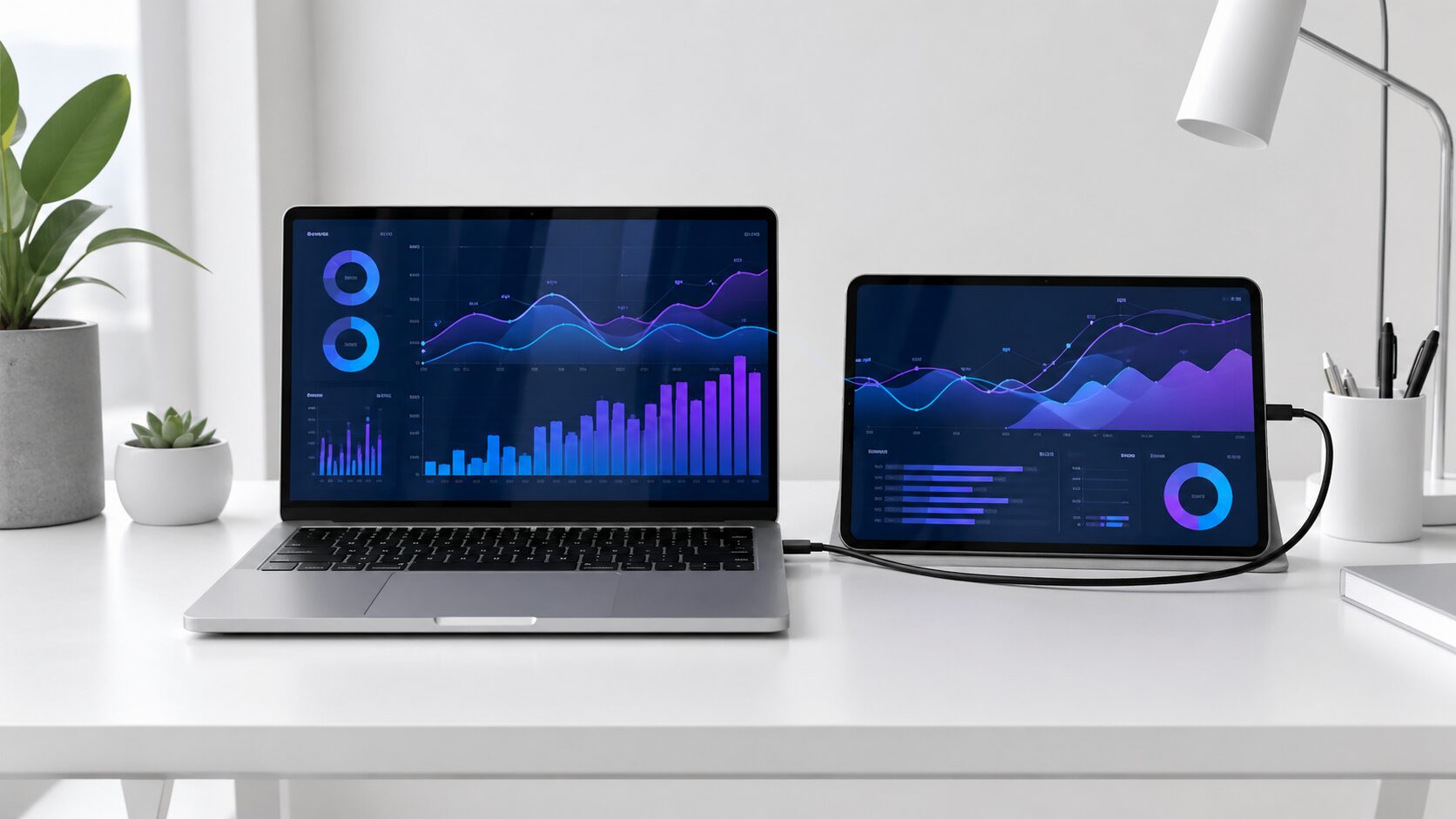
出先や省スペースのデスクで、Windowsパソコンの画面をもう一枚だけ増やしたいと感じたことはないでしょうか。iPadをWindowsのサブディスプレイとして有線で使えれば、モバイル環境の作業領域は大きく変わります。
ただし、iPadは一般的なHDMIモニターのように、ケーブルを挿すだけでWindowsの拡張ディスプレイになるわけではありません。アプリなしで有線表示したい場合は、HDMI出力をUSBキャプチャ経由でiPadへ取り込む考え方が基本になります。
iPadをWindowsのサブディスプレイとして有線運用するには、USB-C搭載iPad、HDMI出力、キャプチャーボード、表示用アプリの関係を正しく理解する必要があります。無線ミラーリングとは違い、遅延や安定性を抑えやすい一方で、構成を間違えると映りません。
本記事では、iPadをWindows用サブディスプレイとして使う仕組み、有線と無線の違い、アプリなし運用の限界、Lightningモデルの注意点を整理します。
この記事のポイント
- 有線化はHDMIキャプチャが軸
- USB-C搭載iPadが扱いやすい
- アプリなし完全運用は基本不可
- 遅延重視なら有線構成が有利
iPadをWindowsのサブディスプレイとして有線接続する仕組み
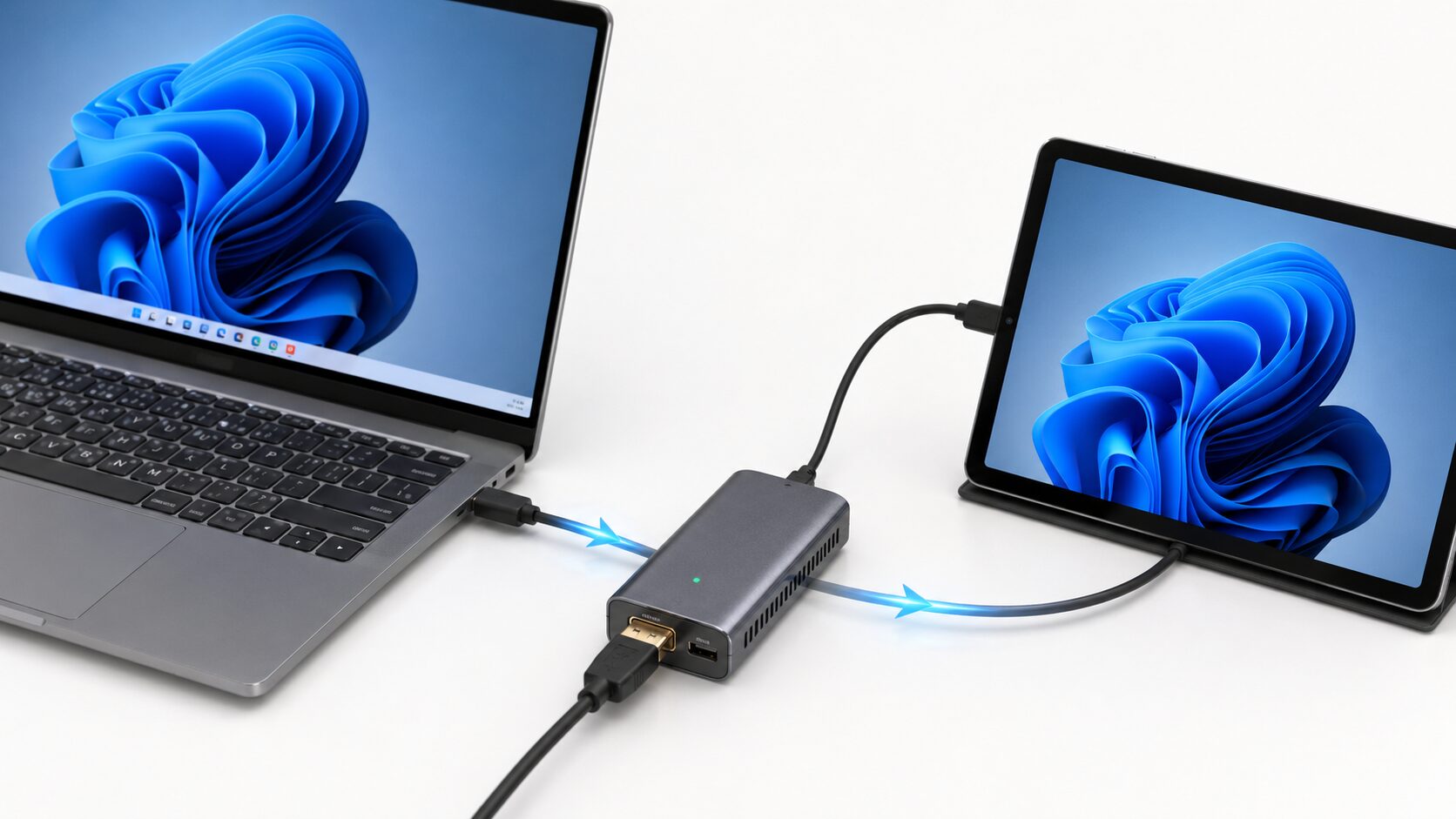 iPadをWindowsパソコンのサブディスプレイとして有線で使う場合、Windowsの映像出力をiPadが直接受け取るのではありません。多くの場合、HDMI出力をキャプチャーボードでUSB映像としてiPadへ入力します。
つまり、通常のモニター接続ではなく、iPad側では外部映像を表示するための仕組みが必要です。USB-C搭載iPadとUVC対応キャプチャーデバイスを組み合わせることで、PC画面をiPad上に表示する構成が現実的になります。
- Windowsパソコンの画面をiPadのモニター代わりにするには?
- iPadの画面をPCに映すには?
- ディスプレイにiPadを有線で接続するにはどうすればいいですか?
- iPadは外部モニターとして使えますか?
- アプリなしでiPadをサブディスプレイ化できるのか
- Lightning端子のiPadで有線サブディスプレイ化する注意点
1. Windowsパソコンの画面をiPadのモニター代わりにするには?
Windowsパソコンの画面をiPadへ表示するには、主に2つの方法があります。ひとつはサブディスプレイアプリを使う方法、もうひとつはHDMIキャプチャーボードを使う有線入力方式です。
アプリ方式は導入が簡単ですが、ネットワークやアプリの仕様に依存します。有線キャプチャ方式は、Windows側のHDMI出力を映像信号としてiPadに取り込むため、無線より安定した表示を狙いやすくなります。
ただし、有線キャプチャ方式では、iPadがWindowsから通常の拡張モニターとして認識されるわけではありません。iPad上の表示アプリで映像を確認する運用になるため、用途に合うかを事前に理解する必要があります。

2. iPadの画面をPCに映すには?
iPadの画面をPCに映す場合は、逆方向の接続になります。iPad側の画面をWindowsへ表示したいなら、画面ミラーリング、録画ソフト、専用アプリ、またはキャプチャ機器を使う方法があります。
今回のテーマであるiPadをWindowsのサブディスプレイにする使い方とは、映像の流れが反対です。Windows画面をiPadへ出すのか、iPad画面をWindowsへ映すのかを混同しないことが重要です。
作業領域を増やしたいなら、WindowsからiPadへ映像を送る構成を考えます。iPadの操作画面をPCで見せたいなら、ミラーリングやキャプチャの構成を選びます。
3. ディスプレイにiPadを有線で接続するにはどうすればいいですか?
iPadを外部ディスプレイへ出力する場合は、USB-Cや変換アダプタを使ってHDMI出力する方法があります。一方で、iPadをディスプレイとして使う場合は、映像入力側の仕組みが必要です。
WindowsパソコンからiPadへ有線で映像を入れるなら、Windows側のHDMI出力、HDMIケーブル、HDMIキャプチャーボード、iPad側の表示アプリを組み合わせます。
「GV-HUVC」は、iPadとつなぐためのUSBケーブルは添付されていますが、カメラ側のHDMIケーブルはご準備ください。通常は、製品に添付されている場合が多いです。
引用元:iPadOS 17がUVCサポート HDMI⇒USBキャプチャーで外部ディスプレイ化できる! | アイ・オー・データ機器 I-O DATA
この引用はI-O DATAのUVCキャプチャ活用例に関する説明です。iPad側へUSB接続するだけでなく、映像出力元からキャプチャ機器へ送るHDMIケーブルも必要になる点が分かります。
有線化では、USB-Cケーブルだけで完結すると考えると失敗しやすくなります。Windows側の出力端子と、iPad側で受け取るためのキャプチャ機器をセットで設計してください。
4. iPadは外部モニターとして使えますか?
iPadは、条件を満たせば外部モニターのように使えます。ただし、一般的な液晶モニターのようにHDMIケーブルを直接挿して表示するものではなく、アプリやキャプチャ機器を介する構成になります。
有線で安定させたい場合は、USB-C搭載iPadとUVC対応キャプチャーボードの組み合わせが現実的です。Windows側はHDMI出力を使い、iPad側はキャプチャ映像を表示するアプリで受けます。
作業用の拡張モニターとして使う場合は、遅延、解像度、文字の見やすさも確認してください。ゲームや動画確認には向いていても、細かい表計算や長時間の文字作業では通常モニターのほうが快適な場合もあります。
5. アプリなしでiPadをサブディスプレイ化できるのか
Windows用サブディスプレイアプリを入れずに使いたい場合でも、iPad側には映像を表示するためのアプリが必要になることが一般的です。完全にアプリなしでモニター化する運用は、基本的には想定しにくいです。
ただし、Windows側に専用ドライバーやサブディスプレイアプリを入れず、HDMI出力だけで運用することは可能です。この場合、iPad側でUVC入力を表示するアプリを使う形になります。
つまり、アプリなしという条件は、Windows側にアプリを入れないという意味なら現実的です。iPad側も含めて完全にアプリなしという意味なら、通常のモニターを使うほうが確実です。
6. Lightning端子のiPadで有線サブディスプレイ化する注意点
Lightning端子のiPadは、USB-C搭載iPadと同じ感覚では扱えません。UVCキャプチャやUSB機器の接続性、給電、対応アプリの動作で制約が出やすくなります。
Lightningモデルでキャプチャ機器を使う場合、変換アダプタや外部電源が必要になることがあります。安定性や対応状況を重視するなら、USB-C搭載iPadを前提にしたほうが構成は組みやすいです。
古いiPadを活用したい場合は、購入前にキャプチャーボード側の対応情報と、使用予定アプリの対応条件を確認してください。端子が合うだけでは、安定して映像が出るとは限りません。
【厳選10モデル】HDMIキャプチャーボード総合評価ランキング
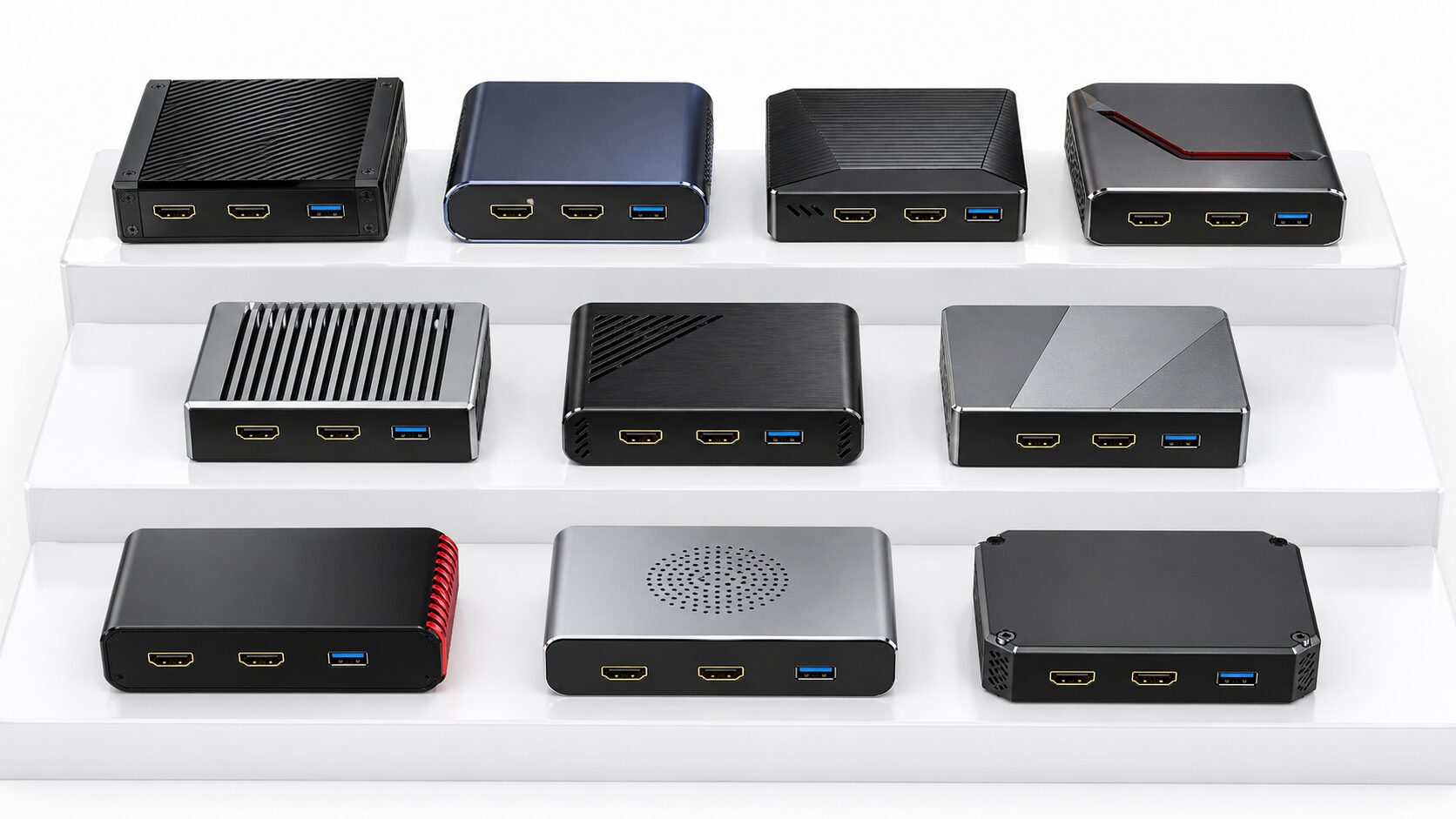 膨大な数のHDMIキャプチャーボードの中から、本当に投資する価値のある製品を見つけ出すのは容易ではありません。そこで、市場で確かな実績を持つ主要モデルをピックアップし、「入力性能」「遅延対策」「iPad適性」「拡張性」「コスパ」の5つの指標で客観的に数値化しました。
まずは以下の総合評価ランキング表で、各モデルの立ち位置と、ご自身の予算に合わせた相場観を掴んでみてください。
(※スマホをご利用の方は表を横にスクロールしてご覧いただけます)
| 商品 | 総合評価 | ポイント | 詳細評価スコア | ||||
|---|---|---|---|---|---|---|---|
| 入力性能 | 遅延対策 | iPad適性 | 拡張性 | コスパ | |||
| 1 |
4.85
★★★★★★★★★★
|
高性能構成の本命 | ★5.0 | ★4.8 | ★4.8 | ★4.9 | ★4.0 |
| 2
AVerMediaLive Gamer ULTRA S 外付けキャプチャーボード
|
4.70
★★★★★★★★★★
|
ゲーム用途に強い上位機 | ★4.8 | ★4.7 | ★4.5 | ★4.7 | ★4.1 |
| 3 |
4.60
★★★★★★★★★★
|
USB-C運用に強い | ★4.7 | ★4.5 | ★4.7 | ★4.5 | ★4.3 |
| 4
AVerMediaLIVE GAMER EXTREME 3 GC551G2 4K録画対応
|
4.50
★★★★★★★★★★
|
録画重視の堅実機 | ★4.6 | ★4.5 | ★4.3 | ★4.6 | ★4.2 |
| 5 |
4.40
★★★★★★★★★★
|
国内メーカーの安心感 | ★4.5 | ★4.4 | ★4.2 | ★4.5 | ★4.3 |
| 6 |
4.30
★★★★★★★★★★
|
パススルー重視 | ★4.5 | ★4.3 | ★4.2 | ★4.4 | ★4.2 |
| 7 |
4.20
★★★★★★★★★★
|
録画編集まで扱いやすい | ★4.1 | ★4.1 | ★4.0 | ★4.4 | ★4.4 |
| 8 |
4.10
★★★★★★★★★★
|
低予算の実用候補 | ★4.2 | ★4.0 | ★4.0 | ★4.0 | ★4.5 |
| 9 |
4.05
★★★★★★★★★★
|
iPadOS17対応表記あり | ★4.1 | ★4.0 | ★4.5 | ★3.9 | ★4.4 |
| 10 |
4.00
★★★★★★★★★★
|
iPad用途が明確 | ★4.0 | ★3.9 | ★4.6 | ★3.8 | ★4.5 |
1. Elgato Elgato 4K X 外付けキャプチャカード HDMI 2.1 4K144 PC Mac iPad対応
Elgato 4K Xは、iPadをWindowsのサブディスプレイ的に使う構成で、性能に余裕を持たせたい人に向いた上位キャプチャカードです。
HDMI 2.1、4K144、PC、Mac、iPad対応という商品名上の要素から、高解像度・高リフレッシュレート環境まで視野に入れた構成に向きます。ゲーム機や高性能PCの映像を扱う用途にも適しています。
ただし、価格は低価格なUSBキャプチャより高くなります。iPadを単なる一時表示に使うだけなら、性能を持て余す可能性があります。
メリットとデメリット
- メリット:HDMI 2.1対応で高性能な映像入力に強い
- デメリット:軽いサブ表示だけなら価格が高くなりやすい
2. AVerMedia AVerMedia Live Gamer ULTRA S 外付けキャプチャーボード
AVerMedia Live Gamer ULTRA Sは、ゲーム用途や映像入力の安定性を重視したい人に向いた外付けキャプチャーボードです。
AVerMediaはゲームキャプチャ領域で実績のあるメーカーであり、Windows PCやゲーム機の映像を扱う環境と相性がよい選択肢です。iPad表示だけでなく、録画や配信を視野に入れる場合にも検討しやすくなります。
一方で、iPadを簡易サブディスプレイとして使うだけなら、より安価なモデルでも目的を満たせる場合があります。用途が表示中心か、録画・配信まで含むかで判断してください。
メリットとデメリット
- メリット:ゲーム映像や配信用途まで広く対応しやすい
- デメリット:表示だけの用途では過剰になる場合がある
3. UGREEN UGREEN 4K@60Hz HDMI キャプチャーボード USB-C 3.0 1080P 240Hz対応
UGREEN 4K@60Hz HDMI キャプチャーボード USB-C 3.0は、USB-C接続を軸にiPadとの有線構成を組みたい人に向いたモデルです。
4K@60Hz入力や1080P 240Hz対応という商品名上の仕様から、入力性能に余裕を持たせやすい点が魅力です。USB-C 3.0接続のため、USB-C搭載iPadとの組み合わせも考えやすくなります。
ただし、実際の表示解像度やフレームレートは、iPad側のアプリや接続環境にも左右されます。スペック表の数値だけでなく、使用目的に必要な表示品質を基準に選んでください。
メリットとデメリット
- メリット:USB-C運用と高い入力性能を両立しやすい
- デメリット:iPad側アプリの仕様で表示品質が変わる
4. AVerMedia AVerMedia LIVE GAMER EXTREME 3 GC551G2 4K録画対応キャプチャーユニット
AVerMedia LIVE GAMER EXTREME 3 GC551G2は、4K録画対応を重視する人に向いた外付けキャプチャーユニットです。
Windows画面をiPadへ表示するだけでなく、ゲーム映像や作業画面を録画・配信にも使いたい場合に候補になります。映像入力を中心にした環境をしっかり作りたいユーザー向けです。
一方で、iPadを持ち運び用の簡易モニターとして使いたいだけなら、導入コストやサイズ感が気になる可能性があります。用途の広さを評価するモデルです。
メリットとデメリット
- メリット:4K録画対応で映像制作や配信まで広げやすい
- デメリット:簡易表示だけならコストが高くなりやすい
5. IODATA IODATA HDMI キャプチャー 4K対応 GV-USB3HDS 2K120pパススルー対応
IODATA GV-USB3HDSは、国内メーカーの安心感と4K対応を重視したい人に向いたHDMIキャプチャーです。
2K120pパススルー対応という商品名上の特徴から、表示と別画面出力を組み合わせたい構成でも検討しやすいモデルです。iPadを確認用にしつつ、別モニターも使うような環境に合います。
ただし、iPadとの接続では、使用するアプリやケーブル構成の確認が必要です。国内メーカー品でも、iPad側の仕様を無視して使えるわけではありません。
メリットとデメリット
- メリット:国内メーカー品として導入時の安心感がある
- デメリット:iPad側アプリや接続条件の確認は必要
6. UGREEN UGREEN 4K HDMI キャプチャーボード パススルー機能 4K@60Hz 1080P 60Hz
UGREEN 4K HDMI キャプチャーボード パススルー機能付きは、パススルー出力を含めて柔軟に使いたい人に向いたモデルです。
4K@60Hzの入力とパススルー機能を備える構成なら、iPad表示だけでなく、別モニターやテレビへの出力も組み合わせやすくなります。ゲーム機やPC画面の確認にも使いやすい選択肢です。
ただし、iPadをサブディスプレイとして使う目的では、パススルーが必須とは限りません。別画面出力も使うかどうかで、必要性を判断してください。
メリットとデメリット
- メリット:パススルー機能により別モニター併用がしやすい
- デメリット:iPad単体表示だけなら機能を持て余す場合がある
7. IODATA I-O DATA HDMI キャプチャーボード GV-USB3/HD USB3.0 録画・編集ソフト付き
I-O DATA GV-USB3/HDは、HDMIキャプチャを録画や編集まで含めて使いたい人に向いたモデルです。
USB3.0接続と録画・編集ソフト付きという構成により、Windows側での映像取り込み用途にも使いやすい選択肢です。iPadのサブ表示だけでなく、録画ワークフローを考える人に向いています。
ただし、iPad専用のキャプチャ用途としては、製品の主眼と異なる場合があります。iPadでの表示運用を重視するなら、UVC表示アプリや接続実績も確認してください。
メリットとデメリット
- メリット:録画や編集まで含めたPC運用に使いやすい
- デメリット:iPad表示専用としては事前確認が必要
8. TheCapture TheCapture 4K 60fps入力 1080 60fps録画・配信用 USB HDMIキャプチャーカード TC-4K2USB60S
TheCapture TC-4K2USB60Sは、低予算で4K入力対応のUSB HDMIキャプチャーカードを試したい人に向いたモデルです。
4K 60fps入力、1080 60fps録画・配信用という商品名上の仕様から、基本的な映像取り込み用途には対応しやすい構成です。iPadを簡易モニター化する入口として検討しやすくなります。
ただし、低価格帯のキャプチャーカードは、発熱、相性、遅延、アプリ認識の個体差に注意が必要です。安定性を最優先する場合は、上位メーカー品も比較してください。
メリットとデメリット
- メリット:低予算でHDMIキャプチャ環境を試しやすい
- デメリット:安定性や相性は慎重に確認したい
9. UGREEN UGREEN HDMI キャプチャーボード Switch対応 4K@60Hz Type C&USB 1080P@30Hz iPad OS17対応
UGREEN HDMI キャプチャーボード iPad OS17対応モデルは、iPadでの利用を意識して選びたい人に向いたエントリー寄りのキャプチャーボードです。
商品名にiPad OS17対応と記載されているため、iPadを表示先にする構成を検討しやすい点が魅力です。SwitchやPCのHDMI映像をiPadで確認したい用途に合います。
ただし、1080P@30Hzという商品名上の仕様から、滑らかさを重視する用途では上位モデルと差が出る可能性があります。文書作業より、確認用や簡易表示向けとして考えると自然です。
メリットとデメリット
- メリット:iPad OS17対応表記があり用途を想定しやすい
- デメリット:滑らかさを重視する用途では上位機も比較したい
10. XYZA iPadをセカンドモニター化できる HDMI-USBキャプチャーカード Type-C変換アダプター付属モデル XA-MS2130TC
XYZA XA-MS2130TCは、iPadをセカンドモニター化する用途が明確なHDMI-USBキャプチャーカードです。
Type-C変換アダプター付属モデルという点から、USB-C搭載iPadとの接続をシンプルに始めたい人に向いています。初めてiPadをWindowsの有線サブディスプレイ的に使う場合の導入候補になります。
ただし、低価格帯のキャプチャカードでは、画質、遅延、発熱、アプリ認識に差が出ることがあります。長時間運用や安定性を重視する場合は、上位モデルも比較してください。
メリットとデメリット
- メリット:iPadセカンドモニター化用途が分かりやすい
- デメリット:長時間運用では安定性の確認が必要
結論:iPadをWindowsの有線サブディスプレイにするなら、キャプチャ構成で考える
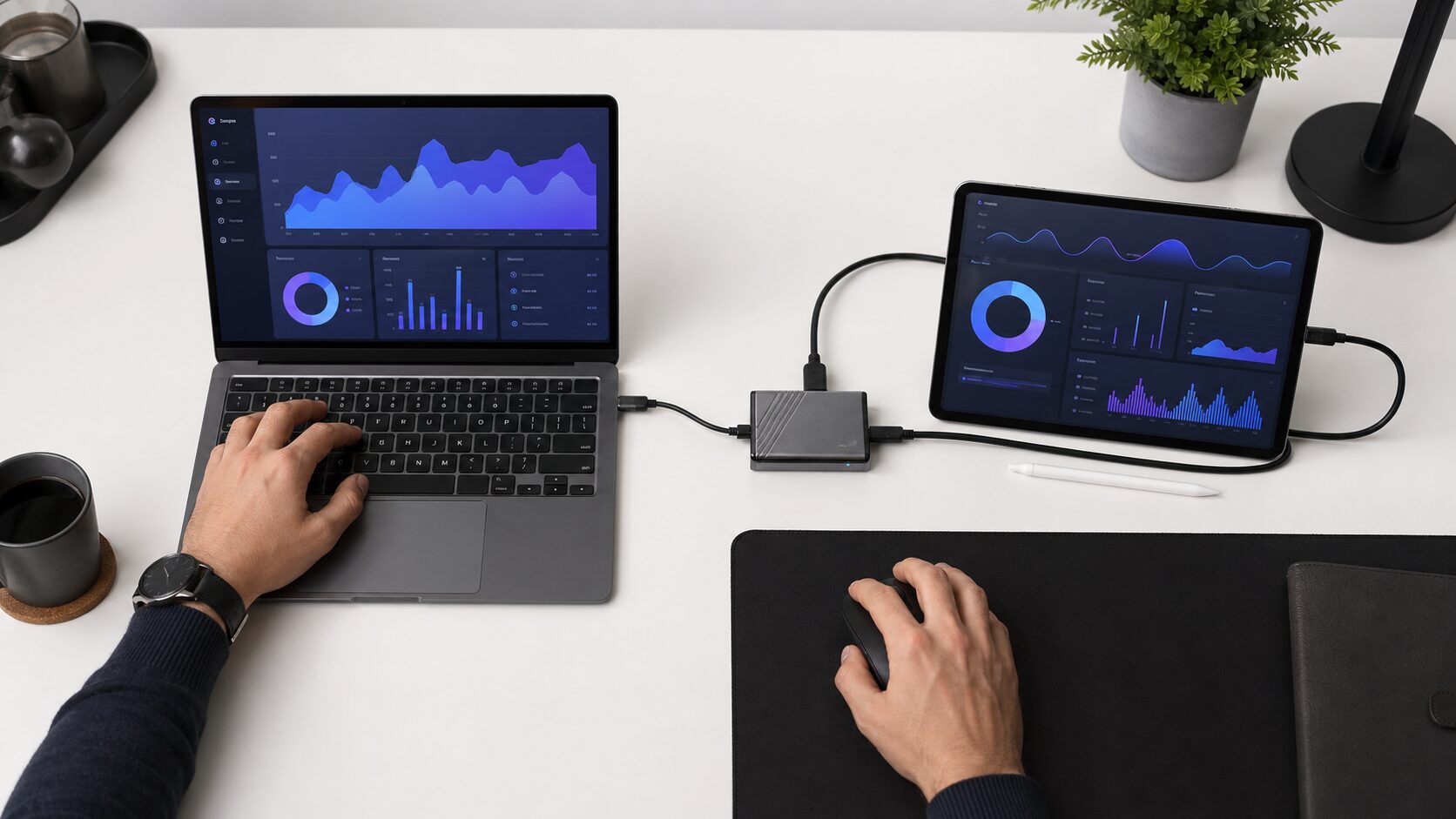 iPadをWindowsのサブディスプレイとして有線で使う場合、基本はHDMIキャプチャーボードを使ってWindowsの映像をiPadへ取り込む構成です。通常のモニターのように、HDMIケーブルを直接挿すだけでは成立しません。
アプリなしにこだわりすぎると、かえって構成が分かりにくくなります。Windows側に専用アプリを入れない運用は現実的ですが、iPad側にはUVC映像を表示するためのアプリが必要になるケースが一般的です。
性能重視ならElgato 4K X、ゲームや録画まで考えるならAVerMedia、iPad用途の導入しやすさならUGREENやXYZAが現実的な選択肢です。最終的にどの構成を自身のワークフローへ組み込むかは、遅延、画質、安定性のどこを優先するかで決まります。