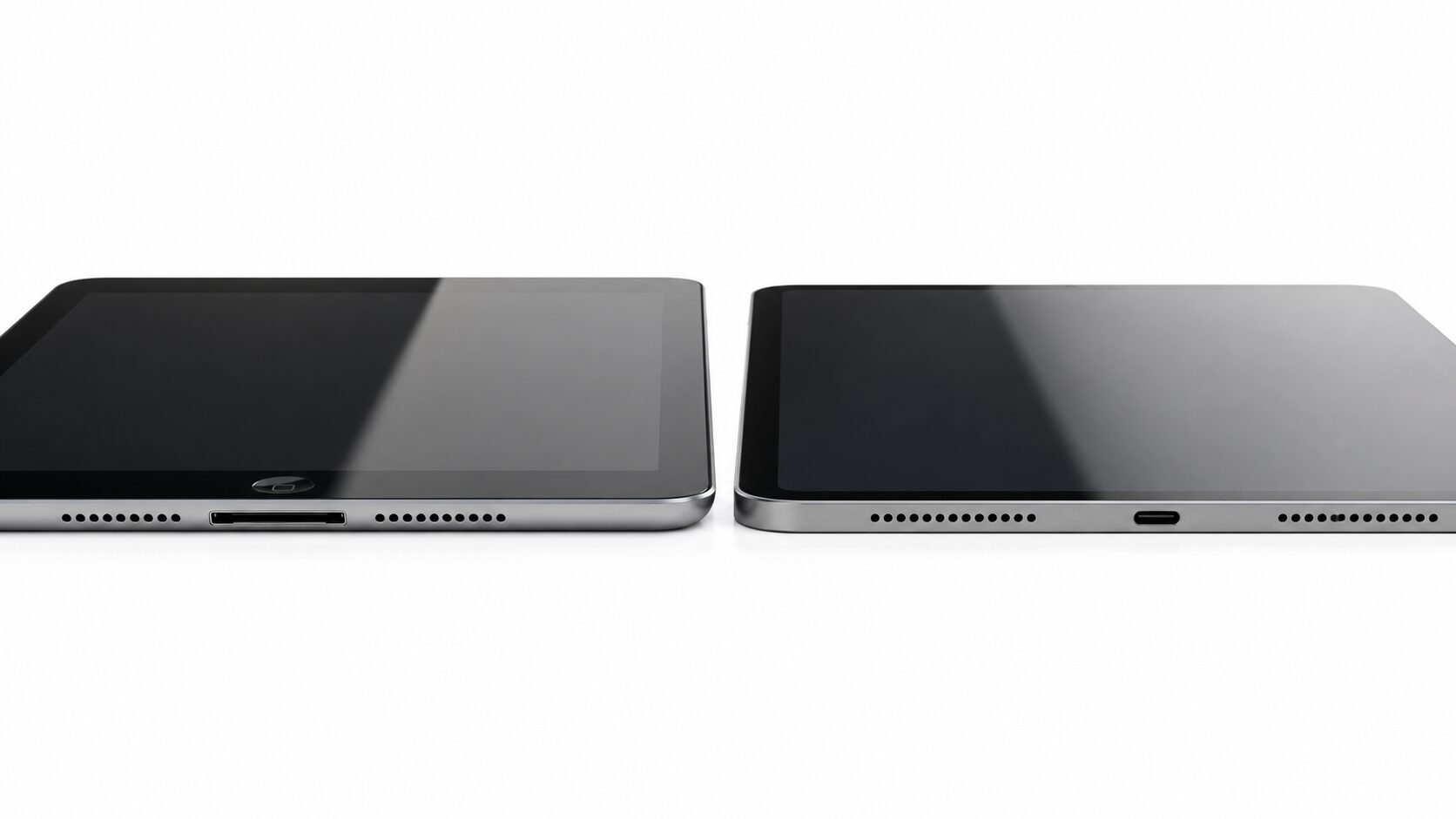
学校の課題をiPadで書き、帰宅後は同じUSB-CケーブルでスマホやノートPCも充電したい。そんな買い替えでは、iPadの世代ごとに端子が異なることを先に知っておくと周辺機器を揃えやすくなります。
USB-Cへの移行は同時ではありません。無印iPadは第10世代、iPad Airは第4世代、iPad miniは第6世代、iPad Proは2018年発表モデルからが起点です。
ただしUSB-C端子があることと、すべてのUSB-Cアクセサリーが使えることは同じではありません。ペンやキーボード、ケースは型番・世代への適合、ケーブルは充電・転送・映像の対応を分けて考える必要があります。
この記事ではシリーズ別のUSB-C移行時期をAppleの公式情報から整理し、本体と周辺機器10製品を利用場面に結び付けて比較します。
この記事のポイント
- 無印は第10世代、Airは第4世代からUSB-C
- miniは第6世代、Proは2018年モデルからUSB-C
- 中古品はモデル番号と端子を確認する
- ペン・ケース・充電器は型番と機能を分けて選ぶ
iPadのUSB-Cはいつから?シリーズ別の対応世代と周辺機器
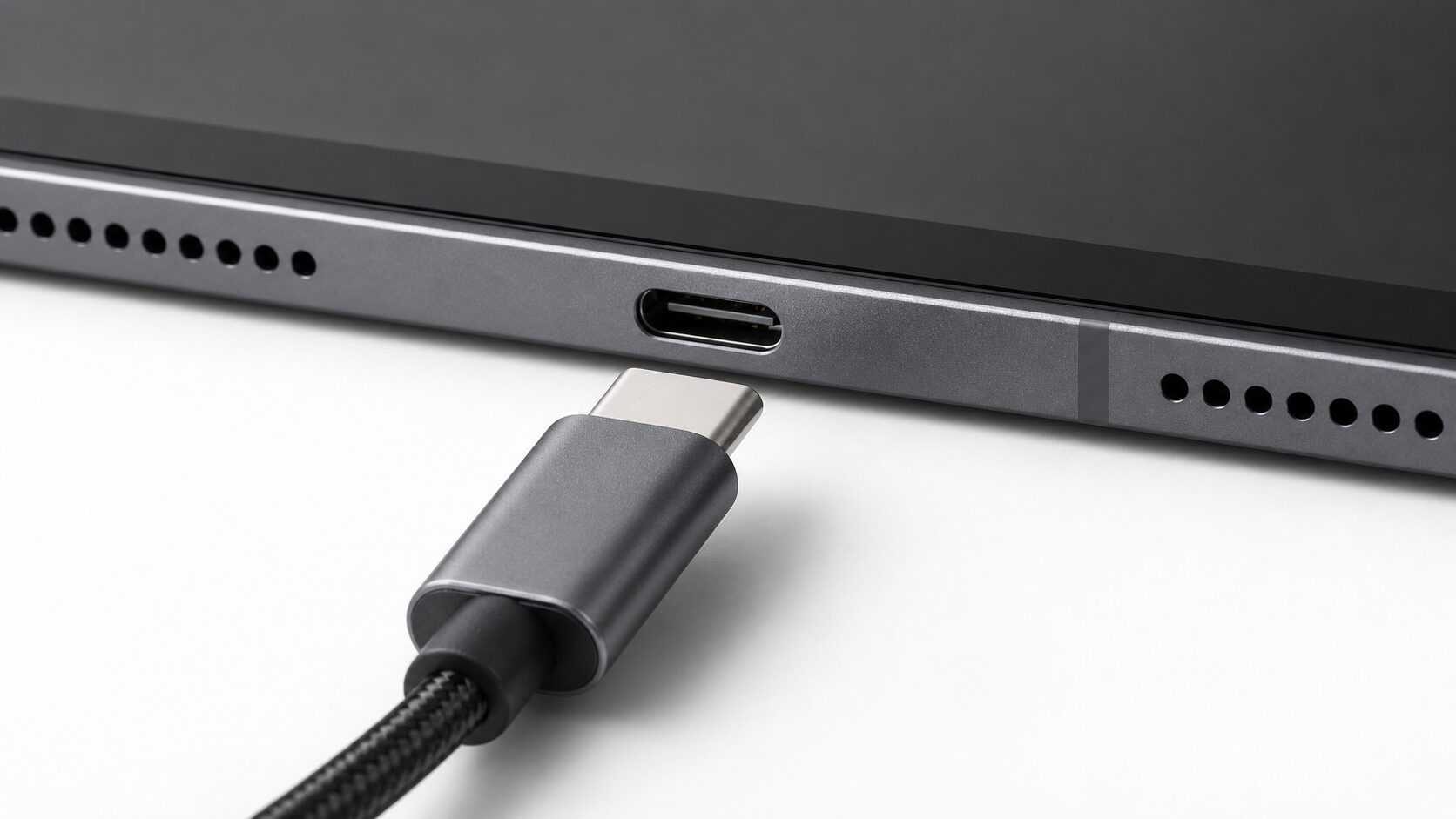 iPadの名称を見ただけで端子を決めず、購入する世代まで確認すると判断しやすくなります。中古品ではモデル番号が型番確認の重要な手掛かりになります。
USB-Cが便利なのは充電ケーブルを共通化できることだけではありません。ただし外部ストレージや映像出力など、利用できる機能は各iPadの仕様で異なります。
- シリーズ・世代でUSB-C対応を見分ける
- 無印iPadは第10世代からUSB-Cに対応
- iPad Pro・Air・miniの移行時期を整理する
- Lightningモデルと変換アダプタの限界を知る
- 中古品とアクセサリーの対応を照合する
1. シリーズ・世代でUSB-C対応を見分ける
USB-Cケーブルを差し込みたいだけなら、iPadの外観よりシリーズと世代を確認するほうが確実です。見た目が似ている無印iPadの第9世代と第10世代でも端子は異なります。
中古の販売ページでは、機種名が「iPad」とだけ表示されている場合があります。型番を確かめ、Apple公式の技術仕様にあるコネクタ名と一致するかを見れば、届いてから別のケーブルが必要になる行き違いを防げます。
iPad Proが先にUSB-Cへ移行し、iPad Air、iPad mini、無印iPadへと広がりました。後から周辺機器を揃える場合も、シリーズごとの対応を基準にすると判断しやすくなります。
2. 無印iPadは第10世代からUSB-Cに対応
無印iPadを勉強や動画視聴に使い、スマホと充電ケーブルを共通化したい人には、第10世代以降がUSB-C対応の基準になります。第9世代以前はLightningなので、充電器側がUSB-Cでも端末へ差すケーブルが異なります。
Appleは2022年に発表した再設計版iPadについて、USB-C搭載を明記しています。これは標準iPadの世代選びの根拠になります。
大きな10.9インチLiquid Retinaディスプレイ、パワフルなA14 Bionicチップ、先進的なカメラ、高速ワイヤレス接続、USB-Cを搭載し、新しいMagic Keyboard Folioに対応しています
中古の価格を比較する際には、本体価格だけでなく必要なペンやケース、充電ケーブルの費用も含めると判断しやすくなります。

3. iPad Pro・Air・miniの移行時期を整理する
iPad Proは2018年発表のモデルからUSB-Cへ移行し、iPad Airは2020年の第4世代、iPad miniは2021年の第6世代が起点です。似た大きさのモデルでも、導入時期は別々でした。
Lightningコネクタに代わる新しいUSB-Cコネクタが、iPad Proのパワフルな使われ方をサポートします。
新たにUSB-Cポートを備えたことで、iPad Airの最大データ転送能力は5Gbpsとなり、カメラやハードディスク、最大4Kの外部モニターに接続するための汎用性が10倍向上しています。
新しいUSB-Cポートにより、より高速な接続が可能になり、5G対応のCellularモデルはさらに柔軟なモバイル環境でのワークフローをもたらします。
例えばペンの対応機種を探すときは、USB-C端子を備えているかだけでは決められません。Apple Pencilの種類ごとに対応機種が異なり、ケースやキーボードも画面サイズ以外の寸法が関係します。
公式発表でUSB-Cを備えた各世代を確認すれば、現行品だけでなく型落ちのiPadも混同せずに選べます。
4. Lightningモデルと変換アダプタの限界を知る
Lightning端子のiPadでもUSB-C電源と組み合わせる方法はありますが、USB-C端子を搭載したiPadへ変わるわけではありません。充電と外部機器へのデータ転送は別の対応条件です。
例えばUSB-CのハブやSSDを使いたいなら、単純な端子変換で目的を満たせるかどうかは機器ごとに異なります。キーボードやペンは端子形状よりiPadの対応機種情報が重要です。
家にある充電器を使い回したいだけか、外部モニターやSSDまで接続したいのか。用途の違いを明確にすることで必要な周辺機器を増やしすぎずに済みます。
5. 中古品とアクセサリーの対応を照合する
中古iPadを購入する前には、シリーズ名、モデル番号、画面サイズ、コネクタの種類の順で確かめると取り違えを減らせます。特に標準iPadの第9世代と第10世代では充電端子が違います。
USB-C対応と書かれたアクセサリーでも、ケースならカメラ位置、ペンなら対応世代、ケーブルなら映像出力と転送速度が確認項目です。共通のケーブル一本ですべてを解決できるわけではありません。
普段の勉強でキーボードを使うのか、PDFへペンで書き込むのか、動画を見るだけなのか。iPadで過ごす時間に応じてアクセサリーを揃えると、必要な物の優先順位が自然に定まります。
【厳選10アイテム】USB-C対応iPadとアクセサリーを用途で比較
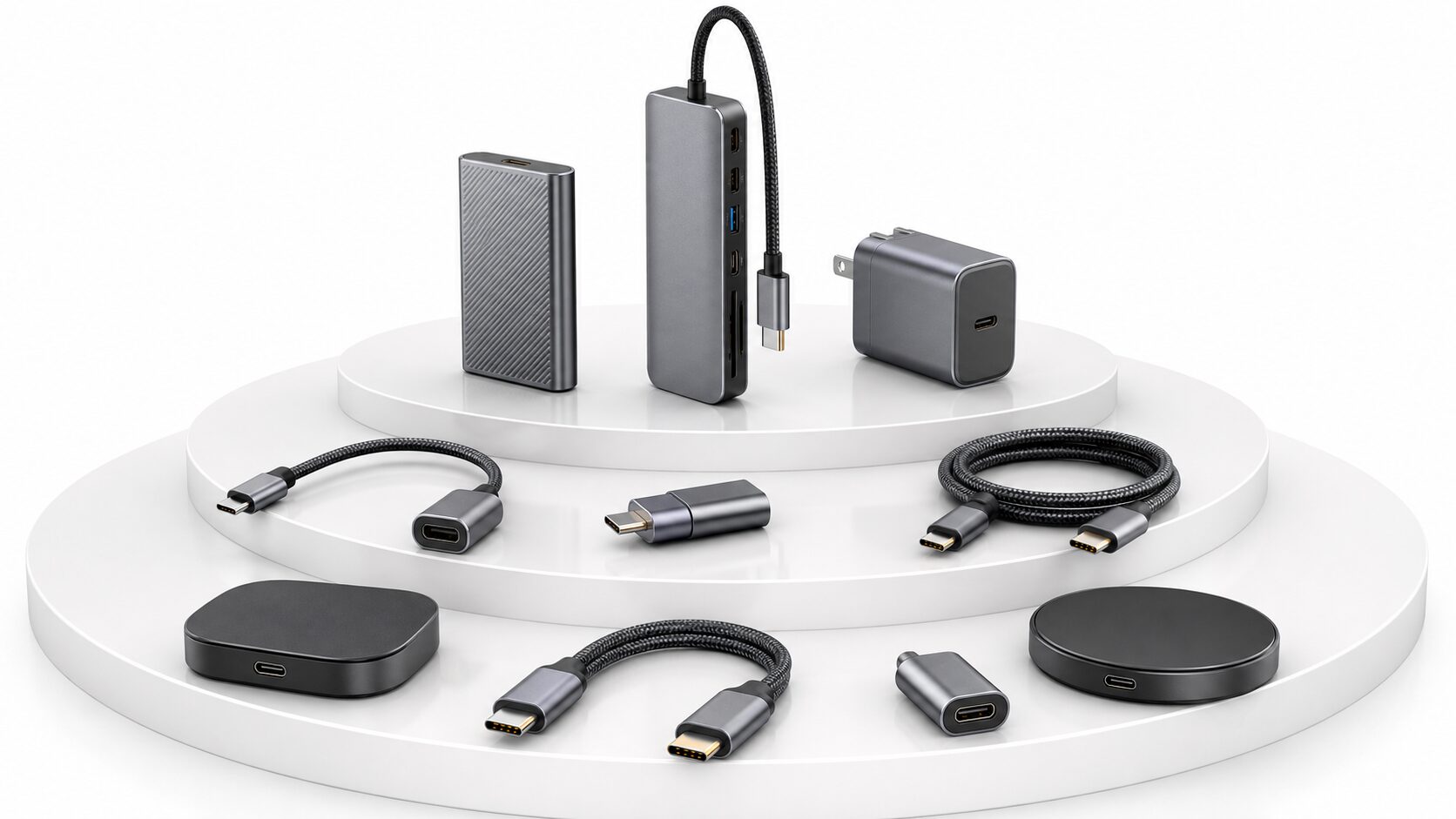 iPad本体、キーボード、ペン、保護ケース、USB-Cケーブル、充電器では、同じUSB-C環境でも役割が違います。自分が使うiPadの世代を特定してから、毎日使うアクセサリーの順に比べると判断しやすくなります。
例えば文章作成が中心ならキーボード、PDFへの手書きならペン、持ち運びが多いならケースが役立ちます。充電だけが目的なら、高速転送規格のケーブルまで必要とは限りません。
-
【外出先でもUSB-C環境】Apple 11インチiPad Air(M4)128GB Wi-Fi + CellularUSB-C対応Wi-Fi + Cellular11インチ
-
【メールや文章を入力】Apple 11インチiPad Air(M4)用 Magic Keyboardキーボード入力トラックパッドAir用
-
【PDF注釈や手書きメモ】KEEPRO iPad ペンシル 2018〜2026年iPad対応 USB-C充電式USB-C充電ペン入力広範囲対応
-
【標準iPadを作業に活用】DODOLIVE マジックキーボード iPad 11インチ A16 / 10.9インチ対応11インチ対応キーボード一体作業向け
-
【持ち歩くiPadをまとめて保護】CACOE iPad 11世代 10世代 ケース ガラスフィルムセットケース一体ガラスフィルム保護セット
-
【角度を変えて動画や学習】OWL iPad 10.9インチ対応 3WAYスタンド付きケース ネイビー10.9インチ対応3WAYスタンドケース保護
-
【13インチの大画面を保護】KPNS iPad Air 13インチ / iPad Pro 13インチ用 強化ガラスフィルム13インチ対応強化ガラス画面保護
-
【机と外出用の充電ケーブル】Belkin BoostCharge 編組USB-C to USB-Cケーブル 1mUSB-Cケーブル編組仕様1m
-
【高機能USB-C機器を使い分け】Luxxio USB4 2.0 Gen4 / Thunderbolt 5対応 USB-C to USB-CケーブルUSB4対応Thunderbolt 5対応高性能ケーブル
-
【スマホとiPadの充電器を共用】Anker USB急速充電器 65W ピカチュウモデル USB-Cケーブル同梱65W出力USB-C充電ケーブル同梱
1. 【外出先でもUSB-C環境】Apple 11インチiPad Air(M4)128GB Wi-Fi + Cellular
Apple 11インチiPad Air(M4)128GB Wi-Fi + Cellularは、自宅と出張先の両方で資料を確認し、文章を作成したい人に向くUSB-C対応の本体候補です。
自宅ではUSB-Cケーブルで充電し、外出先では対応するモバイル通信プランで資料を開けます。キーボードやペンを組み合わせれば、閲覧だけでなく手書きメモや軽い文章作成にも利用できます。
Cellular機能を使うには対応する通信契約が必要です。Magic KeyboardやケースはUSB-C端子だけではなく、11インチAirの対応世代と型番で選ぶ必要があります。
メリットとデメリット
- メリット:本体一台で閲覧と軽い作業を行い、外出先の通信も組み合わせやすい
- デメリット:通信契約や対応アクセサリーまで含めると費用が増える
2. 【メールや文章を入力】Apple 11インチiPad Air(M4)用 Magic Keyboard
Apple 11インチiPad Air(M4)用 Magic Keyboardは、iPadで長い文章を入力し、トラックパッドでカーソル操作も行いたい人向けのキーボードです。
長文入力で画面キーボードを使う必要が減り、指で画面を何度も触らずにカーソル移動ができます。資料を読みながら文章を直すような作業が中心なら、ペンとは異なる価値があります。
iPad Airの画面サイズや世代によって対応するキーボードが異なります。USB-C対応iPadすべてに装着できるわけではないため、製品の対応モデル表記を優先してください。
メリットとデメリット
- メリット:iPadの文章作成とトラックパッド操作をまとめやすい
- デメリット:対応世代が合わなければ装着できない
3. 【PDF注釈や手書きメモ】KEEPRO iPad ペンシル 2018〜2026年iPad対応 USB-C充電式
KEEPRO iPad ペンシル USB-C充電式は、PDFへの書き込みや日常の手書きメモをUSB-C充電のペンで行いたい人の候補です。
ノートや書類へ手書きの情報を残せれば、キーボードを出すほどではない短い作業をiPadで完結しやすくなります。既存のUSB-Cケーブルと充電の仕組みを揃えやすい点も利便性につながります。
USB-C充電に対応していても、全世代のiPadに使えるわけではありません。筆圧検知・傾き検知・磁気充電などの機能は純正Apple Pencilと異なる可能性があるため、使用するiPadの型番との対応を確認してください。
メリットとデメリット
- メリット:充電用ケーブルをまとめながら基本的なペン入力を検討できる
- デメリット:対応iPadと純正ペンとの差を確認する必要がある
4. 【標準iPadを作業に活用】DODOLIVE マジックキーボード iPad 11インチ A16 / 10.9インチ対応
DODOLIVE マジックキーボードは、標準iPadでレポートやメールを作成し、画面を立てたまま文字入力したい人の選択肢です。
閲覧するときは画面を支え、メールや文章を入力するときは物理キーを使うという切り替えができます。ノートPCを持ち歩くほどではない軽い作業に向く構成です。
「11インチ」「10.9インチ」という画面サイズが似ていても、AirやPro、標準iPadでケース形状は異なります。iPad(A16)や第10世代など、型番まで一致する製品かを確認してください。
メリットとデメリット
- メリット:iPadを立てた状態で文章入力へ移りやすい
- デメリット:インチ表記だけでは適合が判断できない
5. 【持ち歩くiPadをまとめて保護】CACOE iPad 11世代 10世代 ケース ガラスフィルムセット
CACOE iPad ケース ガラスフィルムセットは、学習や家族共用で持ち歩く標準iPadの外装と画面をまとめて保護したい人向けです。
画面と外装の保護を別々に調べる手間が減り、教室やリビングで使う際にも持ち運びの準備が簡単になります。特に家族で共有する標準iPadでは、保護機能が日常の使い勝手に直結します。
第10世代やA16搭載モデルなど、対応の表示は製品によって異なります。端子がUSB-Cで同じでも、カメラ位置やボタンの形状まで一致するかを確かめてください。
メリットとデメリット
- メリット:ケースとフィルムを同じ対応モデルで揃えやすい
- デメリット:世代違いでは本体の形状に合わない場合がある
6. 【角度を変えて動画や学習】OWL iPad 10.9インチ対応 3WAYスタンド付きケース ネイビー
OWL iPad 10.9インチ対応ケースは、机で動画を見たり手書きをしたりする際に、iPadの角度を変えたい人のためのケースです。
iPadをずっと手で支える必要が減り、視聴と操作で置く角度を変えられます。ネイビーのケースは落ち着いたデスクや家庭の家具にも合わせやすい外観です。
10.9インチというサイズが合っていても、すべてのiPad Airや標準iPadに共通するとは限りません。カメラ開口部、ボタン位置、対応型番を確認してください。
メリットとデメリット
- メリット:視聴・操作に合わせてスタンド角度を調整しやすい
- デメリット:画面サイズだけで互換性を判断できない
7. 【13インチの大画面を保護】KPNS iPad Air 13インチ / iPad Pro 13インチ用 強化ガラスフィルム
KPNS iPad Air 13インチ / iPad Pro 13インチ用 強化ガラスフィルムは、13インチのiPadを仕事や学習に使い、画面表面を日常の接触から守りたい人向けです。
大画面を横向きで使う機会が多い場合も、画面表面を守ることで日常的に取り出しやすくなります。ペンやキーボードを使う人は、操作感も判断項目です。
iPad AirとiPad Proでは本体の設計が異なり、同じ13インチでも対応世代の確認が必要です。カメラやセンサーの位置に合うフィルムかを販売ページの対応型番で確認してください。
メリットとデメリット
- メリット:13インチの大きな表示面を日常の接触から保護しやすい
- デメリット:Air・Pro・世代で適合が異なる可能性がある
8. 【机と外出用の充電ケーブル】Belkin BoostCharge 編組USB-C to USB-Cケーブル 1m
Belkin BoostCharge 編組USB-C to USB-Cケーブルは、自宅と外出先にUSB-C充電ケーブルを一本ずつ置きたい人が検討しやすい製品です。
充電する場所ごとにケーブルを分ければ、毎回抜いて持ち出す手間を減らせます。編組仕様は日常の取り回しを考える際の特徴になります。
USB-C端子の形状が同じでも、充電できる電力やデータ転送速度はケーブルによって異なります。外部SSDや映像出力にも使う場合は、対応規格を別途確認する必要があります。
メリットとデメリット
- メリット:毎日の充電ケーブルを場所ごとに揃えやすい
- デメリット:映像出力や高速データ転送の可否は仕様で確認する必要がある
9. 【高機能USB-C機器を使い分け】Luxxio USB4 2.0 Gen4 / Thunderbolt 5対応 USB-C to USB-Cケーブル
Luxxio USB4 2.0 Gen4 / Thunderbolt 5対応 USB-Cケーブルは、iPadだけでなくMacや外部SSDなど高速接続機器との共用も考えたい人向けのケーブルです。
USB-Cという形だけでは、データ転送や映像出力の速度は分かりません。ケーブルの対応規格を理解しておくと、接続する機器を増やすときの整理がしやすくなります。
Thunderbolt 5やUSB4対応という表記があっても、すべてのiPadがその性能で通信するわけではありません。PC・iPad・接続機器それぞれの対応規格とケーブルの仕様を確認してください。
メリットとデメリット
- メリット:複数の高機能USB-C機器との兼用を検討できる
- デメリット:充電中心なら対応性能を使い切らない場合がある
10. 【スマホとiPadの充電器を共用】Anker USB急速充電器 65W ピカチュウモデル USB-Cケーブル同梱
Anker USB急速充電器 65W ピカチュウモデルは、iPadとスマホ、対応するノートPCの充電器をできるだけまとめたい人の候補です。
ケーブルが同梱される販売構成なら、出張用の充電セットとしてまとめやすくなります。ピカチュウのデザインが気に入るかという点も、机で長く使う小物なら選択理由になります。
最大65Wは充電器側の出力仕様です。iPadが常に65Wで充電されるわけではなく、実際の速度は端末とケーブル、同時充電時の出力配分によって変わります。
メリットとデメリット
- メリット:充電器とケーブルをまとめて持ち歩く候補になる
- デメリット:iPadの充電速度が最大65Wになる意味ではない
結論:iPadのUSB-Cは世代で確認すると周辺機器も選びやすい
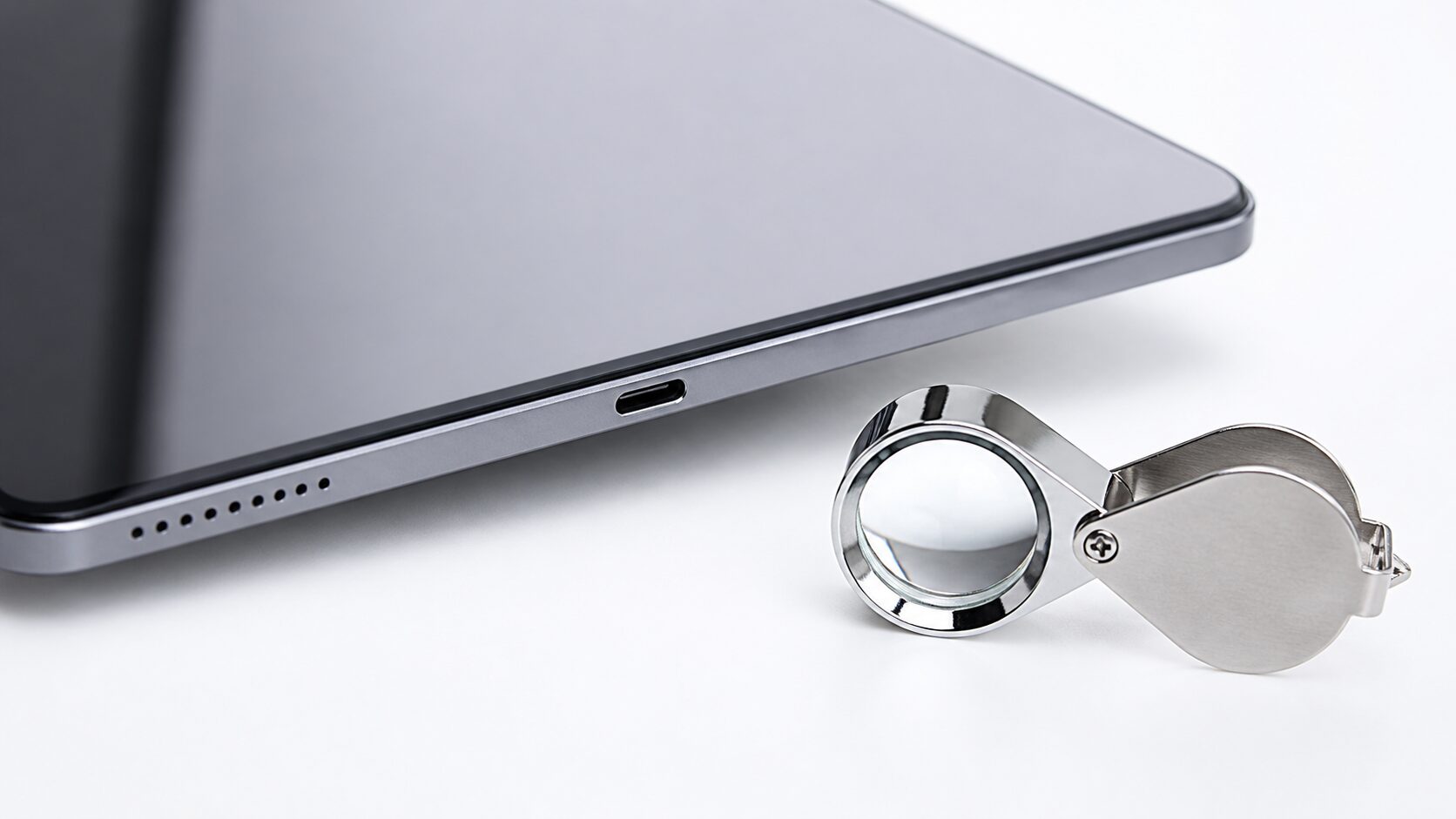 iPadのUSB-C移行は、iPad Proが2018年発表モデル、iPad Airが第4世代、iPad miniが第6世代、無印iPadが第10世代からです。中古で探す場合も、シリーズとモデル番号が分かれば端子を見誤りにくくなります。
ただし同じUSB-C端子のiPadでも、ペンやケース、キーボードの互換性まで共通とは限りません。手書きに使うなら対応ペン、文章入力が多いならキーボード、充電やSSD転送が中心ならケーブルの規格というように役割で考えます。
家や学校でケーブルをまとめられる便利さに加え、必要な周辺機器だけを揃えて使えることがUSB-C世代の魅力です。日々の作業に合う組み合わせであれば、iPadを長く自然に使い続ける環境になります。