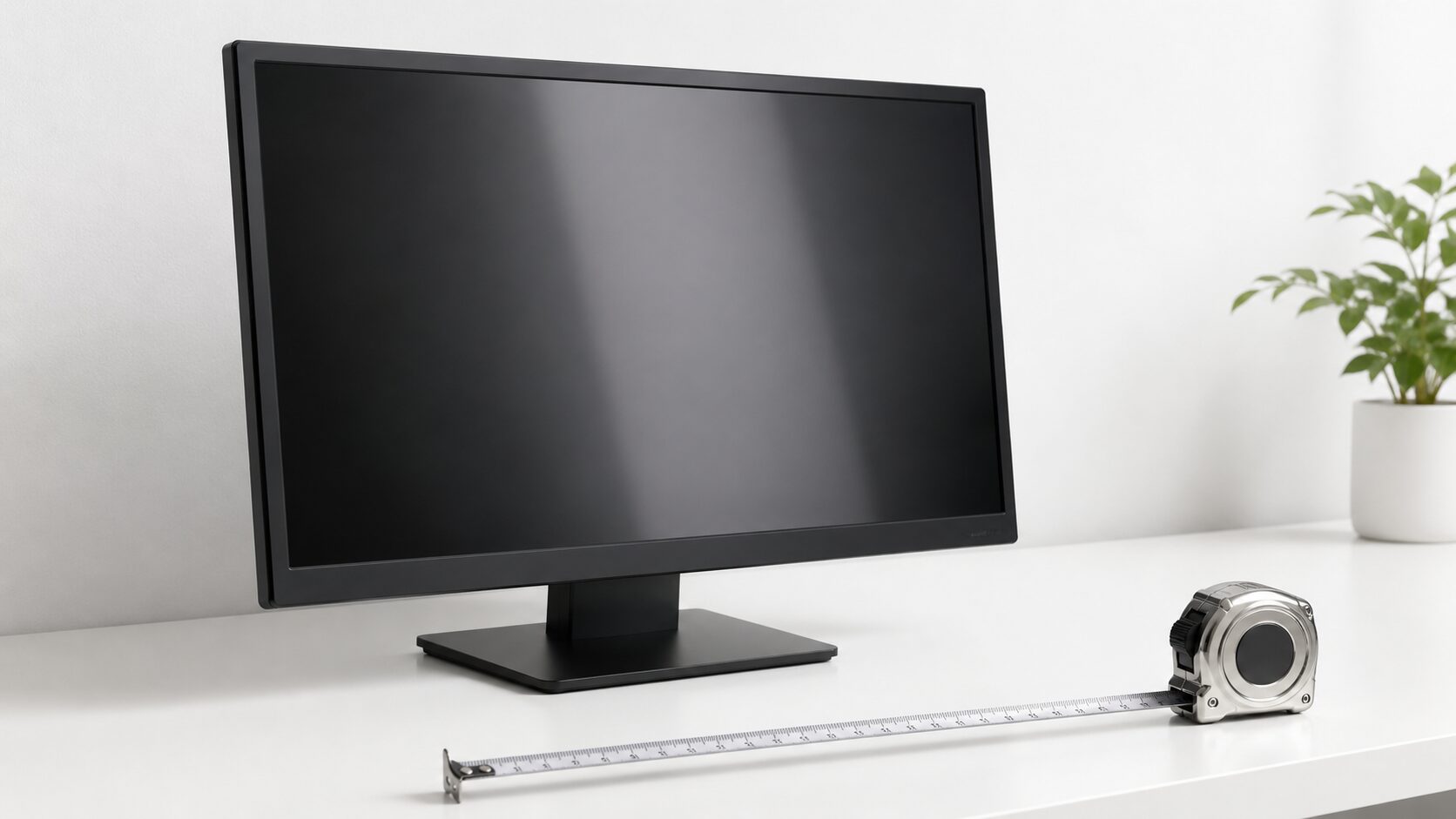
23.8インチのモニターを買おうとして、実際の大きさが机に合うのか不安になっていないでしょうか。インチ表記だけでは、横幅や高さ、視聴距離、デスク上の圧迫感までは直感的に分かりにくいものです。
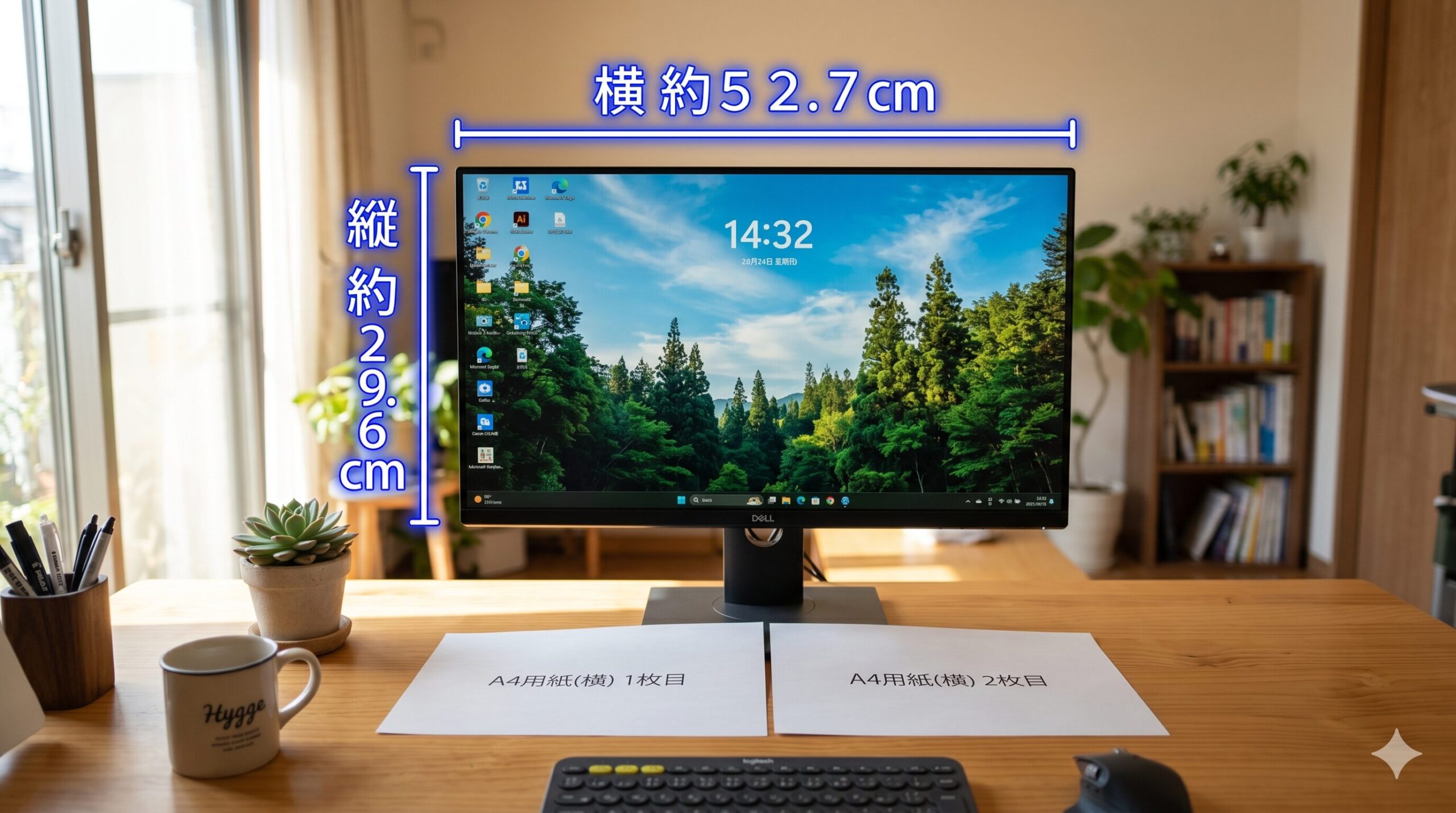
結論から言えば、23.8インチの16:9モニターは、画面部分がおよそ横52.7cm、縦29.6cmです。24インチとほぼ同じ感覚で使えますが、27インチよりは明確に省スペースです。
大きさを誤ると、画面が近すぎて目線移動が増えたり、逆に作業領域が足りずにウィンドウを何度も切り替えたりします。特に奥行きの浅い机では、27インチより23.8インチのほうが扱いやすい場合があります。
この記事では、23.8インチモニターの実寸、24インチ・25インチ・27インチとの違い、机に置いた時の見え方、用途別の選び方を整理します。そのうえで、現実的に選びやすい23.8インチ前後のモニターを紹介します。
この記事のポイント
- 23.8型は横約52.7cmが目安
- 24型とはほぼ同じ感覚で使える
- 27型より省スペースで置きやすい
- 机の奥行きと用途で選ぶ
23.8インチモニターの実寸と失敗しないサイズ感の見極め方
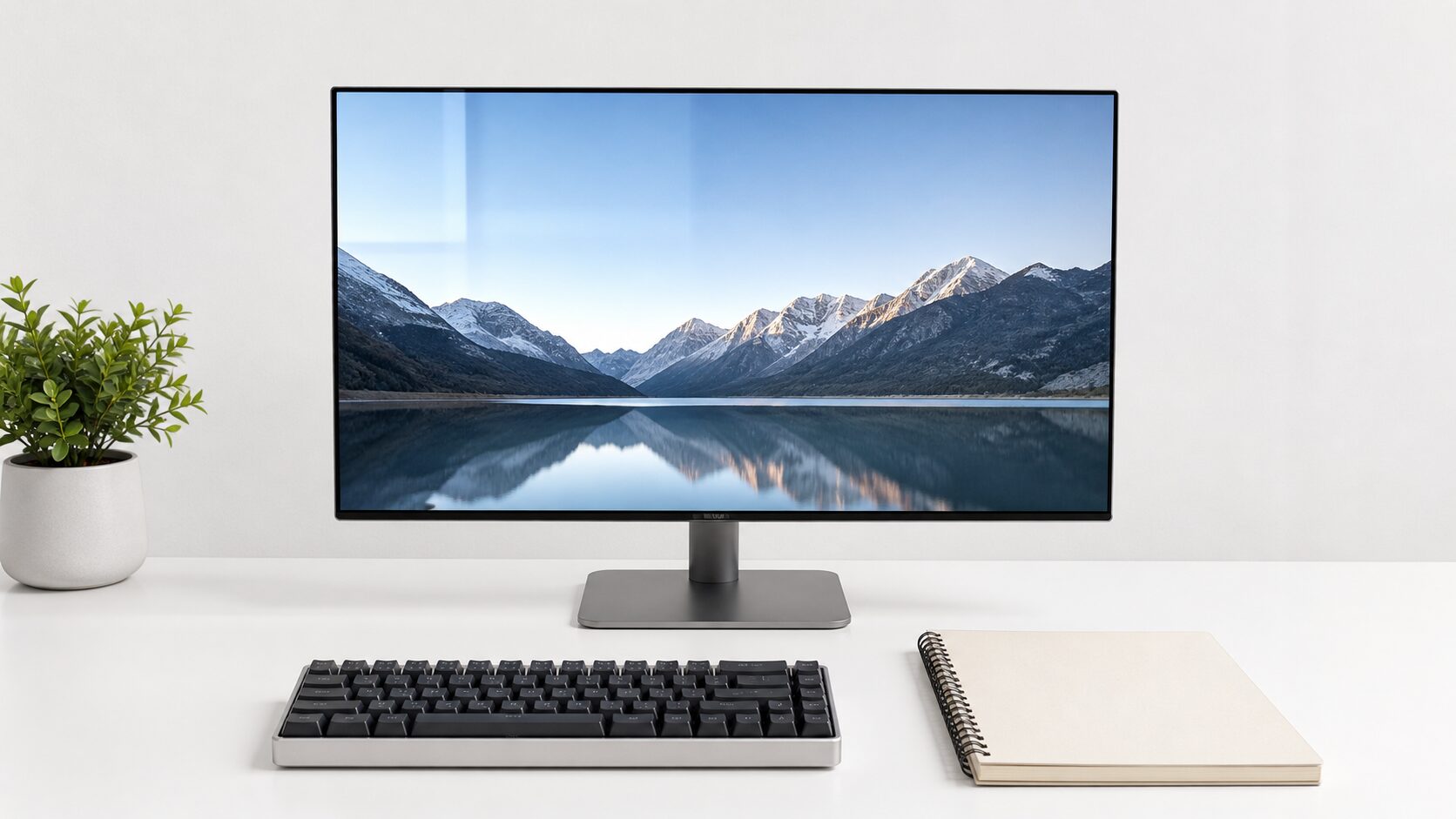 23.8インチモニターの大きさは、画面の対角線を基準に考える必要があります。16:9の一般的なフルHDモニターなら、画面部分の横幅は約52.7cm、縦幅は約29.6cmが目安です。
ただし、実際に机に置いた時の外形寸法は、ベゼル幅やスタンド形状によって変わります。画面サイズだけでなく、机の幅、奥行き、スタンドの占有面積まで確認してください。
- 23.8インチの画面サイズをcmで見る基準
- 24インチ・25インチ・27インチとの現実的な差
- 机に置いた時に失敗しやすいパターン
- 作業・ゲーム・動画で変わる適切な距離
- 商品選びに入る前の最終確認
1. 23.8インチの画面サイズをcmで見る基準
23.8インチのモニターは、画面の対角線が約60.5cmのディスプレイです。16:9のワイド画面として計算すると、表示部分はおよそ横52.7cm、縦29.6cmになります。
インチ表記は横幅そのものではなく、画面の対角線を表します。表示機器のインチについて、次のような説明があります。
インチ(型)とは、表示部分の対角線の長さのことを指し、1インチ(型)=25.4mmです。
この引用で確認できるのは、インチが表示部分の対角線を指し、1インチが25.4mmであるという点です。23.8インチの横幅や縦幅は、この対角線と16:9の比率から計算した目安になります。
そのため、商品ページで23.8インチと書かれていても、本体全体の横幅は画面部分より少し大きくなります。狭い机に置く場合は、画面サイズだけでなく、本体寸法とスタンド寸法も確認してください。
2. 24インチ・25インチ・27インチとの現実的な差
23.8インチと24インチは、体感ではほぼ同じサイズとして扱えます。16:9で計算すると、24インチの画面部分はおよそ横53.1cm、縦29.9cmなので、23.8インチとの差は横幅で約0.4cm程度です。
一方で、27インチは画面部分の横幅が約59.8cmになり、23.8インチより約7cm広くなります。この差は机に置くと意外に大きく、左右のスピーカーやノートPCを並べる余裕にも影響します。
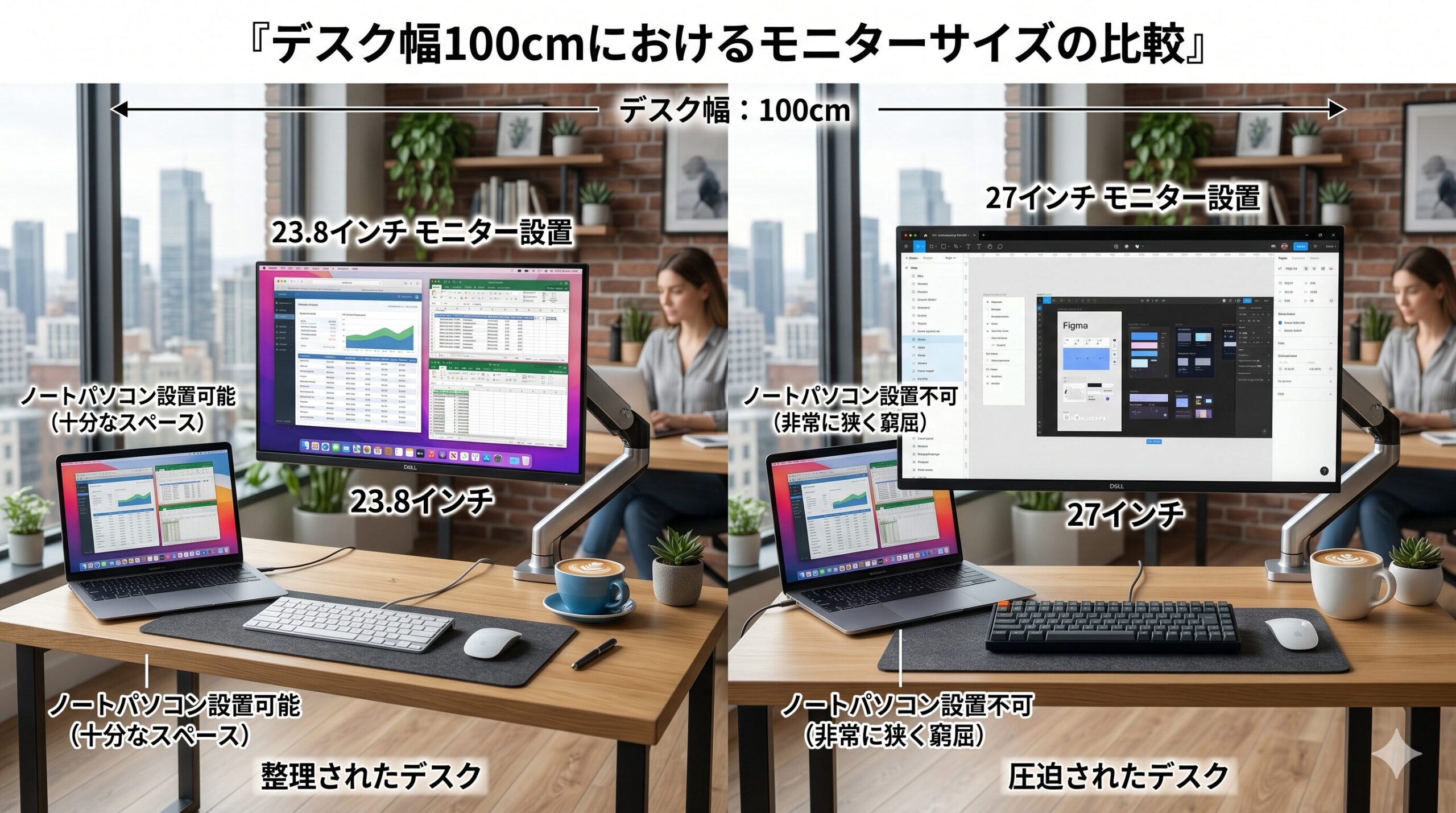
25インチも23.8インチより少し大きい程度ですが、製品数や価格帯では23.8インチ前後のほうが選びやすい傾向があります。省スペース性を重視するなら23.8インチ、作業領域を広げたいなら27インチも比較対象にしてください。

3. 机に置いた時に失敗しやすいパターン
23.8インチモニターで失敗しやすいのは、画面サイズだけを見て、机の奥行きやスタンドの大きさを確認しないことです。横幅は収まっても、スタンドが手前に出るとキーボードやマウスの位置が窮屈になります。
奥行きが浅い机では、27インチより23.8インチのほうが画面全体を見渡しやすい場合があります。画面が近すぎると視線移動が増え、ブラウザ、資料、チャットを同時に見る時に疲れやすくなります。
また、モニターアームを使う場合でも、設置できるかはVESA対応や重量、机の天板条件に左右されます。23.8インチなら小さいから大丈夫と決めつけず、スタンド利用かアーム利用かを先に決めておくと失敗を減らせます。
4. 作業・ゲーム・動画で変わる適切な距離
23.8インチは、デスク作業、オンライン会議、資料作成、軽いゲームまで幅広く使いやすいサイズです。画面全体を視界に収めやすく、奥行き60cm前後の一般的な机でも扱いやすいバランスです。
フルHD解像度との相性もよく、文字サイズが極端に小さくなりにくい点がメリットです。27インチのフルHDでは画素の粗さが気になる人もいますが、23.8インチなら標準的な作業距離で見やすく感じやすいです。
一方で、動画編集や複数ウィンドウを常時並べる作業では、23.8インチ1枚では狭く感じる場合があります。その場合は、27インチWQHDやデュアルモニターも検討し、23.8インチは省スペース重視の基準として考えると整理しやすくなります。
5. 商品選びに入る前の最終確認
商品を選ぶ前に確認すべきなのは、画面サイズ、解像度、リフレッシュレート、端子、スタンド機能、USB-C対応の有無です。23.8インチという大きさだけで選ぶと、用途に合わないモデルを選ぶ可能性があります。
仕事中心なら、フルHD、目に配慮した機能、高さ調整、USB-C接続の有無を見てください。ゲーム中心なら、120Hz、144Hz、165Hz、200Hzなどの高リフレッシュレート対応が候補になります。
ノートPCとつなぐなら、HDMIだけでよいのか、USB-C一本で映像入力や給電までまとめたいのかも重要です。23.8インチの大きさ自体は扱いやすいですが、最終的な満足度は、机に合う外形寸法と使う端子で決まります。
【厳選10アイテム】23.8インチ前後のモニターを選ぶための現実的な候補
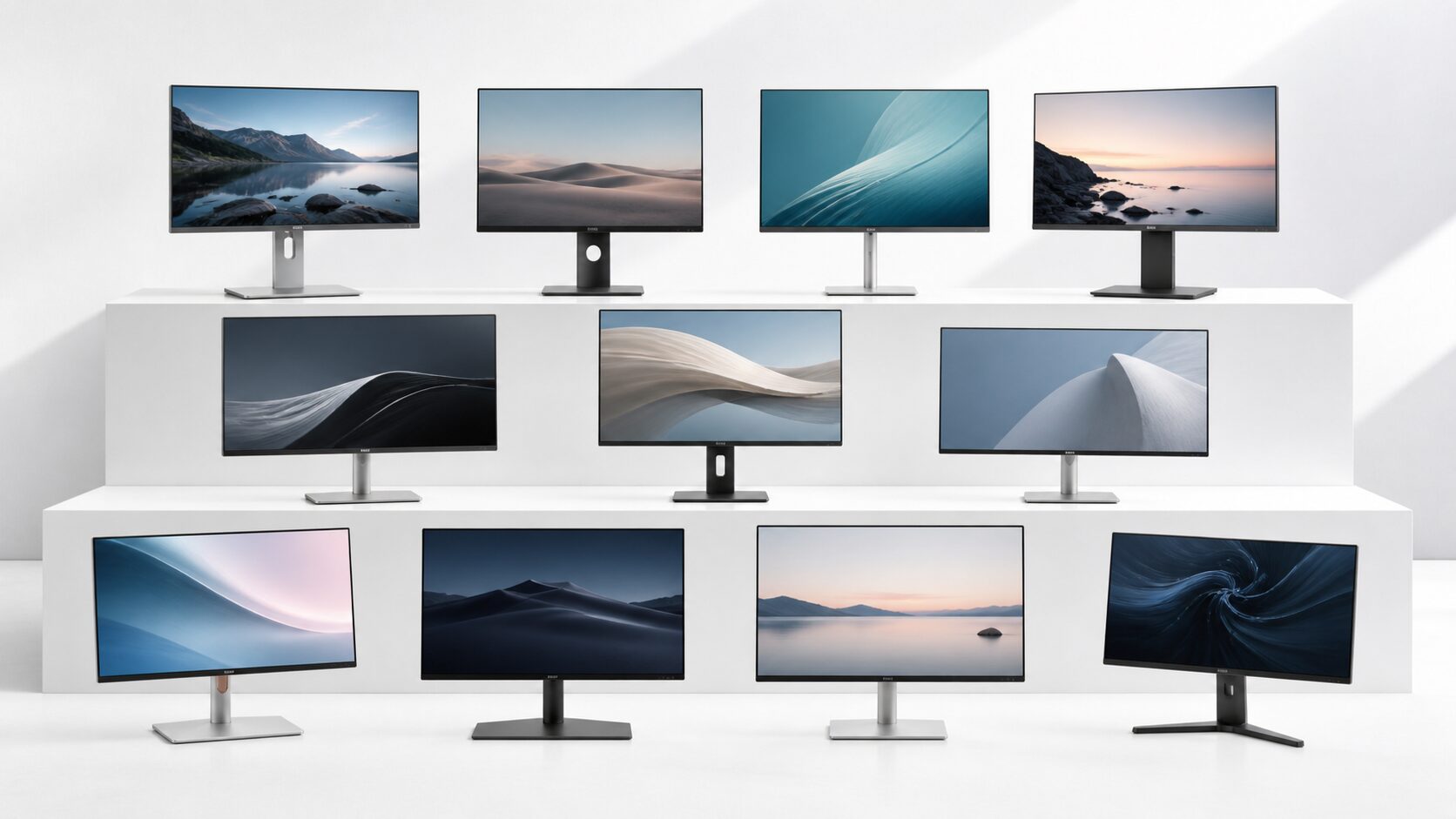 前半で整理した判断基準に沿って、23.8インチ前後で検討しやすい製品を紹介します。単純に価格だけで選ぶのではなく、作業用かゲーム用か、USB-Cが必要か、高さ調整が必要かを見て選ぶことが重要です。
省スペースなフルHD作業環境を作りたいのか、滑らかな表示でゲームにも使いたいのかによって、選ぶべきモニターは変わります。以下では、それぞれの立ち位置が分かるように整理します。
-
BenQ GW2490 23.8インチ フルHD アイケアモニター23.8インチフルHDアイケア
-
ASUS VY249HGR 23.8インチ フルHD IPS 120Hz Eye Careモニター23.8インチ120HzEye Care
-
IODATA EX-A241DW 23.8インチ ADSパネル フルHD モニター23.8インチADSパネルフルHD
-
PHILIPS 24E1N2300AE/11 23.8インチ USB-C対応 フルHD IPSモニター23.8インチUSB-C対応IPSパネル
-
LG 24MS550-B 23.8インチ フルHD モニター23.8インチフルHD標準サイズ
-
Dell SE2426H 23.8インチ フルHD IPS 144Hz モニター23.8インチ144HzIPSパネル
-
MSI Modern MD2412PW 23.8インチ フルHD IPS ビジネスモニター23.8インチビジネス向けIPSパネル
-
MSI Modern MD2412PW 23.8インチ USB-C対応 高さ調整モニター23.8インチUSB-C対応高さ調整
-
JAPANNEXT JN-IPS238FHDR-C65W-HSP 23.8インチ USB-C給電対応 フルHD IPSモニター23.8インチUSB-C給電IPSパネル
-
JAPANNEXT JN-IPS238G200F-HSP 23.8インチ 200Hz ゲーミングモニター23.8インチ200Hzゲーミング
1. BenQ GW2490 23.8インチ フルHD アイケアモニター
BenQ GW2490は、23.8インチの大きさを日常作業に使いたい人に向いたフルHDモニターです。文書作成、ブラウザ閲覧、オンライン会議など、標準的なデスク用途に合わせやすい候補です。
アイケアをうたうモデルなので、長時間の作業で目への負担感を抑えたい人に検討しやすい立ち位置です。23.8インチなら画面全体を見渡しやすく、狭めの机にも置きやすいです。
一方で、ゲーム用の高リフレッシュレートやUSB-C一本接続を重視する人には、別モデルも比較したほうがよいです。作業中心か、ゲームや接続性も重視するかで判断してください。
メリットとデメリット
- メリット:日常作業用として扱いやすい
- デメリット:高リフレッシュ用途は別候補も比較したい
2. ASUS VY249HGR 23.8インチ フルHD IPS 120Hz Eye Careモニター
ASUS VY249HGRは、23.8インチの省スペース性を保ちながら、120Hz表示も欲しい人に向いた候補です。作業だけでなく、軽いゲームや滑らかなスクロールも重視したい人に合います。
フルHD、IPS、120Hz、Eye Careという要素がそろっているため、標準的な事務作業より少し快適性を上げたい場合に検討しやすいです。27インチほど大きくないため、デスク上の圧迫感も抑えやすいです。
ただし、本格的な競技系ゲームを重視するなら、より高リフレッシュレートのモデルも比較対象になります。仕事と軽いゲームを兼用するか、ゲーム性能を優先するかで選んでください。
メリットとデメリット
- メリット:作業と軽いゲームを両立しやすい
- デメリット:競技ゲーム重視なら上位Hzも比較したい
3. IODATA EX-A241DW 23.8インチ ADSパネル フルHD モニター
IODATA EX-A241DWは、23.8インチの標準的な作業用モニターを探している人に向いた候補です。国内メーカー系を重視し、シンプルなフルHD環境を作りたい場合に検討しやすいです。
ADSパネルのフルHDモニターとして、文書、表計算、ブラウザ、動画視聴などに使いやすい立ち位置です。23.8インチの大きさなら、ノートPC横の外部モニターとしても扱いやすいです。
ただし、USB-C給電や高リフレッシュレートを重視する場合は、別のモデルも見てください。基本性能を重視するのか、接続性やゲーム用途まで広げるのかで判断が変わります。
メリットとデメリット
- メリット:標準的な作業用として選びやすい
- デメリット:USB-Cや高Hz重視には向きにくい
4. PHILIPS 24E1N2300AE/11 23.8インチ USB-C対応 フルHD IPSモニター
PHILIPS 24E1N2300AE/11は、23.8インチの大きさでUSB-C対応を重視したい人に向いた候補です。ノートPCとモニターをすっきり接続したい人に検討しやすいモデルです。
フルHD IPSに加えてUSB-C対応という点が特徴なので、デスク上のケーブルを減らしたい場合に向いています。仕事用ノートPCを外部モニターにつなぐ用途では、接続性が満足度に直結します。
注意点は、USB-C対応といっても給電能力や映像出力条件は製品ごとに異なることです。購入前に、自分のノートPCがUSB-C映像出力に対応しているかも確認してください。
メリットとデメリット
- メリット:USB-C接続を重視しやすい
- デメリット:PC側のUSB-C映像出力確認が必要
5. LG 24MS550-B 23.8インチ フルHD モニター
LG 24MS550-Bは、23.8インチの標準的なフルHDモニターをシンプルに選びたい人に向いた候補です。大きすぎない画面で、作業と動画視聴を無理なくこなしたい人に合います。
23.8インチは、1画面作業にちょうどよく、ノートPCよりも表示領域を広げやすいサイズです。外部モニターを初めて導入する場合でも、27インチより圧迫感を抑えやすいです。
ただし、用途がはっきりしている人は、USB-C対応、高さ調整、高リフレッシュレートなどの有無も見てください。安さや標準性だけで選ぶと、後から接続や姿勢面で不満が出る場合があります。
メリットとデメリット
- メリット:シンプルな23.8インチとして選びやすい
- デメリット:用途別の付加機能は比較したい
6. Dell SE2426H 23.8インチ フルHD IPS 144Hz モニター
Dell SE2426Hは、23.8インチの大きさで144Hz表示を求める人に向いた候補です。仕事用のサイズ感を保ちながら、ゲームや滑らかな表示も重視したい人に合います。
23.8インチのフルHDは、ゲームでも画面全体を見渡しやすく、机の奥行きが限られる環境でも扱いやすいです。144Hz対応なら、一般的な60Hzモニターより動きの滑らかさを重視できます。
一方で、映像制作や広い作業領域を求める人には、27インチWQHDなど別サイズも候補になります。ゲーム寄りの快適性と、省スペースな大きさを両立したいかで判断してください。
メリットとデメリット
- メリット:23.8インチで144Hzを選べる
- デメリット:広い作業領域重視なら別サイズも検討
7. MSI Modern MD2412PW 23.8インチ フルHD IPS ビジネスモニター
MSI Modern MD2412PWは、23.8インチのビジネス用途を重視する人に向いた候補です。文書作成、表計算、Web会議、ブラウザ作業を中心に、見やすい外部モニターを探す人に合います。
ビジネスモニターとして検討しやすい立ち位置で、23.8インチならデスクの圧迫感を抑えつつ作業画面を広げられます。ノートPC単体よりも、資料確認やメール返信がしやすくなります。
ただし、ゲーム性能やUSB-C接続を重視する場合は、同じ23.8インチでも別モデルと比較してください。仕事中心か、仕事と趣味を兼用するかで選ぶモデルは変わります。
メリットとデメリット
- メリット:ビジネス用途に合わせやすい
- デメリット:ゲームやUSB-C重視なら比較が必要
8. MSI Modern MD2412PW 23.8インチ USB-C対応 高さ調整モニター
MSI Modern MD2412PW USB-C対応モデルは、23.8インチの作業性に加えて、USB-C対応や高さ調整を重視したい人に向いた候補です。ノートPC中心のデスク環境を整えたい人に合います。
高さ調整ができるモニターは、画面サイズ以上に姿勢への影響が大きいです。23.8インチは扱いやすいサイズですが、目線が合わないと首や肩の負担を感じやすくなります。
注意点は、USB-Cの仕様確認です。映像入力、給電、データ通信のどこまで対応するかは製品とPC側の条件で変わるため、購入前に必要な使い方を整理してください。
メリットとデメリット
- メリット:USB-Cと高さ調整を重視しやすい
- デメリット:USB-Cの対応範囲確認が必要
9. JAPANNEXT JN-IPS238FHDR-C65W-HSP 23.8インチ USB-C給電対応 フルHD IPSモニター
JAPANNEXT JN-IPS238FHDR-C65W-HSPは、23.8インチでUSB-C給電対応を重視したい人に向いた候補です。ノートPCと接続するケーブルを減らしたい作業環境で検討しやすいモデルです。
USB-C給電対応をうたうため、対応するノートPCと組み合わせれば、映像出力と電源まわりを整理しやすくなります。机の上をすっきりさせたい人にとって、23.8インチの省スペース性とも相性がよいです。
ただし、65W給電で足りるかはノートPC側の必要電力によって変わります。高性能ノートPCでは電力が不足する場合もあるため、PCの充電仕様を確認してから選んでください。
メリットとデメリット
- メリット:USB-C給電で配線を整理しやすい
- デメリット:PC側の必要電力確認が必要
10. JAPANNEXT JN-IPS238G200F-HSP 23.8インチ 200Hz ゲーミングモニター
JAPANNEXT JN-IPS238G200F-HSPは、23.8インチの大きさで高リフレッシュレートを重視したい人に向いたゲーミングモニターです。省スペースな机でも、滑らかな表示を求める人に合います。
200Hzをうたうモデルなので、対応するPC環境と組み合わせることで、一般的な作業用モニターよりゲーム寄りの表示を狙えます。画面が大きすぎないため、FPSなどで視線を動かしすぎたくない人にも検討しやすいです。
一方で、ゲーム性能を活かすにはPC側の性能や接続端子も重要です。作業中心なら過剰になる場合もあるため、ゲーム比率が高いかどうかを基準にしてください。
メリットとデメリット
- メリット:23.8インチで高Hzゲーム環境を狙える
- デメリット:作業中心なら性能を持て余す場合がある
結論:モニター23.8インチの大きさは、横約52.7cmで省スペース作業にちょうどよい基準
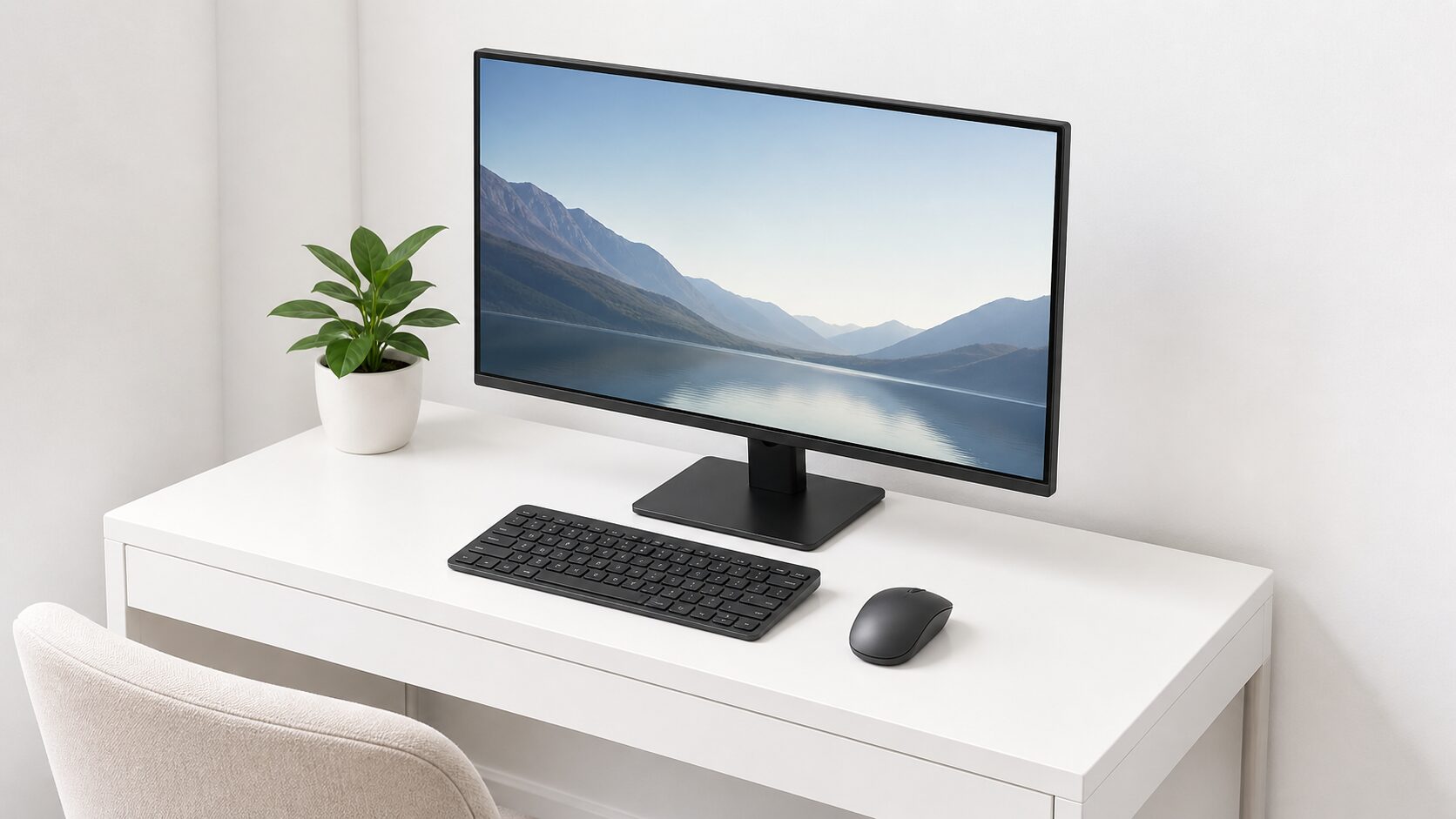 モニター23.8インチの大きさは、16:9の画面部分でおよそ横52.7cm、縦29.6cmです。24インチとはほぼ同じ感覚で使え、27インチより省スペースに置きやすいサイズです。
インチ表記だけで選ぶと、実際の横幅、スタンドの奥行き、机との距離を見落としやすくなります。特に奥行きの浅い机では、大きなモニターより23.8インチのほうが快適に使える場合があります。
作業中心なら見やすさとアイケア、ノートPC接続ならUSB-C、ゲーム中心なら高リフレッシュレートを基準に選ぶと整理しやすくなります。最終的には、机の寸法と使う目的に合う23.8インチモデルを選んでください。