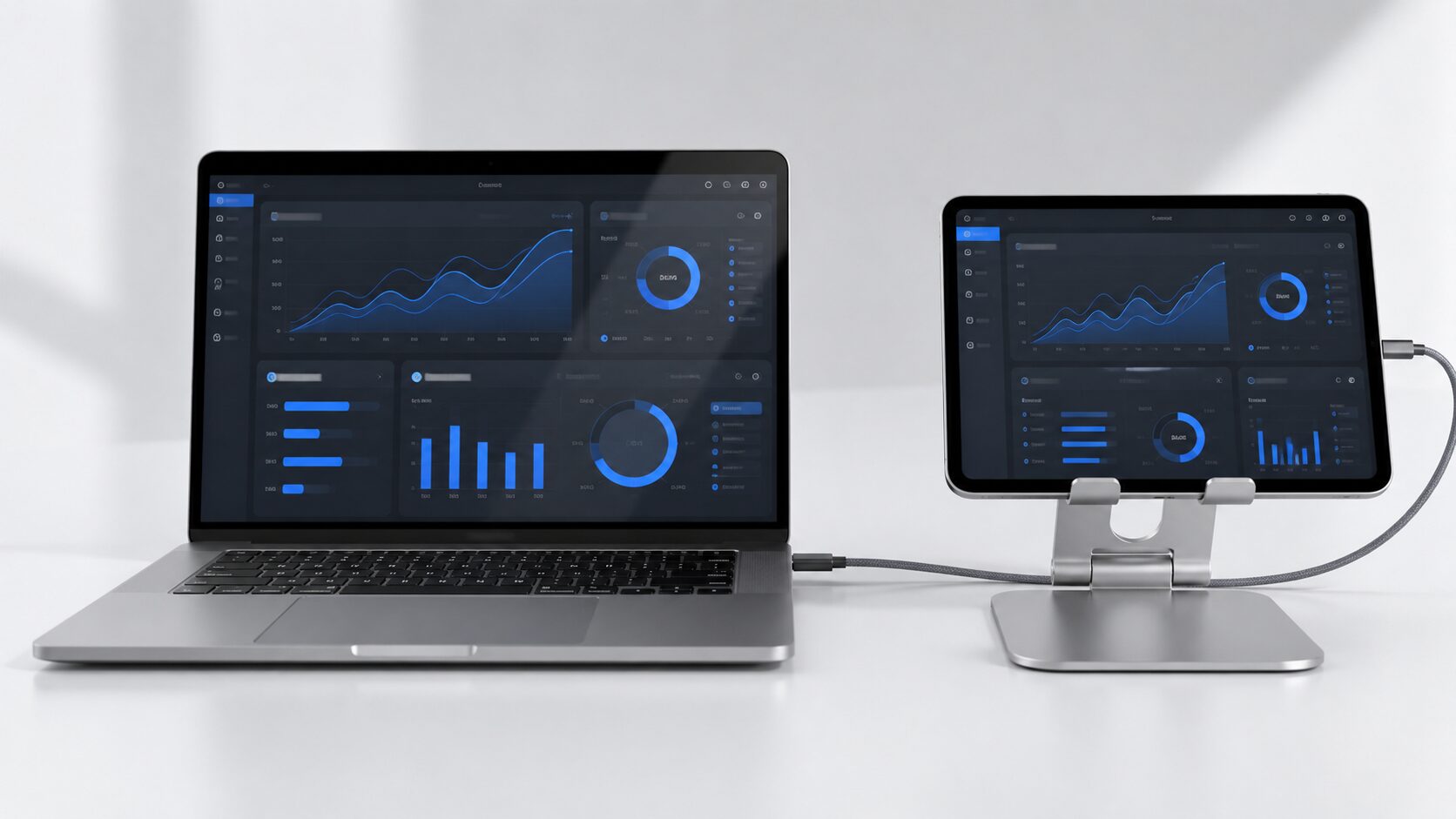
iPadを有線でサブモニター化したいとき、USB-CケーブルやHDMIケーブルをつなげばそのままWindowsの外部モニターになると思っていないでしょうか。ここを誤解すると、必要なアダプタやアプリを買っても目的の使い方ができない場合があります。
結論から言えば、iPadをサブモニター化する有線接続は、MacならSidecarが有力ですが、Windowsでは標準機能だけでiPadを外部ディスプレイ化する方法は基本的にありません。Windowsで使うなら、専用アプリや専用アダプタ、またはキャプチャ機器を前提に考える必要があります。
特に、HDMI変換アダプタは「iPadの画面を外部モニターへ出す」ためのものが多く、Windowsの画面をiPadへ入力するためのものではありません。入力と出力を混同すると、ケーブルは合っているのに画面が映らないという失敗につながります。
この記事では、iPadを有線でサブモニター化する方法、Windowsでアプリなし運用が難しい理由、LightningとUSB-Cの違い、HDMI接続の注意点を整理します。そのうえで、現実的に検討しやすいiPad本体と周辺機器を紹介します。
この記事のポイント
- Windowsは標準機能だけでは難しい
- HDMI変換は基本的に出力用
- 有線化は用途別に方法が変わる
- USB-Cモデルは周辺機器を選びやすい
iPadを有線でサブモニター化する前に知るべき接続の基準
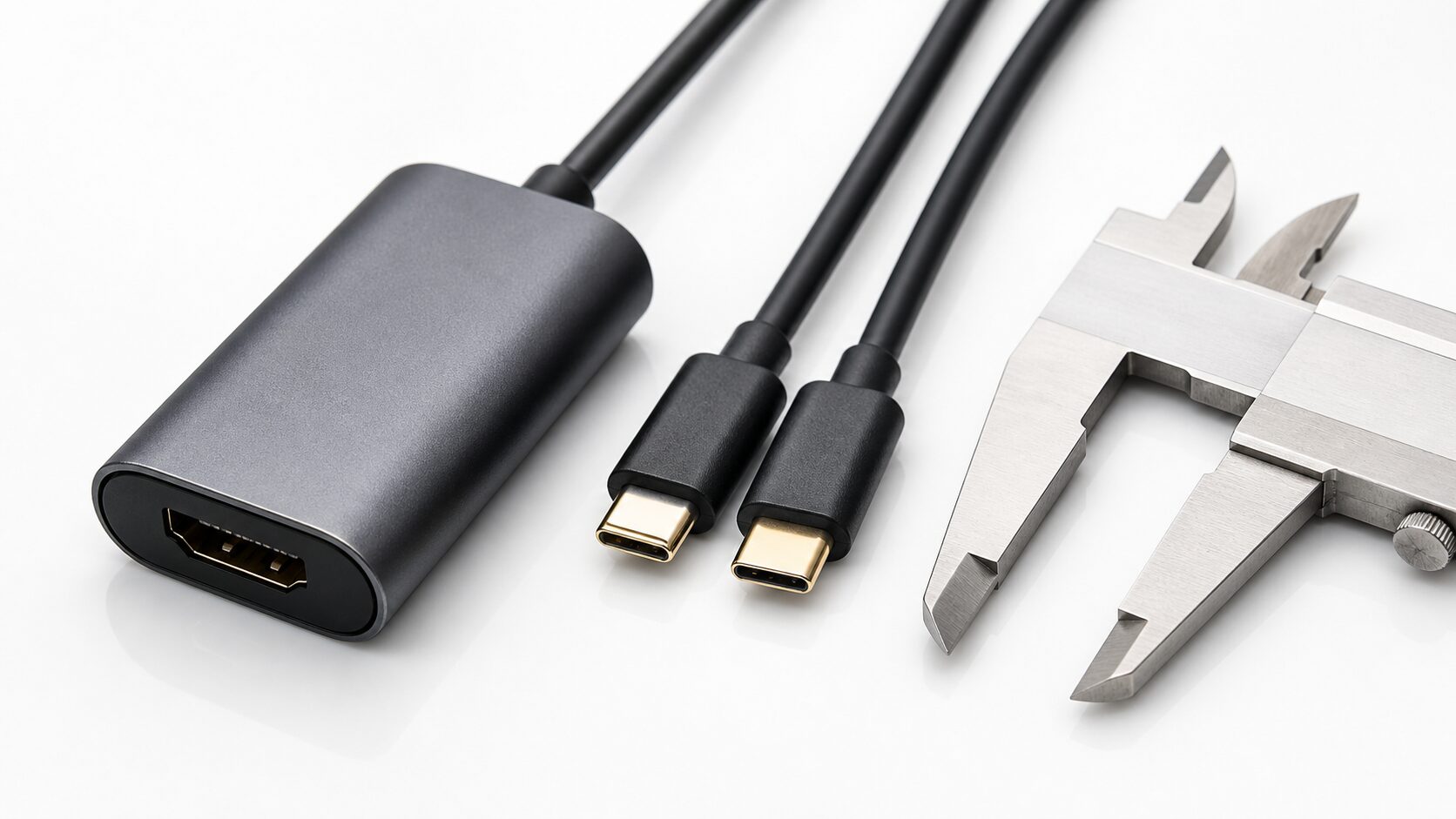 iPadをサブモニター化する場合、最初に確認すべきことは「Macで使うのか、Windowsで使うのか」です。MacならSidecarという公式機能がありますが、Windowsでは同じ感覚で標準機能として使えるわけではありません。
また、USB-CやHDMIという端子名だけで判断しないことも重要です。有線接続には、画面を出力する接続、画面を入力する接続、専用アプリで仮想ディスプレイ化する接続があり、目的によって必要なものが変わります。
- 有線サブモニター化で最初に分けるべき環境
- HDMI接続で起こりやすい入力と出力の誤解
- Windowsでアプリなし運用が難しい理由
- LightningモデルとUSB-Cモデルの判断基準
- 商品選びに入る前の最終確認
1. 有線サブモニター化で最初に分けるべき環境
iPadを有線でサブモニター化したい場合、まずMac向けの話とWindows向けの話を分けて考えてください。MacではAppleのSidecarにより、iPadを2台目のディスプレイとして使う選択肢があります。
AppleはSidecarについて、公式サポートで次のように説明しています。
Sidecarを使えば、Macのデスクトップを拡張またはミラーリングするディスプレイとしてiPadを活用できます。
この引用で確認できるのは、SidecarがMacのデスクトップをiPadへ拡張またはミラーリングする機能であるという点です。Windowsパソコンでも同じ公式機能が使える、という意味ではありません。
そのため、WindowsでiPadをサブディスプレイ化したい場合は、専用アプリ、専用アダプタ、またはキャプチャ機器を前提に考える必要があります。Mac向けの説明をそのままWindowsに当てはめると、購入後に使えない原因になります。
2. HDMI接続で起こりやすい入力と出力の誤解
HDMIでiPadをモニター化したい場合、最も多い誤解は「iPadにHDMIをつなげば外部モニターになる」という考え方です。一般的なAppleのHDMIアダプタは、iPadの画面をテレビや外部ディスプレイへ映すために使います。
AppleのUSB-C Digital AV Multiportアダプタは、公式ページで次のように説明されています。
このアダプタを使うと、USB-C対応のMac、iPad、またはiPhoneに表示されているものを、そのままHDMI対応のテレビやディスプレイに映し出せます。
この引用で確認できるのは、USB-C対応のiPadなどに表示されている画面をHDMI対応のテレビやディスプレイへ映し出せるという点です。WindowsパソコンのHDMI出力をiPadへ入力できるとは書かれていません。
つまり、HDMI変換アダプタは基本的に出力用として考える必要があります。Windowsの画面をiPad側に表示したい場合は、HDMIキャプチャ機器と表示用アプリ、または専用のサブディスプレイ化ソリューションを検討する流れになります。
3. Windowsでアプリなし運用が難しい理由
WindowsでiPadをアプリなしの有線サブディスプレイにするのは、基本的に難しいと考えてください。Windows側は外部モニターとして映像を出せても、iPad側がその映像をそのまま受け取るディスプレイ入力端子を持っているわけではありません。
専用アプリを使う方式では、Windows上の画面をソフトウェア経由でiPadへ送ります。専用アダプタを使う方式では、ハードウェアとアプリの組み合わせで遅延や安定性を抑えようとする構成になります。
また、HDMIキャプチャ機器を使う場合も、iPad側で映像を表示するためのアプリや対応環境が必要になることがあります。アプリなし、無料、有線、低遅延のすべてを同時に満たすのは難しいため、何を優先するかを先に決めることが重要です。

4. LightningモデルとUSB-Cモデルの判断基準
iPadをサブモニター化する前提なら、これから選ぶ本体はUSB-C搭載モデルのほうが周辺機器を選びやすいです。USB-Cモデルは、ケーブル、ハブ、キャプチャ機器、外部ディスプレイ出力などを検討しやすくなります。
一方で、Lightning搭載iPadは、HDMI出力にLightning Digital AVアダプタを使うなど、周辺機器の選び方が変わります。ただし、LightningからHDMIへ変換できても、それは基本的にiPadの画面を外へ出す用途であり、Windows画面をiPadへ入れる用途とは別です。
中古iPadを選ぶ場合は、モデル名だけでなく、端子がUSB-CかLightningかを必ず確認してください。iPad Windows サブディスプレイ USB-Cという使い方を考えているなら、接続の自由度を優先してUSB-C搭載モデルから検討するほうが現実的です。
5. 商品選びに入る前の最終確認
商品を選ぶ前に、目的が「Macのサブディスプレイ」「Windowsのサブディスプレイ」「iPad画面のHDMI出力」「Windows画面のHDMI取り込み」のどれなのかを決めてください。ここを曖昧にすると、必要な機器が大きくずれます。
MacであればSidecar、有線でiPadへ外部映像を取り込みたいならキャプチャ機器、Windowsで実用的にサブモニター化したいなら専用アプリやLuna Displayのような専用アダプタが候補になります。HDMIアダプタだけでWindowsの外部モニターになるわけではありません。
最終判断では、遅延の許容度、電源を取りながら使えるか、USB-CかLightningか、画面サイズ、持ち運びやすさを確認してください。サブモニター化だけでなく、iPad単体でも使う予定があるなら、本体性能も合わせて見ると失敗を減らせます。
【厳選10アイテム】iPadの有線サブモニター化を考えるための現実的な候補
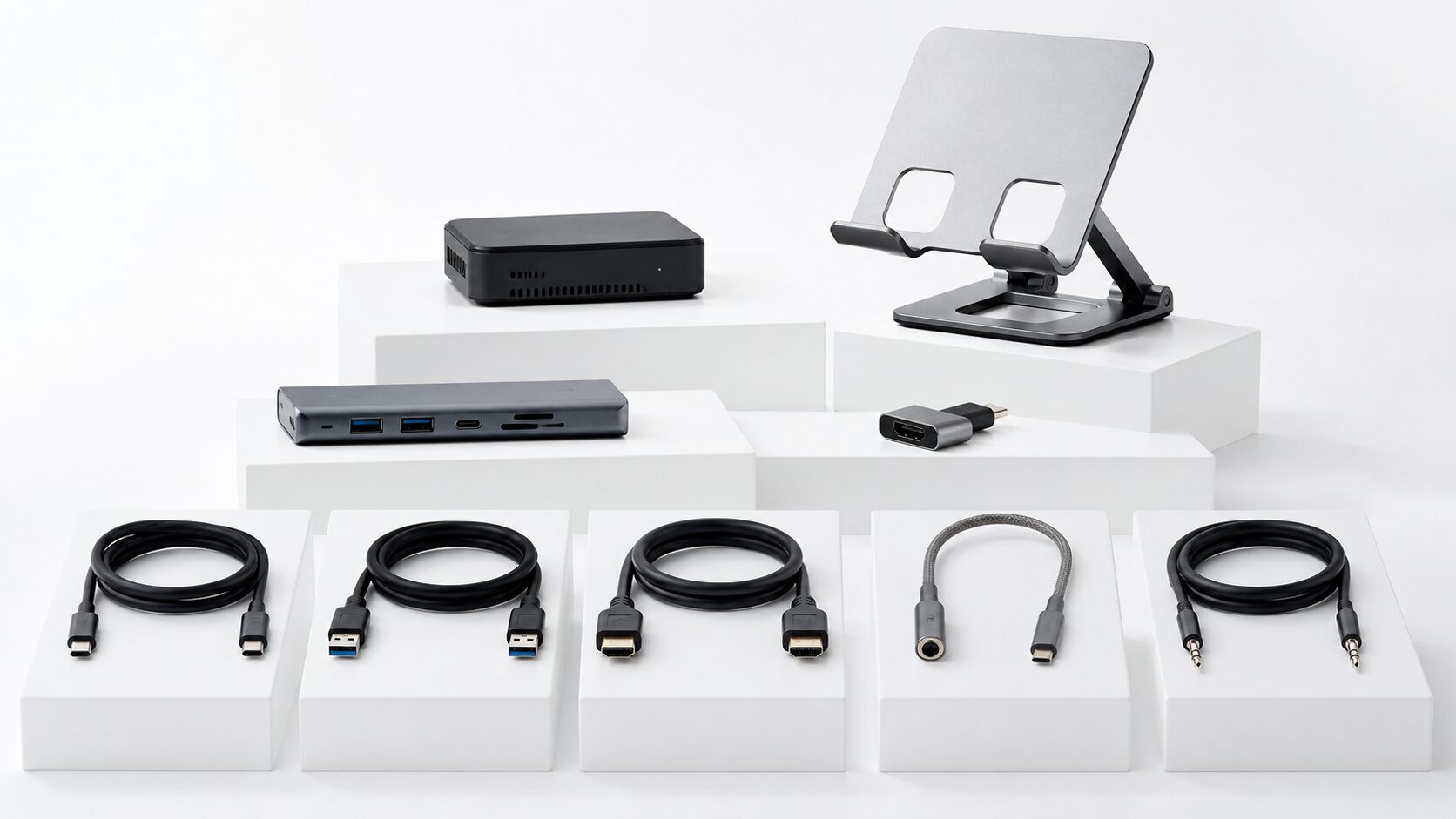 前半で整理した判断基準に沿って、用途別に検討しやすい製品を紹介します。単純にiPad本体やケーブルだけで選ぶのではなく、Windowsで使うのか、HDMI出力をしたいのか、映像入力をしたいのかを見て選ぶことが重要です。
iPad本体を新しく選ぶのか、専用アダプタでサブディスプレイ化を狙うのか、HDMI出力やキャプチャ機器を組み合わせるのかによって、必要な商品は変わります。以下では、それぞれの立ち位置が分かるように整理します。
-
Apple 11インチiPad Air(M4)128GB Wi-Fiモデル スペースグレイUSB-C対応11インチ画面M4チップ
-
Apple 2024 11インチiPad Air(M2)128GB Wi-Fi + CellularUSB-C対応Cellular対応M2チップ
-
Apple iPad A16 128GB Wi-FiモデルUSB-C対応標準iPad128GB容量
-
Apple iPad mini A17 Pro 128GB Wi-FiモデルUSB-C対応小型サイズA17 Pro
-
Astropad Luna Display USB-C iPadセカンドディスプレイアダプターUSB-C接続セカンドディスプレイ専用アダプタ
-
Apple USB-C Digital AV MultiportアダプタHDMI出力USB-C充電USB-A接続
-
Apple Lightning Digital AVアダプタLightning対応HDMI出力ミラーリング
-
Apple 60W USB-C充電ケーブル 1mUSB-C接続60W対応1mケーブル
-
Elgato Cam Link 4K HDMIキャプチャカード 日本国内正規品HDMIキャプチャ4K対応USB接続
-
Magewell USB Capture HDMI Gen 2 HDMIキャプチャーデバイスHDMIキャプチャUSB接続外部入力向け
1. Apple 11インチiPad Air(M4)128GB Wi-Fiモデル スペースグレイ
11インチiPad Air(M4)128GB Wi-Fiモデルは、これからiPadをサブモニター化用途も含めて選びたい人に向いた本体候補です。USB-C対応モデルを選びたい場合に検討しやすい立ち位置です。
11インチクラスは、持ち運びやすさと画面の見やすさのバランスを取りやすいサイズです。サブモニターとしてだけでなく、動画視聴、資料表示、手書きメモなどにも使いやすい選択肢になります。
ただし、Windowsのサブディスプレイとして使う場合は、iPad本体だけでは完結しません。専用アプリやアダプタ、利用環境を確認したうえで選ぶ必要があります。
メリットとデメリット
- メリット:USB-C対応で周辺機器を選びやすい
- デメリット:Windowsサブモニター化は別途環境が必要
2. Apple 2024 11インチiPad Air(M2)128GB Wi-Fi + Cellular
2024 11インチiPad Air(M2)Wi-Fi + Cellularは、サブモニター用途に加えて、外出先でも単体利用したい人に向いた候補です。Cellular対応を重視する場合に検討しやすいモデルです。
USB-C対応のiPad Airとして、ケーブルやアダプタとの組み合わせを考えやすい点が魅力です。サブディスプレイとして使わない時間も、通信環境があれば資料確認や作業端末として活用しやすくなります。
一方で、自宅やデスクだけで使うならWi-Fiモデルで足りる場合もあります。サブモニター化が主目的なら、Cellularの必要性より接続方式とアプリ対応を先に確認してください。
メリットとデメリット
- メリット:外出先でも単体利用しやすい
- デメリット:据え置き中心ならCellularが過剰な場合がある
3. Apple iPad A16 128GB Wi-Fiモデル
iPad A16 128GB Wi-Fiモデルは、コストを抑えながらUSB-C対応のiPadを選びたい人に向いた候補です。サブモニター用途だけでなく、普段使いも含めて検討しやすい標準モデルです。
iPad Airほどの高性能を求めない場合でも、資料表示、動画視聴、ブラウジング、軽い作業には使いやすい立ち位置です。サブディスプレイ化の実験用としても、価格とのバランスを見やすい候補になります。
ただし、用途によっては画面サイズや性能に物足りなさを感じる場合があります。イラスト制作や重い作業も視野に入れるなら、iPad Airや別の専用機器も比較してください。
メリットとデメリット
- メリット:USB-C対応iPadを比較的選びやすい
- デメリット:高負荷作業では上位機種も検討したい
4. Apple iPad mini A17 Pro 128GB Wi-Fiモデル
iPad mini A17 Pro 128GB Wi-Fiモデルは、小型のサブ画面として使いたい人に向いた候補です。大きな作業画面というより、チャット、資料、ツール表示などの補助画面に向いています。
小型で持ち運びやすいため、ノートPCと一緒に外出先で使うサブディスプレイ候補として考えやすいモデルです。USB-C対応なので、周辺機器との接続面でも検討しやすくなります。
ただし、サブモニターとして広い作業領域を求める人には画面が小さく感じる可能性があります。作業スペースを広げたいのか、補助情報を置きたいのかで判断してください。
メリットとデメリット
- メリット:携帯性の高い補助画面として使いやすい
- デメリット:作業領域を広げる用途では小さく感じやすい
5. Astropad Luna Display USB-C iPadセカンドディスプレイアダプター
Astropad Luna Display USB-Cは、iPadをセカンドディスプレイとして使う目的がはっきりしている人に向いた専用アダプタです。Windowsでのサブモニター化を検討する場合にも、専用品として比較しやすい候補です。
単なるHDMI変換ではなく、iPadをセカンドディスプレイ化するための専用ソリューションとして考える製品です。有線寄りの安定性や、通常のアプリ方式より専用性を重視したい人に向いています。
ただし、対応OS、対応機種、利用に必要なアプリや設定は必ず確認してください。アダプタを挿すだけでどのWindows環境でも必ず使えると考えず、公式の対応条件に合わせて判断することが大切です。
メリットとデメリット
- メリット:セカンドディスプレイ化に目的を絞りやすい
- デメリット:対応環境と専用アプリの確認が必要
6. Apple USB-C Digital AV Multiportアダプタ
Apple USB-C Digital AV Multiportアダプタは、USB-C対応iPadの画面をHDMI対応ディスプレイへ出力したい人に向いた候補です。iPadを外部モニターへ映す用途で検討しやすい製品です。
HDMI出力、USB-C充電、USB-A接続をまとめたい場合に便利です。プレゼン、動画視聴、外部ディスプレイへのミラーリングなど、iPad側の画面を大きく表示したい場面に向いています。
ただし、Windowsの画面をiPadへ表示するための入力アダプタではありません。iPadをサブモニター化したい人は、出力用と入力用を混同しないように注意してください。
メリットとデメリット
- メリット:iPad画面をHDMI出力しやすい
- デメリット:Windows画面をiPadへ入力する用途ではない
7. Apple Lightning Digital AVアダプタ
Apple Lightning Digital AVアダプタは、Lightning搭載iPadの画面をHDMI対応ディスプレイへ出力したい人に向いた候補です。古いiPadを使っている場合に検討しやすい製品です。
Lightningモデルでプレゼンや動画を外部ディスプレイへ映したい場合に使いやすい立ち位置です。USB-Cモデルではなく、Lightning端子のiPadを手元に残している人に向いています。
ただし、こちらもiPadを外部ディスプレイ化する入力用機器ではありません。WindowsのサブモニターとしてiPadを使いたい場合は、別の方法を検討してください。
メリットとデメリット
- メリット:Lightning搭載iPadのHDMI出力に使いやすい
- デメリット:PC画面をiPadへ入力する用途ではない
8. Apple 60W USB-C充電ケーブル 1m
Apple 60W USB-C充電ケーブル 1mは、USB-C対応iPadを有線接続や充電で使うための基本的なケーブル候補です。iPadと周辺機器を組み合わせる前提なら、信頼できるケーブルを用意しておく価値があります。
サブモニター化では、通信や充電を安定させるためにケーブル品質も重要です。特に長時間の作業では、iPadを充電しながら使えるかどうかが使い勝手に影響します。
ただし、このケーブル単体でWindowsの画面をiPadへ表示できるわけではありません。専用アプリ、アダプタ、キャプチャ機器など、表示方式に合う機器と組み合わせて考えてください。
メリットとデメリット
- メリット:USB-C iPadの充電や接続に使いやすい
- デメリット:ケーブル単体ではサブモニター化できない
9. Elgato Cam Link 4K HDMIキャプチャカード 日本国内正規品
Elgato Cam Link 4Kは、HDMI映像をUSB経由で取り込む用途を考えている人に向いたキャプチャ機器です。iPadを単純な外部モニターにする話とは違い、映像入力を取り込む発想で使う候補になります。
カメラやゲーム機、PCなどのHDMI出力をキャプチャする用途で検討しやすい製品です。iPad側で表示する場合は、対応アプリや接続環境を確認し、遅延や音声の扱いも含めて判断してください。
ただし、Windowsの拡張ディスプレイとして自然に使うための製品ではありません。リアルタイム表示や作業用モニターとして使いたい場合は、遅延や操作性を慎重に確認する必要があります。
メリットとデメリット
- メリット:HDMI映像をUSB経由で取り込みやすい
- デメリット:通常の拡張モニター用途とは仕組みが違う
10. Magewell USB Capture HDMI Gen 2 HDMIキャプチャーデバイス
Magewell USB Capture HDMI Gen 2は、HDMI入力を安定して取り込みたい人に向いたキャプチャデバイスです。映像入力を扱う機器として、品質や安定性を重視したい場合に候補になります。
PCや映像機器からのHDMI出力をUSB経由で取り込む構成を考えるときに検討しやすい製品です。iPad側で使う場合は、表示アプリやUSB-C接続環境との相性を事前に確認してください。
ただし、価格や用途を考えると、サブモニター目的だけで選ぶには過剰になる場合があります。映像収録や配信にも使う予定があるかを含めて判断すると、無駄な買い物を避けやすくなります。
メリットとデメリット
- メリット:HDMI入力を重視する構成で検討しやすい
- デメリット:サブモニター用途だけでは過剰な場合がある
結論:iPadサブモニター化の有線接続は、Windowsでは方式選びが最重要
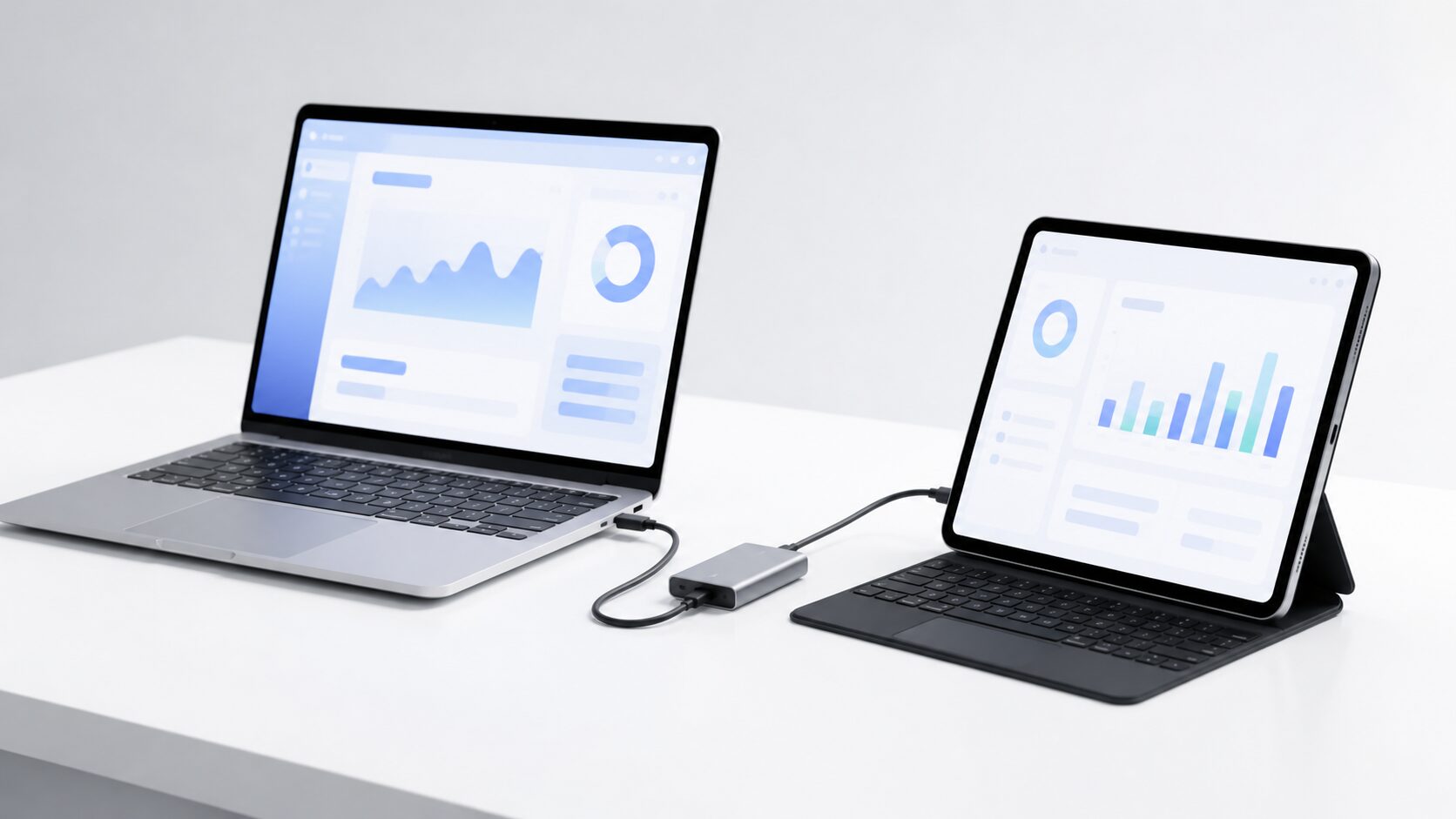 iPadを有線でサブモニター化する答えは、MacならSidecar、Windowsなら専用アプリや専用アダプタ、またはキャプチャ機器を前提に考えることです。USB-CやHDMIケーブルだけで、Windowsの外部モニターとしてiPadがそのまま使えるわけではありません。
入力と出力を混同したままアダプタを買うと、iPadの画面を外部ディスプレイへ出すことはできても、Windowsの画面をiPadへ表示できないという失敗が起こります。LightningモデルとUSB-Cモデルでも使える周辺機器が変わるため、端子確認も欠かせません。
iPad本体を新しく選ぶならUSB-C対応モデル、Windowsでサブディスプレイ化したいならLuna Displayのような専用ソリューション、HDMI映像を取り込みたいならキャプチャ機器が現実的な候補です。最終的には、拡張表示、ミラーリング、映像入力のどれをしたいのかを基準に選んでください。