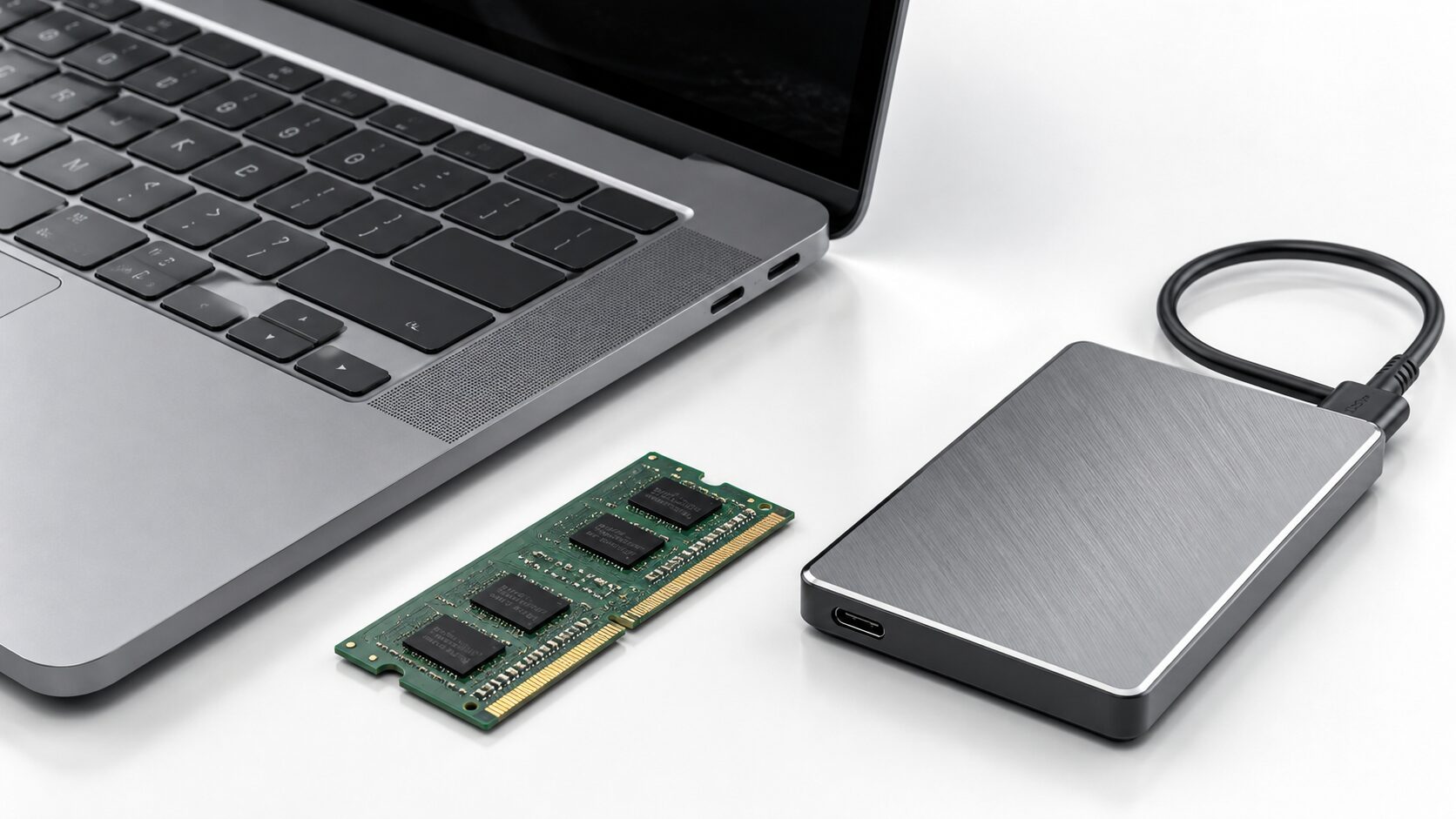
ノートパソコンの動作が重いとき、外付けでメモリを増設できれば簡単だと考えていませんか。結論から言うと、ノートパソコンのメモリ増設は外付けUSBメモリや外付けSSDでは代用できません。
メモリを増やしたい場合は、ノートPC内部のRAMスロットやオンボード仕様を確認する必要があります。外付けSSDは保存容量を増やす機器であり、メモリ不足そのものを解消する部品ではありません。
ここを混同すると、動作を軽くしたいのに外付けSSDだけを買ってしまい、期待したほど改善しないことがあります。逆に、SSD容量不足や写真・動画の退避が目的なら、外付けSSDは有効な選択肢です。
この記事では、ノートパソコンのメモリ増設を外付けでできるのか、16GBと32GBの違い、SSD増設との役割差、購入前の確認方法まで整理します。そのうえで、増設可能なPC向けのノート用メモリを紹介します。
この記事のポイント
- 外付けでRAM増設はできない
- SSDは保存容量を増やす機器
- 16GBと32GBは用途で選ぶ
- 規格とスロット確認が先
外付けでは増やせないノートパソコンメモリの判断軸
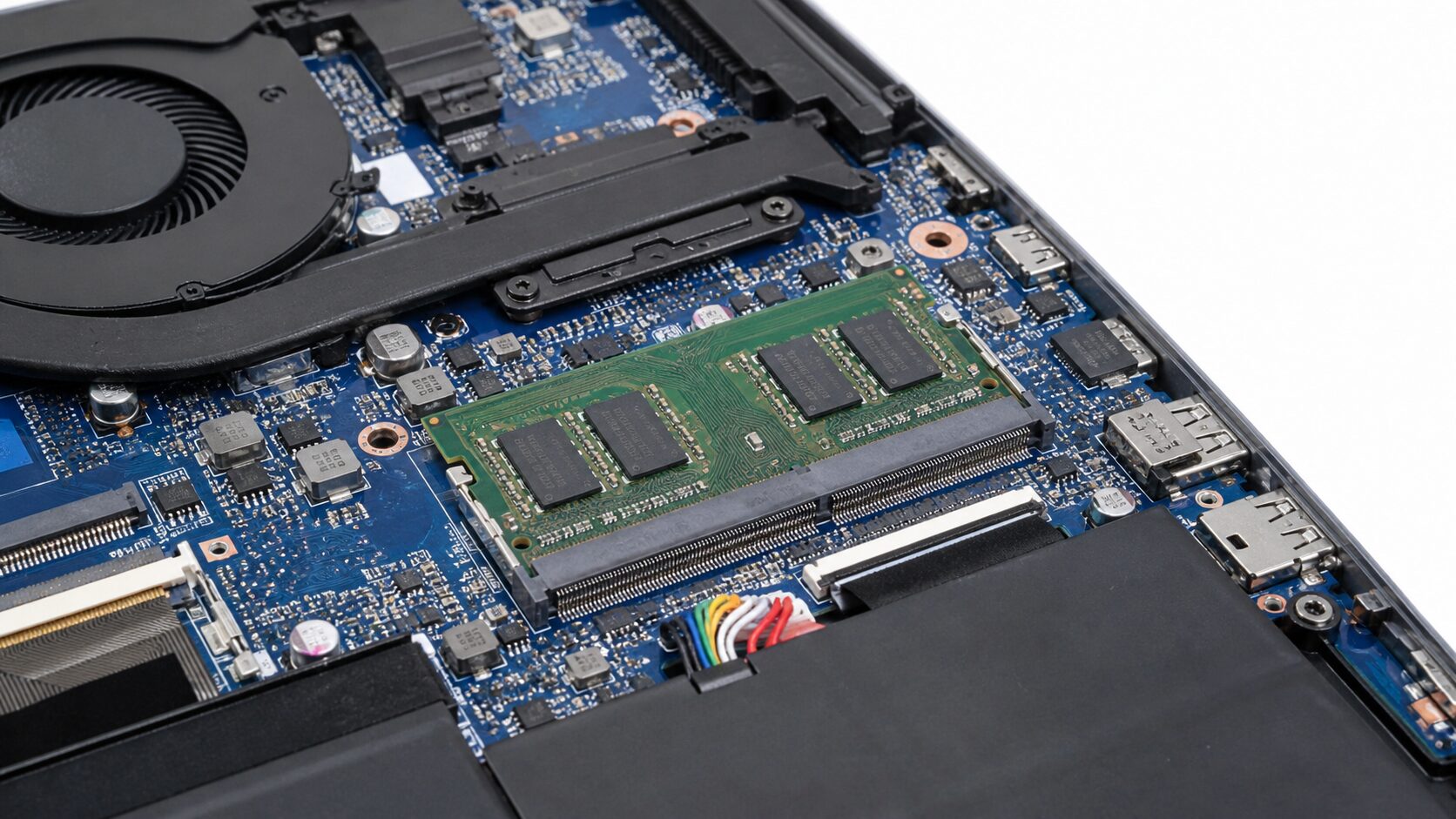 ノートパソコンのメモリ増設は、外付けSSDやUSBメモリを挿す方法では成立しません。動作中の作業領域を増やすRAMと、データを保存するSSDは役割が違うためです。
まず確認すべきなのは、使っているノートPCがメモリ交換に対応しているか、空きスロットがあるか、DDR4かDDR5か、最大容量はいくつかという点です。対応しない機種では、業者に依頼しても通常の増設ができない場合があります。
- 外付けでメモリを増やせない理由
- 16GBと32GBで迷うときの現実的な基準
- SSD増設と外付けSSDを混同しない考え方
- 規格・空きスロット・最大容量の確認方法
- 自分で交換するか業者に頼むかの最終判断
1. 外付けでメモリを増やせない理由
ノートパソコンのメモリ増設は、外付けUSB機器を足す方法ではできません。メモリはCPUが作業中のデータを一時的に扱う部品で、USB接続の外付けSSDやUSBメモリとは役割も接続方式も違います。
そのため、メモリ増設 外付け RAMのように考えるのは誤解です。動作が重い原因がメモリ不足なら、内部のSODIMMメモリを交換・追加できるか、またはオンボード固定で増設不可かを確認する必要があります。
デスクトップPCでも外付けでRAMを増やす考え方は基本的に同じく成立しません。外付けで増やせるのは主に保存容量であり、作業領域としてのメモリを増やすには対応する内部メモリを選ぶ必要があります。
2. 16GBと32GBで迷うときの現実的な基準
ノートPCのメモリは、一般的な事務作業やブラウザ中心なら16GBが現実的な基準です。一方で、画像編集、動画編集、仮想環境、重いゲーム、複数アプリの同時利用が多いなら32GBを検討する価値があります。
8GBでも軽い用途なら動きますが、ブラウザのタブ、Web会議、Office系アプリ、クラウド同期を同時に使うと余裕が少なくなりやすいです。長く使う予定なら、最初から16GB以上を基準にしたほうが失敗しにくいです。
ただし、32GBにすれば必ず体感速度が大きく上がるわけではありません。現在の使用量が16GBに収まっているなら、SSDの空き容量、CPU性能、常駐アプリの見直しも同時に確認する必要があります。

3. SSD増設と外付けSSDを混同しない考え方
ノートPCにSSDを増設できるかは、機種の内部構造によって変わります。M.2スロットや2.5インチベイの空きがある機種なら内部増設や換装が候補になりますが、薄型ノートでは空きがないこともあります。
外付けSSDは、写真、動画、ゲームデータ、バックアップなどを逃がす用途には便利です。ただし、RAMの代わりにはならないため、メモリ不足による動作の重さを直接解決するものではありません。
外付けSSDの欠点は、持ち運び時にケーブルや本体を忘れやすいこと、接続中に抜けるリスクがあること、内蔵SSDほど一体的に使えないことです。保存容量の追加には有効ですが、常時作業領域として期待しすぎないことが大切です。
4. 規格・空きスロット・最大容量の確認方法
メモリ増設で最初に確認するのは、PCの型番、対応メモリ規格、空きスロット、最大搭載容量です。DDR4とDDR5には互換性がなく、同じノートPC用SODIMMでも世代や速度が合わないと使えません。
Crucial公式サイトでは、互換性の確認方法としてシステムスキャナーやアップグレードセレクターが用意されています。
の互換性を備えたメモリまたはストレージアップグレードを探すには2つの方法があります!
この引用で確認できるのは、Crucialが互換性のあるメモリやストレージを探す方法を用意しているという点です。すべてのノートPCが増設できることや、特定製品が必ず使えることまで示しているわけではありません。
実際に購入する前には、メーカーの仕様表、現在搭載中のメモリ、スロット数、保証条件も確認してください。分解が必要な機種では、作業で保証に影響する場合があるため、無理に開けない判断も重要です。
5. 自分で交換するか業者に頼むかの最終判断
自分でメモリを交換するか、パソコンメモリ増設業者に頼むかは、分解難易度とリスクで判断するのが現実的です。底面カバーを外すだけでアクセスできる機種なら自力交換もしやすいですが、薄型ノートは難しい場合があります。
自力で行う場合は、静電気対策、電源オフ、バッテリー周りの扱い、ネジ管理、規格確認が必須です。無理に押し込む、規格違いを購入する、空きスロットがないまま注文することがよくある失敗です。
業者に依頼するメリットは、対応可否の確認、相性問題の切り分け、分解リスクの低減です。一方で費用がかかるため、安いメモリを買って自分で済ませたい人も、まずは機種の増設可否を確認してから判断してください。
【厳選10アイテム】ノートパソコンのメモリ増設を検討するための現実的な候補
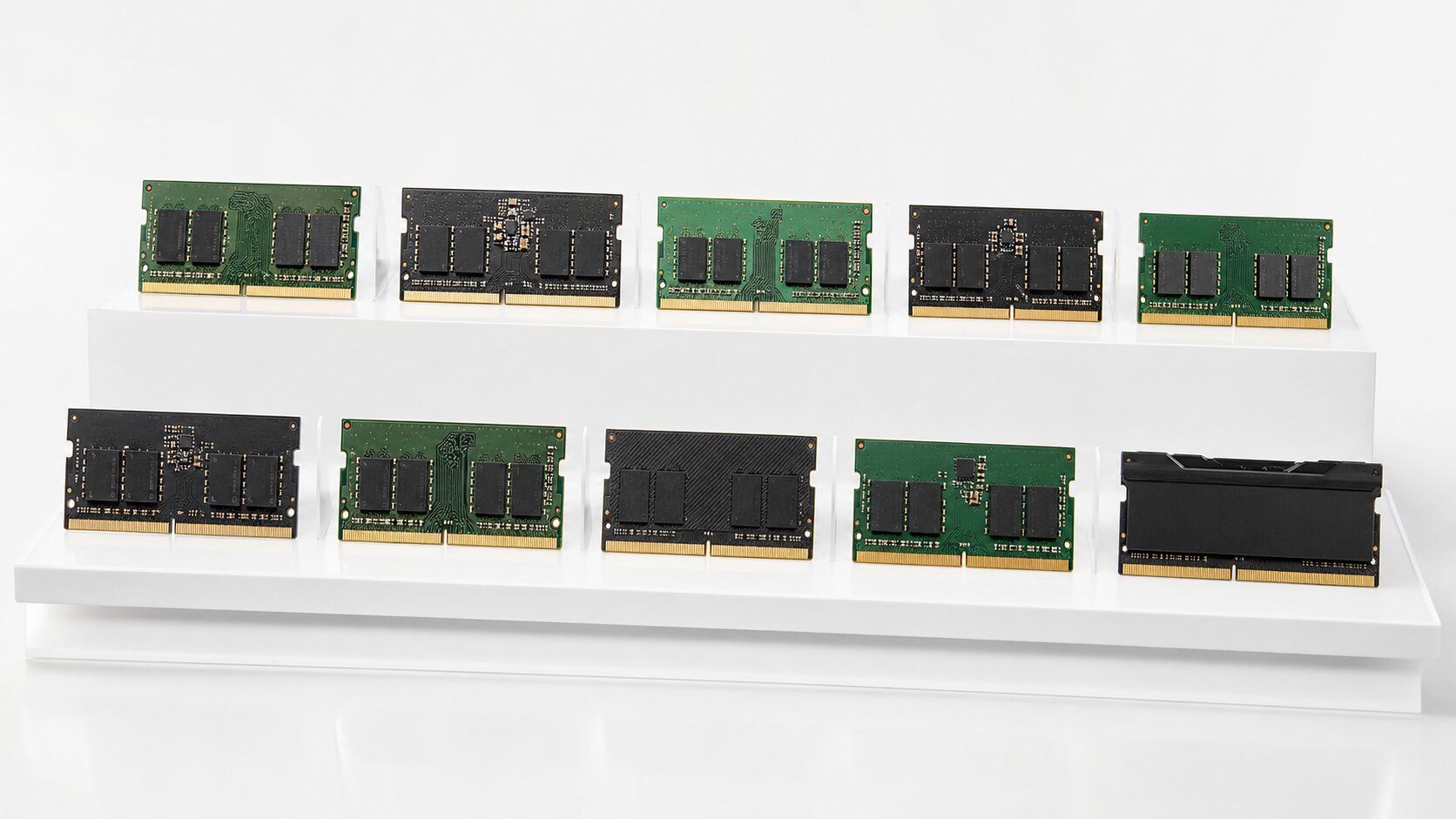 前半で整理した判断基準に沿って、ノートPCの内部メモリ増設に使う候補を紹介します。単純に容量や価格だけで選ぶのではなく、DDR4かDDR5か、1枚か2枚組か、現在のPCが対応する規格かを確認することが重要です。
外付けSSDではメモリ不足を直接解消できないため、RAMを増やしたい場合は対応するSODIMMメモリを選ぶ必要があります。以下では、紹介商品リストの順番に沿って立ち位置を整理します。
-
crucial 32GB Kit 2x16GB DDR5-5600 SODIMM CL46 CT2K16G56C46S5DDR5-560016GB×2SODIMM
-
crucial 16GB DDR5-5600 SODIMM CL46 CT16G56C46S5DDR5-560016GB単枚SODIMM
-
Crucial RAM 32GB DDR5 5600MHz ノートパソコンメモリ CT32G56C46S5DDR532GB単枚5600MHz
-
CORSAIR DDR5-5600MHz VENGEANCE DDR5 SODIMM 32GB 16GB×2枚DDR5-560016GB×2VENGEANCE
-
Kingston FURY Impact 32GB 2x16GB 5600MT/s DDR5 CL40DDR5CL402枚組
-
シリコンパワー DDR5 32GB キット 16GBx2 5600MHz SODIMMDDR532GBキットSODIMM
-
Crucial ノートPC用メモリ DDR4-3200 32GB 16GBx2枚DDR4-320016GB×2SODIMM
-
Crucial ノートPC用メモリ DDR4-3200 16GB CT16G4SFRA32ADDR4-320016GB単枚SODIMM
-
CORSAIR DDR4-3200MHz VENGEANCE SODIMM 32GB 16GB×2枚DDR4-320032GBキット2枚組
-
Kingston FURY Impact DDR4 3200MT/s 32GB 2x16GB SODIMMDDR43200MT/s2枚組
1. Crucial crucial 32GB Kit 2x16GB DDR5-5600 SODIMM CL46 CT2K16G56C46S5
crucial 32GB Kit 2x16GB DDR5-5600は、DDR5対応ノートPCで32GB化を狙う人に向いた2枚組メモリです。16GBでは足りない作業が増えてきた人に検討しやすい候補です。
2枚組なので、対応する2スロット構成のノートPCで容量をそろえたい場合に使いやすいです。動画編集、複数アプリ、ブラウザ多用など、作業領域の余裕を重視する用途に向いています。
ただし、DDR4対応PCやオンボード固定のPCには使えません。購入前にDDR5対応、空きスロット数、最大容量を必ず確認してください。
メリットとデメリット
- メリット:DDR5対応ノートを32GB化しやすい2枚組
- デメリット:DDR4機種や1スロット機種では選べない場合がある
2. Crucial crucial 16GB DDR5-5600 SODIMM CL46 CT16G56C46S5
crucial 16GB DDR5-5600は、DDR5対応ノートPCで16GB単枚を追加・交換したい人に向いたメモリです。必要な容量を抑えつつ、現実的な増設をしたい人に合います。
もともと8GB構成のPCで、空きスロットがあり同規格に対応している場合に検討しやすいです。一般的な事務作業、学習、Web会議、ブラウザ利用を快適にしたい場合の基準になります。
ただし、既存メモリとの組み合わせや最大容量によっては期待通りに使えない場合があります。型番検索やメーカー仕様で、容量と速度の対応を確認してから選んでください。
メリットとデメリット
- メリット:16GB単枚で必要容量を調整しやすい
- デメリット:既存メモリとの相性や構成確認が必要
3. Crucial Crucial RAM 32GB DDR5 5600MHz ノートパソコンメモリ CT32G56C46S5
Crucial RAM 32GB DDR5 5600MHzは、1枚で32GBを搭載したいDDR5対応ノートPC向けの候補です。1スロットで大容量化したい人に検討しやすいです。
空きスロットが1つしかない場合や、将来的にもう1枚追加する余地を残したい場合に選択肢になります。重い作業をする人や、メモリ使用量が多いアプリを同時に使う人に向いています。
ただし、ノートPC側が32GB単枚を認識できるかは機種ごとに異なります。最大容量と1スロットあたりの上限を確認せずに選ぶと、使えない可能性があります。
メリットとデメリット
- メリット:1枚で32GBを確保しやすい
- デメリット:1スロットあたりの容量上限確認が必須
4. Corsair CORSAIR DDR5-5600MHz ノートPC用 VENGEANCE DDR5 SODIMM 32GB 16GB×2枚 CMSX32GX5M2A5600C48
CORSAIR VENGEANCE DDR5 SODIMM 32GBは、DDR5対応ノートPCを16GB×2枚で構成したい人に向いたメモリです。2スロット構成のPCでバランスよく32GB化したい場合に検討できます。
ゲーミングPCやクリエイティブ用途など、メモリ容量に余裕を持たせたい環境に合います。ノートパソコンのメモリを16GBと32GBで迷うなら、重い作業の有無で判断すると選びやすいです。
ただし、DDR5-5600MHzの仕様にPC側が対応しているかは確認が必要です。メモリ速度はPC側の仕様に合わせて動作する場合があるため、速度表記だけで判断しないでください。
メリットとデメリット
- メリット:16GB×2枚で32GB構成を作りやすい
- デメリット:PC側のDDR5対応と速度確認が必要
5. Kingston Kingston FURY Impact 32GB 2x16GB 5600MT/s DDR5 CL40 ノートパソコンメモリー KF556S40IBK2-32
Kingston FURY Impact 32GB DDR5は、DDR5対応ノートPCで2枚組の32GB構成を検討する人に向いた候補です。CL40表記を重視する人にも比較しやすいメモリです。
ゲーミングノートや高性能ノートで、ブラウザ、ゲーム、配信、編集ソフトなどを同時に使う場合に検討できます。外付けSSDでは解決できない作業領域の不足を補いたい人向けです。
ただし、メモリのタイミングや速度はPC側の対応に左右されます。型番と仕様を照合し、装着できる容量と枚数を確認してから購入してください。
メリットとデメリット
- メリット:DDR5対応機で32GB構成を組みやすい
- デメリット:速度やタイミングはPC側の対応に左右される
6. Silicon Power シリコンパワー DDR5 32GB キット 16GBx2 5600MHz SODIMM SP032GBSVU560F22
シリコンパワー DDR5 32GBキットは、DDR5対応ノートPCで16GB×2枚構成を選びたい人に向いた候補です。32GB化を検討しながら、複数メーカーを比較したい人に合います。
メモリ増設の目的が、複数アプリの同時利用や作業中のもたつき軽減であれば、32GB構成は余裕を持ちやすいです。特に長く同じノートPCを使う予定がある人には検討しやすい容量です。
ただし、機種によっては2枚交換が必要な場合や、片方がオンボードで交換できない場合があります。底面を開ける前に、分解手順と保証条件も確認してください。
メリットとデメリット
- メリット:DDR5の32GBキットとして比較しやすい
- デメリット:機種によっては2枚交換できない場合がある
7. Crucial Crucial ノートPC用メモリ DDR4-3200 32GB 16GBx2枚 CT2K16G4SFRA32A
Crucial DDR4-3200 32GB 16GBx2枚は、DDR4対応ノートPCを32GB化したい人に向いたメモリです。少し前のノートPCを延命したい場合に検討しやすい候補です。
DDR4世代のPCで、8GBや16GBから容量を増やしたい場合に適しています。事務作業だけでなく、写真編集や複数アプリ利用が増えた人にも選択肢になります。
ただし、DDR5対応PCには使えません。DDR4-3200に対応していても、PC側の最大容量やスロット数によっては取り付けできないため、型番確認が必須です。
メリットとデメリット
- メリット:DDR4対応ノートを32GB化しやすい
- デメリット:DDR5世代のPCには使えない
8. Crucial Crucial ノートPC用メモリ DDR4-3200 16GB CT16G4SFRA32A
Crucial DDR4-3200 16GBは、DDR4対応ノートPCで16GB単枚を追加・交換したい人に向いた候補です。最低限のコストで実用的な容量を目指したい人に合います。
8GBから16GBへ増やしたい場合や、空きスロットに追加したい場合に検討できます。Web会議、Office作業、ブラウザ多用など、日常用途の余裕を作りたい人に向いた容量です。
ただし、既存メモリとの混在時は、容量や速度の組み合わせに注意が必要です。1枚だけ追加する場合も、現在の搭載メモリとPCの仕様を確認してください。
メリットとデメリット
- メリット:DDR4機で16GB化を狙いやすい
- デメリット:既存メモリとの組み合わせ確認が必要
9. Corsair CORSAIR DDR4-3200MHz ノートPC用 VENGEANCE SODIMM 32GB 16GB×2枚 CMSX32GX4M2A3200C22
CORSAIR VENGEANCE DDR4 SODIMM 32GBは、DDR4対応ノートPCを16GB×2枚で32GB化したい人に向いた候補です。DDR4世代の高性能ノートを使い続けたい人に検討しやすいです。
作業アプリを複数開く、ブラウザタブが多い、軽い編集作業も行うといった用途では、32GBの余裕が効く場合があります。パソコンメモリ増設のやり方を調べている人には、規格確認後の候補になります。
ただし、ノートPCによってはメモリスロットが1つだけ、またはオンボード固定の場合があります。2枚組を選ぶ前に、交換できる枚数を確認してください。
メリットとデメリット
- メリット:DDR4対応機で32GB構成を作りやすい
- デメリット:2スロット構成かどうか確認が必要
10. Kingston Kingston FURY Impact DDR4 3200MT/s 32GB 2x16GB SODIMM KF432S20IBK2/32
Kingston FURY Impact DDR4 32GBは、DDR4対応ノートPCで2枚組の32GB構成を検討する人に向いたメモリです。ゲーミングノートや作業用ノートの増設候補として見やすい製品です。
メモリ不足でアプリ切り替えが重い、ゲーム中に他のアプリを開くと不安定になる、編集作業で待ち時間が増えるといった場合に検討できます。外付けSSDではなくRAM増設が必要なケースに向いています。
ただし、すべてのDDR4ノートに合うわけではありません。最大容量、メモリ規格、BIOS側の対応、保証条件を確認し、不安があれば業者やメーカーサポートに相談してください。
メリットとデメリット
- メリット:DDR4対応ノートの32GB化候補として選びやすい
- デメリット:機種ごとの対応確認を省くと失敗しやすい
結論:ノートパソコンのメモリ増設は外付けではなく内部対応の確認が先
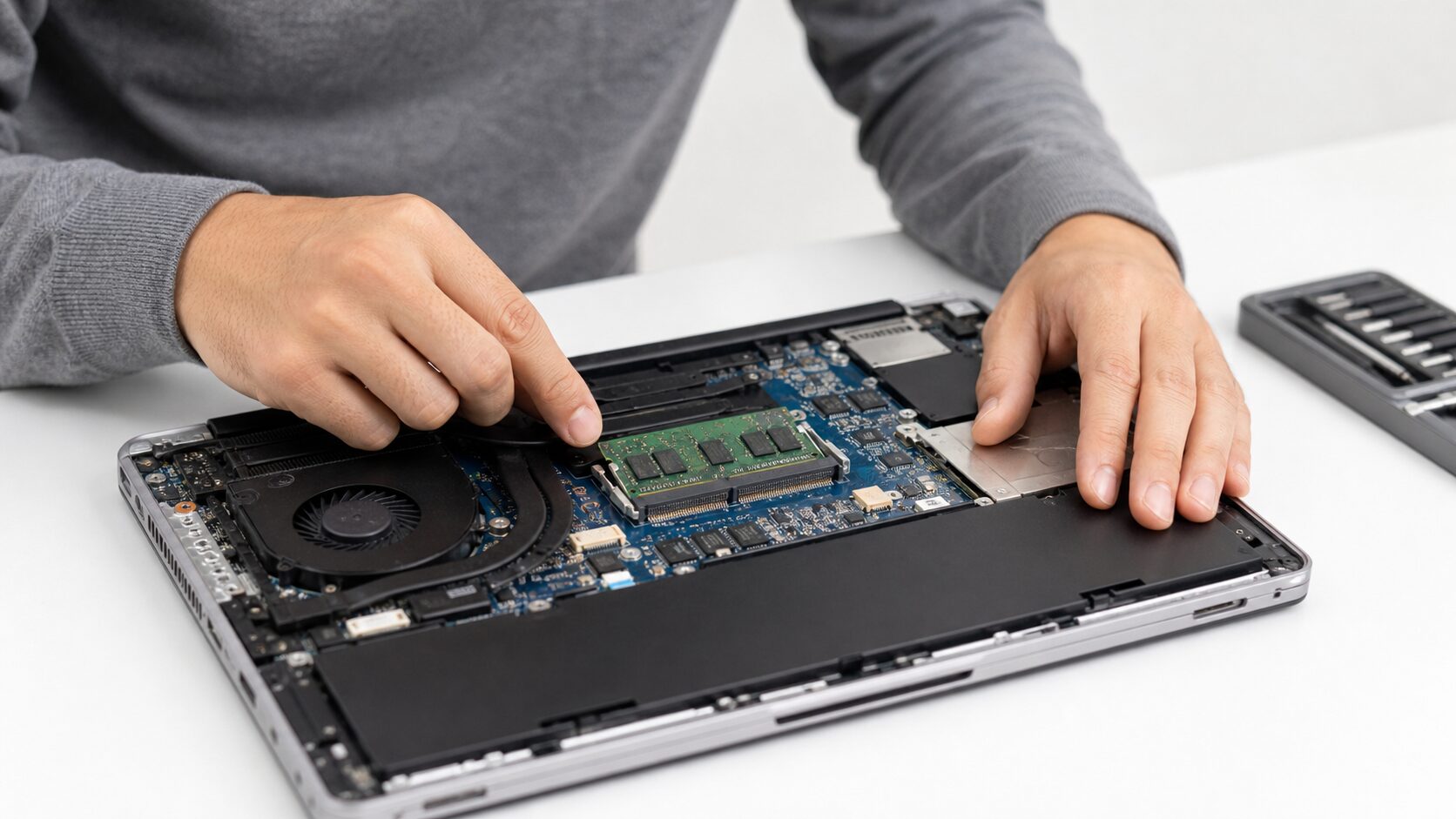 ノートパソコンのメモリ増設は、外付けUSB機器や外付けSSDで代用するものではありません。動作を軽くしたいならRAMの増設可否を確認し、保存容量を増やしたいならSSDや外付けSSDを検討するのが正しい順番です。
メモリとSSDを混同したまま選ぶと、外付けSSDを買っても動作の重さが改善しない、規格違いのメモリを買って取り付けられない、オンボード固定で増設できないといった損失につながります。特にDDR4とDDR5、空きスロット、最大容量の確認は欠かせません。
現在の最適解は、まずPC型番から対応メモリを調べ、16GBで足りる用途か32GBが必要な用途かを判断することです。そのうえで、自分で交換できる機種なら対応メモリを選び、不安がある場合は業者やメーカーサポートに任せるのが現実的です。