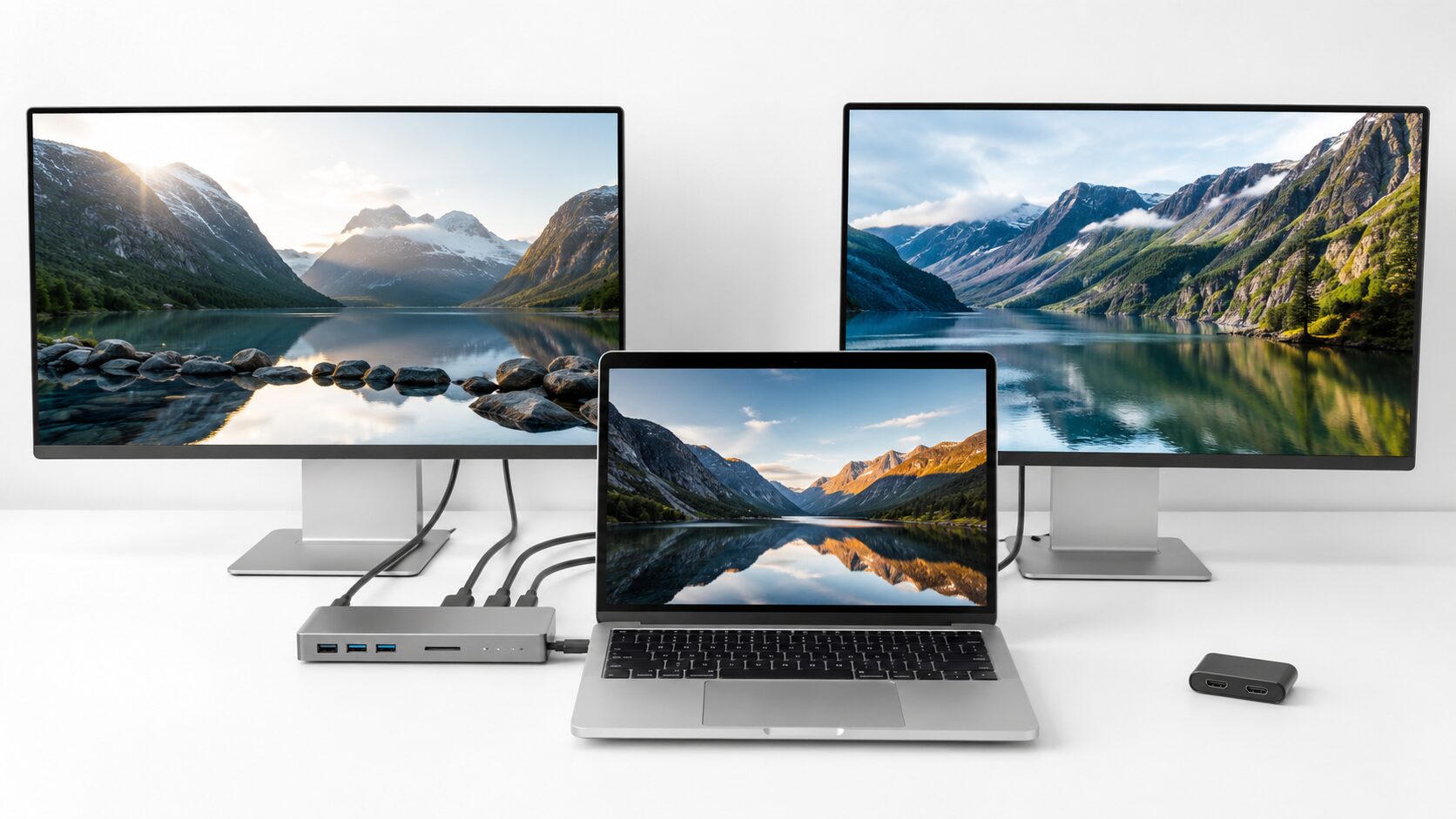
ノートパソコンのHDMI端子が足りなくても、一般的なHDMI分配器をつなぐだけでは、別々の作業領域を持つ3画面拡張にはなりません。分配器は、同じ映像を複数のモニターへ出す用途が中心です。
3画面へ拡張したい場合は、USB-Cドッキングステーション、Thunderboltドック、DisplayLink対応ドックを検討します。必要な機器は、同じ画面を映す「複製」と、作業領域を広げる「拡張」のどちらを求めるかで変わります。
選定では映像端子の数だけでなく、ノートパソコン側のUSB-C映像出力、外部画面数、OS、解像度、給電条件まで確認が必要です。ここを見落とすと、1画面しか検出されない、同じ映像しか表示されないといった失敗につながります。
この記事では、3画面化の判断基準と確認手順を整理したうえで、現在の記事に掲載されている10製品の違いを紹介します。
- HDMI分配器は3画面拡張ではなく複製向け
- USB-Cが映像出力に対応するか先に確認する
- 本体込み3画面か外部3画面かを明確にする
- 検出されない場合は設定、接続、出力条件を順に確認する
ノートパソコンを3画面にするための判断基準と確認方法
最初に目的とパソコン側の対応状況を確認すれば、端子数だけを見て機器を選ぶ失敗を減らせます。次の5項目を順番に整理してください。
- HDMI分配器では3画面拡張にならない理由
- 3画面化に必要なUSB-Cと映像出力の確認
- Windows 11で複製と拡張を切り替える基本
- 3画面が検出されないときの原因と確認順
- 配置・解像度・給電まで含めた最終判断
1. HDMI分配器では3画面拡張にならない理由
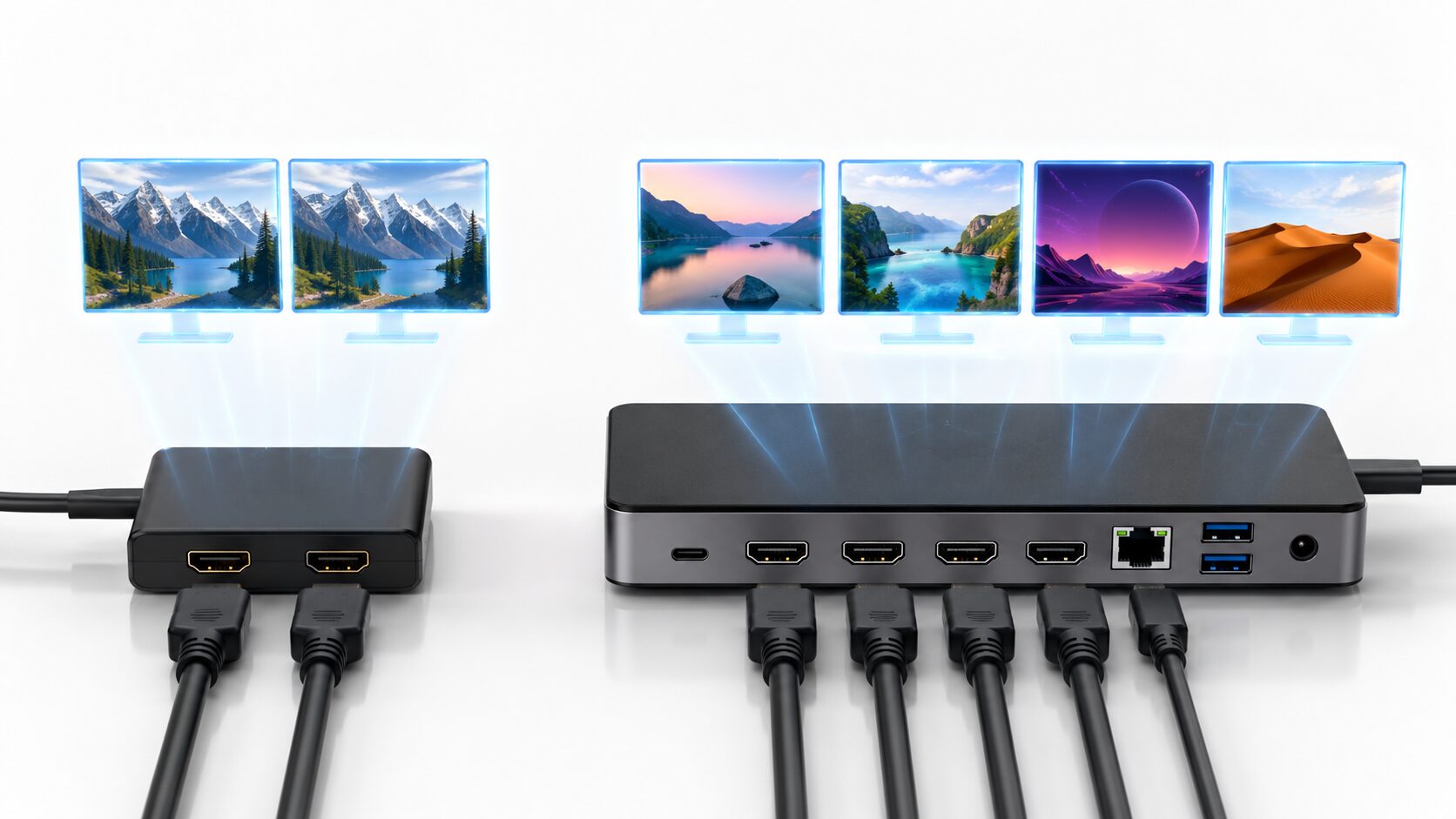
HDMI分配器は、1つの映像信号を複数のディスプレイへ同時に出す機器です。左・中央・右へ別々の作業領域を広げる3画面拡張とは、役割が異なります。
サンワダイレクトでは、HDMI分配器について次のように説明しています。
HDMI分配器は、1台のパソコンから出力した映像を複数台のモニターに同時出力するための機器です。
同じ映像を複数台へ出したいなら分配器が候補ですが、別々の画面を表示したいなら、独立した映像出力を複数持つドックを確認してください。
2. 3画面化に必要なUSB-Cと映像出力の確認
USB-C端子があっても、必ず映像を出力できるとは限りません。DisplayPort Alt Mode、Thunderbolt、USB4などへの対応を、ノートパソコンの仕様で確認します。
MacBookや一部のノートパソコンでは、通常のUSB-Cドックだけでは外部画面数に制限が出ることがあります。その場合は、DisplayLink対応と専用ドライバーの要否も判断材料です。
3. Windows 11で複製と拡張を切り替える基本
Windows 11では、接続後に表示モードを確認します。「複製」は同じ画面を表示し、「拡張」は複数画面を広いデスクトップとして使用する設定です。
Microsoftのサポートでは、拡張表示について次のように案内しています。
複数の画面すべてにデスクトップを表示する。 ディスプレイを拡張した場合は、2 つの画面の間で項目を移動できます。
Windowsキー+P、または「設定」「システム」「ディスプレイ」から「拡張」を選びます。画面番号を確認し、実際の配置に合わせて並びも調整してください。
4. 3画面が検出されないときの原因と確認順
検出されない場合は、Windowsの表示モード、ケーブル、モニターとドックの電源、接続端子、パソコン側の映像出力対応を順番に確認します。分配器を使用しているなら、複製だけの構成になっていないかも見直してください。
Microsoftのトラブルシューティングでは、次の確認方法が案内されています。
セットアップしようとしている外部モニターが動作しない場合は、Windows ロゴ キー + P キーを押して、[拡張] オプションが選択されていることを確認します。
「拡張」を選んでも映らない場合は、ドックとパソコンの対応条件を照合します。複数の4K画面を使うのか、フルHDを3枚使うのかによっても必要な出力条件は変わります。
5. 配置・解像度・給電まで含めた最終判断
まず「ノートパソコン本体+外部2枚」か「外部3枚」かを決めます。後者は必要な外部出力数が増えるため、本体込み3画面対応の製品では足りない場合があります。
続いて、使用する端子、各モニターの解像度、OSの制限、PD給電の必要性を確認します。Macや外部画面数に制限のあるパソコンでは、DisplayLinkとドライバー導入の可否も確認してください。
同じ映像を表示するならHDMI分配器、Windowsで複数画面へ拡張するならUSB-Cドック、制限のある環境ならDisplayLink対応ドック、Thunderbolt対応PCならThunderboltドックが判断の目安です。
【厳選10アイテム】ノートパソコンの3画面化に使えるドッキングステーション候補
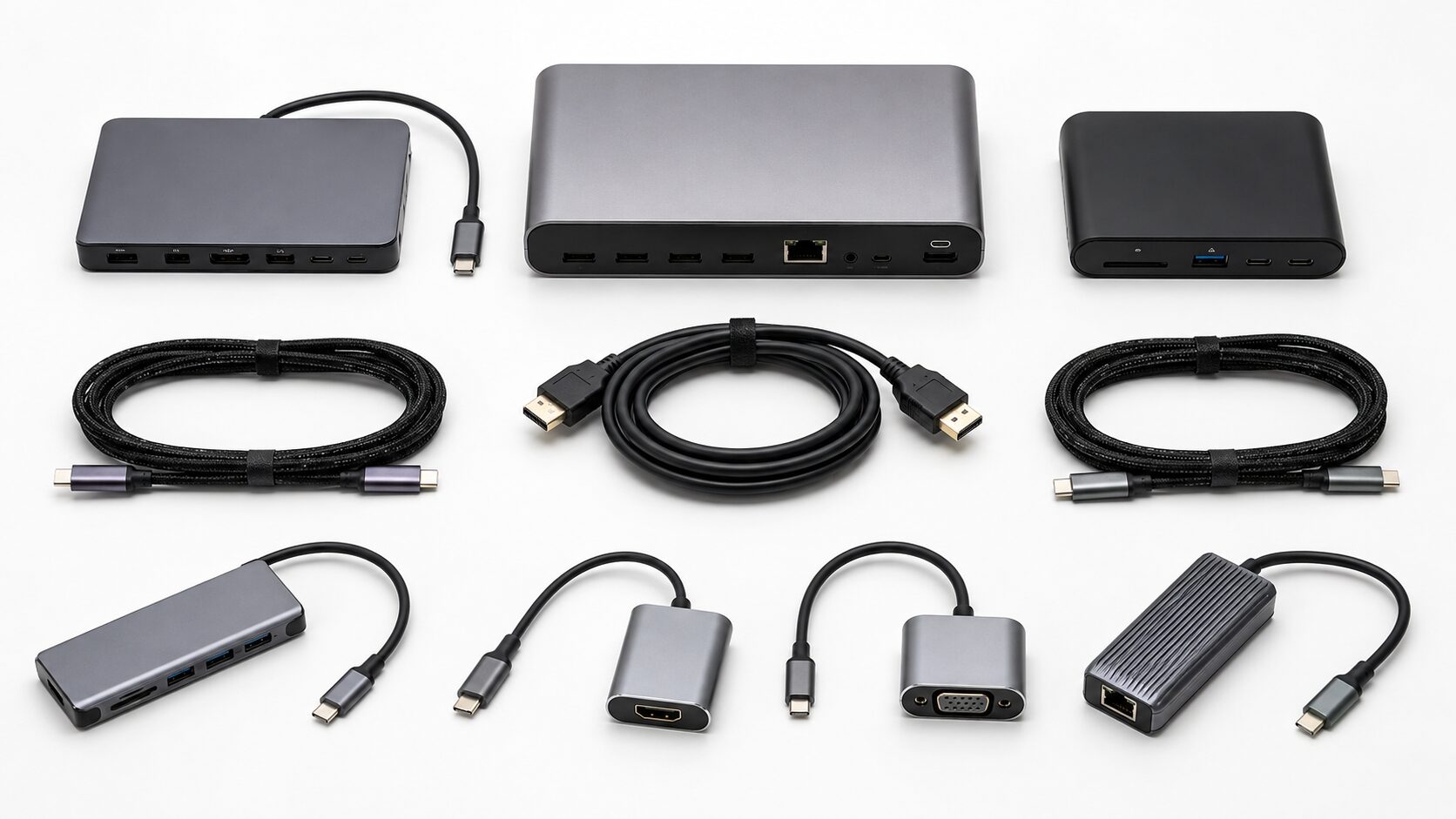
ここからは、現在の記事に掲載されている10製品を同じ順番で紹介します。映像端子の構成だけで決めず、接続方式、画面構成、解像度、OS、給電条件を照合してください。
評価は優劣を断定するものではなく、記事内で確認できる特徴を比較しやすくした目安です。求める3画面構成に合うかを販売ページで最終確認してください。
HDMI×2+DisplayPortなど、独立した映像出力を3系統備えるUSB-Cドックを中心に確認します。
DisplayLink対応の有無と、専用ドライバーを導入できる環境かを確認します。
デュアルモニター対応ドックを候補にし、本体画面を含めて3画面になるか確認します。
1. UGREEN Revodok USB-C ハブ ドッキングステーション
HDMI×2とDisplayPortを使い、外部3画面を検討したい人向けの候補です。
複数の独立した映像端子を備え、最大4K@60Hzとされているため、高解像度モニターを含む構成でも比較しやすい立ち位置です。
実際の出力画面数と解像度はパソコン側にも左右されます。USB-Cの映像対応、OS、接続予定のモニターを確認してください。
HDMI×2とDPで外部3画面を組みたい人。
USB-Cが映像出力に対応していない場合。
- メリット:HDMI×2+DPで3画面構成を組みやすい
- デメリット:USB-C側の映像出力対応確認が必要
2. UGREEN Revodok Pro 314 USB-C ドッキングステーション
HDMI×2とDPを使って複数の作業画面を構成したい人向けです。
会議、資料作成、動画編集、株価チャート、プログラミングなど、画面ごとに作業を分けたい用途に合わせやすい構成です。
Macや一部のノートパソコンでは表示モードに制限が出る場合があります。対応OSとMSTやDisplayLinkの要否を確認してください。
HDMI中心でDPも使える構成を求める人。
使用PCの外部画面数を確認できない場合。
- メリット:HDMI×2+DPで拡張構成を作りやすい
- デメリット:OSやPC側の制限確認が必要
3. UGREEN USB-C ドッキングステーション 14-in-1
DisplayPort対応モニターを中心に3画面構成を作りたい人向けです。
DP×2とHDMIに加え、USB機器、LAN、カードリーダーなどもまとめたい場合に検討できます。
多機能ドックでは発熱や給電条件にも注意が必要です。充電しながら使う場合は、PD給電の対応W数とACアダプターとの関係を確認してください。
DP対応モニターと周辺機器をまとめたい人。
必要な給電条件を確認できない場合。
- メリット:DP×2+HDMIで構成の自由度が高い
- デメリット:給電条件と発熱の確認が必要
4. Anker 563 USB-C ドッキングステーション
映像出力とデスク周りの周辺機器をまとめたい人向けの候補です。
HDMI×2とDisplayPortを備え、マウス、キーボード、外付けストレージ、LANなども一か所へ集約しやすい構成です。
3画面出力時の解像度やリフレッシュレートは、モニターとパソコンの仕様に左右されます。4Kを複数枚使う場合は対応条件を確認してください。
デスクで複数の周辺機器を接続する人。
希望する解像度での出力条件が合わない場合。
- メリット:映像出力と周辺機器をまとめやすい
- デメリット:高解像度3画面では対応条件の確認が必要
5. Anker 564 USB-C ドッキングステーション
MacBookや外部画面数に制限がある環境で、DisplayLinkを検討したい人向けです。
通常のUSB-Cドックでは外部モニターを増やせない場合に、DisplayLink対応が選択肢になります。
ドライバーやソフトウェアの導入が必要になる場合があります。会社PCでは管理権限とインストール制限も確認してください。
DisplayLinkを利用できるMacBookや制限のあるPCの利用者。
必要なドライバーを導入できない場合。
- メリット:DisplayLink対応で制限回避の候補になる
- デメリット:ドライバー導入が必要な場合がある
6. Anker 778 Thunderbolt ドッキングステーション
Thunderbolt対応ノートパソコンで据え置き環境を構築したい人向けです。
HDMIとDisplayPortを備え、映像出力、データ転送、給電をまとめたい場合に検討できます。
Thunderbolt非対応のUSB-C端子では、想定する性能を発揮できない場合があります。端子の形ではなく対応規格を確認してください。
Thunderbolt対応PCをデスクトップのように使いたい人。
パソコンがThunderboltに対応していない場合。
- メリット:対応PCなら据え置き環境を作りやすい
- デメリット:Thunderbolt非対応PCでは不向きな場合がある
7. WAVLINK 11-in-1 USB-C ドッキングステーション
高解像度出力を重視しながら3画面モードを検討したい人向けです。
デュアル8K HDMI+8K DPとされており、複数の高解像度モニターを使う構成で比較できます。
出力にはパソコン側のGPUやUSB-C仕様、モニター、ケーブルの対応も必要です。3画面すべての出力条件を確認してください。
高解像度モニターを含む構成を検討する人。
PCやケーブルの対応条件を確認できない場合。
- メリット:高解像度モニター構成を考えやすい
- デメリット:ケーブルとPC側の対応確認が必須
8. Plugable USB3.0/USB-C用 ドッキングステーション
ノート本体画面と外部2画面を組み合わせたい人向けの候補です。
USB3.0/USB-C対応の縦置き型で、デスクを整理しながらデュアルモニターを追加したい場合に検討できます。
外部3枚をすべて独立表示したい場合は、このモデルだけで足りるか確認が必要です。本体込みと外部3枚を区別してください。
ノート画面+外部2枚で3画面にしたい人。
外部モニター3枚だけを使いたい場合。
- メリット:ノート画面込みの3画面構成に使いやすい
- デメリット:外部3枚構成では仕様確認が必要
9. Lemorele USB-C ドッキングステーション 13-in-1
HDMIを中心に複数画面と周辺機器をまとめたい人向けです。
HDMI2つを備えた13-in-1タイプで、ノートパソコンを持ち出す際のケーブル着脱を簡潔にしたい場合に検討できます。
HDMI2つだけで外部3画面になるとは限りません。本体画面を使うのか、別の映像出力が必要かを商品仕様と照合してください。
HDMI中心で本体込み3画面を検討する人。
外部3枚への独立出力条件が合わない場合。
- メリット:HDMI中心で拡張環境を作りやすい
- デメリット:外部3枚か本体込み3画面か確認が必要
10. MOKiN USB-C ドッキングステーション
HDMI2つとDPを組み合わせ、独立した映像出力で画面を広げたい人向けです。
手持ちのモニター端子に合わせてHDMIとDisplayPortを使い分けられ、左右に資料を置く作業環境を検討できます。
USB-Cが映像出力に非対応の場合は、期待どおりに使えない可能性があります。PC側の仕様、OS、解像度、給電条件を確認してください。
HDMIとDPを併用して3画面拡張を狙う人。
USB-Cの映像出力対応を確認できない場合。
- メリット:HDMI2つ+DPで3画面拡張を狙いやすい
- デメリット:PC側の映像出力対応が前提になる
結論:ノートパソコンの3画面拡張には対応ドックを選ぶ
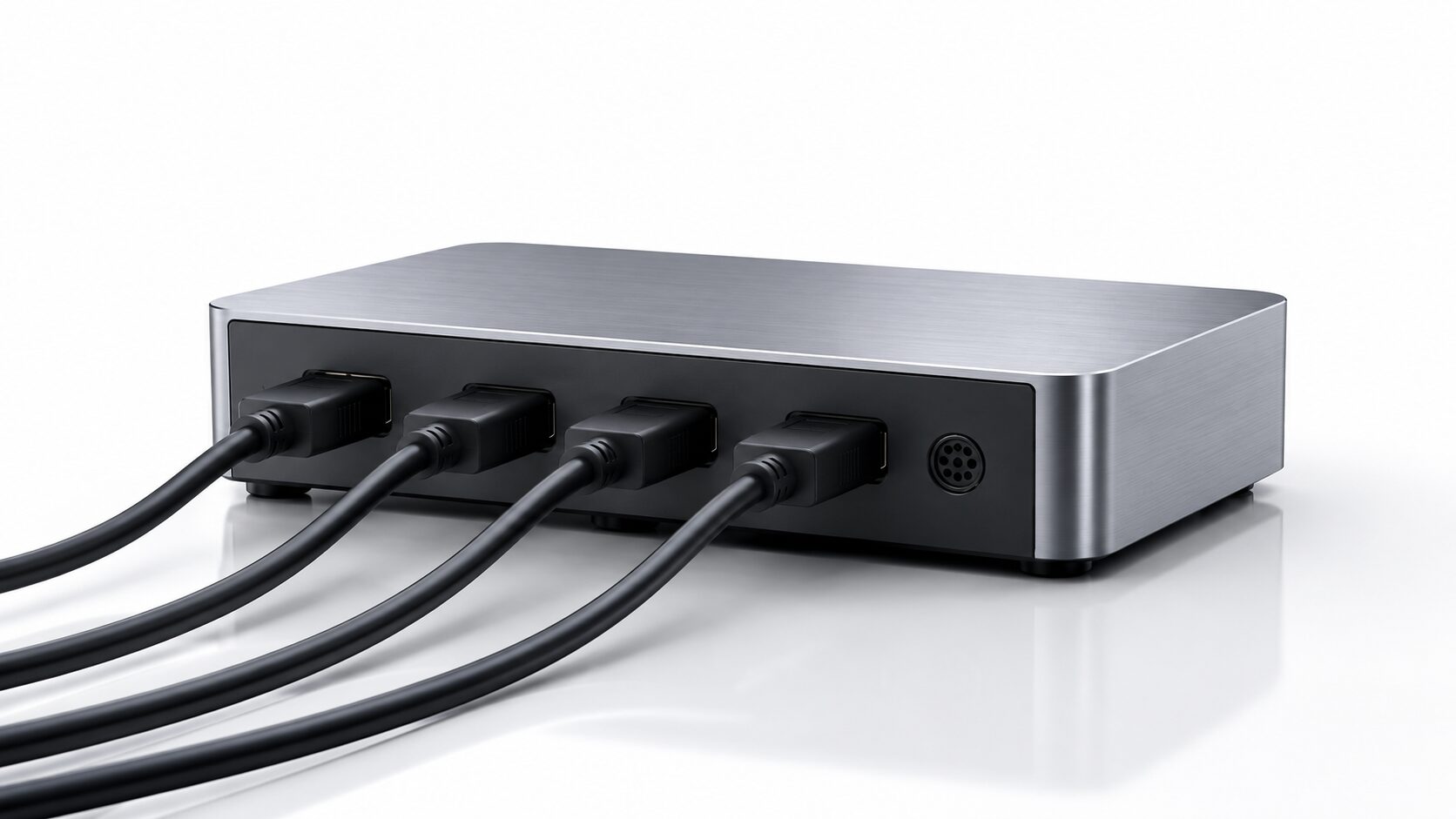
同じ映像を複数台へ出すならHDMI分配器を検討します。
USB-C、Thunderbolt、DisplayLink対応ドックからPCに合う方式を選びます。
本体込みか外部3枚かを決め、映像出力、OS、解像度、給電を照合します。
ノートパソコンで別々の作業領域を持つ3画面環境を作るなら、HDMI分配器ではなく、複数画面の拡張に対応するドッキングステーションを選ぶのが基本です。
目的を確認せずに分配器や端子数だけで製品を選ぶと、同じ映像しか表示されない、1画面しか検出されない、希望する解像度で使えないといった不利益につながります。
最後に、USB-CまたはThunderboltの映像対応、PCが出力できる画面数、DisplayLinkとドライバーの要否、本体込み3画面か外部3画面かを確認し、販売ページの対応条件と照合してください。