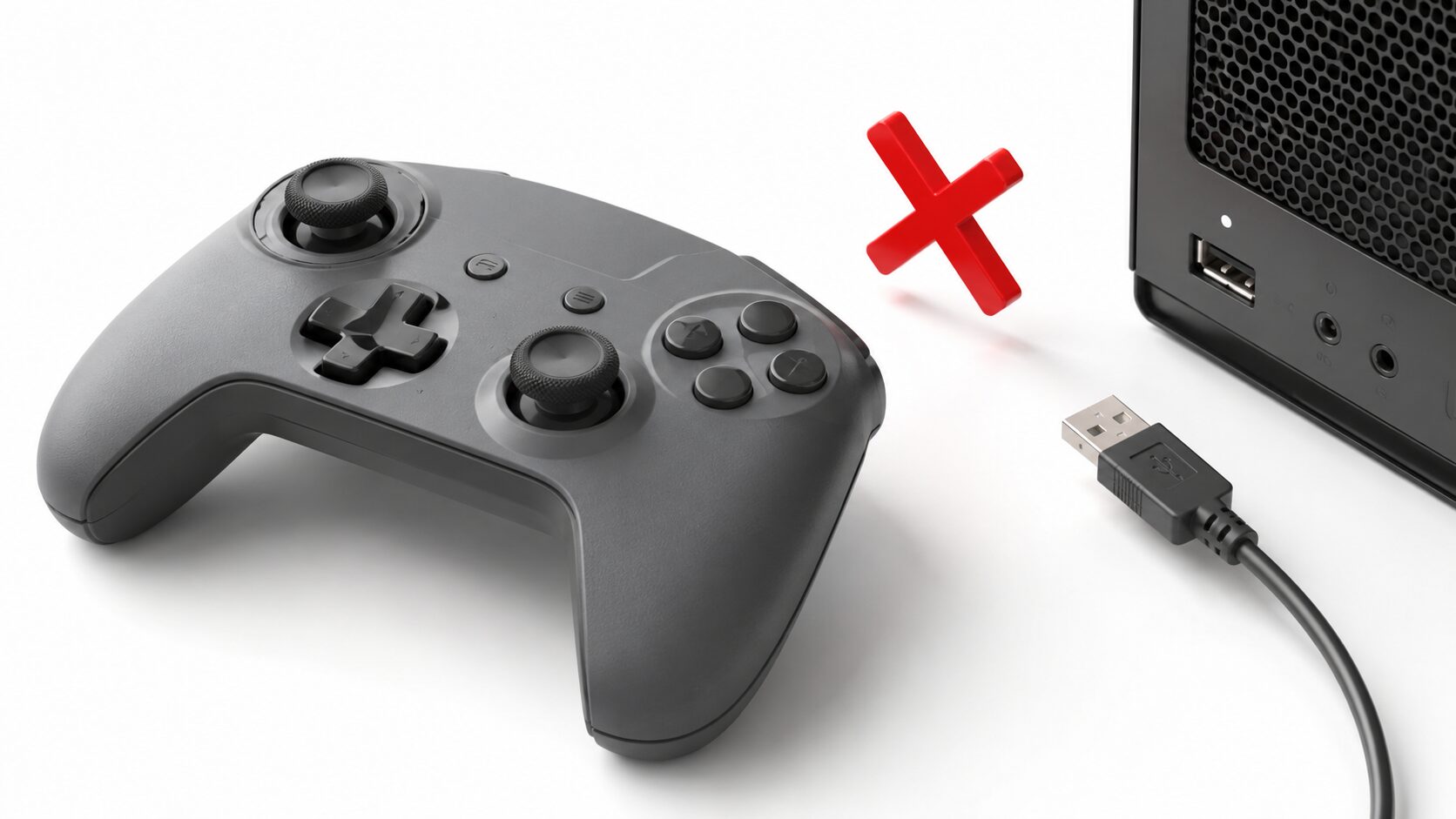
フォトナをPCでコントローラー操作するなら、商品名や見た目より先に、PC対応、接続方式、ボタン配置、認識しない場合の確認方法を整理することが重要です。
安定性を優先するなら、Xbox系またはPC対応を明記したモデルが選びやすく、初回は有線接続で認識を確認すると原因を切り分けやすくなります。Switch ProやDualSenseも候補ですが、ゲーム内設定やボタン表示の確認が必要です。
接続できることと、フォートナイト内で意図どおり操作できることは同じではありません。Steam入力やジャイロ、無線接続まで一度に設定すると、問題が起きた場所を判断しにくくなります。
この記事では、判断基準、失敗しやすい条件、認識しない場合の確認手順を整理したうえで、現在の記事に掲載されている9商品を用途別に比較します。
- 安定性重視ならPC対応表記と接続方式を先に確認する
- 初回は有線で認識を確かめると問題を切り分けやすい
- Switch系やPS5系はボタン表示と入力設定も確認する
- ジャイロやSteam入力は通常操作の確認後に調整する
PC版フォートナイトで失敗しない接続と設定の判断基準
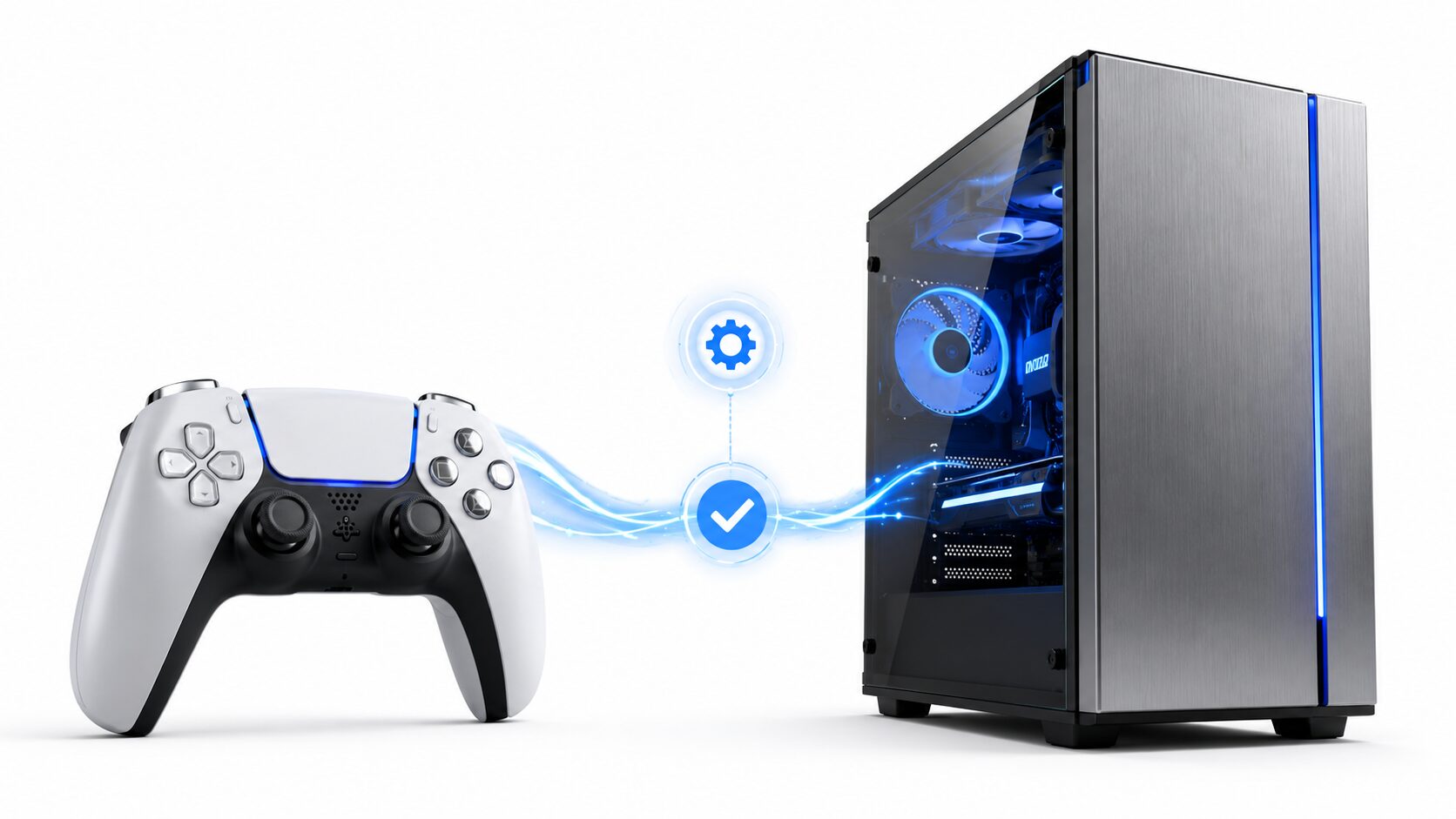
コントローラー選びでは、どの機能が多いかより、自分のPC環境で認識させやすいかを先に見ます。次の5項目を順番に確認すると、購入後の設定で迷いにくくなります。
- PC対応表記と接続方式を先に確認する
- Switch・PS5・PS4系の違いを把握する
- 認識しない時は入力設定から切り分ける
- ジャイロとSteam入力は後から調整する
- 安定性・操作感・対応範囲で候補を絞る
1. PC対応表記と接続方式を先に確認する
フォトナをPCで遊ぶなら、Windows PC対応やPC接続対応を明記したモデルから確認します。Xbox系の入力に対応した候補も、PCゲームでの設定を考えやすい選択肢です。
有線はBluetoothのペアリングやバッテリー管理を避けやすく、接続状態も確認しやすい方式です。無線はケーブルを減らせますが、ペアリング、充電、再接続について確認する必要があります。
購入前にはPC対応の有無だけでなく、USB接続の可否、無線方式、普段使っているボタン配置との違いを確認します。接続できても表示や操作感が合わない場合があるためです。
2. Switch・PS5・PS4系の違いを把握する
Switch Pro、PS5のDualSense、PS4系コントローラーは、PCゲームで使える場面があります。ただし、接続自体ができることと、フォートナイトで期待どおりに操作できることは分けて考える必要があります。
Switch系はPC上の認識やボタン表示、PS5・PS4系はゲーム内表示や機能の扱いを確認します。慣れた配置を維持できる利点がある一方、PC専用設計の候補より設定の切り分けが必要になる場合があります。
ジャイロを重視する場合も、コントローラー側の機能だけでは判断できません。ソフト側の設定やSteam入力の扱いが関係するため、先に通常のスティックとボタン操作を安定させます。
3. 認識しない時は入力設定から切り分ける
コントローラーが反応しない場合は、ケーブルやBluetoothだけでなく、フォートナイト側がコントローラー入力を受け付ける設定になっているか確認します。
Epic Gamesの公式サポートでは、コントローラーの入力確認について次の手順が案内されています。
コントローラーを使用していて応答がない場合は、入力設定を確認してください。
『フォートナイト』を開きます。
メインメニュー、「設定」の順にクリックします。
「マウスとキーボード」に移動します。
「コントローラーの入力を無視」まで下にスクロールし、これを「オフ」に切り替えます。
この案内は、反応がない場合にゲーム側の入力設定を確認する手順を示したものです。特定メーカーのコントローラーが必ず動作することを示す情報ではありません。
設定に問題がなければ、USBケーブルの種類、別のUSBポート、WindowsのBluetooth登録、ゲームの再起動を順に確認します。一項目ずつ試すことで、設定、接続、コントローラーのどこを見直すべきか判断しやすくなります。
4. ジャイロとSteam入力は後から調整する
ジャイロやSteam入力は操作方法を広げられる一方、Epic Games版フォートナイト、Steam側の入力変換、Windows側の認識が重なると設定が複雑になります。
Steamに登録して使う場合も、ゲームや環境によって挙動が変わります。ボタン配置やジャイロが意図どおりにならない場合、どの設定が入力を変換しているのか確認しなければなりません。
最初はフォートナイトを通常起動し、有線で基本操作が安定するかを確認します。無線、Steam入力、ジャイロの順に一つずつ追加すれば、変化が起きた段階を把握しやすくなります。
5. 安定性・操作感・対応範囲で候補を絞る
商品を比較する前に、PCでの安定性、有線・無線、慣れた操作感、ほかの端末との併用のうち、何を優先するか決めます。すべての人に共通する一つの正解はありません。
PCでの扱いやすさを重視するならXbox系やPC対応モデル、接続の切り分けやすさを求めるなら有線、Switchとの併用ならSwitch対応モデルが候補です。PS5の配置に慣れている場合はDualSenseも比較対象になります。
コントローラーだけでプレイ結果が決まるわけではありません。握りやすさ、スティックの感覚、ボタン配置、設定のしやすさを含め、継続して使いやすい候補を選びます。
【厳選9アイテム】フォトナをPCで遊ぶためのコントローラー候補
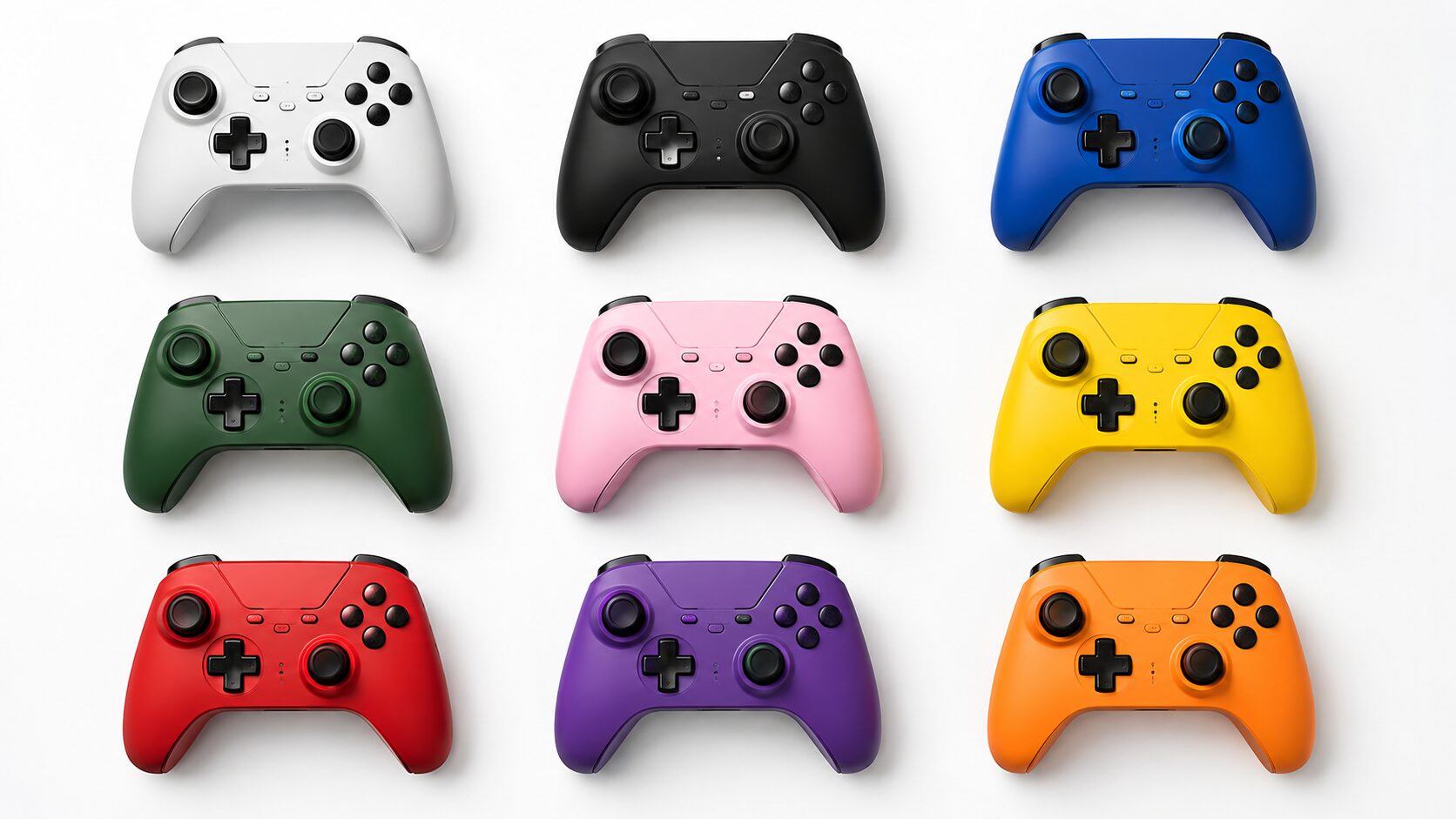
ここからは、現在の記事に掲載されている9商品を「PC接続」「操作安定」「接続選択」「対応範囲」「選びやすさ」の5指標で比較します。商品順は元記事の掲載順のままです。
スコアだけで決めず、PC専用に近い使い方をするのか、SwitchやPS5系の操作感を引き継ぐのか、複数端末で併用するのかを先に決めてください。
Windows PC対応やXbox系の入力を軸に比較します。
有線接続を試せる候補から確認します。
Switch、PS5系、スマホなどの対応範囲を見ます。
1. 任天堂 Nintendo Switch Proコントローラー PC接続対応
Switchでの操作感を維持しながら、PCでも使いたい人向けの候補です。
SwitchとPCの両方で使うことを考えやすく、Switchのスティックやボタン配置に慣れている人は移行時の違和感を抑えやすくなります。
PCではゲーム内のボタン表示と入力設定を確認してください。ジャイロやSteam入力は、通常操作が安定してから調整する必要があります。
SwitchとPCで同じコントローラーを使いたい人。
PCでの設定確認をできるだけ減らしたい人。
- メリット:SwitchとPCの併用を考えやすい
- デメリット:PC環境では設定確認が必要になりやすい
2. Microsoft Xbox ワイヤレス コントローラー Windows PC対応
Windows PCでの扱いやすさを優先し、認識やボタン配置で迷いたくない人向けです。
Xbox系の入力はPCゲームとの相性を考えやすく、フォートナイトで問題が起きた場合も設定を切り分けやすいのが強みです。
Switch系の配置やジャイロ操作に慣れている人は、操作感の違いを考慮してください。ジャイロを前提にする場合はほかの候補とも比較が必要です。
Windows PCでの扱いやすさと接続方法の選択肢を重視する人。
Switch系の操作感やジャイロを優先したい人。
- メリット:Windows PCで扱いやすい定番候補
- デメリット:Switch系の操作感とは違いがある
3. Sony DualSense ワイヤレスコントローラー PC対応 USBケーブル同梱パック
PS5の操作感に慣れていて、有線での接続確認から始めたい人向けです。
USBケーブル同梱パックのため、無線だけでなく有線でも試しやすく、認識しない場合の切り分けを進めやすい候補です。
PCゲームではボタン表示や機能の扱いが変わる場合があります。まず有線で認識を確かめ、フォートナイト側の入力設定も確認してください。
PS5系の配置を維持し、有線接続から確認したい人。
PC側の表示や入力設定を確認したくない人。
- メリット:PS5操作に慣れている人が使いやすい
- デメリット:PC側で表示や設定の確認が必要になる
4. Sony DualSense ワイヤレスコントローラー PC対応
PS5系のボタン配置や握り心地をPCでも維持したい人向けです。
すでにPS5でフォートナイトを遊んでいる人は、手になじんだ配置を変えずにPCへ移行しやすくなります。
ケーブルや無線接続の環境を別途整える必要がある場合があります。PCで使い始める前に、接続方法とゲーム内での認識を確認してください。
PS5系の操作感を変えずにPCでも使いたい人。
接続に必要な環境や設定の確認を避けたい人。
- メリット:PS5系の操作感をPCでも使いやすい
- デメリット:安定運用には接続環境の確認が必要
5. GameSir G7 Pro コントローラー Xbox Series X|S PC Steam対応
フォートナイト以外も含め、PCやSteam対応を重視する人向けです。
Xbox系の操作感で複数のPCゲームに使い回したい場合、対応範囲を比較しやすい候補になります。
Steam対応とEpic Games版フォートナイトの設定は別に考えます。Steam入力を使う場合は、ボタン配置が意図どおりか確認してください。
複数のPCゲームでコントローラーを使いたい人。
Steam入力とフォートナイト側の設定を切り分けたくない人。
- メリット:PCゲーム全般で使い回しやすい
- デメリット:Steam設定との切り分けが必要な場合がある
6. GameSir G7 HE 有線ゲームコントローラー Xbox Series X|S PC対応
無線のペアリングやバッテリー管理を避け、有線で使いたい人向けです。
接続状態を目で確認しやすく、認識しない場合もUSB接続やゲーム設定を順番に切り分けやすい候補です。
ケーブルが操作やデスクの使い方に影響する可能性があります。PC本体までの距離と取り回しを購入前に確認してください。
ペアリングや充電を避け、接続状態を把握しやすくしたい人。
ケーブルのないデスク環境を優先する人。
- メリット:有線で安定運用しやすい
- デメリット:ケーブルの取り回しを確認したい
7. BIGBIG WON PC コントローラー LCDディスプレイ付き PC Switch Android iOS対応
PC、Switch、Android、iOSなど、複数環境で使いたい人向けです。
一つのコントローラーをフォートナイト以外のゲームや端末にも使い回したい場合、対応範囲の広さが判断材料になります。
多機能な候補は、初期設定やモード切り替えで迷う可能性があります。PC専用でシンプルに使いたい場合は、ほかのPC向けモデルとも比較してください。
PC以外の複数端末でも使い回したい人。
設定項目やモード切り替えを減らしたい人。
- メリット:複数端末で使い回しやすい
- デメリット:設定やモード切り替えで迷う可能性がある
8. BIGBIG WON Rainbow 3 コントローラー PC Switch2 iOS Android対応
PC、Switch2、iOS、Androidでの併用を考えている人向けです。
端末ごとに別のコントローラーを用意したくない場合、複数環境への対応が比較ポイントになります。
対応範囲が広い分、Windows側の認識、フォートナイトの入力設定、ボタン配置を端末ごとに確認する必要があります。
PCとSwitch系、スマホ系の複数環境で使いたい人。
端末ごとの接続設定を確認したくない人。
- メリット:PC以外の端末でも使いやすい
- デメリット:端末ごとの設定確認が必要になりやすい
9. HORI ホリパッド for Nintendo Switch PC接続対応
Switch系の操作感と、手軽な有線運用を重視する人向けです。
無線のペアリングやバッテリー管理を避けながら、SwitchとPCの両方で使う候補として検討できます。
多機能性や細かなカスタム性を重視する人には合わない場合があります。必要な機能の範囲と接続の簡単さを比べてください。
Switch系の配置と有線での手軽さを重視する人。
多機能性や細かなカスタムを求める人。
- メリット:有線で手軽に使いやすい
- デメリット:多機能性を求める人は別候補も比較したい
結論:フォトナPC用コントローラーは接続の安定性から選ぶ
Xbox系またはPC対応を明記したモデルから確認します。
SwitchやPS5系に慣れている場合は、配置とゲーム内表示を確認します。
初回は有線で認識を確かめ、追加設定は一つずつ試します。
フォトナをPCでコントローラー操作するなら、PC対応、接続方式、認識の確認しやすさを優先してください。Windows PCでの扱いやすさならXbox系、Switch併用ならSwitch対応モデル、PS5系の操作感を維持したいならDualSenseが比較候補です。
見た目や対応機種の多さだけで決めると、ゲーム内で認識しない、ボタン表示が合わない、Steam入力と競合する、ジャイロを意図どおり使えないといった不利益につながります。
購入前にPC対応と接続方式を販売ページで確認し、使用時は有線接続、フォートナイトの「コントローラーの入力を無視」、USBポートやBluetooth登録の順に確認してください。通常操作が安定してから無線、Steam入力、ジャイロを調整するのが判断しやすい進め方です。