
ハンコンの左右まで映像を広げて、本格的なレースシムのように遊びたい。しかしPS5のHDMI出力を3台へ分けても、左右それぞれの走行視点が自動で増えるわけではありません。
グランツーリスモ7をPS5で遊ぶなら、まず4K・120Hz入力に対応したモニター1台を基準にします。同じ映像を複数台に複製することと、視野を横へ拡張する3画面表示は別の仕組みです。
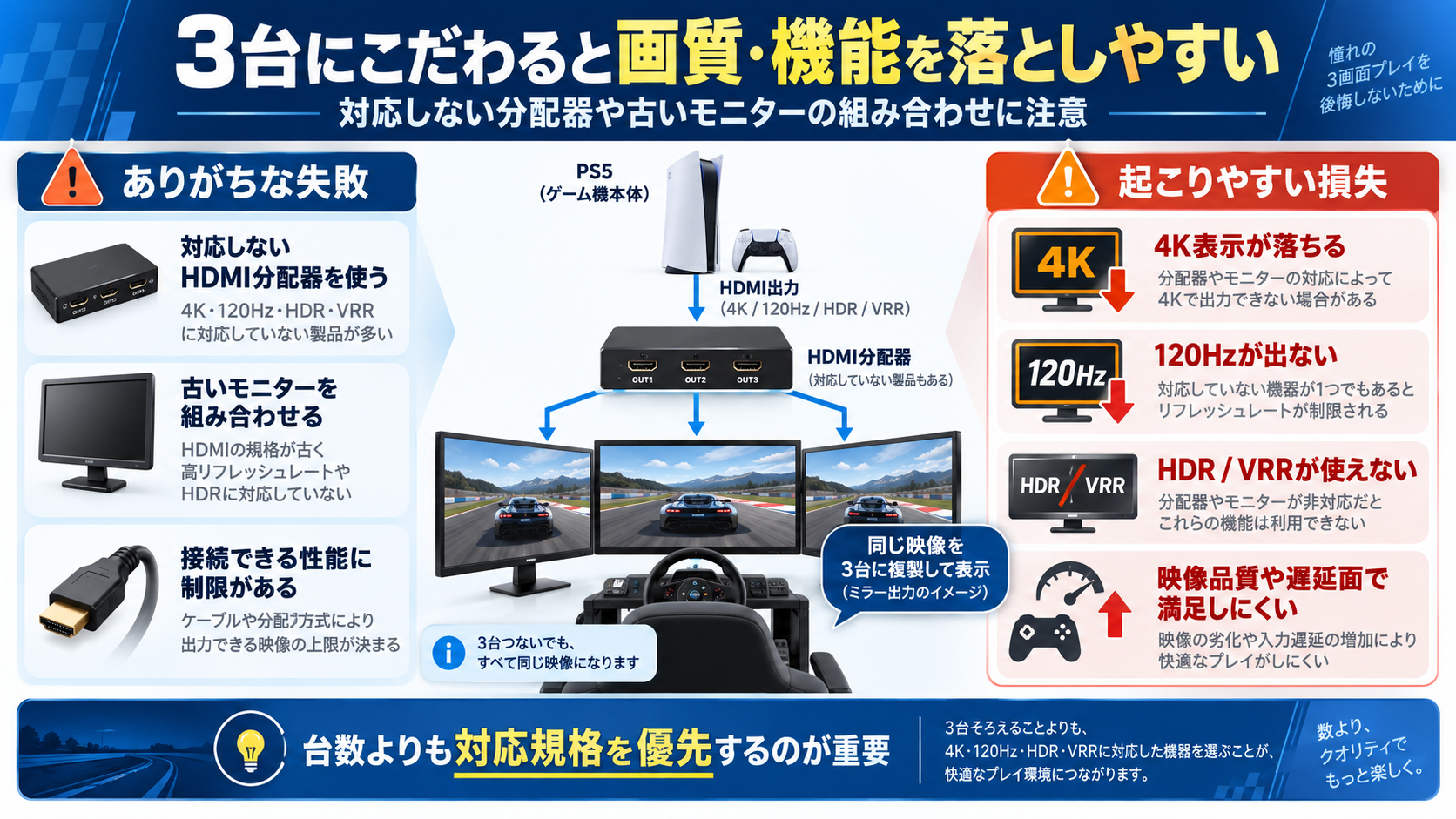
画面の台数だけを増やすと、HDMI分配器やケーブルの規格で4K・120HzやHDRの条件が制限される場合があります。ゲーム側の表示モードとモニターの入力仕様の照合が先です。
PS5単体の制約、複製表示との違い、画面サイズと設置距離、HDMI 2.1やVRRを整理し、11種類のモニターを1台運用の観点で比較します。
この記事のポイント
- PS5単体の3画面化は要注意
- 基本は4K・120Hz・HDMI2.1
- 複製表示と拡張表示は別物
- 1台高品質化が現実的な近道
グランツーリスモ7で3画面構成を考える前の現実的な判断軸
 グランツーリスモ7でモニター3台を考えるなら、最初に「同じ映像を複製したいのか」「左右まで視界を広げたいのか」を分ける必要があります。PS5では、まず高品質な1台表示を完成させる方が現実的です。
特にPS5で選ぶなら、4K解像度、120Hz対応、HDMI 2.1、低遅延、HDR対応を優先して確認します。3台を無理にそろえるより、ゲーム側と本体側の映像出力を活かせる1台を選ぶ方が満足度につながりやすいです。
- PS5単体で考える3画面構成の限界
- 複製表示と広視野角プレイの違い
- 4K・120Hz・HDMI 2.1を優先すべき理由
- ディスプレイ設定で確認すべき項目
- 3台より先に整えるべき画面環境
1. PS5単体で考える3画面構成の限界
ハンコンの両側に画面を並べても、PS5が3視点を送らなければ広い視界にはなりません。 PS5は基本的に1系統の映像出力を使うため、3台それぞれに別視点を割り当てる考え方とは相性がよくありません。
HDMI分配器を使えば、同じ映像を複数のモニターに複製表示できる場合はあります。ただし、それは左右の視界が広がる3画面プレイではなく、同じ画面を3台に映すだけなので、没入感の種類が大きく違います。
そのため、グランツーリスモ7用のおすすめディスプレイ環境は、まず4K・120Hz対応の1台を中心に作るのが現実的です。複数台化は、観戦用、配信用、別機器表示など目的が明確な場合に検討する方が失敗しにくいです。
2. 複製表示と広視野角プレイの違い
HDMI分配器で同じ走行映像を3か所へ送ることと、左右に別の視点を描画することは異なります。 複製表示は、同じ映像を複数の画面に出す方法で、左右の視界が増えるわけではありません。
一方、PCの一部レースシムで見られる3画面構成は、中央、左、右に異なる視点を出すことで視野を広げます。グランツーリスモ7をPS5で遊ぶ場合、この方式をそのまま期待してモニターだけを3台買うと、目的と結果がずれやすいです。
どうしても横方向の没入感を高めたいなら、3台構成よりも大きめの4Kモニター、湾曲モニター、視聴距離の調整を検討する方が現実的です。画面サイズと設置距離が合うだけでも、走行時の見やすさは大きく変わります。

3. 4K・120Hz・HDMI 2.1を優先すべき理由
4K120Hzの表示を狙う場合、モニターの端子とHDMIケーブルが対応している必要があります。 モニター3台という数より、PS5の映像出力を正しく受けられることが重要です。
PlayStation公式ブログでは、PS5の4K 120Hz出力とHDMI 2.1について次のように説明されています。ここで確認できるのは、PS5側が4K 120Hzに対応し、そのためにHDMI 2.1環境が関係するという点です。
はい。PS5はHDMI 2.1規格に対応しており、HDMI 2.1は4K 120Hzに対応しています。
ただし、この引用だけで、すべてのゲームが常時4K 120fpsで動くことや、すべてのモニターで同じ表示になることまでは確認できません。実際には、ゲーム側設定、モニターの入力仕様、HDMIケーブル、VRR対応を合わせて見る必要があります。
4. ディスプレイ設定で確認すべき項目
本体設定とGT7側の描画設定が合わなければ、高いリフレッシュレートを生かせない場合があります。 モニターが4Kや120Hzに対応していても、PS5側の映像出力やゲーム側の設定が合っていないと性能を活かしにくくなります。
グランツーリスモ公式マニュアルでは、初回起動時のディスプレイ設定について次のように案内されています。ここで確認できるのは、ゲーム側にも最適な表示環境を整えるための設定手順が用意されているという点です。
『グランツーリスモ7』を最適な環境でお楽しみいただくため、ゲームを初めて起動する際には「ディスプレイ設定」を行います。以下の手順で行ってください。
確認すべき項目は、解像度、120Hz出力、HDR、VRR、映像モード、ゲームモードの有無です。映像が暗い、遅れる、なめらかに見えない場合は、モニターではなく設定側に原因があることもあります。
5. 3台より先に整えるべき画面環境
目線の高さとハンコンからの距離が合えば、1台の画面でもコーナーを見渡しやすくなります。 特にレースゲームでは、細かなライン取りやブレーキングポイントが見やすいことが重要になります。
最低ラインは、PS5で使うならフルHDよりも4K表示に対応したモニターを優先することです。推奨ラインは、27〜32インチ前後、4K、120Hz以上、HDMI 2.1、低遅延モード、HDR対応まで確認することです。
大画面を近距離に置きすぎると視線移動が増え、逆に小さすぎると遠方の標識やコーナーが見づらくなります。3画面化への憧れだけでなく、実際の机幅、視聴距離、ハンコン設置位置まで含めて選ぶことが大切です。
【厳選11アイテム】GT7の走行画面を見やすく整えるゲーミングモニター候補
 前半で整理した判断基準に沿って、グランツーリスモ7用に検討しやすいモニターを比較します。単純に価格や知名度だけで選ぶのではなく、PS5で使う環境、必要な解像度、リフレッシュレート、HDMI仕様を見て選ぶことが重要です。
以下では、「PS5適性」「4K性能」「表示速度」「設置性」「価格バランス」の5つの指標で整理します。モニター3台構想の前に、まず1台で満足できる画面環境かどうかを確認してください。
左右にスクロールして比較できます。評価は当サイト独自のもので、Amazonのカスタマーレビュー評価ではありません。
| 商品 | 商品画像 | 総合評価当サイト | ポイント | 詳細評価スコア | ||||
|---|---|---|---|---|---|---|---|---|
| PS5適性 | 4K性能 | 表示速度 | 設置性 | 価格バランス | ||||
 |
4.78/ 5.00 | PS5連携を重視しやすい | 4.9 | 4.8 | 4.7 | 4.5 | 4.0 | |
 |
4.70/ 5.00 | 32インチで迫力重視 | 4.8 | 4.8 | 4.7 | 4.2 | 4.0 | |
 |
4.52/ 5.00 | 4K120Hzを狙いやすい | 4.5 | 4.6 | 4.3 | 4.4 | 4.3 | |
 |
4.45/ 5.00 | USB-C搭載が便利 | 4.4 | 4.5 | 4.2 | 4.5 | 4.2 | |
 |
4.48/ 5.00 | VRR表記も確認しやすい | 4.5 | 4.6 | 4.5 | 4.2 | 4.1 | |
 |
4.42/ 5.00 | 多用途接続向き | 4.4 | 4.5 | 4.4 | 4.3 | 4.0 | |
 |
4.36/ 5.00 | スタンド機能も確認 | 4.3 | 4.5 | 4.2 | 4.4 | 4.0 | |
 |
4.30/ 5.00 | 白デスクに合わせやすい | 4.3 | 4.4 | 4.1 | 4.3 | 4.0 | |
 |
4.46/ 5.00 | デュアルモードが特徴 | 4.4 | 4.6 | 4.6 | 4.2 | 4.1 | |
|
|
4.40/ 5.00 | 4K IPSで汎用性あり | 4.3 | 4.6 | 4.4 | 4.2 | 4.0 | |
 |
3.88/ 5.00 | サブ用途向き | 3.5 | 3.2 | 4.1 | 4.2 | 4.4 | |
1. 【PS5連携を重視しやすい】[Sony] INZONE M9 II SDM-27U9M2 4K 27インチ ゲーミングモニター
INZONE M9 II SDM-27U9M2は、PS5のGT7でまず一台の高画質モニターを整えるなら、Sony INZONE M9 IIの27型が分かりやすい候補です。
Sony系のゲーミングブランドとして、PS5と組み合わせる前提で検討しやすい点が強みです。27インチならデスク上でも扱いやすく、ハンコンやコックピット環境でも視線移動を抑えやすいサイズ感です。
使う際の条件として、価格が高くなりやすいことです。3台そろえる前提では予算が大きくなるため、まず中央1台を高品質化する目的で選ぶと判断しやすいです。
メリットとデメリット
- メリット:PS5用の高画質環境を作りやすい
- デメリット:複数台導入では予算が重くなりやすい
2. 【32インチで迫力重視】[BenQ] MOBIUZ EX3210U 32インチ 4K 144Hz HDMI2.1ゲーミングモニター
MOBIUZ EX3210Uは、ハンコンを置く机が広く、32インチで視界を大きく使いたい人にはBenQ MOBIUZの4Kが合います。
32インチの4Kゲーミングモニターは、コックピット視点や車内視点の没入感を高めやすいのが魅力です。画面が大きい分、距離を適切に取ると、湾曲モニターに頼らなくても走行ラインを見やすくできます。
また、近距離デスクでは画面が大きく感じる場合があります。ハンコンを置く机の奥行きや視聴距離が足りない場合は、27〜28インチの方が扱いやすい可能性があります。
メリットとデメリット
- メリット:1台でも迫力ある画面環境を作りやすい
- デメリット:設置距離が近いと視線移動が増えやすい
3. 【4K120Hzを狙いやすい】[JAPANNEXT] JN-i27G120U2 27インチ 4K 120Hz PS5 4K:120Hz接続対応
JN-i27G120U2は、27インチの画面を近距離に置き、4K120Hzの環境を構築したい人にはJN-i27G120U2が候補です。
27インチは、デスク上で使いやすく、ハンコンを設置しても画面との距離を調整しやすいサイズです。中央1台をしっかり整えたい人や、将来的にサブモニター追加を考える人にも扱いやすいです。
使う際の条件として、同名や近い型番が複数あるため、購入時に型番と端子仕様を確認することです。GT7用なら、HDMI入力の仕様とPS5側の表示設定を合わせて確認してください。
メリットとデメリット
- メリット:PS5の4K120Hz用途で検討しやすい
- デメリット:近い型番との違いを確認する必要がある
4. 【USB-C搭載が便利】[JAPANNEXT] JN-i27G120U-C6 27インチ 4K 120Hz USB-C搭載 Amazon.co.jp限定
JN-i27G120U-C6は、ゲームだけでなくUSB-CでノートPCも使う机なら、JN-i27G120U-C6の端子構成が利点になります。
グランツーリスモ7を遊ぶときはHDMI接続を中心に確認し、普段はPC用モニターとして使う運用に向いています。1台でゲームと作業を兼ねたい人には、接続端子の幅が選ぶ理由になります。
ただし、USB-C搭載だからPS5接続が有利になるわけではありません。PS5用としてはHDMIの仕様が重要なので、4K 120Hzを狙う場合はHDMI側の対応条件を優先して確認してください。
メリットとデメリット
- メリット:ゲームとPC作業を兼用しやすい
- デメリット:PS5用途ではHDMI仕様の確認が優先
5. 【VRR表記も確認しやすい】[JAPANNEXT] JN-IPS28G144U 28インチ 4K 144Hz PS5 4K:120Hz VRR対応
JN-IPS28G144Uは、4K画面で144Hzも考えたいゲームデスクでは、JAPANNEXTの28インチが比較できます。
28インチは27インチより少し大きく、デスク上でも扱いやすい範囲に収まりやすいサイズです。3画面化よりも、まず中央1台の表示性能を上げたい場合に検討しやすいです。
使う際の条件として、モニター側の性能だけでなく、PS5側の映像設定も合わせる必要があることです。VRRや120Hzを使う場合は、ゲーム側と本体側の出力状態を実際に確認してください。
メリットとデメリット
- メリット:4K高リフレッシュ環境を狙いやすい
- デメリット:PS5側の設定確認が欠かせない
6. 【多用途接続向き】[JAPANNEXT] JN-IPS28G144U-HSPC6 28インチ 4K 144Hz USB-C搭載
JN-IPS28G144U-HSPC6は、仕事のPCもつなぐ28インチ4Kとして、USB-C搭載のHSPC6構成が実用的です。
グランツーリスモ7用途では、28インチの見やすさと高解像度を両立しやすい点が魅力です。ハンコン環境で中央に置く1台としても、PC作業との兼用モニターとしても使い道を作りやすいです。
ただし、USB-Cや多機能スタンドなどの付加価値が不要なら、よりシンプルなモデルでも十分な場合があります。PS5専用に近い使い方なら、端子よりもHDMI 2.1相当の接続条件を重視してください。
メリットとデメリット
- メリット:高解像度と接続性を両立しやすい
- デメリット:PS5専用なら機能を持て余す場合がある
7. 【スタンド機能も確認】[JAPANNEXT] JN-i27G120U2-HSPC6 27インチ 4K 120Hz USB-C搭載
JN-i27G120U2-HSPC6は、27インチでUSB-Cを使いながらPS5映像も表示したい人は、JN-i27G120U2-HSPC6の仕様が候補です。
グランツーリスモ7では、27インチ4Kの精細感と、デスク上で扱いやすいサイズのバランスが魅力です。中央1台で使い、必要に応じて左右にサブモニターを追加する考え方にも向いています。
使う際の条件として、3台すべてを同じモデルでそろえる場合、予算と設置幅が大きくなることです。GT7だけが目的なら、まず1台導入して距離感と見やすさを確認する方が安全です。
メリットとデメリット
- メリット:ゲームと作業の両方で使いやすい
- デメリット:3台統一では設置幅と予算が重い
8. 【白デスクに合わせやすい】[JAPANNEXT] JN-i27G120U2-W 27インチ 4K 120Hz ホワイト
JN-i27G120U2-Wは、白色のゲームデスクに合わせて4K120Hzのモニターを選びたい人にはホワイトモデルがあります。
27インチ4K 120Hzクラスとして、PS5の表示環境を整える目的に合いやすい構成です。白いハンコンスタンドやデスクと合わせたい人には、デザイン面の満足度も判断材料になります。
ただし、色違いによって価格や在庫が変わることがあります。性能が同等なら、見た目にどこまで予算をかけるかを決めてから選ぶと無駄が出にくいです。
メリットとデメリット
- メリット:白系のゲーム環境に合わせやすい
- デメリット:カラーで価格差が出る場合がある
9. 【デュアルモードが特徴】[LG] UltraGear 27G810A-B 27インチ 4K デュアルモードゲーミングモニター
UltraGear 27G810A-Bは、GT7では4K表示を使いながら別のPCゲームも楽しむ場合、LGのデュアルモードに意味があります。
27インチ4Kクラスは、PS5用として扱いやすく、デスク上でも過度に大きくなりにくい点が魅力です。デュアルモード対応モデルなら、ゲームジャンルによって表示設定を使い分けたい人にも向きます。
また、GT7だけを遊ぶなら、デュアルモードの価値をどこまで使うかは人によります。PS5用として選ぶ場合は、必要な機能と価格のバランスを確認してください。
メリットとデメリット
- メリット:PS5とPCゲーム兼用で考えやすい
- デメリット:GT7専用なら機能を使い切らない場合がある
10. 【4K IPSで汎用性あり】[LG] 27G810A-B 27インチ UltraGear 4K UHD IPSゲーミングモニター
27G810A-B UltraGearは、細かなレースコースの表示を27インチ4Kで見たい人にはUltraGearのIPS系が選択肢です。
27インチは、ハンコン環境でも配置しやすく、中央モニターとしてバランスを取りやすいサイズです。PC作業にも使うなら、4Kの精細感はゲーム以外でも活かしやすいです。
使う際の条件として、近い名称のモデルと販売ページを混同しないことです。購入時は、型番、端子、リフレッシュレート、付属スタンドの仕様を確認してから判断してください。
メリットとデメリット
- メリット:4K IPSの精細感を重視しやすい
- デメリット:型番と仕様確認を慎重に行いたい
11. 【サブ用途向き】[Pixio] PX249 Wave White 23.8インチ ゲーミングモニター
PX249 Wave Whiteは、省スペースでGT7を遊び始めたい人には、4Kではなく23.8インチを選ぶ道もあります。
配信画面、攻略情報、PC操作用のサブモニターとして使うなら、コンパクトさが利点になります。白系のデスク環境に合わせたい人にも、見た目の相性を取りやすいです。
ただし、グランツーリスモ7をPS5で高画質に遊ぶ中央モニターとしては、4K 120Hzクラスの候補を優先した方が満足しやすいです。3台構成のサブ側として考えると判断しやすいです。
メリットとデメリット
- メリット:サブモニターや白デスク用途に使いやすい
- デメリット:GT7の主画面には上位4K候補を優先したい
結論:グランツーリスモ7のモニター3台構想は1台高品質化から開始
 GT7で走りやすい画面は、数を増やすよりもコーナーの先を自然に見られる配置から考えられます。PS5では3つの異なる視点を出すPCシムの構成をそのまま期待しないことが重要です。
複製表示と広視野角プレイを混同したまま3台そろえると、思ったほど視界が広がらない、4Kや120Hzが出ない、設定が複雑になるといった損失につながります。台数よりも、PS5とGT7の映像設定を活かせるかが重要です。
4K、120Hz、HDR、VRRなどは接続先の条件とゲームの設定で使える範囲が決まります。机の奥行き、ハンコンの固定位置、視線の高さまで合わせれば、一枚のモニターでも映像を生かしやすくなります。