外付けSSDを買ったものの、最初に何をすればいいのか、どこに保存すればいいのか、抜くときに壊れないのか不安ではありませんか。結論から言うと、初心者の外付けSSDの使い方は、接続、認識確認、保存先の整理、安全な取り外しの4つを押さえれば十分です。
外付けSSDは、Windows11やWindows10では接続後にエクスプローラーで確認し、スマホやiPhoneでは端子とファイルアプリの対応を確認して使います。買ったらすぐ大容量データを入れる前に、接続方式とフォーマットを確認するのが失敗しにくい進め方です。
最初の設定を曖昧にしたまま使うと、保存先が分からない、SSDからデータを取り出せない、スマホで認識しない、取り外し中にデータが壊れるといったトラブルにつながります。特にUSB-C、USB-A、スマホ対応の違いは見落としやすい部分です。
この記事では、外付けSSDの使い方を初心者向けに、買ったらやること、Windowsでの使い方、スマホやiPhoneでの注意点、接続方式の違いまで順番に整理します。そのうえで、用途別に選びやすい外付けSSD候補を比較します。
この記事のポイント
- 最初は接続と認識確認が重要
- 保存前にフォーマットを確認
- スマホ利用は端子と形式に注意
- 用途別に速度と形状を選ぶ
外付けSSDを迷わず使い始めるための基本手順
 外付けSSDの使い方で初心者が最初に押さえるべき結論は、接続したらすぐ保存するのではなく、認識場所、容量、フォーマット、取り外し方法を確認することです。ここを確認しておくと、Windowsでもスマホでも扱いやすくなります。
外付けSSDは、内蔵SSDのように常時PCの中で使う部品ではなく、USBで接続してデータを保存・移動する外部ストレージです。写真、動画、仕事データ、バックアップの置き場所として使うなら、保存ルールを先に決めることが大切です。
- 買った直後に確認するべき初期手順
- Windowsで保存と取り出しを迷わない基本
- スマホやiPhoneで使う前の対応確認
- 接続方式と速度で失敗しない判断軸
- 用途に合う外付けSSDを選ぶ最終基準
1. 買った直後に確認するべき初期手順
外付けSSDを買ったら、最初に本体を接続し、PCやスマホが正しく認識しているか確認してください。Windowsならエクスプローラー、iPhoneやiPadならファイルアプリで表示されるかを見るのが基本です。
初回から大量の写真や動画を移す前に、容量表示とフォーマットを確認しておくと安全です。Windows中心ならNTFSやexFAT、WindowsとMacやスマホをまたぐならexFATが使いやすい場面がありますが、変更時はデータ消去に注意が必要です。
AppleはiPadの外部ストレージについて、対応するフォーマット条件を案内しています。ここで確認できるのは、スマホやタブレットで使う場合、接続端子だけでなく保存形式も関係するという点です。
外部ストレージデバイスは、データパーティションが1つのみであり、APFS、APFS(暗号化)、macOS拡張(HFS+)、exFAT(FAT64)、FAT32、またはFATでフォーマットされている必要があります。
2. Windowsで保存と取り出しを迷わない基本
Windows11やWindows10で外付けSSDを使う場合は、接続後にエクスプローラーを開き、外付けSSDのドライブを確認します。保存は、コピーしたいファイルを外付けSSDの中へ移動またはコピーするだけで始められます。
ただし、初心者がやりがちな失敗は、元データを消す前にコピー完了を確認しないことです。大切な写真や仕事ファイルは、外付けSSD側で開けるか確認してから、元の保存場所を整理する方が安全です。
Microsoftも、外部ストレージを使ったファイル移動では、まずファイルをドライブにコピーしてから新しいPCに転送する流れを説明しています。つまり、外付けSSDは移動先であると同時に、一時的な受け渡し場所としても使えます。

3. スマホやiPhoneで使う前の対応確認
外付けSSDをスマホで使う場合は、まず端子と電力、ファイル形式の対応を確認してください。USB-CのiPhoneやAndroidでは接続しやすい一方、Lightning端子のiPhoneでは変換アダプタや給電条件が関係する場合があります。
スマホで認識しない原因は、SSD本体の故障だけではありません。端子が合っていない、消費電力が大きい、フォーマットが非対応、ロック状態で接続している、ファイルアプリで場所を見ていないなど、確認すべき点が複数あります。
スマホ利用を重視するなら、商品説明でiPhone、Android、USB-C、専用アプリの有無を確認してください。外付けSSDの使い方をスマホ中心で考える場合は、転送速度よりも認識のしやすさと持ち運びやすさを優先すると選びやすいです。
4. 接続方式と速度で失敗しない判断軸
外付けSSDの接続方式は、USB-A、USB-C、USB3.2 Gen1、USB3.2 Gen2などの表記を確認するのが基本です。初心者は数字だけで判断せず、自分のPCやスマホの端子に接続できるかを先に見てください。
たとえば、最大転送速度が速いSSDでも、接続するPC側のUSB規格が古いと速度を十分に活かせないことがあります。動画編集や大容量バックアップなら速度重視、写真保存や書類保管なら扱いやすさと価格のバランスを重視して問題ありません。
また、ケーブル一体型やスティック型は持ち運びに便利ですが、端子まわりに負荷がかかる場合があります。デスク上で安定して使うならケーブル型、ノートPCと一緒に軽く持ち歩くなら小型モデルという考え方が現実的です。
5. 用途に合う外付けSSDを選ぶ最終基準
外付けSSDを選ぶ最終基準は、容量、速度、接続方式、対応機器、持ち運びやすさの5点です。初心者なら1TB前後を基準にすると、写真、動画、仕事データ、バックアップまで幅広く使いやすくなります。
安さだけで選ぶと、速度が物足りない、スマホで使いにくい、ケーブルや端子形状が合わないといった不満が出ることがあります。反対に、最大速度だけを追うと、普段の使い方では性能を持て余す場合もあります。
買う前には、Windows中心か、スマホでも使うか、テレビ録画に使うか、持ち運ぶかを決めてください。外付けSSDの使い方を初心者でも安定させるには、先に使う場面を決め、その場面に合う形状と接続方式を選ぶことが大切です。
【厳選7アイテム】初めての保存と持ち運びで失敗しにくい外付けSSD候補
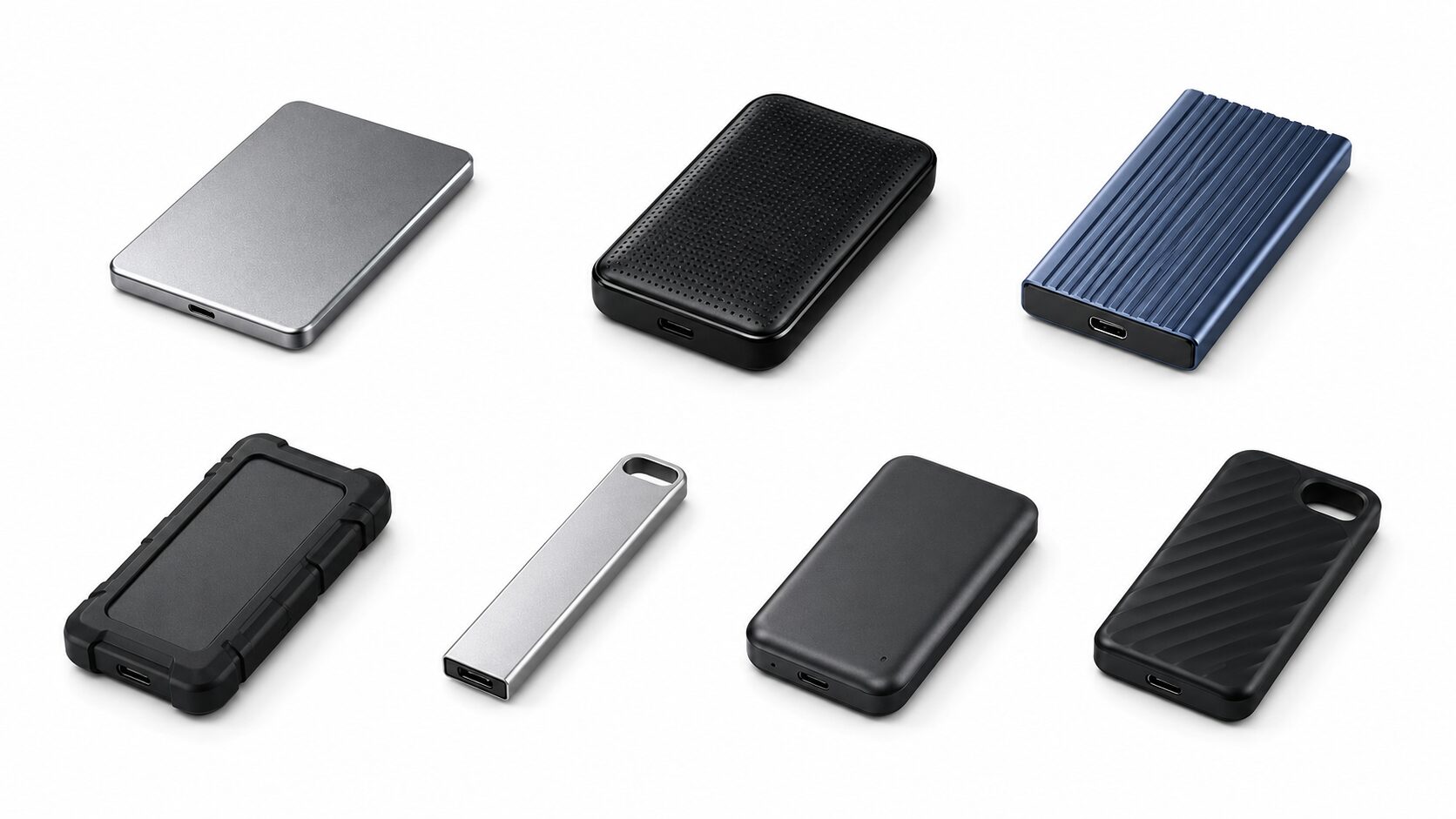 前半で整理した判断基準に沿って、初心者が用途別に検討しやすい外付けSSDを比較します。単純に価格や知名度だけで選ぶのではなく、使う環境、接続方式、速度、持ち運びやすさを見て選ぶことが重要です。
以下では、「扱いやすさ」「転送速度」「携帯性」「スマホ対応」「価格バランス」の5つの指標で整理します。自分の使い方に合うかどうかを確認しながら比較してください。
(※スマホをご利用の方は表を横にスクロールしてご覧いただけます)
| 商品 | 総合評価 | ポイント | 詳細評価スコア | ||||
|---|---|---|---|---|---|---|---|
| 扱いやすさ | 転送速度 | 携帯性 | スマホ対応 | 価格バランス | |||
| 1 |
4.70
★★★★★★★★★★
|
初回利用に扱いやすい | ★4.8 | ★4.3 | ★4.7 | ★4.1 | ★4.6 |
| 2 |
4.66
★★★★★★★★★★
|
速度重視で選びやすい | ★4.5 | ★4.8 | ★4.5 | ★4.2 | ★4.3 |
| 3
SamsungT7 1TB ポータブルSSD MU-PC1T0T/AM
|
4.58
★★★★★★★★★★
|
携帯と速度の両立 | ★4.4 | ★4.8 | ★4.5 | ★4.1 | ★4.1 |
| 4
CrucialX9 外付けSSD 1TB CT1000X9SSD9
|
4.50
★★★★★★★★★★
|
日常保存に使いやすい | ★4.5 | ★4.4 | ★4.5 | ★4.0 | ★4.4 |
| 5 |
4.42
★★★★★★★★★★
|
テレビ録画も視野 | ★4.4 | ★4.0 | ★4.8 | ★3.8 | ★4.3 |
| 6 |
4.34
★★★★★★★★★★
|
ケーブルレスで携帯 | ★4.1 | ★4.0 | ★4.8 | ★3.7 | ★4.1 |
| 7
ELECOMESD-EJ1000GBK 外付けSSD 1TB
|
4.28
★★★★★★★★★★
|
基本用途に合わせやすい | ★4.3 | ★4.0 | ★4.2 | ★3.8 | ★4.1 |
1. [SanDisk] 外付けSSD 1TB USB3.2 Gen2 SDSSDE30-1T00-GH26
SanDisk 外付けSSD 1TBは、初めて外付けSSDを使う人が日常保存用として検討しやすいモデルです。写真、動画、書類の保存先をPC内から分けたい初心者に向いています。
読出最大800MB/秒の表記があり、一般的なUSBメモリよりも大容量データを扱いやすい候補です。外付けSSDの使い方に慣れていない人でも、1TBならバックアップや持ち運び用として余裕を持ちやすいです。
注意点は、接続するPCやスマホ側のUSB規格によって実際の速度が変わることです。スマホでも使いたい場合は、端子形状やファイル形式の対応を事前に確認してください。
メリットとデメリット
- メリット:初心者でも日常保存に使いやすい
- デメリット:接続環境で速度が変わる
2. [Samsung] T7 1TB 外付けSSD MU-PC1T0T-PD/EC
Samsung T7 1TBは、写真や動画など容量の大きいデータを扱う人に向いた外付けSSDです。最大転送速度1,050MB/秒の表記があり、速度重視で選びたい人に検討しやすい候補です。
Windows11で動画素材やバックアップを扱う場合、転送待ちのストレスを減らしやすい点が魅力です。外付けSSDを買ったらやることとして、最初にPC側のUSB規格と保存先フォルダを確認しておくと運用しやすくなります。
注意点は、高速モデルでも古いUSB端子に接続すると本来の速度を活かしにくいことです。PCのUSB-CやUSB3.2対応状況を確認してから選ぶと、性能を無駄にしにくいです。
メリットとデメリット
- メリット:大容量データの転送に向く
- デメリット:PC側のUSB規格確認が必要
3. [Samsung] T7 1TB ポータブルSSD MU-PC1T0T/AM
Samsung T7 ポータブルSSDは、持ち運びながらデータを保存したい人に向いた候補です。ノートPCと一緒に使う外付けSSDとして、速度と携帯性のバランスを重視する人に合います。
仕事用データ、写真、動画、講義資料などを1つにまとめたい場合に使いやすい立ち位置です。SSDからデータを取り出すときも、エクスプローラーで対象フォルダを開き、必要なファイルをPC側へコピーする流れで扱えます。
注意点は、持ち運び時の紛失や衝撃への対策です。外付けSSDは小型で便利な反面、重要データを1台だけに入れる運用は避け、必要に応じてPCやクラウドにも複製しておくと安心です。
メリットとデメリット
- メリット:携帯性と速度を両立しやすい
- デメリット:紛失対策と複製保存が必要
4. [Crucial] X9 外付けSSD 1TB CT1000X9SSD9
Crucial X9 外付けSSD 1TBは、写真や書類、動画をまとめて保存したい初心者に向いた外付けSSDです。普段使いのバックアップ先として、価格と扱いやすさを重視する人に検討しやすい候補です。
1TB容量があれば、スマホ写真の退避やPCのデータ整理にも使いやすいです。外付けSSDの設定に不安がある場合でも、まずはフォルダを作り、写真、動画、仕事用などに分けて保存すると管理しやすくなります。
注意点は、用途によっては速度や付属ケーブルの条件を確認する必要があることです。スマホでも使いたい場合は、USB-C接続の可否とファイル形式の対応を確認してから使ってください。
メリットとデメリット
- メリット:日常のバックアップに使いやすい
- デメリット:スマホ利用は対応確認が必要
5. [BUFFALO] SSD-PST1.0U3BA/D USB3.2 Gen1 TV録画対応 SSD 1TB
BUFFALO SSD-PST1.0U3BA/Dは、PC保存だけでなくテレビ録画対応も視野に入れたい人に向いた外付けSSDです。小型で扱いやすい形状を重視する人にも検討しやすい候補です。
テレビ録画対応をうたうモデルは、PC用の保存先とは別用途で使いたい場合に選びやすいです。ただし、テレビ録画に使ったSSDをPCやスマホで併用する場合は、フォーマットや登録状態に注意が必要です。
注意点は、テレビ録画用に初期化するとPC用データ保存とは扱いが変わる場合があることです。初心者は、PC保存用とテレビ録画用を分けて考えると、データ消去の失敗を避けやすくなります。
メリットとデメリット
- メリット:テレビ録画用途も検討しやすい
- デメリット:PC用との併用には注意が必要
6. [BUFFALO] SSD-SCT1.0U3-BA ケーブルレス ポータブルSSD 1TB
BUFFALO SSD-SCT1.0U3-BAは、ケーブルレスで使える外付けSSDを探している人に向いた候補です。ノートPCに直接挿して使いたい人や、荷物を減らしたい人に合いやすいモデルです。
ケーブルを忘れる心配が少ないため、出先でファイルを受け渡ししたり、PCの空き容量を一時的に逃がしたりする用途に向いています。外付けSSDの使い方に慣れていない人でも、USBメモリに近い感覚で扱いやすいです。
注意点は、直接挿す形状のため、PCの端子まわりにスペースが必要になることです。隣のポートと干渉しないか、ノートPCを動かしたときに端子へ負荷がかからないか確認してください。
メリットとデメリット
- メリット:ケーブルなしで持ち運びやすい
- デメリット:端子まわりの干渉に注意
7. [ELECOM] ESD-EJ1000GBK 外付けSSD 1TB
ELECOM ESD-EJ1000GBKは、外付けSSDを基本用途で使いたい初心者に向いた候補です。Windowsのデータ保存やバックアップを中心に、シンプルな運用をしたい人に検討しやすいモデルです。
エレコムの外付けSSDを探している人は、公式マニュアルやサポート情報を確認しながら使いやすい点も判断材料になります。外付けSSDの使い方に不安がある場合は、接続、認識、フォーマット、取り外しの手順を確認してから使うと安心です。
注意点は、スマホやiPhoneで使う場合に、端子や変換アダプタ、フォーマットの条件が関係することです。PC中心で使うのか、スマホにもつなぐのかを先に決めてから選んでください。
メリットとデメリット
- メリット:基本的な保存用途に合わせやすい
- デメリット:スマホ利用は条件確認が必要
結論:外付けSSDは初心者でも手順を決めれば迷わず使える
 外付けSSDの使い方を初心者向けにまとめると、まず接続して認識を確認し、保存用フォルダを作り、コピー完了を確認し、安全に取り外す流れが基本です。Windows11やWindows10ではエクスプローラー、スマホではファイルアプリや対応形式の確認が重要です。
接続方式やフォーマットを確認せずに使い始めると、SSDからデータを取り出せない、スマホで認識しない、テレビ録画用に初期化してPC用データを扱えないといった失敗につながります。特にUSB-C対応や最大速度だけで選ばないことが大切です。
最初の1台なら、1TB前後で扱いやすく、PCやスマホの接続条件に合う外付けSSDを選ぶのが現実的です。速度重視、携帯性重視、テレビ録画対応など、自分の使い方に合わせて選べば、外付けSSDは初心者でも十分に使いこなせます。