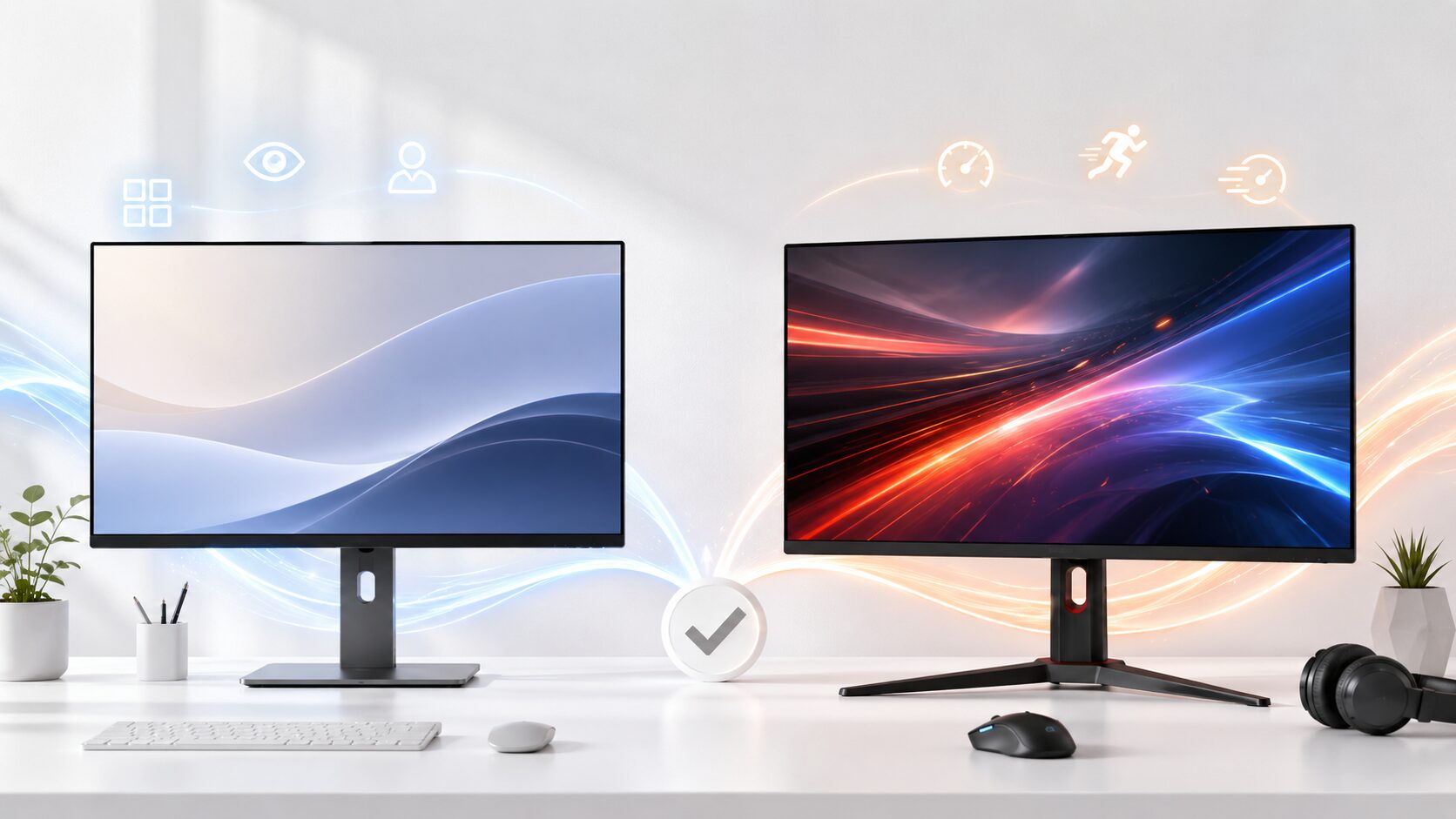
フィリップスのモニターは、仕事用のWQHDモデルからEVNIAのゲーミングモデルまで選択肢があり、評判だけでは自分に合う機種を絞りにくい製品群です。
結論として、仕事用なら解像度・接続端子・高さ調整、ゲーム用ならリフレッシュレート・応答速度・PC側の対応を優先すると選びやすくなります。価格やブランドイメージより、用途と仕様が一致しているかを先に確認してください。
仕様を確認せずに選ぶと、作業領域の不足、リフレッシュレートを活かせない状態、USB Type-Cやスピーカーの見落としにつながります。特に27インチは、FHDとWQHDで作業時の表示感が変わる点に注意が必要です。
この記事では、判断基準と失敗しやすい条件を整理したうえで、現在の記事に掲載されている10モデルを同じ順番で比較します。
- 評判ではなく仕事用・ゲーム用に分けて判断する
- 仕事用は解像度、端子、高さ調整を確認する
- ゲーム用はHz、応答速度、PC側の性能を合わせる
- 保証、音声機能、販売ページの仕様を購入前に確認する
フィリップスモニターで後悔しないための5つの判断基準
フィリップスモニターの評価は、使う目的によって変わります。仕事、動画視聴、ゲーム、サブモニターのうち、中心となる用途を決めてから仕様を比較することが重要です。
- 用途を決めて合う人と合わない人を見分ける
- ブランドの背景より製品ごとの仕様を優先する
- 仕事用とゲーム用で評価軸を切り替える
- 音が出ない条件と音声設定を購入前に確認する
- 保証と取扱説明書で最終条件を確かめる
1. 用途を決めて合う人と合わない人を見分ける
フィリップスは、価格を意識しながら仕事用や日常用のモニターを探す人、27インチやWQHDを比較したい人、EVNIAでゲーム環境を整えたい人に向く候補です。
一方、映像制作で厳密な色管理を求める人や、競技性の高いゲームで最上位クラスの反応速度だけを追求する人は、より専門性の高いモデルも比較する必要があります。
最初に「作業領域」「ゲームの滑らかさ」「ノートPCとの接続」「設置しやすさ」のどれを優先するか決めてください。目的が明確になれば、FHD、WQHD、180Hz、240Hz、USB Type-Cなどの優先順位も整理できます。
2. ブランドの背景より製品ごとの仕様を優先する
フィリップスは、オランダで創業したブランドとして知られています。ただし、企業の国や歴史だけでは、個別のモニターの解像度、端子、スタンド、保証条件までは判断できません。
公式ページでは、フィリップスについて次のように説明されています。
1891年オランダで創業し、ビジネスモデル変革と長い歴史の中で培った技術と知見を生かしながら、健康な生活、予防、診断、治療、ホームケアという「一連のヘルスケアプロセス」においてイノベーションを実現してきたヘルスケア・カンパニーです。
引用元:検査時間を50%短縮させるプラットフォームを搭載したMRI「Ingenia Elition 3.0T」発売 - ニュース | フィリップス
この引用から確認できるのは企業の創業背景です。購入判断ではブランドの印象だけに頼らず、候補ごとの画面サイズ、解像度、リフレッシュレート、接続端子を販売ページで確認してください。
3. 仕事用とゲーム用で評価軸を切り替える
仕事用では、画面サイズと解像度を最初に確認します。27インチで資料や複数のウィンドウを並べたい場合は、FHDだけでなくWQHDも比較すると作業領域を判断しやすくなります。
ノートPCと接続するならUSB Type-C、姿勢や縦表示を重視するなら高さ調整やピボットの有無も確認対象です。画面の大きさだけで選ぶと、接続や設置で不便が残る場合があります。
ゲーム用では、リフレッシュレート、応答速度、HDR対応、スタンド調整を確認します。180Hzや240Hzのモデルを選ぶ場合は、PCやゲーム機、接続規格がその性能に対応できるかも確かめてください。
4K UHD gaming monitorを探す場合も、モニターだけではなくグラフィック性能と接続規格の確認が必要です。接続機器が対応していなければ、モニターの仕様を活かしきれません。
4. 音が出ない条件と音声設定を購入前に確認する
Philips 241Eなどで音が出ないと感じる場合は、最初にモニター自体へスピーカーが搭載されているか確認してください。映像を表示できても、音声出力機能が限られるモデルがあります。
スピーカー搭載モデルでは、WindowsやMacの出力先、モニター側の音量、ミュート設定を順番に確認します。HDMIやDisplayPortで接続している場合は、入力端子ごとの音声対応も確認が必要です。
音声機能を重視する人は、内蔵スピーカーとイヤホン端子の有無を取扱説明書や公式サポートで確かめてください。購入後に設定を変えても、非搭載の機能を追加することはできません。
5. 保証と取扱説明書で最終条件を確かめる
仕事用や長期利用を想定する場合は、価格だけでなく保証期間と対象範囲も判断材料になります。商品名に保証表記があっても、購入先を含む具体的な条件まで確認しておくことが大切です。
フィリップスのモニター公式ページでは、保証について次のように案内されています。
フィリップスは全機種において、パネル・バックライト・本体(部品や電源)に5年間の製品保証をつけています。
公式案内からは、全機種に5年間の製品保証を付けていることを確認できます。ただし、購入先や保証条件の詳細、対象範囲、必要な手続きは、販売ページと公式情報で最終確認してください。
【厳選10アイテム】用途と失敗条件で比べるフィリップスモニター
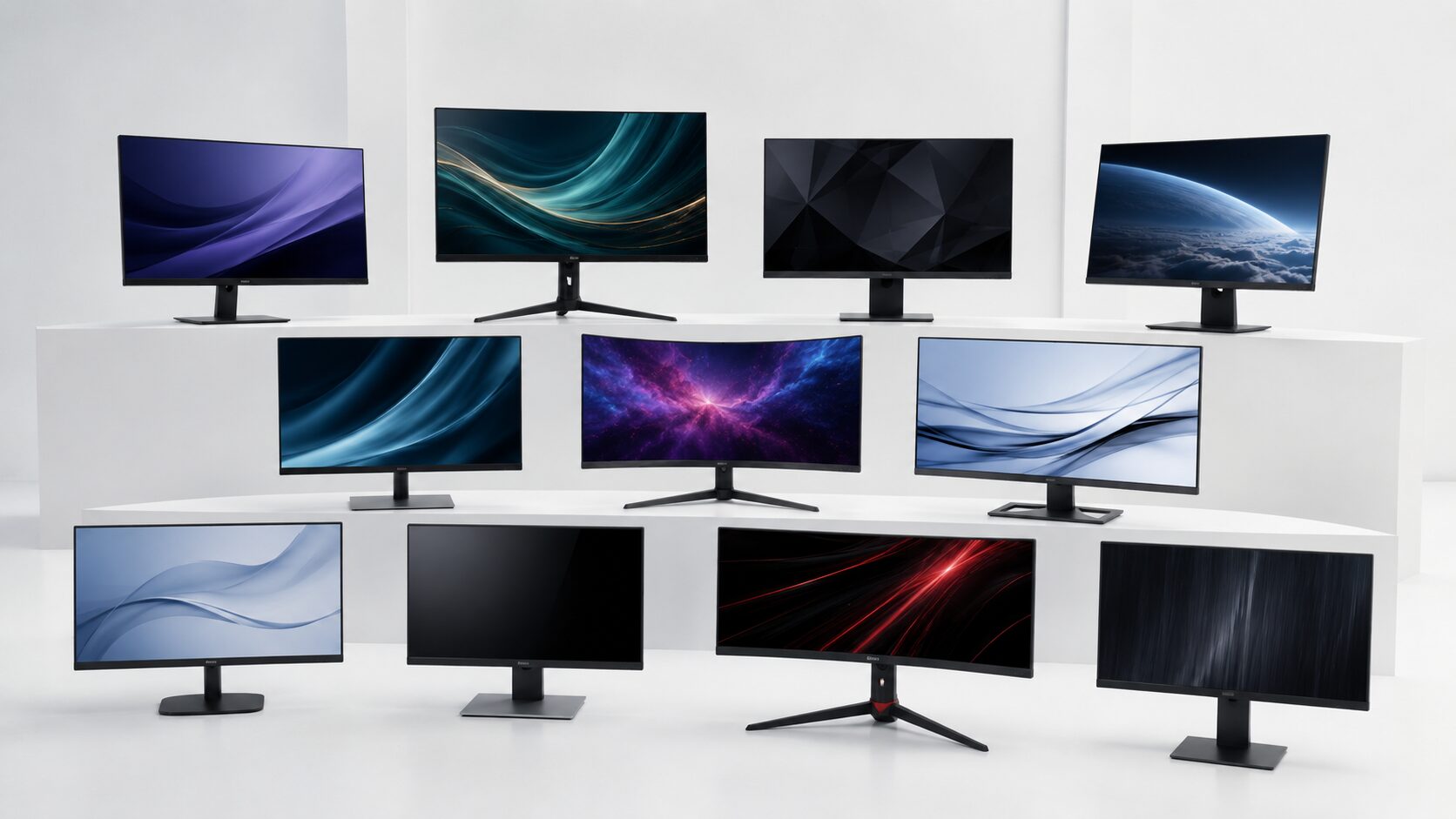
ここからは、現在の記事に掲載されている10モデルを、ゲーム適性、作業領域、設置調整、接続性、価格バランスの5指標で比較します。
ゲーム中心ならEVNIA、仕事中心ならWQHD、USB Type-C、高さ調整に注目してください。総合スコアだけで決めず、自分が優先する指標と見送る条件を照らし合わせることが重要です。
WQHDと180Hzを備えるEVNIA 27M2N3500NL/11が比較候補です。
WQHD、USB Type-C、高さ調整を備える27E1N5600AE/11が候補です。
FHDと240Hz、スタンド調整を確認できる25M2N3200W/11が候補です。
1. PHILIPS EVNIA 27M2N3500NL/11
27インチでゲームと作業を一台にまとめたい人に向く、WQHDのEVNIAです。
WQHD、180Hz、0.5ms、HDR10という表記があり、FHDより作業領域を広げながらゲームの滑らかさも重視できます。
VAパネルはIPSと見え方の傾向が異なります。視野角や色の見え方を優先する仕事では、IPSのWQHDモデルも比較してください。
27インチWQHDと180Hzを両方求める人。
仕事用途でIPSを優先したい人。
- メリット:WQHDと180Hzを両立しやすい
- デメリット:IPS重視なら別モデルも比較したい
2. PHILIPS EVNIA 24M2N3200L/11
コンパクトなデスクでFHDゲーム環境を作りたい人に向く23.8インチモデルです。
180Hzと0.5msの表記があり、一般的な60Hzモニターからゲーム向けへ移行したい場合に比較しやすい構成です。
23.8インチFHDは、資料や複数のウィンドウを広く並べたい用途では物足りない場合があります。
省スペースとゲームの滑らかさを優先する人。
広い作業領域を必要とする人。
- メリット:省スペースでゲーム環境を作りやすい
- デメリット:作業領域重視ではWQHDが有利
3. PHILIPS EVNIA 27M2N3200L/11
27インチの大きな画面でFHDゲームを楽しみたい人に向くEVNIAです。
180Hzと0.5msの表記があり、文字の細かさよりゲーム画面の大きさと滑らかさを優先する場合に比較できます。
27インチFHDは、細かい文字を扱う作業で表示の粗さが気になる可能性があります。仕事兼用なら27インチWQHDも確認してください。
大きめの画面でFHDゲームを楽しみたい人。
細かい文字作業や広い作業領域を重視する人。
- メリット:27インチでゲーム画面を大きく見やすい
- デメリット:作業用ではWQHDのほうが合う場合がある
4. PHILIPS EVNIA 25M2N3200W/11
FHDの高リフレッシュレートとスタンド調整を重視する人に向く24.5インチモデルです。
240Hzに加え、高さ調整と回転対応の表記があり、ゲーム時の視線位置や姿勢も整えたい場合に検討できます。
240Hzを活かせるかは、PCの描画性能、ゲームタイトル、グラフィック設定に左右されます。
240Hzとスタンドの調整機能を優先する人。
PC側で240Hzを活かせない人やWQHDを求める人。
- メリット:240Hzとスタンド調整を重視できる
- デメリット:PC側の性能確認が必要
5. PHILIPS 27E1N5600AE/11
ノートPCをつなぎ、27インチWQHDで仕事の作業領域を広げたい人に向くモデルです。
WQHD、IPS、USB Type-C、高さ調整、ピボットという構成で、資料作成やブラウザ作業、在宅ワークに合わせやすい候補です。
高リフレッシュレートを軸にしたゲーミングモデルではありません。ゲーム中心ならEVNIAと比較してください。
仕事用のWQHD、USB Type-C、設置調整をまとめて重視する人。
高リフレッシュレートのゲームを中心に使う人。
- メリット:仕事用のWQHD・USB Type-C候補として選びやすい
- デメリット:ゲーム重視ならEVNIAも比較したい
6. PHILIPS 271E1D/11
高解像度より27インチの画面サイズを優先し、日常用途へ導入したい人向けです。
FHD、IPS、75Hz、5年保証の表記があり、日常作業、動画視聴、サブモニターとして検討できます。
27インチFHDでは、細かな文字を扱うと表示の粗さが気になる場合があります。長時間の仕事にはWQHDも比較してください。
27インチの大きさを優先する日常用途の人。
細かい文字作業や広い作業領域を求める人。
- メリット:27インチを導入しやすい基本候補
- デメリット:細かい作業ではWQHDが有利
7. PHILIPS 242E2FE/11
限られたデスクで高さを調整しながら使いたい人に向く23.8インチFHDモデルです。
IPS、高さ調整、5年保証の表記があり、在宅ワークやノートPC横のサブモニターとして検討しやすい構成です。
複数のウィンドウを広く並べる用途では、23.8インチFHDの作業領域に限界を感じる場合があります。
省スペースと目線の高さ調整を重視する人。
一画面に多くの情報を並べたい人。
- メリット:省スペースで姿勢を整えやすい
- デメリット:作業領域は27インチWQHDに劣る
8. PHILIPS 27E1N2100D/11
事務作業を中心に、動画や軽いゲームの滑らかさも意識したい人向けです。
27インチFHD、IPS、120Hz、1ms、5年保証の表記があり、日常用途と軽いゲームのバランスを取りやすい候補です。
競技性の高いゲームでは180Hzや240HzのEVNIA、仕事の作業領域ではWQHDのほうが合う場合があります。
日常用途と軽いゲームを一台でこなしたい人。
本格的なゲーム性能やWQHDの作業領域を求める人。
- メリット:日常用と軽いゲームを両立しやすい
- デメリット:本格ゲームならEVNIAが有利
9. PHILIPS 27E1N5500B/11
27インチWQHDで仕事の作業性と設置調整を重視したい人に向くモデルです。
WQHD、IPS、100Hz、高さ調整、ピボットという構成で、仕事を中心に動画や軽いゲームも考えたい場合に比較できます。
USB Type-C接続を優先する人は、27E1N5600AE/11も確認してください。接続性と価格バランスのどちらを重視するかで判断が変わります。
WQHDの作業領域と高さ調整、ピボットを重視する人。
USB Type-C接続を必須条件にする人。
- メリット:WQHDと高さ調整を重視しやすい
- デメリット:USB Type-C重視なら別モデルも確認したい
10. PHILIPS 221S9A/11
大画面を必要とせず、省スペースで事務作業を行いたい人に向く21.5型FHDモデルです。
受付端末やサブモニターなど、設置場所を抑えたい環境で検討できます。商品名にある5年間フル保証の表記も、条件を確認したいポイントです。
メインモニターとして広い作業領域を求める場合は、小さく感じる可能性があります。23.8インチ以上や27インチWQHDも比較してください。
省スペースの事務用やサブモニターを探す人。
メイン画面で広い作業領域を必要とする人。
- メリット:省スペースな事務用として選びやすい
- デメリット:メイン作業用では画面が小さく感じやすい
結論:フィリップスモニターは用途と不足条件を先に決めて選ぶ
27インチWQHD、USB Type-C、高さ調整、ピボットの必要性を確認します。
180Hzや240Hz、応答速度に加え、PCと接続規格の対応を確かめます。
端子、音声機能、設置寸法、保証条件を販売ページと公式情報で確認します。
フィリップスモニターは、仕事用ならWQHDやUSB Type-C、高さ調整、ゲーム用ならEVNIAのリフレッシュレートと応答速度を軸にすると選びやすくなります。
評判や画面サイズだけで決めると、作業領域が足りない、PC側が高リフレッシュレートに対応しない、必要な端子や音声機能がないといった不利益につながります。
最後に、主用途、解像度、リフレッシュレート、接続端子、スタンド調整、音声機能、保証条件を販売ページと公式情報で確認し、必要条件を満たすモデルを選んでください。