MacBookの良さは、価格や処理性能だけでは判断できません。薄型で持ち運びやすい本体、安定した使い心地、バッテリー、Apple製品との連携を含めて考える必要があります。
結論として、日常の仕事や学習、Web制作、写真整理、軽めの編集が中心ならMacBook Airが選びやすい候補です。持ち運びを優先するなら13インチ、画面の見やすさを優先するなら15インチが判断の起点になります。
一方、Windows専用ソフト、PCゲーム、豊富な本体端子、長時間の高負荷作業が欠かせない人には合わない場合があります。用途との不一致を避けるには、対応ソフト、作業負荷、画面サイズ、メモリ、SSD容量の順に確認してください。
この記事では、MacBookが向く条件と失敗しやすい条件を整理したうえで、現在のMacBook Air候補10件の違いを比較します。
- MacBookの良さは携帯性、使い心地、Apple製品との連携にある
- 専用ソフトや高負荷作業が必要ならAir以外も確認する
- 13インチは携帯性、15インチは画面の見やすさで選ぶ
- 保存量と同時作業に合わせて512GB・1TB、16GB・24GBを決める
MacBook Airを選ぶ前に整理したい5つの判断基準
最初に確認したいのは、MacBookの特徴が自分の使い方に合うかどうかです。必要なソフトと日々の作業から候補を絞ります。
- MacBookの良さが活きる使い方
- AirとProを分ける作業負荷
- MacBookを見送るべき条件
- 画面サイズと容量の決め方
- 購入前に確認したい運用条件
1. MacBookの良さが活きる使い方
MacBookの良さは、持ち運びやすさ、バッテリー、トラックパッドやキーボードの使いやすさ、iPhoneなどとの連携をまとめて評価すると分かりやすくなります。
文章・資料作成、Web制作、写真整理、オンライン会議、軽めの動画編集が中心なら、MacBook Airを検討しやすいでしょう。iPhone、iPad、AirPodsを使う人は、ファイルや写真の受け渡し、メモやカレンダーの同期でも手間を減らしやすくなります。
M5は、世界で最も人気のあるノートブックであるMacBook Airに、並外れたパフォーマンスと拡張されたAI機能をもたらします。
この引用から確認できるのは、AppleがM5搭載MacBook Airの性能とAI機能の拡張を説明していることです。すべての用途でAirが適するという意味ではないため、実際の作業内容と分けて判断してください。
2. AirとProを分ける作業負荷
文章作成、ブラウザ作業、Office作業、オンライン会議、軽い画像編集が中心なら、Airの薄さと扱いやすさを活かしやすいです。
長時間の高負荷な動画編集、3D制作、大量のRAW現像、複数の外部機器を使う作業では、Proの冷却性能や上位チップの余裕が必要になる場合があります。「毎日持ち歩くか」と「重い処理を長時間続けるか」を先に切り分けましょう。
3. MacBookを見送るべき条件
Windows専用の業務ソフト、特定の会計ソフト、CAD、PCゲームが重要なら、購入前に対応状況を確認する必要があります。周辺機器についても、Macで利用できるかを先に確かめてください。
USB-A、HDMI、有線LAN、SDカードなどを本体へ直接挿したい場合、MacBook Airだけでは足りない場面があります。変換アダプタやUSB-Cハブで対応できても、持ち物が増える点は見逃せません。
価格を最優先する場合は、同じメモリや容量のWindowsノートが安く見えることもあります。OS、筐体、連携、バッテリー、日々の使い心地まで含めて価値を判断してください。
4. 画面サイズと容量の決め方
13インチは携帯性を優先する人、15インチは資料や表を広く表示したい人に向きます。外部モニターを使わないなら、15インチの画面の広さも判断材料になります。
ブラウザのタブ、会議、資料作成、写真管理を同時に行うなら16GBが基準です。複数アプリや編集作業の余裕を重視する場合は24GBも候補になります。
書類中心なら512GBを検討しやすい一方、写真、動画、制作データを本体へ多く保存するなら1TBが候補です。外付けSSDやクラウドを使えるかも確認してください。
5. 購入前に確認したい運用条件
初めてMacを選ぶなら、対応ソフト、周辺機器、持ち運び頻度、保存方法、同時に開くアプリの数を確認します。この5点が決まれば、画面サイズ、メモリ、SSD容量を絞りやすくなります。
中古は価格を抑えやすい一方、バッテリー状態、保証、キーボードの摩耗、容量、OSサポート期間の見極めが必要です。中古を選ぶ場合は、バッテリー最大容量、年式、メモリ、保証の有無を確認してください。
仕事や学習で毎日使うなら、故障時のリスクや買い替え時期も含めて考えます。新品、整備済製品、現行構成を比較し、数年使う前提で無理のない構成を選びましょう。
【厳選10アイテム】MacBook Airを用途別に比較
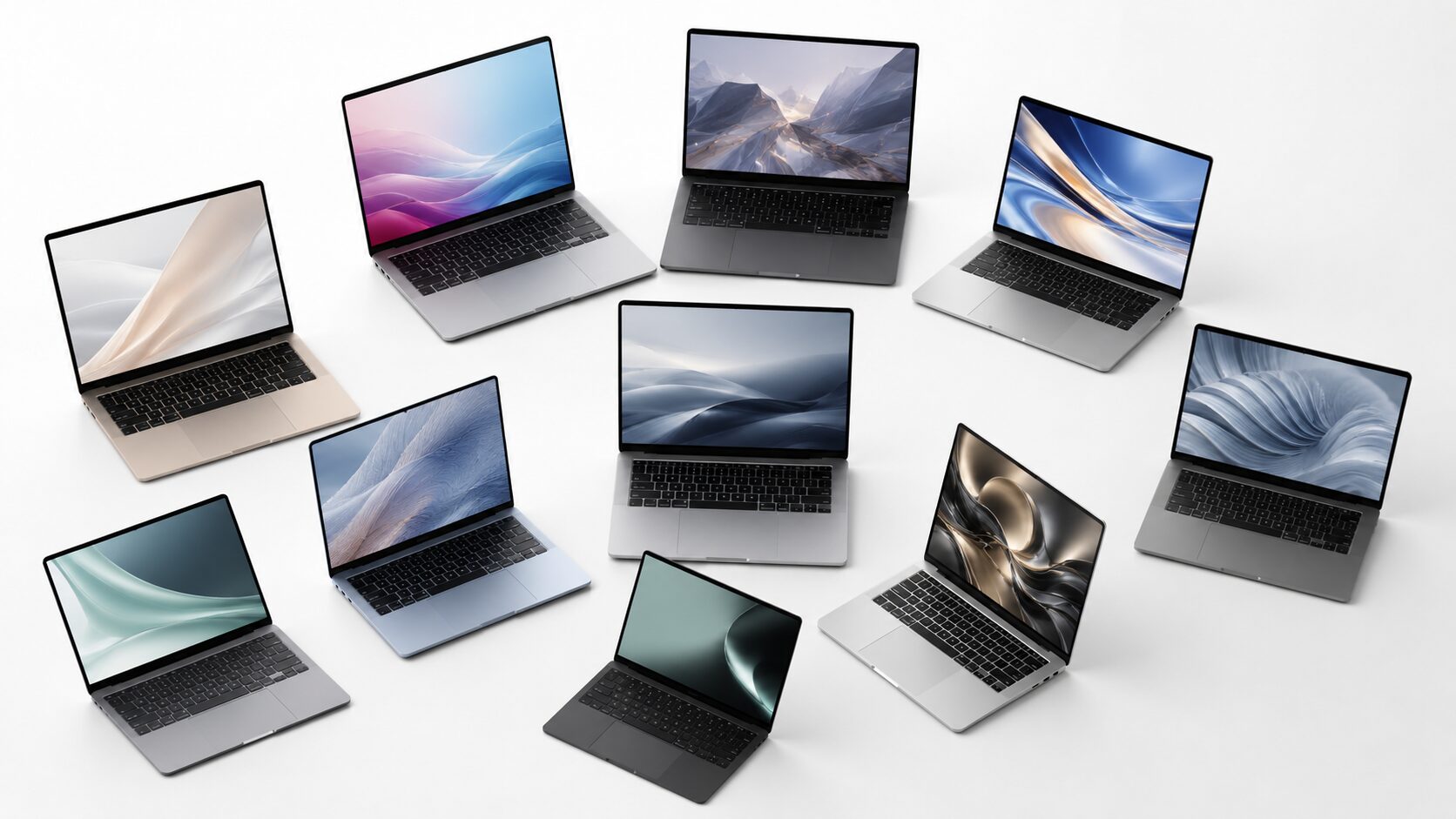
候補10件は、13インチと15インチ、16GBと24GB、512GBと1TBの組み合わせが中心です。まず画面サイズを決め、次に保存量と同時作業の多さを当てはめると絞りやすくなります。
比較では「携帯性」「画面視認性」「保存余裕」「同時作業」「長期運用」の5指標を使います。色だけで決めず、自分が不足を感じやすい項目から確認してください。
13インチを起点に、保存量で512GBか1TBを選びます。
15インチを起点に、毎日の携帯頻度とのバランスを確認します。
1TBや24GBを検討し、軽作業中心なら構成を抑えられないかも確認します。
1. Apple MacBook Air M5 13インチ 16GB 512GB スカイブルー
初めてMacBookを買う人や、移動が多い社会人に向く標準構成です。
13インチはバッグに入れて職場、学校、自宅を移動しやすく、16GBメモリと512GB SSDは文章・資料作成、Web会議、軽い編集の入口として検討できます。
写真や動画を多く本体へ保存する場合は、512GBで不足しないかを確認してください。
携帯性を優先し、日常作業を中心に使う人。
外部保存を使わず、大量のデータを保存する人。
- メリット:携帯性と標準的な容量のバランスを取りやすい
- デメリット:保存量が多い人は容量不足に注意が必要
2. Apple MacBook Air M5 13インチ 16GB 512GB シルバー
携帯しやすい標準構成と、仕事にも合わせやすい定番カラーを求める人向けです。
日常の仕事、学習、オンライン会議、ブラウザ作業が中心なら検討しやすく、色選びで迷いたくない場合にも候補になります。
動画や大量の写真を本体だけで管理するなら、数年後の保存量まで考えてください。
仕事に合わせやすい色と携帯性を重視する人。
保存データが増えやすく、外部保存を使わない人。
- メリット:仕事にも合わせやすい定番カラー
- デメリット:容量重視なら上位構成との比較が必要
3. Apple MacBook Air M5 15インチ 16GB 512GB ミッドナイト
持ち運びやすさより、画面の見やすさを優先する人に向く標準構成です。
資料を並べる、表計算を扱う、動画を見ながら作業するといった用途では15インチの広さを活かせます。外部モニターを使わない人にも検討しやすい候補です。
毎日バッグへ入れる場合は、13インチより存在感が増える点を考慮してください。
外部モニターなしで作業領域を広く取りたい人。
毎日の持ち運びを最優先する人。
- メリット:作業画面を広く使いやすい
- デメリット:携帯性は13インチより下がる
4. Apple MacBook Air M5 15インチ 16GB 512GB スターライト
広い画面と柔らかい色味を重視する人に向く候補です。
在宅ワーク、資料作成、オンライン授業、動画視聴を1台で行う場合、15インチなら外部モニターなしでも作業領域を確保しやすくなります。
写真や動画を本体へためる使い方では、512GBで足りるか確認が必要です。
画面の広さとスターライトの色味を重視する人。
本体へ制作データを多く保存したい人。
- メリット:大きめの画面で作業しやすい
- デメリット:保存容量は使い方次第で不足する
5. Apple MacBook Air M5 13インチ 16GB 1TB シルバー
持ち運びやすさを保ちながら、保存容量に余裕を持たせたい人向けです。
512GBでは不安でも24GBメモリまでは必要ない人にとって、写真、資料、制作データを本体へ多めに保存しやすい構成です。
重い同時作業まで見込むなら、SSD容量だけでなく24GBメモリ構成も比較してください。
移動が多く、本体保存も重視する人。
重い編集や多数のアプリを頻繁に同時利用する人。
- メリット:13インチで保存容量に余裕を持てる
- デメリット:重い同時作業ではメモリ量も確認したい
6. Apple MacBook Air M5 13インチ 16GB 1TB スカイブルー
13インチの扱いやすさと1TBの保存容量を両立したい人向けです。
写真、PDF、Office資料、軽い動画データを本体へ残しつつ、職場や学校へ持ち運ぶ使い方に合わせやすい構成です。
仮想環境や重い編集を頻繁に行う場合は、16GBで足りるか慎重に判断してください。
携帯性と保存容量をどちらも譲りたくない人。
制作寄りの重い同時作業を主用途にする人。
- メリット:携帯性と保存容量を両立しやすい
- デメリット:重い作業では24GBメモリも比較したい
7. Apple MacBook Air M5 13インチ 24GB 1TB ミッドナイト
携帯性を維持しながら、メモリと保存容量の余裕を重視する人向けです。
複数アプリ、多数のブラウザタブ、画像編集、軽めの動画編集を行う人には、24GBメモリと1TB SSDが判断材料になります。
文章作成やWeb閲覧が中心なら、16GB・1TBでも足りる場合があるため、用途に対して余裕が必要かを確認してください。
仕事用として長く使う余裕と携帯性を求める人。
軽作業が中心で、24GBの余裕を必要としない人。
- メリット:13インチでも長期運用の余裕を持ちやすい
- デメリット:軽作業中心なら価格差を感じやすい
8. Apple MacBook Air M5 15インチ 16GB 1TB シルバー
大きな画面と保存容量を重視し、16GBメモリで足りる人向けです。
資料、写真、動画、制作ファイルを本体へ置きやすく、在宅ワーク中心で外部モニターを使わない場合にも検討できます。
移動が多い人は、15インチの見やすさより13インチの携帯性を優先すべきか確認してください。
自宅や職場を中心に、大画面と1TBを活用したい人。
毎日持ち歩き、できるだけ小さい本体を求める人。
- メリット:大画面と保存容量を両立しやすい
- デメリット:毎日の携帯ではサイズが気になる場合がある
9. Apple MacBook Air M5 15インチ 24GB 1TB シルバー
MacBook Airで画面、メモリ、保存容量の作業余裕を重視する人向けです。
資料作成、画像編集、複数アプリの同時利用を行い、15インチの表示領域と24GBメモリ、1TB SSDを活用したい場合に検討できます。
重い動画編集や長時間の高負荷作業が主目的なら、Airの薄さや静かさよりProの冷却性能を優先すべきか比較してください。
大画面のAirを長く使う前提で余裕を持たせたい人。
長時間の高負荷作業を主用途にする人。
- メリット:Airの中で作業余裕を持ちやすい構成
- デメリット:高負荷作業中心ならProも比較したい
10. Apple MacBook Air M5 15インチ 24GB 1TB スカイブルー
大画面、メモリ、保存容量に加えてカラーの好みも重視する人向けです。
15インチの見やすさと24GBメモリの余裕があり、日常作業からやや重めのクリエイティブ作業までを想定する場合に検討できます。
価格とサイズは慎重に確認し、毎日持ち歩くなら13インチも比較してください。
自宅や職場中心で、大画面と作業余裕、色を重視する人。
携帯性や構成を抑えることを優先する人。
- メリット:大画面と作業余裕を両立しやすい
- デメリット:価格と携帯性のバランス確認が必要
結論:MacBookは用途との相性から選ぶ
13インチを起点に、保存量で512GBか1TBを選びます。
15インチを起点に、毎日の持ち運びに支障がないか確認します。
1TBや24GBを検討し、高負荷作業が中心ならProも比較します。
MacBookの良さは、薄型で持ち運びやすい本体、バッテリー、安定した使い心地、Apple製品との連携に価値を感じる人ほど活かせる点です。日常の仕事や学習が中心なら、MacBook Airの13インチまたは15インチから考えると選びやすくなります。
Windows専用ソフトや周辺機器の対応を確認せず、画面サイズ、メモリ、SSD容量を曖昧にしたまま選ぶと、必要な作業ができない、持ち運びにくい、保存容量が足りないといった不利益につながります。
最後に、使用ソフトと周辺機器の対応、最も重い作業、携帯頻度、本体へ保存するデータ量、同時に使うアプリ数を確認してください。その結果に合わせて13インチか15インチ、512GBか1TB、16GBか24GBを選ぶのが結論です。