ViewSonicのモニターが気になる一方で、評判は良いのか、壊れやすいのか、どこの国の会社なのかが曖昧で迷っていませんか。
結論として、ViewSonicモニターの評判は、価格だけで判断せず、用途、解像度、リフレッシュレート、保証、接続端子を見て選ぶべきです。特にゲーム用と作業用では、見るべき基準が大きく変わります。
安さやスペック表の数字だけで選ぶと、画面サイズが合わない、文字が粗く見える、設定が難しい、映らないときに原因を切り分けにくいといった不満につながります。
この記事では、ViewSonicモニターの評判をどう判断すべきかを整理し、ゲーミング、WQHD、4K、USB-C、普段使いの用途別に現実的な候補を比較します。
この記事のポイント
- 評判は用途別に見る
- 壊れやすさは断定しない
- 設定と端子を先に確認
- 保証内容も比較軸にする
ViewSonicモニターの評判を判断する基準
 ViewSonicモニターの評判は、単に良い悪いで判断するより、用途に合うモデルを選べているかで見るべきです。ゲーム用、仕事用、動画視聴用では重視する性能が変わります。
特に、画面サイズ、解像度、リフレッシュレート、パネル種類、保証、接続端子を先に整理すると、購入後の不満を減らしやすくなります。
- 評判をそのまま鵜呑みにしない見方
- どこの国のブランドかを確認する意味
- 壊れやすさを判断する前の保証確認
- 映らない・線が入るときの切り分け
- 用途別に失敗しにくい選び方
1. 評判をそのまま鵜呑みにしない見方
ViewSonicモニターの評判は、購入者の用途によって評価が変わります。ゲーミング目的なら応答速度やリフレッシュレート、作業用なら解像度や文字の見やすさが重要です。
たとえば、27インチのFull HDはゲームでは扱いやすい一方、文字作業では粗さを感じる場合があります。逆にWQHDや4Kは作業領域が広い反面、PC側の出力性能も確認が必要です。
評判を見るときは、同じViewSonicでもEVNIA系のゲーミングモデル、USB-C対応モデル、一般作業向けモデルを分けて見ることが大切です。用途が違うレビューを混ぜると、判断がぶれやすくなります。
2. どこの国のブランドかを確認する意味
ViewSonicは、米国発のディスプレイブランドとして知られています。どこの国の会社かを確認したい人は、ブランドの成り立ちと日本国内のサポート窓口を分けて見ると判断しやすいです。
公式サイトでは、ViewSonicの設立年や世界展開について次のように説明されています。ここで確認できるのは、ブランドの歴史とグローバル展開に関する情報です。
ViewSonic は 1987 年に設立され、短期間でビジュアルディスプレイ市場の大手企業に成長しました。ViewSonic は液晶ディスプレイが日常のライフスタイルを変える力があると信じています。ViewSonic は 30年以上に渡って市場における最先端ビジュアル技術をリードしています。世界各地に 45 を超える事務所を有し、100 を超える国々で製品を販売しています。
この引用だけで個別モデルの品質まで断定することはできません。実際に選ぶときは、型番ごとの仕様、販売店、保証、サポート情報を合わせて確認してください。
3. 壊れやすさを判断する前の保証確認
ViewSonicが壊れやすいかどうかは、評判だけで断定しないほうが安全です。モニターの故障リスクは、個体差、使用環境、接続機器、設置方法、保証対応の有無で変わります。
見るべきは、保証期間、パネルやバックライトの扱い、購入店の対応、初期不良時の連絡先です。特に長く使う予定なら、価格よりも保証条件を先に確認する価値があります。
画面が映らない、線が入る、電源が入らないといった不具合は、モニター本体だけでなくケーブルやPC側が原因の場合もあります。購入前は保証、購入後は原因の切り分けを意識してください。

4. 映らない・線が入るときの切り分け
ViewSonicモニターが映らない場合は、まず入力切替、ケーブル、PC側の出力設定を確認してください。新しいモニターほどHDMI、DisplayPort、USB-Cなど端子の組み合わせで原因が分かれます。
線が入る場合も、すぐに故障と決めつけるのは早いです。ケーブルの抜き差し、別端子での接続、別PCでの表示確認、リフレッシュレートの変更を試すと原因を切り分けやすくなります。
ただし、複数の接続方法でも同じ症状が出る場合は、本体側の不具合も考えられます。保証期間内であれば、購入店やメーカーサポートに相談できるよう、購入履歴と型番を残しておきましょう。
5. 用途別に失敗しにくい選び方
ViewSonicモニターを選ぶなら、最初にゲーム用か作業用かを分けてください。ゲームなら高リフレッシュレート、作業ならWQHDや4K、ノートPC接続ならUSB-C対応が判断軸になります。
27インチ前後でゲームも作業もしたいならWQHDが扱いやすく、4Kは高精細さを求める人向けです。フルHDは価格を抑えやすい一方、大画面では文字の粗さを感じる場合があります。
最終的には、画面サイズ、解像度、リフレッシュレート、端子、スタンド調整、保証をまとめて見てください。評判の良いモデルでも、自分の使い方に合わなければ満足度は下がります。
【厳選10アイテム】ViewSonicを用途別に選ぶための現実的な候補
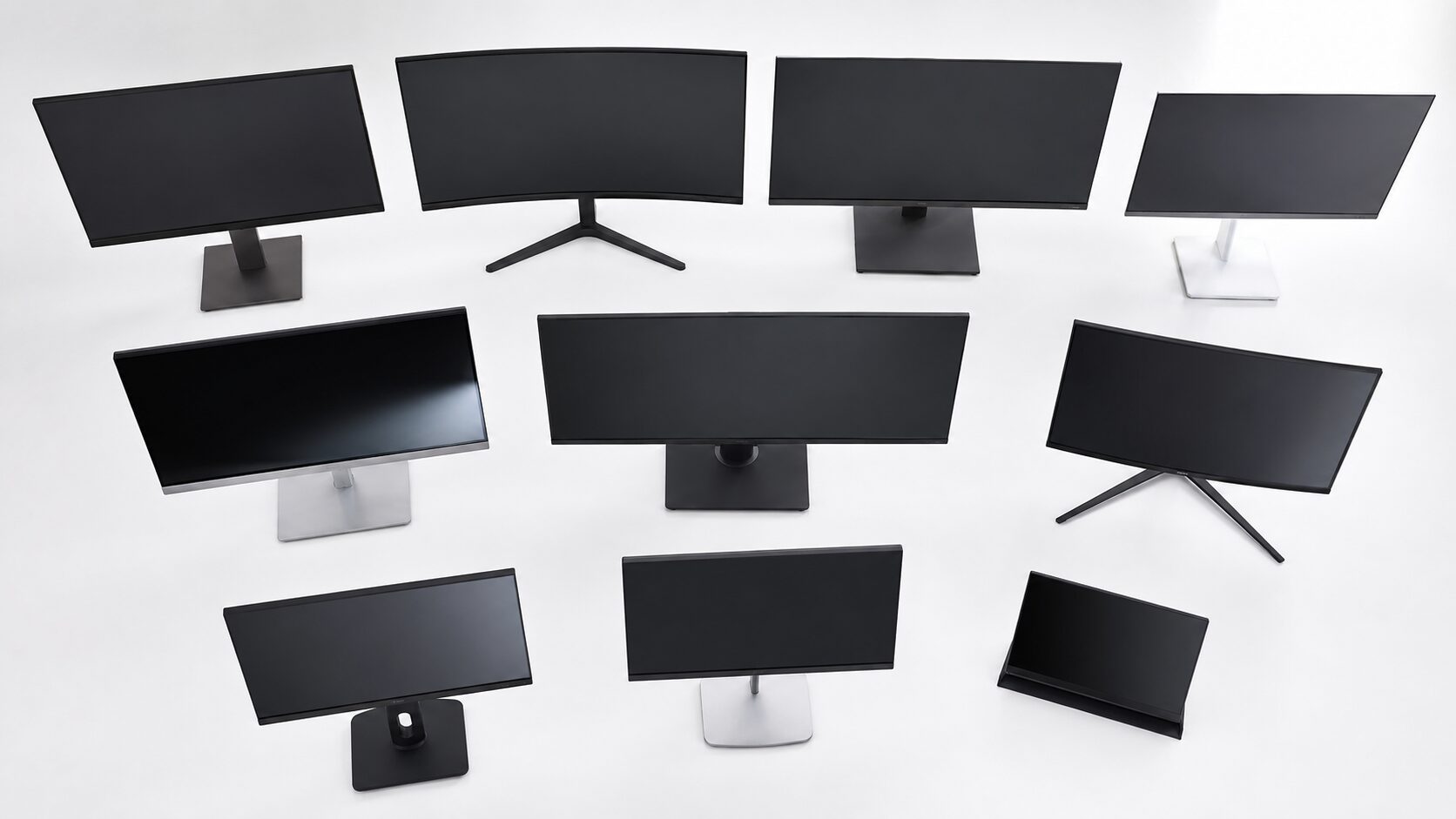 前半で整理した判断基準に沿って、ViewSonicモニターを用途別に比較します。単純に価格や知名度だけで選ぶのではなく、画面サイズ、解像度、リフレッシュレート、接続性を見て選ぶことが重要です。
以下では、「ゲーム適性」「作業性」「画質」「接続性」「コスパ」の5つの指標で整理します。自分の使い方に合うかどうかを確認しながら比較してください。
(※スマホをご利用の方は表を横にスクロールしてご覧いただけます)
| 商品 | 総合評価 | ポイント | 詳細評価スコア | ||||
|---|---|---|---|---|---|---|---|
| ゲーム適性 | 作業性 | 画質 | 接続性 | コスパ | |||
| 1 |
4.70
★★★★★★★★★★
|
4Kと高速表示の両立 | ★4.6 | ★4.8 | ★4.8 | ★4.2 | ★4.1 |
| 2 |
4.55
★★★★★★★★★★
|
広い画面で没入感 | ★4.6 | ★4.7 | ★4.4 | ★4.0 | ★4.1 |
| 3 |
4.40
★★★★★★★★★★
|
WQHDゲーム向き | ★4.5 | ★4.4 | ★4.2 | ★4.0 | ★4.3 |
| 4 |
4.20
★★★★★★★★★★
|
FHDでゲーム重視 | ★4.4 | ★3.7 | ★3.9 | ★4.0 | ★4.4 |
| 5
ViewSonicVX3276-2K-MHD-72 31.5型 WQHD モニター
|
4.15
★★★★★★★★★★
|
大画面作業向き | ★3.7 | ★4.6 | ★4.2 | ★4.0 | ★4.3 |
| 6
ViewSonicXG2431 23.8型 Full HD 240Hz ゲーミングモニター
|
4.10
★★★★★★★★★★
|
高速対戦向き | ★4.8 | ★3.6 | ★4.0 | ★4.0 | ★4.1 |
| 7
ViewSonicVA220-H 21.5型 Full HD 100Hz モニター
|
3.95
★★★★★★★★★★
|
省スペース向き | ★3.8 | ★3.8 | ★3.8 | ★3.8 | ★4.5 |
| 8
ViewSonicVX2485-MHU 23.8型 USB-C対応モニター
|
3.90
★★★★★★★★★★
|
USB-C接続向き | ★3.6 | ★4.1 | ★3.9 | ★4.5 | ★3.9 |
| 9 |
3.85
★★★★★★★★★★
|
大画面FHDゲーム向き | ★4.3 | ★3.6 | ★3.7 | ★4.0 | ★4.0 |
| 10
ViewSonicVX3218C-2K 32型 QHD 165Hz 湾曲ゲーミングモニター
|
3.80
★★★★★★★★★★
|
32型QHDの候補 | ★4.3 | ★4.2 | ★4.0 | ★4.0 | ★3.9 |
1. ViewSonic VX2882-4KP 27.9型 4K UHD IPS 150Hz ゲーミングモニター
VX2882-4KPは、ViewSonicモニターの中でも4K解像度と高リフレッシュレートを両立したい人に向く候補です。ゲームだけでなく、映像編集や高精細な作業にも使いたい人に合います。
27.9型の4K UHDは、作業領域と精細感を重視する人に検討しやすい仕様です。150Hz対応のため、一般的な60Hzモニターより滑らかな表示を求めるゲーム用途にも向きます。
注意点は、4K高リフレッシュレートを活かすにはPCやゲーム機側の出力性能も必要になることです。価格だけでなく、接続端子と出力条件を確認して選んでください。
メリットとデメリット
- メリット:4Kと150Hzを両立しやすい
- デメリット:PC側の出力性能も確認が必要
2. ViewSonic VX3418C-2K 34型 UWQHD 180Hz 湾曲ゲーミングモニター
VX3418C-2Kは、横に広い画面でゲームや作業をしたい人に向く34型UWQHDの湾曲モニターです。没入感と作業領域を同時に求める人に合います。
UWQHDの横長画面は、ゲームでは視界の広がりを感じやすく、作業では複数ウィンドウを並べやすいのが魅力です。180Hz対応のため、滑らかな表示を重視する用途にも検討できます。
一方で、設置スペースは広めに必要です。デスク奥行きやモニターアーム対応、視聴距離を確認しないと、近すぎて見づらくなる場合があります。
メリットとデメリット
- メリット:広い画面で没入感と作業性を両立
- デメリット:設置スペースと視聴距離の確認が必要
3. ViewSonic VX2718-2KPC-MHD 27型 WQHD 165Hz 湾曲ゲーミングモニター
VX2718-2KPC-MHDは、27インチ前後でWQHDと高リフレッシュレートを使いたい人に向く候補です。フルHDより作業領域を広げつつ、ゲームの滑らかさも重視したい人に合います。
27型WQHDは、文字の見やすさと画面の広さのバランスを取りやすいサイズです。165Hz対応のため、FPSやアクションゲームでも一般的な作業用モニターより動きの滑らかさを期待できます。
注意点は、湾曲画面の好みが分かれることです。写真編集や直線を扱う作業が多い人は、湾曲の見え方が自分に合うか確認してから選んでください。
メリットとデメリット
- メリット:27型WQHDと165Hzのバランスが良い
- デメリット:湾曲画面は用途によって好みが分かれる
4. ViewSonic VX2718-P-MHD 27型 Full HD 165Hz ゲーミングモニター
VX2718-P-MHDは、27型でFull HD 165Hzのゲーミング環境を組みたい人に向く候補です。解像度よりも動きの滑らかさと価格の抑えやすさを重視する人に合います。
Full HDはPC側の負荷を抑えやすく、165Hzを活かしやすいのが利点です。高解像度よりもフレームレートを優先したいゲーム用途では検討しやすい選択肢です。
ただし、27型Full HDは文字作業で粗さを感じる場合があります。ゲーム中心なら候補になりますが、文章作成や表計算が多い人はWQHDモデルも比較してください。
メリットとデメリット
- メリット:高リフレッシュレートを導入しやすい
- デメリット:27型Full HDは文字の粗さに注意
5. ViewSonic VX3276-2K-MHD-72 31.5型 WQHD モニター
VX3276-2K-MHD-72は、大きな画面で作業や動画視聴をしたい人に向く31.5型WQHDモニターです。ゲーム特化よりも、普段使いと作業領域を重視する人に合います。
31.5型のWQHDは、複数ウィンドウを並べたり、資料を大きく表示したりしやすいサイズです。ノートPCの外部モニターとして、画面を広く使いたい場合にも検討できます。
注意点は、ゲーミング特化モデルほど高速表示に寄せた仕様ではないことです。FPSや競技性の高いゲームが中心なら、165Hz以上のゲーミングモデルと比較してください。
メリットとデメリット
- メリット:31.5型WQHDで作業領域を広げやすい
- デメリット:高速ゲーム用途では優先度が下がる
6. ViewSonic XG2431 23.8型 Full HD 240Hz ゲーミングモニター
XG2431は、23.8型Full HDで240Hz表示を重視するゲーミング向け候補です。高解像度よりも、反応速度や動きの滑らかさを優先したい人に合います。
23.8型は視線移動が大きくなりにくく、対戦ゲームで画面全体を把握しやすいサイズです。240Hz対応は、対応PC環境と組み合わせてこそ活きる性能です。
一方で、作業領域や精細感を重視する人には物足りない場合があります。ゲーム中心なら魅力的ですが、仕事兼用ならWQHDやUSB-C対応モデルも見てください。
メリットとデメリット
- メリット:240Hzで高速ゲームに向く
- デメリット:作業領域はWQHD以上に劣る
7. ViewSonic VA220-H 21.5型 Full HD 100Hz モニター
VA220-Hは、省スペースで使える21.5型Full HDモニターを探している人に向く候補です。大画面よりも、デスクの圧迫感を抑えたい人に合います。
100Hz対応のため、一般的な事務作業や動画視聴では十分検討しやすい仕様です。サブモニターや在宅ワーク用として、価格を抑えたい場合にも候補になります。
ただし、画面が小さめなので、複数ウィンドウを並べる作業には向きにくいです。作業領域を重視するなら、27インチ以上のWQHDモデルも比較してください。
メリットとデメリット
- メリット:省スペースで導入しやすい
- デメリット:作業領域は広くない
8. ViewSonic VX2485-MHU 23.8型 USB-C対応モニター
VX2485-MHUは、USB-C対応モニターを探している人に向く23.8型モデルです。ノートPCとの接続をすっきりさせたい人に検討しやすい候補です。
USB-C対応は、対応ノートPCと組み合わせることで配線を減らしやすいのが魅力です。デスク周りをシンプルにしたい人や、在宅ワーク用の外部モニターを探す人に合います。
注意点は、USB-Cなら何でも同じではないことです。映像出力、給電、ケーブル仕様は機器側の対応状況で変わるため、購入前にPC側のUSB-C仕様を確認してください。
メリットとデメリット
- メリット:USB-C接続で配線を整理しやすい
- デメリット:PC側のUSB-C仕様確認が必要
9. ViewSonic VX3218-PC-MHD 32型 Full HD 165Hz 湾曲ゲーミングモニター
VX3218-PC-MHDは、大画面の湾曲ゲーミングモニターを手に取りやすく探したい人に向く候補です。32型で迫力ある画面を重視する人に合います。
Full HD 165Hzなので、PC負荷を抑えながら高リフレッシュレートを狙いやすい構成です。動画視聴やカジュアルなゲームで大きな画面を楽しみたい人に向いています。
ただし、32型Full HDは文字の粗さが気になる場合があります。作業用としても使うなら、QHDやWQHDの32型モデルと比較したほうが安全です。
メリットとデメリット
- メリット:32型で迫力あるゲーム画面を作りやすい
- デメリット:文字作業では粗さを感じる場合がある
10. ViewSonic VX3218C-2K 32型 QHD 165Hz 湾曲ゲーミングモニター
VX3218C-2Kは、32型の大画面とQHD解像度を両立したい人に向く湾曲ゲーミングモニターです。大画面でもFull HDより精細感を重視したい人に合います。
QHD 165Hzの構成は、ゲームと作業の両方を見たい場合に検討しやすいです。32型の広さを活かしつつ、文字やUIの見やすさも意識したい人に向いています。
注意点は、湾曲画面と32型サイズに合わせた設置環境が必要なことです。デスク幅、奥行き、視聴距離を確認してから選ぶと失敗を減らせます。
メリットとデメリット
- メリット:32型QHDでゲームと作業を両立しやすい
- デメリット:設置スペースと湾曲の好みを確認したい
結論:ViewSonicモニターの評判は用途別の相性で判断
 ViewSonicモニターの評判を見るときは、ブランド全体を一括で良し悪し判断するより、用途に合う型番を選べているかを確認することが重要です。
壊れやすさ、映らない、線が入るといった不安は、口コミだけで断定せず、保証、接続方法、ケーブル、PC側設定まで含めて切り分ける必要があります。
ゲーム中心なら高リフレッシュレート、作業中心ならWQHDや4K、ノートPC接続ならUSB-C対応を軸に選ぶと判断しやすくなります。最終的には、画面サイズ、解像度、端子、設置環境まで確認して選んでください。