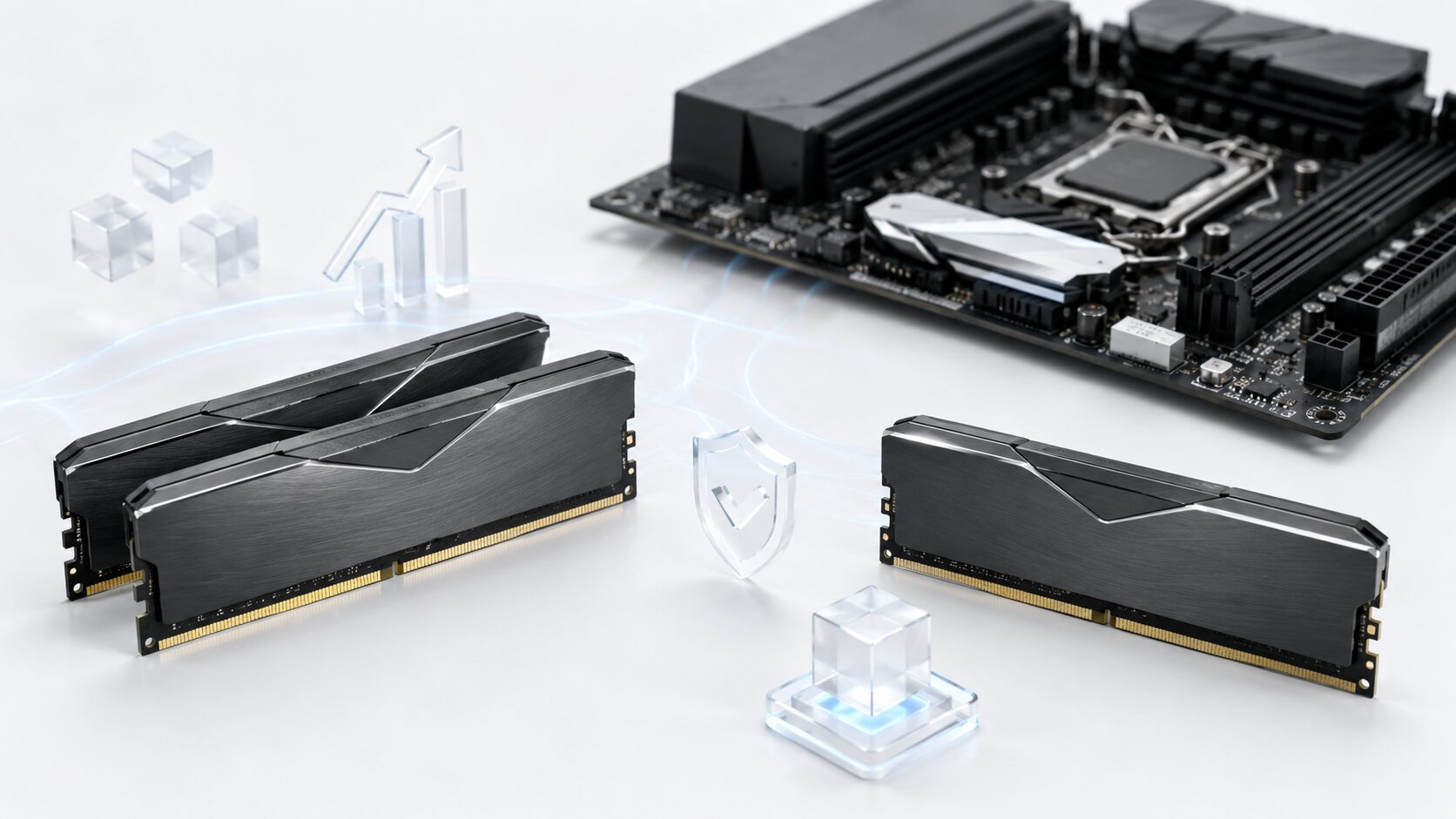
PCのメモリを合計16GBにするだけなら、8GBを2枚にしても16GBを1枚にしても容量は同じです。それでも使い勝手が変わるのは、メモリを動かす経路と空きスロットが違うためです。
一般的な2チャネル対応PCでは、8GB×2は帯域を活用しやすい構成です。一方、16GB×1はあとからもう1枚追加できる余地を残せます。どちらもPC側の仕様確認が前提になります。
ブラウザと資料作成が中心なら16GBで足りる場合がありますが、制作作業が多ければ32GBを2枚で確保する方法もあります。DDR4とDDR5、DIMMとSO-DIMMの取り違えには注意が必要です。
この記事では枚数と速度、混在時の動作、用途別容量を整理し、ノート用・デスクトップ用の候補10製品を比較します。
この記事のポイント
- 8GB×2は2チャネル、16GB×1は後の増設に利点
- 今の用途で足りるなら合計16GBも選択肢
- DDR4とDDR5およびDIMM形状は混同しない
- 同容量2枚組でもPC側の対応が必要
メモリ8GB 2枚と16GB 1枚の違い|生活場面から見る5つの判断基準
 一般的な2チャネル対応PCでは、8GB×2は帯域を活用しやすい構成です。一方、16GB×1はあとからもう1枚追加できる余地を残せます。どちらもPC側の仕様確認が前提になります。
合計16GBで足りる軽作業なら8GB 2枚は現実的です。一方で、長く使うPCや複数アプリを同時に開く使い方なら、最初から16GB 2枚で32GBにしておくほうが後悔しにくくなります。
- 8GB×2は帯域、16GB×1は増設余地に利点
- 2枚組はデュアルチャネル対応を確認しやすい
- 8GBと16GBの混在は動作条件を慎重に判断
- DDR世代とDIMMの形状が違えば装着できない
- 16GBと32GBは同時に開く作業で決める
1. 8GB×2は帯域、16GB×1は増設余地に利点
合計16GBでも8GBを二枚にすると対応PCで2チャネルを利用しやすく、16GB一枚ならもう一枚を後から追加できます。いま快適に使いたいか、増設を見込むかで違いが生まれます。
ただし、16GB 1枚にも意味はあります。メモリスロットが2本しかないPCで、あとから16GBをもう1枚足して32GBにしたい場合は、最初に16GB 1枚を選ぶ考え方もあります。
失敗しやすいのは、価格だけを見て16GB 1枚を選び、あとから体感差や増設条件で迷うケースです。今すぐ快適に使うなら2枚組、将来の増設を優先するなら空きスロットを残す構成で考えてください。
2. 2枚組はデュアルチャネル対応を確認しやすい
2チャネル対応のPCは、適切なスロットにメモリを二枚差すことで帯域を増やせる場合があります。メモリ枚数だけで実際の速度を決めないことも重要です。
これは、ゲーム、画像編集、複数ブラウザ、Office作業などで、CPUや内蔵グラフィックがメモリにアクセスする場面に関係します。劇的な差を断定するものではありませんが、1枚差しより無難な構成として選ばれやすいです。
一方で、2枚なら何でもよいわけではありません。容量、規格、速度、電圧、世代が合わないと、低い側の条件に合わせて動いたり、起動しなかったりする可能性があります。

3. 8GBと16GBの混在は動作条件を慎重に判断
既存の8GBに16GBを足すと合計24GBになりますが、同じ容量の二枚構成とはメモリの使われ方が異なる場合があります。メーカーと規格だけでなく速度やタイミングの組み合わせも確認します。
たとえば、8GB 1枚に16GB 1枚を足して合計24GBにする構成は、容量不足の解消には有効です。しかし、速度やタイミングが異なるメモリを混ぜると、安定性を優先して低い条件に合わせられる場合があります。
仕事用PCで安定性を重視するなら、8GBと16GBの混在より、16GB 2枚や8GB 2枚のような同容量キットを選ぶほうが判断しやすいです。混在は、手持ちメモリを活かしたい場合の妥協案として考えるのが安全です。
4. DDR世代とDIMMの形状が違えば装着できない
DDR4とDDR5は互換ではありません。さらにノートPC用とデスクトップ用では基板の寸法が違うため、どちらの用途かを明確にしてから増設します。
メモリは見た目が似ていても、世代や形状が違うと装着できません。実際に、DDR4とDDR5の物理互換性については、次のように説明されています。
DDR4とDDR5には物理的な互換性がありません。DDR4用のマザーボードにDDR5メモリーを装着することはできませんし、その逆も同様です。
この引用で確認できるのは、DDR4とDDR5を互いに装着できないという点です。購入前には、PCの仕様表、マザーボードの対応メモリ、現在装着されているメモリの型番を確認してください。
5. 16GBと32GBは同時に開く作業で決める
資料作成が中心のPCなら16GBでも使える場面がありますが、重い制作アプリを同時に開くなら32GBの余裕が役立つことがあります。必要容量は現在のメモリ使用量から考えます。
一方で、写真編集、動画編集、仮想環境、重いゲーム、ブラウザタブを大量に開く使い方なら、32GBを検討したほうが安心です。16GB 1枚を選ぶより、16GB 2枚で最初から32GBにしたほうが構成として分かりやすくなります。
中古PCや古いPCでは、最大メモリ容量や対応速度の上限にも注意が必要です。最大値だけを追うのではなく、PCが対応する規格、スロット数、用途に対して不足しない容量を選んでください。
【10アイテム比較】メモリ8GB 2枚と16GB 1枚の違いに関わる製品の違い
 この10製品には、同じ種類の機器でも用途に応じた違いがあります。例えば、ノートPCで資料作成とWeb会議を同時にこなし、32GBにしたい人に必要な仕様と、手頃な構成のPCでOfficeとブラウザを並行して動かす人に合う機能を分けてみると、重視するポイントが明確になります。
以下では、「容量」「2枚組の使いやすさ」「規格の選びやすさ」「増設余地」「コスパ」の5つの指標で整理します。自分のPCに合うかどうかを確認しながら比較してください。
(※スマホをご利用の方は表を横にスクロールしてご覧いただけます)
| 商品 | 総合評価 | ポイント | 詳細評価スコア | ||||
|---|---|---|---|---|---|---|---|
| 容量 | 2枚組 | 規格確認 | 増設余地 | コスパ | |||
| 1 |
4.70
★★★★★★★★★★
|
ノートを32GB化 | ★4.8 | ★4.7 | ★4.5 | ★4.6 | ★4.5 |
| 2 |
4.45
★★★★★★★★★★
|
16GB化の定番 | ★4.1 | ★4.7 | ★4.5 | ★3.8 | ★4.8 |
| 3 |
4.65
★★★★★★★★★★
|
デスク用32GB | ★4.8 | ★4.7 | ★4.4 | ★4.5 | ★4.4 |
| 4 |
4.35
★★★★★★★★★★
|
デスク用16GB | ★4.0 | ★4.6 | ★4.4 | ★3.8 | ★4.7 |
| 5 |
4.25
★★★★★★★★★★
|
DDR5入門向け | ★4.0 | ★4.5 | ★4.2 | ★3.7 | ★4.4 |
| 6 |
4.50
★★★★★★★★★★
|
DDR5で32GB | ★4.8 | ★4.6 | ★4.3 | ★4.4 | ★4.1 |
| 7 |
4.60
★★★★★★★★★★
|
高速DDR5候補 | ★4.8 | ★4.6 | ★4.4 | ★4.5 | ★4.2 |
| 8 |
4.58
★★★★★★★★★★
|
Ryzen向け候補 | ★4.8 | ★4.6 | ★4.4 | ★4.5 | ★4.1 |
| 9 |
4.20
★★★★★★★★★★
|
DDR4の低予算候補 | ★4.0 | ★4.4 | ★4.2 | ★3.7 | ★4.8 |
| 10 |
4.18
★★★★★★★★★★
|
色違いで選びやすい | ★4.0 | ★4.4 | ★4.2 | ★3.7 | ★4.7 |
1. 【ノートを32GB化】Crucial ノートPC用増設メモリ 32GB 16GB×2枚 DDR4-3200 CT2K16G4SFRA32A
Crucial ノートPC用増設メモリ 32GB 16GB×2枚は、ノートPCで資料作成とWeb会議を同時にこなし、32GBにしたい人なら、Crucial ノートPC用増設メモリ 32GB 16GB×2枚 DDR4-3200 CT2K16G4SFRA32Aの特徴を日常で活かせる場合があります。
16GB×2枚のため、容量と2枚組の分かりやすさを両立しやすいです。ブラウザを多く開く作業、Office、軽い編集、在宅ワークを長く使うPCで行う人に向いています。
利用条件として、ノートPC用SO-DIMMのDDR4-3200に対応している機種向けであることです。デスクトップPCやDDR5対応PCには合わないため、購入前にPC仕様を確認してください。
メリットとデメリット
- メリット:ノートPCを32GB化しやすい
- デメリット:DDR4 SO-DIMM対応機種に限られる
2. 【GB化の標準】Crucial ノートPC用増設メモリ 16GB 8GB×2枚 DDR4-3200 CT2K8G4SFRA32A
Crucial ノートPC用増設メモリ 16GB 8GB×2枚は、ノートPCの普段使いで少ない容量を16GBへ増やす人には、Crucial ノートPC用増設メモリ 16GB 8GB×2枚 DDR4-3200 CT2K8G4SFRA32Aの構成が検討しやすい選択肢です。
Web閲覧、Office、動画視聴、学習用途など、重い編集をしない使い方なら現実的です。古い8GBノートを16GBへ増やしたい場合にも候補になります。
利用条件として、将来32GBへ増やすときに2枚とも交換になる可能性があることです。長く使う予定なら、最初から16GB×2枚の32GB構成も比較してください。
メリットとデメリット
- メリット:合計16GBを2枚組で組みやすい
- デメリット:将来32GB化では交換が必要になりやすい
3. 【デスク用32GB】CORSAIR VENGEANCE LPX DDR4 メモリ 32GB 16GB×2枚 3200MHz CMK32GX4M2E3200C16
CORSAIR VENGEANCE LPX DDR4 32GB 16GB×2枚は、自作デスクトップのDDR4環境を32GBに統一したい人が使う環境にも、CORSAIR VENGEANCE LPX DDR4 メモリ 32GB 16GB×2枚 3200MHz CMK32GX4M2E3200C16という選択肢があります。
DDR4対応のデスクトップPCで、ゲーム、画像編集、複数アプリの同時使用をする場合に検討しやすいです。低背ヒートスプレッダ系のメモリを選びたい人にも候補になります。
利用条件として、ノートPCには使えないデスクトップ用メモリであることです。CPUクーラーとの干渉や、マザーボードの対応メモリ速度も確認してください。
メリットとデメリット
- メリット:デスクトップPCを32GB化しやすい
- デメリット:ノートPCには使用できない
4. 【デスク用16GB】CORSAIR VENGEANCE LPX DDR4 メモリ 16GB 8GB×2枚 3200MHz CMK16GX4M2E3200C16
CORSAIR VENGEANCE LPX DDR4 16GB 8GB×2枚は、手頃な構成のPCでOfficeとブラウザを並行して動かす人には、CORSAIR VENGEANCE LPX DDR4 メモリ 16GB 8GB×2枚 3200MHz CMK16GX4M2E3200C16の特徴が役立つ場合があります。
軽めのゲーム、一般的な作業、事務用途、動画視聴などでは、16GBでも現実的です。価格を抑えつつ2枚差しにしたい人に向いています。
利用条件として、あとから32GBに増やす場合、スロット数によっては追加ではなく交換が必要になることです。マザーボードのスロット数と最大容量を確認してください。
メリットとデメリット
- メリット:低予算で16GBの2枚構成を作りやすい
- デメリット:将来の容量拡張では交換になる場合がある
5. 【DDR5入門向け】CORSAIR VENGEANCE DDR5 メモリ 16GB 8GB×2枚 6000MHz CMK16GX5M2E6000Z36
CORSAIR VENGEANCE DDR5 16GB 8GB×2枚は、DDR5対応の新規PCを16GBからスタートする人には、CORSAIR VENGEANCE DDR5 メモリ 16GB 8GB×2枚 6000MHz CMK16GX5M2E6000Z36の機能を使う場面があります。
DDR5対応マザーボードで使うことが前提です。DDR4環境からの流用はできないため、現在のPCがDDR5対応かどうかを先に確認してください。
利用条件として、DDR5環境ではゲームや作業内容によって32GBが選びやすい場合もあることです。長く使うPCなら、16GB 2枚の32GBモデルも比較してください。
メリットとデメリット
- メリット:DDR5環境で16GBの2枚構成を作れる
- デメリット:重い用途では32GBも比較したい
6. 【DDR5で32GB】Kingston FURY Beast DDR5 32GB 16GB×2枚 5200MT/s KF552C40BBK2-32
Kingston FURY Beast DDR5 32GB 16GB×2枚は、DDR5デスクトップを32GBにそろえたい人なら、Kingston FURY Beast DDR5 32GB 16GB×2枚 5200MT/s KF552C40BBK2-32の特徴を日常で活かせる場合があります。
16GB×2枚のため、ゲーム、配信、画像編集、マルチタスクなどにも対応しやすい容量です。DDR5対応環境で、無理に16GBへ抑えたくない人に合います。
利用条件として、DDR5対応マザーボードが必要なことです。また、対応速度やメモリプロファイルの扱いはマザーボード側の仕様も確認してください。
メリットとデメリット
- メリット:DDR5で32GB構成を組みやすい
- デメリット:DDR4環境には使えない
7. 【高速DDR5候補】G.SKILL Flare X5 DDR5 32GB 16GB×2枚 6000 CL30 F5-6000J3038F16GX2-FX5
G.SKILL Flare X5 DDR5 32GB 16GB×2枚 6000 CL30は、Ryzenの対応を確認してDDR5-6000の32GB構成を組む人には、G.SKILL Flare X5 DDR5 32GB 16GB×2枚 6000 CL30 F5-6000J3038F16GX2-FX5の構成が検討しやすい選択肢です。
16GB×2枚のため、1枚差しより構成を作りやすく、ゲームや重めの作業にも余裕を持たせやすいです。特に新しくPCを組む場合は、最初から32GBを選ぶ判断がしやすくなります。
利用条件として、メモリの速度やプロファイルがすべての環境でそのまま使えるとは限らないことです。マザーボードの対応リストやBIOS設定を確認してください。
メリットとデメリット
- メリット:DDR5で容量と速度を重視しやすい
- デメリット:環境によって設定確認が必要
8. 【Ryzen向け候補】G.SKILL Flare X5 DDR5 32GB 16GB×2枚 AMD EXPO F5-6000J3038F16GX2-FX5
G.SKILL Flare X5 DDR5 32GB 16GB×2枚 AMD EXPOは、パーツの色味とAMD EXPOの対応を両方意識したい人が使う環境にも、G.SKILL Flare X5 DDR5 32GB 16GB×2枚 AMD EXPO F5-6000J3038F16GX2-FX5という選択肢があります。
AMD EXPO表記があるため、対応環境でメモリ設定を考えやすい点が特徴です。Ryzen環境でメモリ容量と速度のバランスを取りたい場合に比較しやすい製品です。
利用条件として、AMD EXPO対応でもすべてのマザーボードで同じ挙動を保証するものではないことです。検討時に、マザーボードの対応メモリ情報を確認してください。
メリットとデメリット
- メリット:RyzenのDDR5環境で検討しやすい
- デメリット:対応状況はマザーボード側の確認が必要
9. 【DDR4の低予算候補】TEAMGROUP T-FORCE VULCAN Z DDR4 16GB 8GB×2枚 3200MHz TLZGD416G3200HC16FDC01
TEAMGROUP T-FORCE VULCAN Z DDR4 16GB 8GB×2枚は、ゲーミングPCのメモリを装飾を含めてそろえたい人には、TEAMGROUP T-FORCE VULCAN Z DDR4 16GB 8GB×2枚 3200MHz TLZGD416G3200HC16Fの特徴が役立つ場合があります。
一般的な作業や軽めのゲームで、まず16GBにしたい場合に検討できます。デスクトップPCの空きスロットが2本以上ある場合は、既存メモリとの置き換えも含めて考えやすいです。
利用条件として、32GBを必要とする用途には余裕が少ないことです。動画編集や重いマルチタスクを考えるなら、16GB×2枚の32GB構成も比較してください。
メリットとデメリット
- メリット:DDR4で16GB構成を組みやすい
- デメリット:重い用途では容量不足になりやすい
10. 【色違いで選びやすい】TEAMGROUP T-FORCE VULCAN Z DDR4 16GB 8GB×2枚 3200MHz TLZBD416G3200HC16FDC01
TEAMGROUP T-FORCE VULCAN Z DDR4 16GB 8GB×2枚 ブラックは、仕事用PCに容量重視の増設を施したい人には、TEAMGROUP T-FORCE VULCAN Z DDR4 16GB 8GB×2枚 3200MHz TLZBD416G3200HC16Fの機能を使う場面があります。
基本的な用途では16GBでも十分な場面があります。価格を抑えつつ、1枚差しではなく2枚組にしたい人には分かりやすい選択肢です。
利用条件として、色違いや類似型番を選ぶ際に、容量と規格を取り違えないことです。DDR4、容量、枚数、デスクトップ用であることを確認してから選んでください。
メリットとデメリット
- メリット:DDR4の8GB×2枚構成を選びやすい
- デメリット:型番違いの購入ミスに注意が必要
結論:メモリ8GB 2枚と16GB 1枚の違いは使う環境から考える
 8GBを二枚にするか16GBを一枚にするかは、どちらが上位かという問題ではありません。今の作業を支える帯域を重視するか、次の増設のためにスロットを空けるかで役割が変わります。
資料作成を中心に使うPCと動画編集を行うPCでは必要容量も異なります。対応規格とスロット数を起点に構成を考えると、容量だけでは見えなかった違いを整理できます。