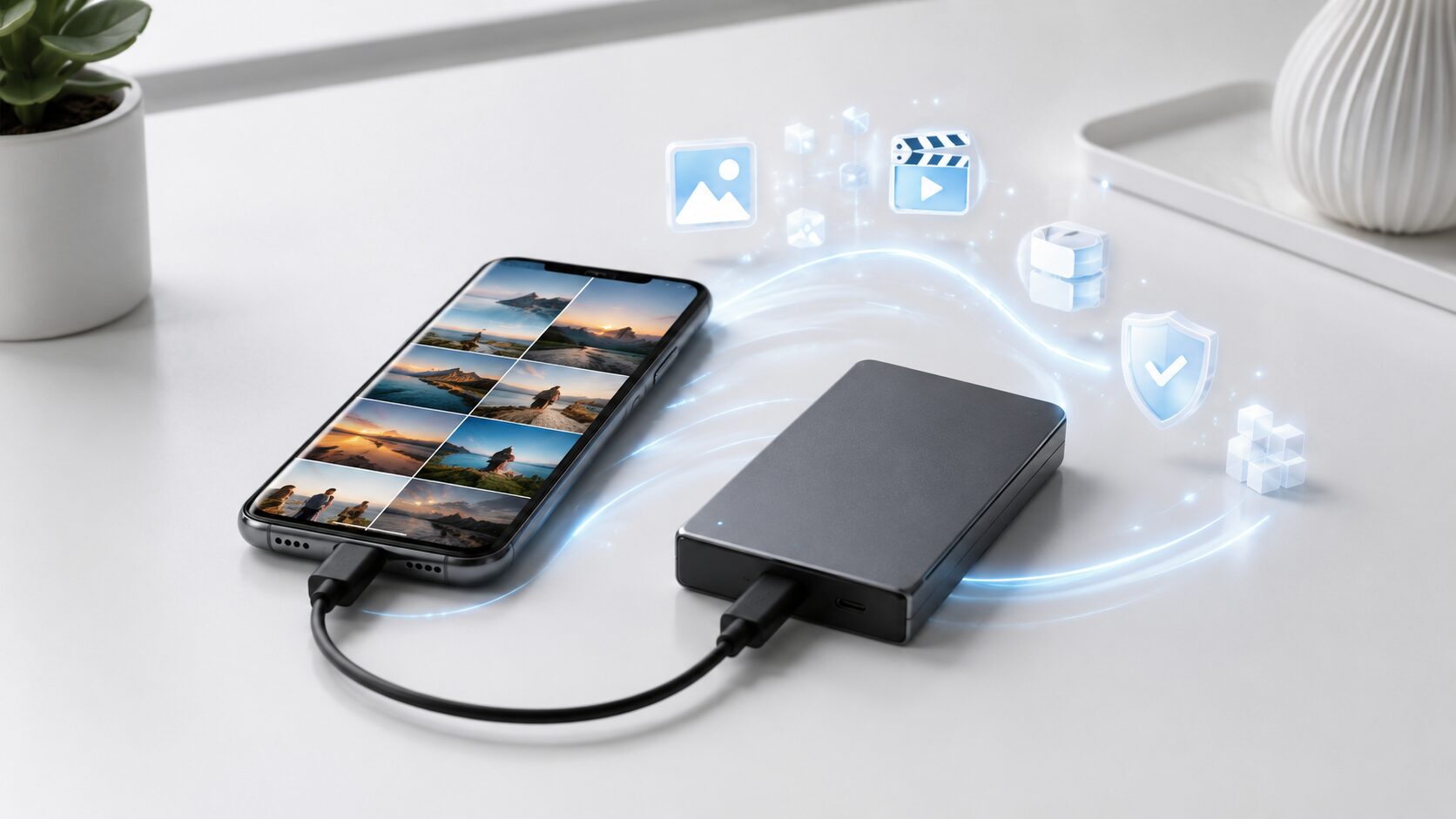
スマホの写真や動画が増えて、外付けSSDへ直接データを移せないか迷っていませんか。外付けSSDはスマホでも使える場合がありますが、端子、給電、フォーマット、対応アプリの条件を外すと認識しないことがあります。
結論として、外付けSSDのスマホでの使い方は、USB-C接続対応のスマホなら比較的シンプルです。iPhoneやAndroidでも、対応端子とファイルアプリ、電力不足対策、exFATなどの互換性を確認してから使うのが安全です。
判断を誤ると、SSDが表示されない、コピー中に接続が切れる、ゲーム保存先として使えない、動画編集アプリから読めないといった不便が起きます。スマホ外付けSSDを直接使うなら、速度だけでなく安定性も見る必要があります。
この記事では、外付けSSDをスマホで使う手順、Androidで認識しない原因、iPhone接続時の注意点、スマホ向けSSDの選び方を整理します。そのうえで、用途別に選びやすい候補を比較します。
この記事のポイント
- USB-C対応なら使いやすい
- 認識不良は電力と形式を確認
- iPhoneはファイルアプリが基本
- 小型SSDは持ち運びに有利
スマホで外付けSSDを安定して使うための基本条件
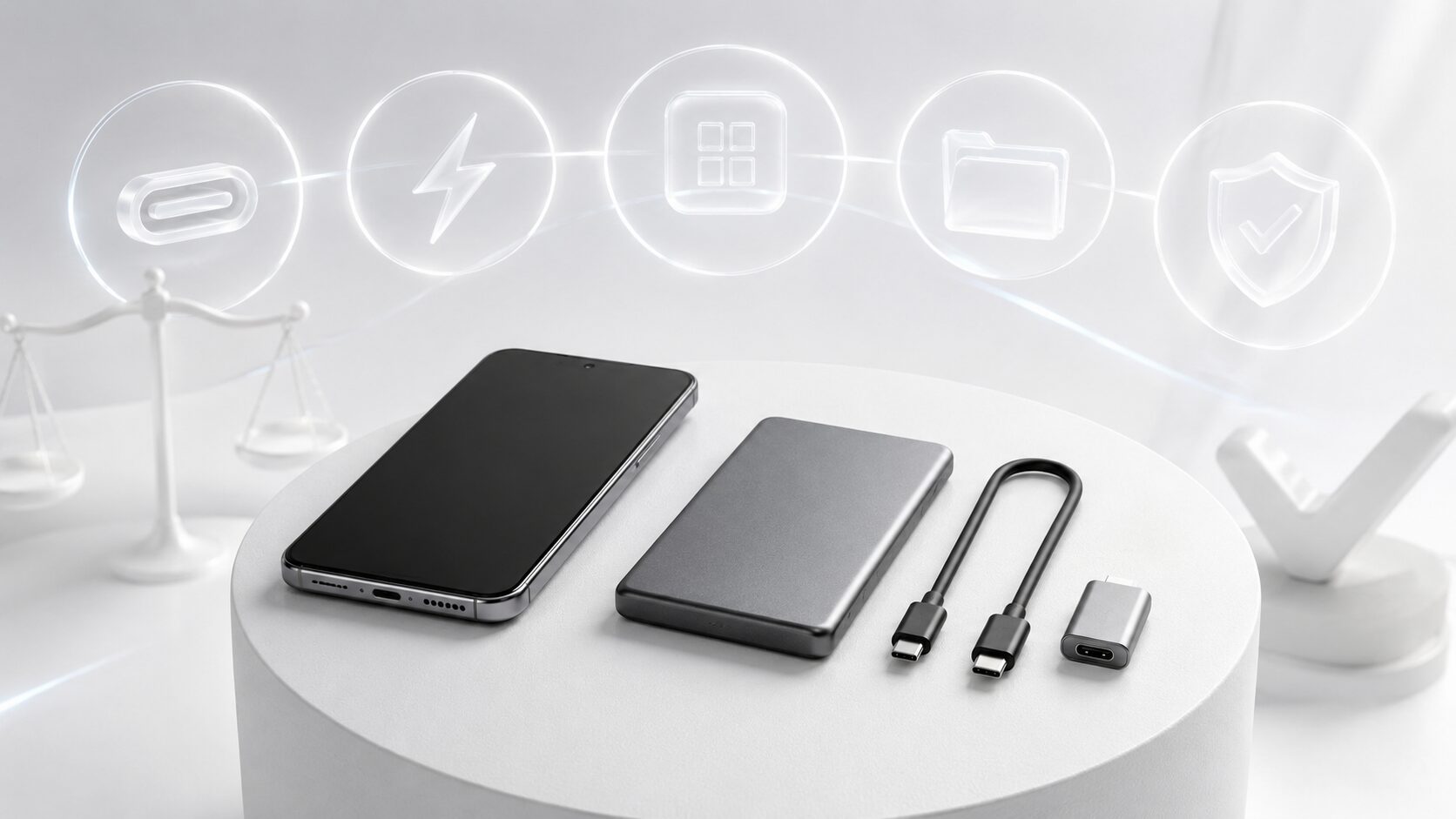 外付けSSDをスマホで使うなら、最初に確認すべきなのは容量や速度よりも、スマホ側の端子、SSD側の接続方式、ファイル形式、給電の安定性です。ここを外すと、高性能なSSDでも正しく認識しないことがあります。
特にAndroidとiPhoneでは、接続後に使うアプリや表示のされ方が異なります。写真や動画の退避、ゲーム用データ、動画編集用素材など、目的に合わせて扱いやすいSSDを選ぶことが重要です。
- 外付けSSDはスマホで使えるが条件確認が先
- データ移行はファイルアプリで場所を見極める
- 認識しない原因は端子・電力・形式に分かれる
- ゲームや動画保存は速度だけで選ばない
- 商品選びは端子・サイズ・用途の相性で判断
1. 外付けSSDはスマホで使えるが条件確認が先
外付けSSDはスマホでも使える場合がありますが、すべての組み合わせで必ず動くわけではありません。まずスマホがUSB-C接続や外部ストレージ認識に対応しているかを確認する必要があります。
iPhoneでは、Apple公式でも外部デバイス上のファイルへアクセスできることが案内されています。ここで確認できるのは、ファイルアプリなどを使って、接続されたUSBドライブやSDカード内のファイルへアクセスできるという点です。
ファイルアプリや対応しているその他のアプリを使って、iPhoneに接続されたUSBドライブやSDカードなどの外部デバイスに保存されているファイルにアクセスできます。
ただし、この引用だけで全SSDの動作や速度、給電の安定性まで保証されるわけではありません。実際には、ケーブル、端子、SSDの消費電力、フォーマット形式まで合わせて確認することが大切です。
2. データ移行はファイルアプリで場所を見極める
スマホでSSDにデータを移す基本は、ファイル管理アプリでスマホ本体と外付けSSDの保存場所を確認し、写真や動画をコピーまたは移動することです。AndroidならFiles系アプリ、iPhoneならファイルアプリを使う流れが中心です。
注意したいのは、写真アプリに見えている画像が、そのまま外付けSSDへ自由に移せるとは限らない点です。クラウド上のデータ、アプリ専用フォルダ、権限が必要な保存領域などは、移動方法が変わる場合があります。
大容量の動画を移す場合は、コピー完了前にケーブルを抜かないことも重要です。移動ではなくコピーを選び、SSD側で再生できることを確認してからスマホ本体のデータを整理すると、失敗を減らしやすくなります。

3. 認識しない原因は端子・電力・形式に分かれる
Androidで外付けSSDを認識しない場合は、端子の変換、SSDの消費電力、フォーマット形式、ケーブルの品質を順番に確認してください。SSD本体が壊れていなくても、スマホ側から十分な電力を供給できない場合があります。
USB-C端子のスマホでも、充電専用ケーブルではデータ転送できないことがあります。また、SSDがNTFSなどスマホで扱いにくい形式になっている場合、表示されない、読み取り専用になる、フォーマットを求められることがあります。
うまくいかない時は、別のケーブル、別のスマホ、パソコンでの認識を試すと原因を切り分けやすいです。必要に応じてexFATなど互換性を重視した形式へ変更しますが、フォーマット前には必ずバックアップを取ってください。
4. ゲームや動画保存は速度だけで選ばない
スマホ外付けSSDをゲームや動画保存に使うなら、速度だけでなく接続の安定性と発熱の少なさも見てください。高い転送速度をうたうSSDでも、スマホ側の端子やアプリが対応していなければ性能を活かしきれません。
スマホゲームのデータ保存先として使いたい場合、アプリ側が外部ストレージ保存に対応しているかが重要です。外付けSSDを接続できても、ゲームアプリが保存先として選べない場合があります。
動画編集や4K素材の保管では、容量と持ち運びやすさも判断材料になります。大容量SSDは便利ですが、ケーブルが太い、発熱する、ケースを付けたスマホに挿しにくいといった使い勝手も確認しておきたい部分です。
5. 商品選びは端子・サイズ・用途の相性で判断
スマホ用の外付けSSDを選ぶなら、USB-Cで直接接続しやすいか、Type-AとType-Cの両対応か、ケーブル式かスティック型かを確認してください。スマホに直接挿す用途では、本体サイズと端子の向きも重要です。
iPhoneで使う場合は、USB-C搭載モデルか、Lightningモデルかで必要なアダプタが変わります。Androidでも、機種によって外部ストレージの認識やファイルアプリの表示が異なるため、購入前に自分の機種条件を確認します。
最終判断は、写真や動画の退避中心なら扱いやすい1TBモデル、外出先の編集用なら高速な小型モデル、スマホとPCで共用するならType-C/Type-A両対応モデルが候補です。速度の最大値だけでなく、接続の簡単さを優先してください。
【厳選10アイテム】スマホの写真・動画を外に逃がすためのSSD候補
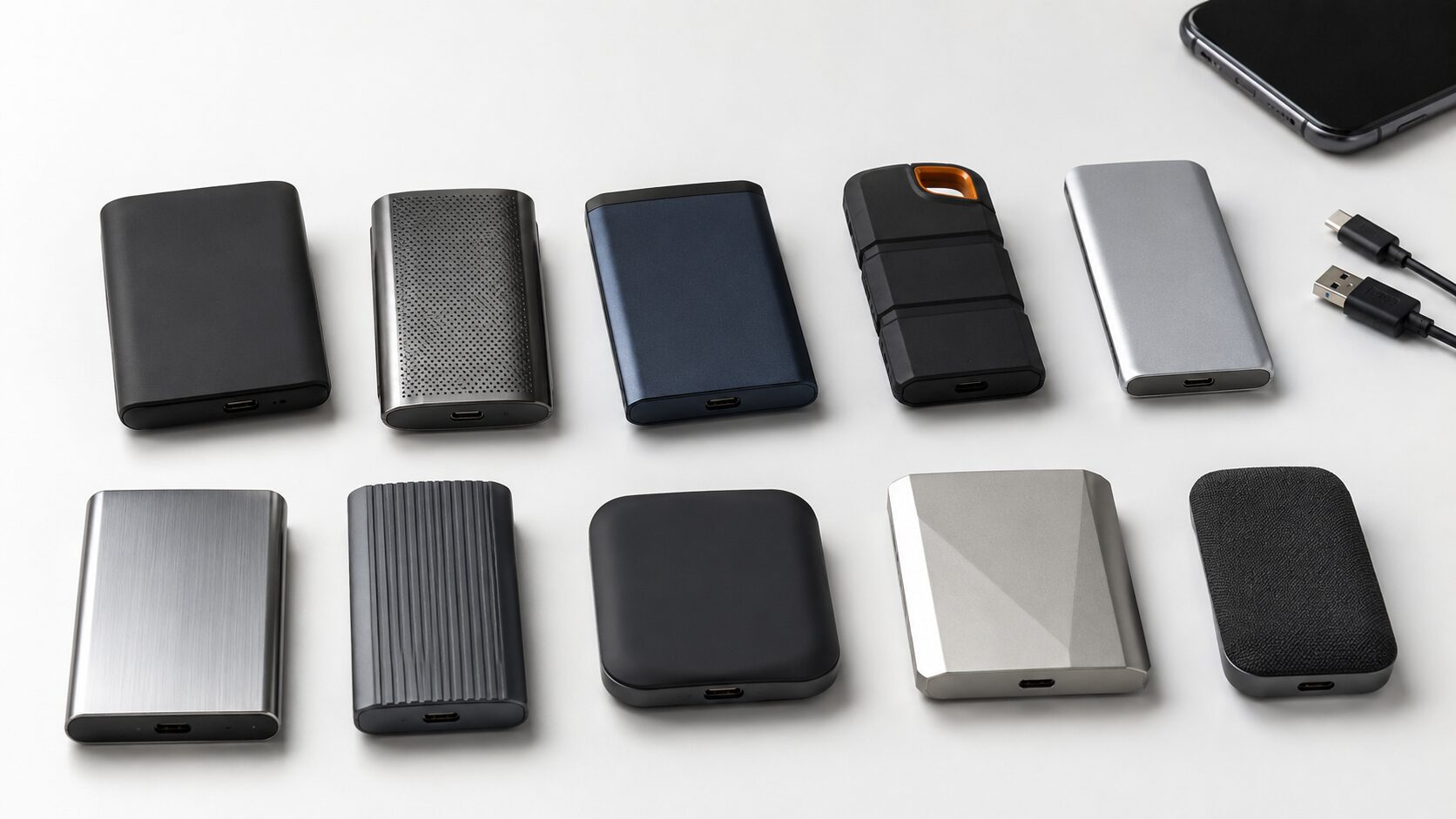 前半で整理した判断基準に沿って、用途別に検討しやすい製品を比較します。単純に価格や知名度だけで選ぶのではなく、使う環境、必要な機能、拡張性を見て選ぶことが重要です。
以下では、「スマホ接続」「携帯性」「容量」「PC共用」「扱いやすさ」の5つの指標で整理します。自分の使い方に合うかどうかを確認しながら比較してください。
(※スマホをご利用の方は表を横にスクロールしてご覧いただけます)
| 商品 | 総合評価 | ポイント | 詳細評価スコア | ||||
|---|---|---|---|---|---|---|---|
| スマホ接続 | 携帯性 | 容量 | PC共用 | 扱いやすさ | |||
| 1
商品名未記載外付けSSD候補
|
4.60
★★★★★★★★★★
|
条件確認が必要な候補 | ★4.4 | ★4.5 | ★4.4 | ★4.4 | ★4.5 |
| 2 |
4.54
★★★★★★★★★★
|
持ち運び重視の定番候補 | ★4.5 | ★4.6 | ★4.5 | ★4.5 | ★4.6 |
| 3 |
4.46
★★★★★★★★★★
|
PC共用しやすい1TB | ★4.3 | ★4.4 | ★4.5 | ★4.6 | ★4.5 |
| 4 |
4.38
★★★★★★★★★★
|
軽快に使いやすい1TB | ★4.4 | ★4.5 | ★4.4 | ★4.4 | ★4.2 |
| 5 |
4.30
★★★★★★★★★★
|
端子共用しやすい | ★4.4 | ★4.2 | ★4.4 | ★4.5 | ★4.0 |
| 6 |
4.22
★★★★★★★★★★
|
スティック型で携帯向き | ★4.2 | ★4.7 | ★4.3 | ★4.2 | ★3.9 |
| 7 |
4.14
★★★★★★★★★★
|
スマホとPCの併用候補 | ★4.2 | ★4.2 | ★4.3 | ★4.3 | ★3.8 |
| 8 |
4.06
★★★★★★★★★★
|
転送重視の小型候補 | ★4.1 | ★4.1 | ★4.3 | ★4.1 | ★3.7 |
| 9
TranscendESD310C ポータブルSSD 1TB
|
3.98
★★★★★★★★★★
|
小型運用に向く候補 | ★4.0 | ★4.6 | ★4.2 | ★3.8 | ★3.6 |
| 10
Silicon PowerDS72 外付けSSD 1TB Type-C/Type-A両対応
|
3.90
★★★★★★★★★★
|
両端子で使いやすい | ★3.9 | ★4.3 | ★4.2 | ★4.0 | ★3.5 |
1. 商品名未記載 外付けSSD候補
外付けSSD候補は、商品名が提示されていないため、購入前の仕様確認を前提にした候補です。スマホで使う場合は、端子、容量、対応ケーブル、フォーマット形式を商品ページで確認してください。
外付けSSDは、スマホに直接つなげるかどうかで使い勝手が大きく変わります。Type-C接続、Type-A変換、付属ケーブルの有無、スマホケース装着時の干渉を見ておくと判断しやすくなります。
注意点は、商品名が分からないままでは具体的な速度や耐久性を断定できないことです。購入前には、スマホ対応の記載、容量、端子形状、レビュー内の使用機種を確認してください。
メリットとデメリット
- メリット:用途に合えば候補に入れやすい
- デメリット:商品名未記載のため仕様確認が必須
2. Samsung T7 Shield 1TB 外付けSSD MU-PE1T0S-IT/EC
Samsung T7 Shield 1TBは、スマホの写真や動画を外へ逃がしたい人に検討しやすい外付けSSDです。持ち運び前提で使う人や、スマホとPCを行き来してデータ管理したい人に向きます。
1TB容量なら、日常的な写真、動画、書類のバックアップ先として扱いやすいです。スマホで使う場合は、USB-C接続の可否や付属ケーブルの組み合わせを確認しておくと安心です。
注意点は、スマホ側の電力やファイル形式によって認識状況が変わる場合があることです。接続後に表示されない時は、別ケーブルやPCでの認識確認を行ってください。
メリットとデメリット
- メリット:写真や動画の持ち出しに使いやすい
- デメリット:スマホ側の給電条件確認が必要
3. KIOXIA EXCERIA PLUS G2 ポータブルSSD 1TB SSD-PKP1.0U3G2BR
KIOXIA EXCERIA PLUS G2 1TBは、スマホとPCの両方でデータを整理したい人に向く候補です。写真や動画を一時退避し、後でPCに取り込む使い方を想定しやすいです。
1TBの容量があれば、スマホのストレージ不足対策としても検討しやすくなります。動画ファイルや撮影素材をまとめて移す用途では、容量に余裕があるほど管理しやすいです。
注意点は、スマホへ直接接続する場合、ケーブルやアダプタが使い勝手を左右することです。スマホでの携帯性を重視するなら、接続時の取り回しも確認してください。
メリットとデメリット
- メリット:スマホとPCのデータ整理に向く
- デメリット:接続ケーブルの扱いやすさ確認が必要
4. Samsung T7 1TB 外付けSSD MU-PC1T0T-PD/EC
Samsung T7 1TBは、スマホの写真や動画を日常的にバックアップしたい人に向く候補です。PCでも使う外付けSSDとして、スマホデータの一時保存先にしやすい立ち位置です。
外出先で撮影した動画をSSDに移し、帰宅後にPCで整理するような使い方に向いています。スマホ本体の容量を空けたい人にも、1TBは扱いやすい容量です。
注意点は、スマホケースや端子周りの形状によってケーブル接続が不安定になる場合があることです。持ち歩き用途では、短めで品質の良いケーブルも合わせて確認してください。
メリットとデメリット
- メリット:写真や動画の一時保存に使いやすい
- デメリット:ケーブル接続の安定性確認が必要
5. BUFFALO SSD-SDH1.0U3BA/N Type-C/Type-A両対応 外付けSSD 1TB
BUFFALO SSD-SDH1.0U3BA/Nは、Type-CとType-Aの両方を使いたい人に検討しやすい候補です。スマホではType-C、PCではType-Aというように、複数機器で使い分けたい人に向きます。
スマホ外付けSSDは、端子変換が増えるほど認識不良の原因が増えます。両対応モデルであれば、接続環境を整理しやすく、スマホとPC間のデータ移行にも使いやすいです。
注意点は、すべてのスマホで直接認識するとは限らないことです。AndroidやiPhoneの対応状況、ファイル形式、端子の向き、ケース干渉を購入前に確認してください。
メリットとデメリット
- メリット:スマホとPCで共用しやすい
- デメリット:機種ごとの認識確認は必要
6. I-O DATA SSPQ-USC1/E スティックSSD 1TB Type-A/C両対応
I-O DATA SSPQ-USC1/Eは、スティック型で持ち運びやすい外付けSSDを探している人に向く候補です。スマホに直接挿して使いたい場合、ケーブル式より荷物を減らしやすいのが魅力です。
Type-A/C両対応なら、スマホとPCの行き来もしやすくなります。撮影データをスマホからSSDへ移し、そのままPCで整理する流れを作りたい人に合いやすいです。
注意点は、スマホに直接挿すと本体から出っ張るため、落下や端子への負荷に気をつける必要があることです。移動中ではなく、机の上など安定した場所で使うのが無難です。
メリットとデメリット
- メリット:ケーブルなしで持ち運びやすい
- デメリット:直挿し時は端子への負荷に注意
7. ELECOM ESD-EAWA1000GBK 外付けSSD 1TB Type-C/Type-A対応
ELECOM ESD-EAWA1000GBKは、Type-CとType-A対応の外付けSSDをスマホとPCで共用したい人に向く候補です。スマホの容量不足対策とPCへのデータ移行をまとめたい場合に検討できます。
1TB容量は、写真や動画をまとめて退避したい人に扱いやすいサイズです。スマホの内部ストレージを空けたい場合、定期的なコピー先として使いやすくなります。
注意点は、AndroidアプリやiPhoneアプリによって、外部SSD上のファイルを直接扱える範囲が変わることです。保存先として使えるか、コピー用途に限るかを事前に確認してください。
メリットとデメリット
- メリット:スマホ容量の整理に使いやすい
- デメリット:アプリ側の対応確認が必要
8. ELECOM ESD-EMA1000GBK 外付けSSD 1TB USB3.2 Gen2
ELECOM ESD-EMA1000GBKは、転送速度も意識しながらスマホのデータ退避先を探したい人に向く候補です。動画や大きめのファイルを扱う人に検討しやすいモデルです。
USB3.2 Gen2の表記があるため、対応機器であれば高速転送を期待しやすい立ち位置です。ただし、スマホ側の端子やアプリが対応していない場合、表記上の速度をそのまま体感できるとは限りません。
注意点は、速度重視のSSDほどケーブル品質や発熱、接続安定性が気になりやすいことです。スマホで長時間使う場合は、短時間のコピーから試して安定性を確認してください。
メリットとデメリット
- メリット:大容量ファイルの転送候補になる
- デメリット:スマホ側の対応で速度が変わる
9. Transcend ESD310C ポータブルSSD 1TB TS1TESD310C-E
Transcend ESD310C 1TBは、小型の外付けSSDをスマホと一緒に持ち歩きたい人に向く候補です。撮影後すぐに写真や動画を退避したい人にとって、携帯性を重視しやすい選択肢です。
スティック型に近い小型SSDは、バッグの中でかさばりにくく、外出先で使いやすいのが利点です。スマホとPCの間でファイルを動かす用途にも向いています。
注意点は、直挿しタイプの場合、スマホ本体から出っ張る形になりやすいことです。接続中にスマホを持ち歩くより、安定した場所でコピー作業を終える使い方が向いています。
メリットとデメリット
- メリット:小型で持ち運びやすい
- デメリット:接続中の取り扱いに注意が必要
10. Silicon Power DS72 外付けSSD 1TB Type-C/Type-A両対応
Silicon Power DS72 1TBは、Type-C/Type-A両対応の外付けSSDを探している人に向く候補です。スマホのデータを移し、PCでもそのまま扱いたい人に検討しやすいです。
1TB容量があるため、写真、動画、書類の退避先として使いやすいです。スマホとPCで同じSSDを使えば、クラウド容量に頼りすぎずにデータ整理しやすくなります。
注意点は、スマホで認識しない場合に、SSD本体ではなくフォーマットや電力が原因になることがある点です。初回利用時は少量のファイルでコピーと読み込みを確認してください。
メリットとデメリット
- メリット:スマホとPCの共用に向く
- デメリット:初回は認識確認が必要
結論:外付けSSDのスマホでの使い方は接続条件の確認が最優先
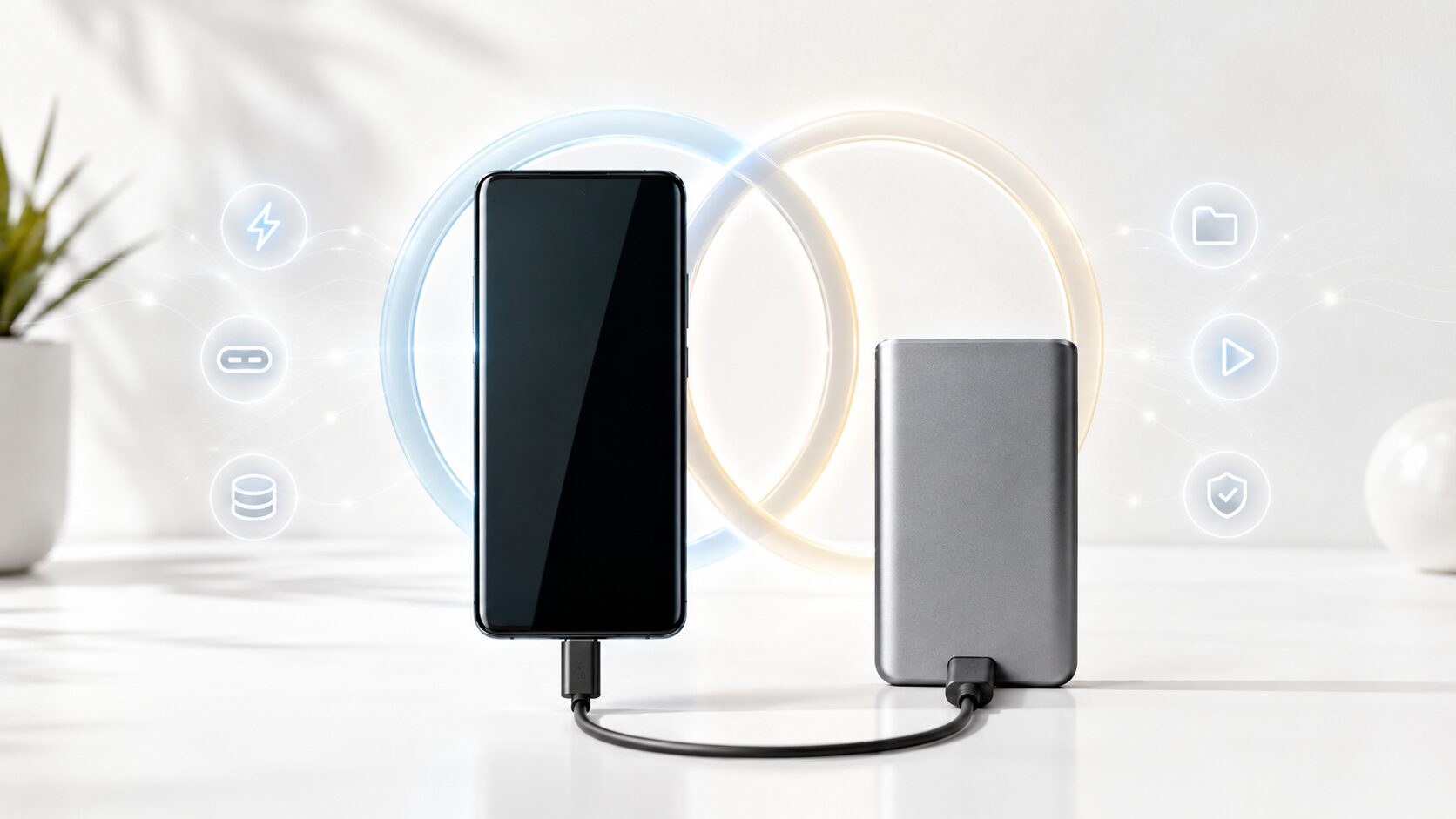 外付けSSDのスマホでの使い方は、USB-C接続、対応アプリ、ファイル形式、給電の安定性を確認してからデータをコピーするのが基本です。AndroidでもiPhoneでも、使えるかどうかはスマホ本体とSSDの相性に左右されます。
速度や容量だけで選ぶと、認識しない、途中で接続が切れる、アプリから直接開けないといった不便が起きます。特に大切な写真や動画は、いきなり移動せず、コピー後にSSD側で開けるか確認することが重要です。
現在の最適解は、スマホとPCで共用しやすいType-C対応SSDを選び、用途に合わせてケーブル式かスティック型かを判断することです。写真整理、動画保存、ゲーム用途のどれを重視するかで、最終候補を絞ってください。