iPadにマウスをつないだのに、動きが悪い、戻る操作ができない、スクロールが遅いと感じていませんか。結論から言うと、iPadのマウスが使いにくい原因は、マウス本体よりも設定、操作思想、ボタン割り当ての相性にあることが多いです。
iPadはもともとタッチ操作を中心に設計されているため、WindowsやMacと同じ感覚でマウスを使うと違和感が出やすいです。特に戻るボタン、進むボタン、スクロール方向、ポインタ速度を調整しないまま使うと、不便に感じやすくなります。
そのまま安いマウスやApple純正マウスだけを基準に選ぶと、サイドボタンが足りない、戻る操作を割り当てにくい、手首が疲れるといった不満が残ることがあります。iPadでマウスが必要かどうかも、作業内容によって分けて考えるべきです。
この記事では、iPadでマウスが使いにくい理由、動きが悪いときの設定、戻るボタンの考え方、スクロールが遅い場合の確認方法、iPad向けに選びやすいマウス候補を整理します。
この記事のポイント
- 使いにくさは設定で改善しやすい
- 戻る操作はボタン割り当てが重要
- スクロールは方向と速度を確認する
- 作業用なら多ボタンマウスが有利
iPadでマウス操作を快適にするための前提
 iPadのマウスが使いにくいと感じる場合、まずマウス本体を疑う前に、ポインタ速度、スクロール方向、AssistiveTouch、ボタン割り当てを確認してください。
iPadはパソコンと同じマウス操作をそのまま再現する端末ではありません。タッチ操作の補助として使うのか、文章作成や表計算の効率化に使うのかで、必要なマウスも変わります。
- 動きが悪い原因は設定と接続から確認する
- 戻る操作はボタン割り当てで補う
- スクロールの違和感は方向と速度で調整する
- Apple純正マウスが合わない人もいる
- iPadにマウスが必要かは作業内容で決める
1. 動きが悪い原因は設定と接続から確認する
iPadのマウスの動きが悪いと感じたら、最初に確認するのはポインタ速度とBluetooth接続です。マウス本体の性能不足と決めつける前に、設定アプリの「一般」から「トラックパッドとマウス」を開き、軌跡の速さを調整してください。
Apple公式では、iPadでマウスを接続できることについて次のように案内されています。
iPadにMagic Mouse、別のBluetooth®マウス、またはUSBマウスを接続できます。
この引用で確認できるのは、iPadがBluetoothマウスやUSBマウスに対応しているという点です。ただし、すべてのマウス機能が完全に同じように使えるとは限らないため、接続後の設定確認が重要です。
2. 戻る操作はボタン割り当てで補う
iPadでマウスの戻るボタンが使いにくい場合は、サイドボタン付きマウスを選び、AssistiveTouch側でボタン割り当てを確認するのが現実的です。ブラウザの戻る、ホーム、Appスイッチャーなどを使う頻度が高い人ほど、ボタン数が効率に直結します。
Apple公式のiPadユーザガイドでも、ポインティングデバイスのボタン設定について次のように案内されています。
ポインティングデバイスのボタンをカスタマイズするには、「設定」>「アクセシビリティ」>「タッチ」>「AssistiveTouch」>「デバイス」と選択します。
引用元:iPadでマウスまたはトラックパッドを使用しているときにポインタを見やすくする - Apple サポート (日本)
この引用で確認できるのは、ポインティングデバイスのボタンをカスタマイズする設定経路です。戻る・進むが必ず全アプリで同じ挙動になるとは限らないため、使うアプリで実際に試すことも必要です。

3. スクロールの違和感は方向と速度で調整する
iPadでマウスのスクロールが遅い、または思った方向に動かない場合は、スクロールの速さとナチュラルスクロールの設定を確認してください。iPadのスクロール感は、パソコンと同じではなく、タッチ操作に近い考え方が入っています。
特にMacやWindowsの設定に慣れている人は、スクロール方向の違いだけで使いにくいと感じやすいです。設定を変えるだけで違和感が減る場合があるため、マウスを買い替える前に試す価値があります。
また、ホイールの刻みが粗いマウスや、慣性スクロールの感覚が合わないマウスでは、iPad上で細かい移動がしにくいことがあります。資料閲覧やWeb記事作成が多いなら、高速スクロールや静かなホイールを備えたモデルも候補になります。
4. Apple純正マウスが合わない人もいる
Appleのマウスが使いにくいと感じる人は、必ずしも少数派ではありません。薄い形状、独特のスクロール感、サイドボタンの少なさが合わない場合、iPadでも作業効率が上がりにくいことがあります。
Apple純正マウスは見た目やジェスチャーの一体感に魅力がありますが、戻るボタンや進むボタンを多用する人には物足りないことがあります。iPadでブラウザ作業、文章編集、ファイル整理をするなら、多ボタンマウスのほうが使いやすい場合があります。
一方で、シンプルな操作だけなら純正マウスや一般的なBluetoothマウスでも十分です。重要なのはブランドではなく、自分が何を不便に感じているかを分けて考えることです。
5. iPadにマウスが必要かは作業内容で決める
iPadにマウスが必要かどうかは、用途によって変わります。動画視聴、読書、手書きメモが中心なら、マウスよりタッチ操作やApple Pencilのほうが自然に使える場合があります。
一方で、文章作成、表計算、ブラウザでの調査、WordPress更新、ファイル管理をするなら、マウスがあるとカーソル移動や範囲選択がしやすくなります。特にキーボードと組み合わせると、iPadを小型PCのように使いやすくなります。
つまり、iPadが使いづらい原因をすべてマウスで解決しようとするのは正しくありません。タッチ操作で十分な作業と、マウスを使ったほうが楽な作業を分けることが、商品選びに入る前の判断基準です。
【厳選10アイテム】iPadのマウス操作を整えるための現実的な候補
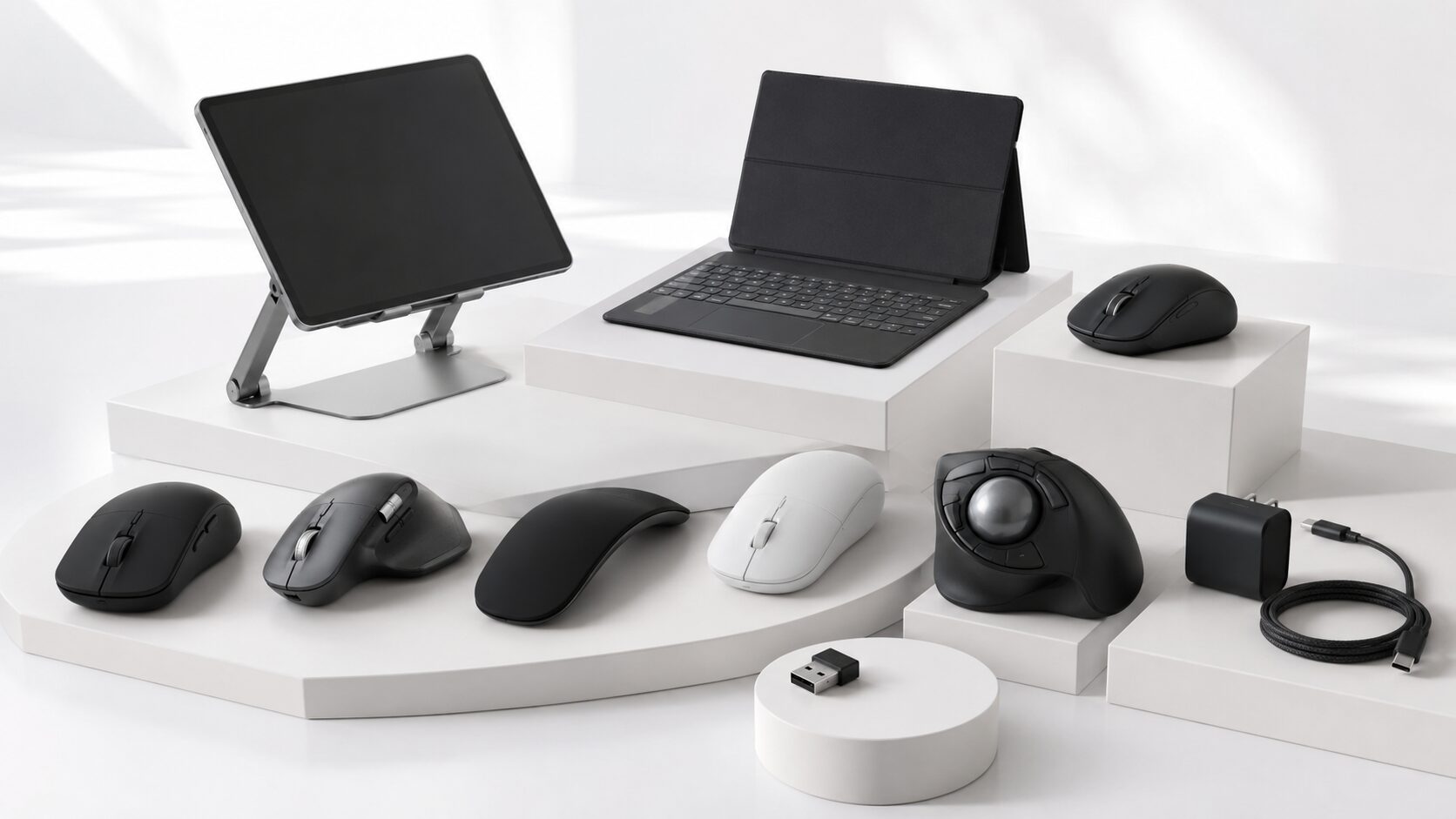 前半で整理した判断基準に沿って、iPadで使いやすいマウス候補を比較します。単純に価格やブランドだけで選ぶのではなく、サイドボタン、スクロール、手首への負担、Bluetooth接続、作業内容との相性を見て選ぶことが重要です。
以下では、「操作性」「ボタン活用」「スクロール」「疲れにくさ」「価格バランス」の5つの指標で整理します。自分の使い方に合うかどうかを確認しながら比較してください。
(※スマホをご利用の方は表を横にスクロールしてご覧いただけます)
| 商品 | 総合評価 | ポイント | 詳細評価スコア | ||||
|---|---|---|---|---|---|---|---|
| 操作性 | ボタン活用 | スクロール | 疲れにくさ | 価格バランス | |||
| 1
LogicoolMX MASTER 3S MX2300GR
|
4.80
★★★★★★★★★★
|
多機能作業用 | ★4.8 | ★4.9 | ★4.9 | ★4.6 | ★3.9 |
| 2
LogicoolMX ANYWHERE 3S MX1800GR
|
4.60
★★★★★★★★★★
|
携帯作業向き | ★4.6 | ★4.5 | ★4.7 | ★4.2 | ★4.0 |
| 3
LogicoolMX ERGO S MXTB2
|
4.50
★★★★★★★★★★
|
手首負担を軽減 | ★4.4 | ★4.5 | ★4.0 | ★4.9 | ★3.9 |
| 4
LogicoolMX ERGO S MXTB2d Amazon.co.jp限定
|
4.45
★★★★★★★★★★
|
限定版トラックボール | ★4.4 | ★4.5 | ★4.0 | ★4.8 | ★3.8 |
| 5
LogicoolERGO M575SPd Amazon.co.jp限定
|
4.30
★★★★★★★★★★
|
省スペース向き | ★4.2 | ★4.2 | ★3.9 | ★4.7 | ★4.3 |
| 6
LogicoolERGO M575S ブラック
|
4.25
★★★★★★★★★★
|
定番トラックボール | ★4.2 | ★4.2 | ★3.9 | ★4.7 | ★4.2 |
| 7
LogicoolERGO M575GR グラファイト
|
4.20
★★★★★★★★★★
|
色違いのM575 | ★4.2 | ★4.2 | ★3.9 | ★4.7 | ★4.1 |
| 8
LogicoolLIFT M800GR 縦型エルゴノミックマウス
|
4.15
★★★★★★★★★★
|
縦型で疲れにくい | ★4.1 | ★4.2 | ★4.0 | ★4.6 | ★4.0 |
| 9
LogicoolLIFT for Mac M800M
|
4.10
★★★★★★★★★★
|
Mac系環境向け | ★4.1 | ★4.1 | ★4.0 | ★4.6 | ★3.9 |
| 10
LogicoolSignature M750MGR
|
4.05
★★★★★★★★★★
|
手軽な多機能 | ★4.0 | ★4.1 | ★4.3 | ★4.0 | ★4.4 |
1. Logicool MX MASTER 3S MX2300GR アドバンスド ワイヤレスマウス 静音 Bluetooth Logi Bolt USB-C充電式
Logicool MX MASTER 3Sは、iPadで文章作成、ブラウザ調査、ファイル操作を多く行う人に向いた上位候補です。多ボタンと高機能スクロールを重視したい人に合います。
サイドボタンやホイールを活用しやすいため、戻る操作やスクロールの不満を減らしたい人に検討しやすいです。USB-C充電式なので、デスク作業用としても扱いやすいです。
ただし、本体は大きめで価格も高めです。iPadで軽い操作しかしない人や、持ち運び中心の人には、MX ANYWHERE 3SやM750のほうが合う場合があります。
メリットとデメリット
- メリット:多ボタンとスクロール性能で作業効率を上げやすい
- デメリット:大きめで価格も高くなりやすい
2. Logicool MX ANYWHERE 3S MX1800GR 静音 ワイヤレスマウス Bluetooth Logi Bolt USB-C充電式
Logicool MX ANYWHERE 3Sは、iPadを外出先でも使う人に向いたコンパクトな高機能マウスです。持ち運びやすさと操作性を両立したい人に合います。
小型ながらサイドボタンと高性能ホイールを備えているため、戻る操作やスクロールの不満を減らしやすいです。iPadとキーボードを組み合わせて使う人にも検討しやすいモデルです。
一方で、手が大きい人や長時間作業では、MX MASTER 3Sのような大きめの形状のほうが楽に感じる場合があります。携帯性と握りやすさのどちらを優先するかで選びましょう。
メリットとデメリット
- メリット:携帯性と多機能性のバランスが良い
- デメリット:長時間作業では小さく感じる場合がある
3. Logicool MX ERGO S MXTB2 静音 ワイヤレス トラックボールマウス Bluetooth Logi Bolt
Logicool MX ERGO Sは、iPadで長時間作業をする人や、手首の移動を減らしたい人に向いたトラックボール候補です。マウスを動かすスペースが少ない環境にも合います。
トラックボールは本体を動かさず親指でポインタを操作するため、狭いデスクやベッドサイドでも使いやすいです。ボタン数もあるため、戻る設定や補助操作を割り当てたい人にも向いています。
ただし、通常のマウスから移行すると慣れが必要です。細かいドラッグや素早い操作では好みが分かれるため、最初から違和感なく使えるとは考えないほうが安全です。
メリットとデメリット
- メリット:手首を動かさず省スペースで使いやすい
- デメリット:トラックボール操作に慣れが必要
4. Logicool MX ERGO S MXTB2d Amazon.co.jp限定 静音 ワイヤレス トラックボールマウス
Logicool MX ERGO S MXTB2dは、MX ERGO S系をAmazon限定仕様で検討したい人向けの候補です。iPadで省スペース操作と静音性を重視する人に合います。
トラックボールタイプなので、机の上でマウスを大きく動かす必要がありません。iPadをスタンドに置き、キーボードと組み合わせて使う場合でも、狭い作業スペースに収めやすいです。
ただし、通常マウスと同じ感覚では操作できません。スクロールやドラッグ操作の感覚も変わるため、作業スピードより手首の負担軽減を重視する人向けです。
メリットとデメリット
- メリット:省スペースで静かに作業しやすい
- デメリット:通常マウスからの移行に慣れが必要
5. Logicool ERGO M575SPd Amazon.co.jp限定 静音 ワイヤレス トラックボールマウス Bluetooth Logi Bolt
Logicool ERGO M575SPdは、トラックボールを比較的導入しやすい価格帯で選びたい人に向いた候補です。iPad用に省スペースなマウス環境を作りたい人に合います。
Bluetooth接続に対応するため、iPad周りをすっきりさせやすいです。5ボタン構成なので、AssistiveTouch側のボタン割り当てを試したい人にも検討しやすいです。
一方で、MX ERGO Sほどの上位機能や調整感を求める人には物足りない場合があります。まずトラックボールが自分に合うかを試す候補として見ると選びやすいです。
メリットとデメリット
- メリット:トラックボールを導入しやすい
- デメリット:上位機ほど細かな調整性は期待しにくい
6. Logicool ERGO M575S ワイヤレス トラックボールマウス Bluetooth Unifying 5ボタン ブラック
Logicool ERGO M575Sは、定番のトラックボールマウスをiPadで使いたい人に向いた候補です。Bluetooth接続と5ボタン構成で、シンプルに使いやすい立ち位置です。
本体を動かさない操作感は、iPadを小さな机やソファ横で使う場合に便利です。戻るボタンや補助操作を使いたい人にも、ボタン数の面で一般的な2ボタンマウスより有利です。
ただし、親指操作に慣れない人には使いにくく感じる可能性があります。繊細なポインタ操作を多用する人は、通常マウスとの相性も比較してください。
メリットとデメリット
- メリット:省スペースで5ボタンを使いやすい
- デメリット:親指操作に慣れないと違和感がある
7. Logicool ERGO M575GR ワイヤレス トラックボールマウス Bluetooth Unifying 5ボタン グラファイト
Logicool ERGO M575GRは、M575系のグラファイトカラーを選びたい人向けの候補です。機能面では、iPadで省スペース操作をしたい人に向いたトラックボール型です。
トラックボールはマウス本体を動かさないため、iPadをスタンドに置いた固定環境と相性が良いです。デスクが狭い人や、手首を大きく動かしたくない人に向いています。
一方で、ゲームや素早いドラッグ操作には通常マウスのほうが合う場合があります。iPadで文章作成やWeb操作が中心か、細かい操作が多いかを分けて判断してください。
メリットとデメリット
- メリット:省スペースで作業環境を作りやすい
- デメリット:素早い操作には好みが分かれる
8. Logicool LIFT M800GR 縦型 静音 エルゴノミック ワイヤレスマウス Bluetooth Logi Bolt
Logicool LIFT M800GRは、手首の角度が気になる人に向いた縦型エルゴノミックマウスです。iPadで長時間文章作成やブラウザ操作をする人に合います。
縦型形状は、通常マウスより手首をひねりにくい姿勢で使いやすい点が特徴です。静音仕様なので、カフェや家族がいる場所でiPad作業をする人にも検討しやすいです。
ただし、縦型マウスも慣れが必要です。細かいポインタ操作や素早いカーソル移動を重視する人は、MX ANYWHERE 3SやMX MASTER 3Sとも比較してください。
メリットとデメリット
- メリット:手首への負担を抑えやすい
- デメリット:縦型操作に慣れが必要
9. Logicool LIFT for Mac M800M 縦型 静音 エルゴノミック ワイヤレスマウス Bluetooth
Logicool LIFT for Mac M800Mは、Mac系の周辺機器と統一感を重視したい人に向いた縦型マウスです。iPadとMacを併用している人にも検討しやすいモデルです。
縦型で静音のため、長時間のiPad作業や自宅作業で使いやすいです。Bluetooth接続を前提に、iPadと相性のよい作業環境を作りたい人に向いています。
ただし、for Mac表記だからといって、iPadのすべての操作が自動的に快適になるわけではありません。戻るボタンや補助操作を使いたい場合は、AssistiveTouch側の割り当ても確認してください。
メリットとデメリット
- メリット:Mac系環境と合わせやすい縦型マウス
- デメリット:iPad側の設定確認は別途必要
10. Logicool Signature M750MGR ワイヤレスマウス 静音 Bluetooth Logi Bolt 高速スクロール対応
Logicool Signature M750MGRは、iPad用に手軽な多機能マウスを選びたい人に向いた候補です。静音性と高速スクロール対応を重視する人に合います。
上位のMXシリーズほど高価ではなく、一般的な作業用として導入しやすい点が魅力です。Web閲覧、文章作成、資料確認などでスクロールの不満を減らしたい人に向いています。
ただし、細かなカスタマイズ性や高級感では上位モデルに劣ります。戻る・進むボタンを徹底的に使い込みたい人は、MX MASTER 3SやMX ANYWHERE 3Sも比較してください。
メリットとデメリット
- メリット:価格と機能のバランスを取りやすい
- デメリット:上位MXシリーズほどの拡張性はない
結論:iPadのマウスが使いにくいなら設定とボタン数を見直す
 iPadのマウスが使いにくいと感じる場合、まずポインタ速度、スクロール方向、AssistiveTouch、ボタン割り当てを確認してください。iPadはタッチ操作中心の端末なので、パソコンと同じ前提で使うと違和感が出やすいです。
設定を見直さずにマウスを買い替えると、戻る操作ができない、スクロールが遅い、サイドボタンが活かせないといった不満が残る場合があります。Apple純正マウスが合わない人もいるため、用途に合わせて多ボタン、縦型、トラックボールを選ぶ視点が重要です。
現在の最適解は、軽い操作ならシンプルなBluetoothマウス、作業効率重視ならMX MASTER 3SやMX ANYWHERE 3S、手首の負担を減らしたいならMX ERGO SやLIFT系を選ぶことです。最終的には、iPadで何を不便に感じているかを基準に判断してください。