PS5にBluetoothスピーカーをつなぎたいのに、認識されない、音が出ない、遅延が心配という人は少なくありません。Bluetooth対応という表示だけで選ぶと、想定した使い方ができない場合があります。
結論として、PS5は一般的なBluetoothスピーカーを直接つなぎ、ゲーム音声を出す用途には向きません。安定性を優先するなら、HDMI ARC/eARC対応のサウンドバーや、テレビ経由で音声を受ける外部スピーカー構成が基本です。
Bluetoothトランスミッターを使う方法もありますが、遅延、音量調整、電源供給、ペアリングの相性を確認する必要があります。特に対戦ゲームやアクションゲームでは、音の遅れが違和感につながります。
この記事では、接続方法を決める基準、音が出ないときの確認順、既存10商品の違いを整理します。先に自宅のテレビ端子と設置条件を確認しておくと、商品選びの失敗を減らせます。
- PS5と一般的なBluetoothスピーカーの直接接続は前提にしない
- 安定した接続はテレビ経由のHDMI ARC/eARCを優先する
- トランスミッター利用時は遅延と機器同士の相性を確認する
- 商品を選ぶ前にテレビ端子、設置場所、必要な機器を確認する
PS5用スピーカーで失敗しない接続方法と判断基準
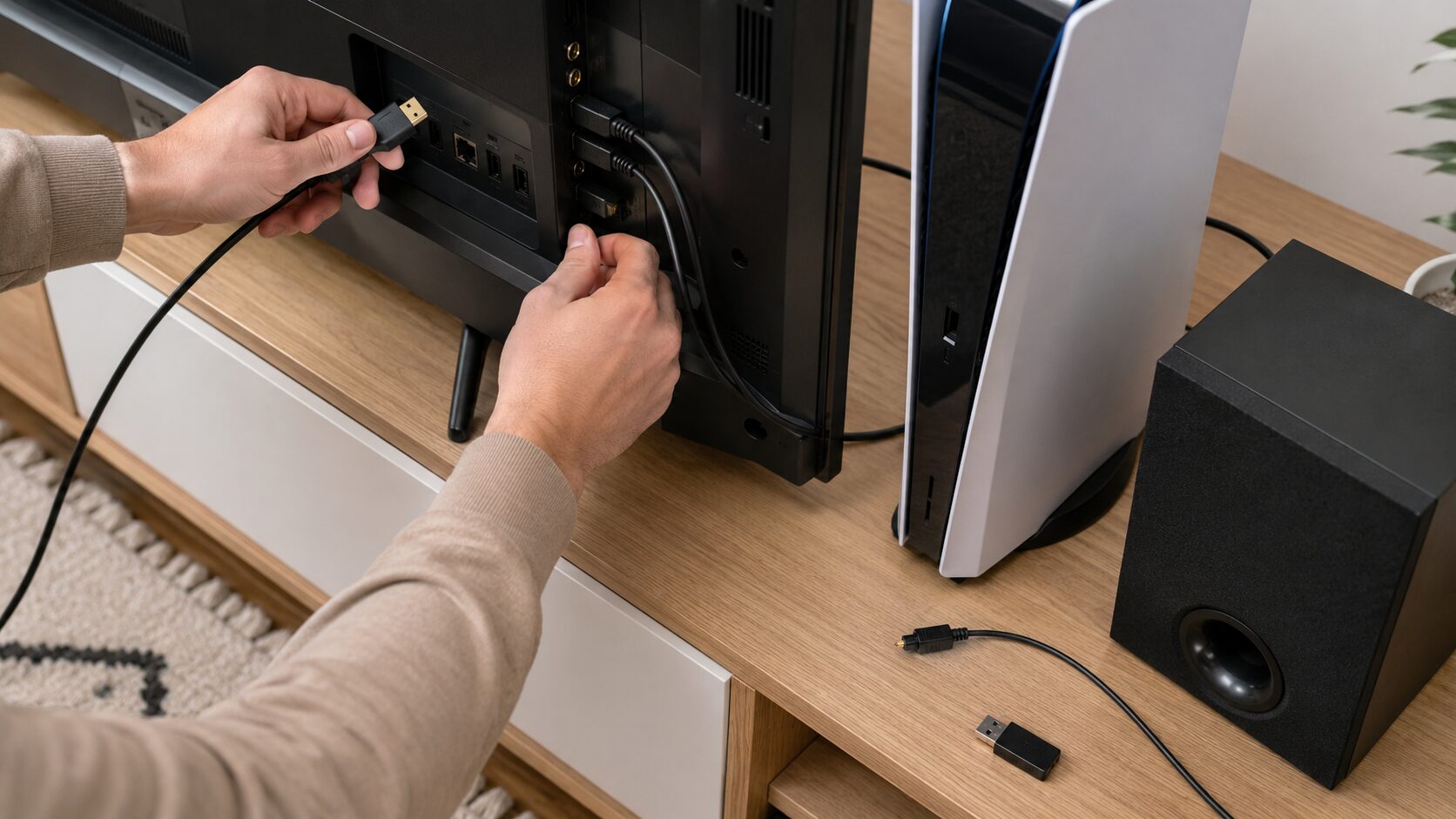
商品を見る前に、PS5の音をどの経路でスピーカーへ送るか決めましょう。Bluetooth対応の有無より、テレビやモニターの音声出力と接続できることが重要です。
次の5項目を順番に確認すると、接続できない商品や用途に合わない構成を避けやすくなります。
- Bluetoothスピーカーを直接つなぎにくい理由
- HDMI ARC/eARCで音を出す基本構成
- USBやトランスミッターを使う場合の失敗条件
- 音が小さい・出ないときの確認方法
- 接続性・遅延・音質・設置性・価格で選ぶ
1. Bluetoothスピーカーを直接つなぎにくい理由
PS5とBluetoothスピーカーは、スマホと同じ感覚で直接接続できるとは限りません。設定画面で機器が見えても、PS5用のオーディオ機器として使用できない場合があります。
PlayStationサポートのPS5エラーコードでも、対応していないBluetoothオーディオ機器について次のように案内されています。
接続しようとしているオーディオ機器に問題が発生しています。
お使いのBluetoothオーディオ機器が、PlayStation®5に対応していません。
別のオーディオ機器をお試しください。
そのため、Bluetooth対応サウンドバーでも、PS5の主接続はHDMIやテレビ経由で考えるのが安全です。Bluetoothはスマホから音楽を再生するための補助機能として分けて判断します。
2. HDMI ARC/eARCで音を出す基本構成
基本構成は、PS5をテレビやモニターへHDMI接続し、テレビのHDMI ARC/eARCや音声出力からサウンドバーまたはレシーバーへ音を送る形です。テレビと外部機器の双方が対応する端子を確認してください。
PlayStationサポートでは、PS5側で出力機器を選択できることが案内されています。接続後は、PS5の音声出力が目的の機器へ向いているか確認が必要です。
出力機器 使用する音声出力機器を選択します。コントロールセンターで[サウンド]を選択することで、出力機器を変更することもできます。
自動で出力機器を切り替え
ヘッドセットなどの音声機器を接続したときに、自動接続した機器から音が出ます。
PS5本体だけでなく、テレビ、サウンドバー、HDMIケーブル、音声設定が一つの経路としてつながる必要があります。商品購入前にテレビ側のARC/eARC端子を確認しておきましょう。
3. USBやトランスミッターを使う場合の失敗条件
手持ちのBluetoothスピーカーを使いたい場合は、USBや音声出力にBluetoothトランスミッターを加える方法があります。ただし、PS5本体からスピーカーへ直接送る構成ではなく、音声を変換して送る回避策です。
トランスミッター側とスピーカー側のコーデック、遅延、音量調整、電源供給、ペアリングの相性が失敗条件になります。USBスピーカーについても、PS5で希望どおりに動くとは限りません。
購入前には、使いたいゲームで遅延を許容できるか、音量をどこで調整するかまで決めてください。この確認が難しい場合は、テレビ経由の有線接続が分かりやすい選択です。
4. 音が小さい・出ないときの確認方法
音が出ないときは、配線を増やす前に、PS5、テレビ、外部スピーカーの順で出力先と音量を確認します。テレビやサウンドバーの入力選択、消音状態も見落とせません。
PlayStationサポートでは、音声設定、各機器の音量、PS5のHDMI音声出力を確認項目として挙げています。
モニターやオーディオ機器から音が聞こえない場合は、以下の手順をお試しください。
音声設定を調整する
モニターやその他のオーディオ機器が消音中になっていないこと、音量が十分な大きさであることをご確認ください。
音声出力設定を確認する
PS5の音声出力がHDMI機器に設定されていることをご確認ください。
音が小さい場合も、PS5だけでなくテレビとサウンドバーの音量を確認します。HDMI接続では、テレビ側のARC設定や音声出力形式も説明書に沿って合わせてください。
5. 接続性・遅延・音質・設置性・価格で選ぶ
比較では「接続性」「遅延対策」「音の方向性」「設置性」「価格判断」の5軸を使います。最初に接続性を確認し、その条件を満たす商品の中から残りの項目を比べるのが基本です。
テレビ下へ1台で置きたいならサウンドバー、手持ちまたは別売りのスピーカーまで組みたいならレシーバーが候補です。迫力を求める場合はチャンネル構成やサブウーファーの有無、省スペース重視なら本体の位置づけを確認します。
価格を先に決めても、テレビの端子に合わなければ使用できません。販売ページでは接続端子、必要な付属・別売り機器、設置条件を最終確認してください。
【厳選10アイテム】PS5の音を外部スピーカーで整える候補
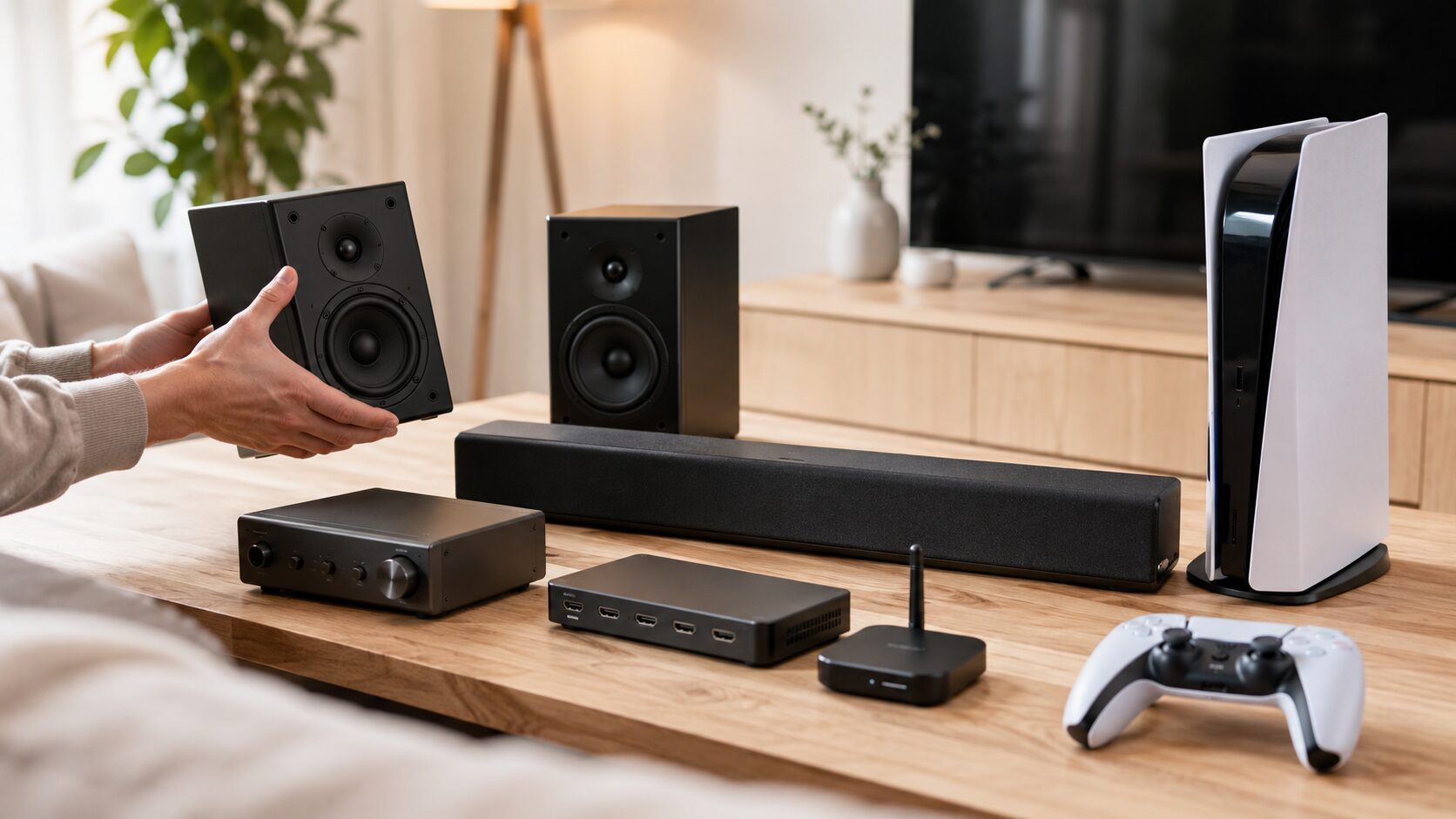
ここでは、現在の記事に掲載されているレシーバーとサウンドバーを、同じ5つの判断軸で比較します。いずれも一般的なBluetoothスピーカーとしてPS5へ直接つなぐのではなく、テレビやHDMI ARC/eARCを経由する前提で確認してください。
レシーバーはスピーカーを含む構成全体、サウンドバーは接続端子と設置場所を中心に見ます。順位だけで決めず、自宅のテレビで使える接続方法と必要な機器を照合することが重要です。
ゲーム、テレビ、音楽をまとめ、別途スピーカーまで構成したい人向けです。
テレビ下へ設置し、PS5の音をテレビ経由で整えたい人が選びやすい構成です。
設置場所を抑えながら、テレビ内蔵スピーカーからの変更を検討する人向けです。
1. DENON RCD-N12 ブラック
PS5だけでなく、テレビ音声や音楽再生までまとめたスピーカー構成を作りたい人向けのレシーバーです。
HDMI ARC、HEOS、ハイレゾ対応の表記があり、対応テレビからPS5の音声を受けながら、ゲーム以外の音楽環境も整えたい場合に検討できます。
レシーバー単体では音を出すスピーカーとして完結しません。別途スピーカー、配線、設置場所を用意する必要があります。
手持ちまたは別売りのスピーカーを組み合わせ、本格的な構成を作りたい人。
1台だけで設置と接続を完結させたい場合はサウンドバーを優先します。
- メリット:PS5、テレビ、音楽再生をまとめる構成にしやすい
- デメリット:スピーカーや配線を別途用意する必要がある
2. DENON RCD-N12 ホワイト
白系のテレビ台や明るい部屋に合わせながら、本格的な外部スピーカー構成を作りたい人向けです。
ブラックと同様にHDMI ARC、HEOS、ハイレゾ対応の表記があり、ゲーム、テレビ、音楽を同じ機器で扱いたい場合に確認できます。
色が異なっても接続条件は変わりません。テレビのARC対応、スピーカーの用意、ラック内の放熱スペースを先に確認します。
白系の機器でそろえつつ、レシーバーを中心に音響環境を作りたい人。
配線や別売りスピーカーを増やしたくない場合には向きません。
- メリット:明るい部屋に合わせやすいレシーバー構成
- デメリット:スピーカー、配線、設置場所を別に考える必要がある
3. SONY HT-S2000
PS5の音をテレビ下のサウンドバーで整え、映画や動画にも使いたい人向けです。
3.1ch、Dolby Atmos、eARC対応の表記があり、対応テレビとHDMI経由で組み合わせる候補として判断できます。
Bluetooth対応はPS5との直接接続を意味するものとして扱わず、スマホ音楽などの補助用途と考えます。
eARC対応テレビを使い、ゲームと映像視聴の音を1台で整えたい人。
テレビ側に適合する接続端子がない場合は、先に別の音声経路を検討します。
- メリット:eARCとDolby Atmosの対応表記を確認できる
- デメリット:テレビ側のeARC対応を照合する必要がある
4. JBL BAR 300 MK2
PS5のゲーム音に加え、テレビや音楽配信でも接続方法を使い分けたい人向けです。
5ch、Dolby Atmos、Bluetooth、HDMI、Wi-Fi対応の表記があり、複数の用途を一つのサウンドバーへまとめたい場合に検討できます。
接続方式が多い分、使用目的ごとの設定が必要です。PS5はHDMI経由、スマホはBluetoothやWi-Fiというように役割を分けます。
ゲーム、テレビ、音楽で異なる接続方法を使いたい人。
接続や設定をできるだけ単純にしたい場合は、必要機能を絞った候補も比較します。
- メリット:HDMI、Bluetooth、Wi-Fiを用途別に使える
- デメリット:接続方式ごとの設定確認が必要になる
5. BOSE Bose TV Speaker
大きな機器を置かず、PS5のゲーム音やテレビ音声を聞き取りやすくしたい人向けです。
コンパクトなテレビスピーカーという位置づけで、立体音響の構成より、声や効果音の聞き取りやすさを重視する場合に検討できます。
Bluetooth対応だけを見てPS5へ直接つなぐ前提にはせず、テレビとの有線接続を中心に確認してください。
設置スペースを抑え、テレビ音声の聞き取りやすさを重視する人。
低音の迫力や広い立体音響を優先する場合は、別の構成も比較します。
- メリット:コンパクトでテレビ周りへ置きやすい
- デメリット:迫力や立体感を優先する用途とは方向性が異なる
6. Sonos Beam Gen 2
テレビ下をすっきりさせながら、PS5、映画、動画配信の音を整えたい人向けです。
Dolby Atmos対応の表記があり、ゲーム専用ではなく、リビング全体の映像・音楽用途まで含めて検討できます。
購入前にはテレビ側の接続条件と、操作アプリを含む運用方法を確認します。利用範囲がゲームだけか、音楽や映像にも広がるかで判断が変わります。
リビングになじむサウンドバーで複数の視聴用途をまとめたい人。
アプリを含む操作方法やテレビの接続条件が希望に合わない場合。
- メリット:テレビ下へ置きやすく映像視聴にも使いやすい方向性
- デメリット:接続条件とアプリ運用を事前に確認したい
7. Sennheiser AMBEO Soundbar Mini
コンパクトなサウンドバーで、ゲームや映像の音の広がりを重視したい人向けです。
7.1.4chの表記があり、PS5のゲーム音で方向感や臨場感を重視する場合に比較できます。
価格が上がりやすく、部屋の形や設置位置によって聞こえ方が変わる点には注意が必要です。
本体の大きさを抑えつつ、立体的な音の方向性を重視する人。
価格を抑えることや、設置環境に左右されにくい選び方を優先する場合。
- メリット:コンパクトでも立体感を重視しやすい
- デメリット:価格と設置環境の影響を確認したい
8. YAMAHA SR-C20A
PS5周辺へ大きな機器を置かず、HDMI ARC対応を優先したい人向けです。
BluetoothとHDMI ARC対応の表記があり、Bluetooth直結ではなく、テレビ経由でゲーム音を受けるコンパクトモデルとして判断できます。
本体がコンパクトな分、大型サウンドバーと同じ方向の迫力を求める用途には向きにくい点を考慮します。
小さめのテレビ周りで、省スペースとHDMI ARC対応を重視する人。
本体サイズより大きな音の迫力を優先する場合は、ほかの構成も比較します。
- メリット:コンパクトでHDMI ARC対応を確認できる
- デメリット:大型モデルのような迫力を求める用途とは異なる
9. Samsung HW-Q600F
PS5のゲーム音に低音の厚みを加えたい人向けの、サブウーファー付き構成です。
3.1.2ch、Bluetooth、HDMI対応の表記があり、爆発音や効果音の迫力を重視する場合に比較できます。
サウンドバー本体に加えてサブウーファーの置き場所が必要です。集合住宅や夜間の利用では、低音の響きと音量調整も確認します。
設置場所を確保でき、ゲーム音の低音や迫力を重視する人。
省スペースや夜間の静かな利用を優先し、低音の響きが気になる場合。
- メリット:サブウーファー付きで低音を加えやすい
- デメリット:置き場所と周囲への低音の響きに注意が必要
10. PHILIPS TAB4000
価格を意識しながら、HDMI ARC対応のサウンドバーを探したい人向けです。
Bluetooth 5.4、HDMI ARC対応、VGP2026受賞の表記があり、テレビ経由でPS5の音声を出すエントリー候補として比較できます。
上位機と同じ立体音響や低音の迫力を前提にせず、価格、設置性、接続方法の優先順位を明確にして選びます。
テレビ内蔵スピーカーからの変更を、価格とHDMI ARC対応を軸に検討する人。
立体音響やサブウーファーによる低音を優先する場合は上位構成も比較します。
- メリット:価格を意識しながらHDMI ARC対応を確認できる
- デメリット:上位モデルとは音の方向性や迫力に差が出やすい
結論:PS5はBluetooth直結よりHDMI経由で考える
PS5からテレビへHDMI接続し、テレビのARC/eARC端子からサウンドバーやレシーバーへ音を送る構成を優先します。
1台でまとめるならサウンドバー、別途スピーカーまで組むならレシーバーを選びます。
テレビ端子、必要な別売り機器、設置幅、サブウーファーの置き場所を販売ページと機器側で照合します。
PS5で一般的なBluetoothスピーカーを直接使う前提にはせず、安定したゲーム音声を求めるならHDMI ARC/eARC対応機器やテレビ経由の音声出力を優先してください。
Bluetooth対応の表示だけで選ぶと、接続できない、音が遅れる、音量を調整しにくいといった不利益につながります。トランスミッターを使う場合も、遅延、電源、ペアリングの相性を確認する必要があります。
最後に、PS5の音声出力設定、テレビのARC/eARC端子、外部機器の入力、設置スペースを順番に確認しましょう。その条件を満たしたうえで、本格構成、省スペース、低音重視など、自分の目的に合う候補を選んでください。