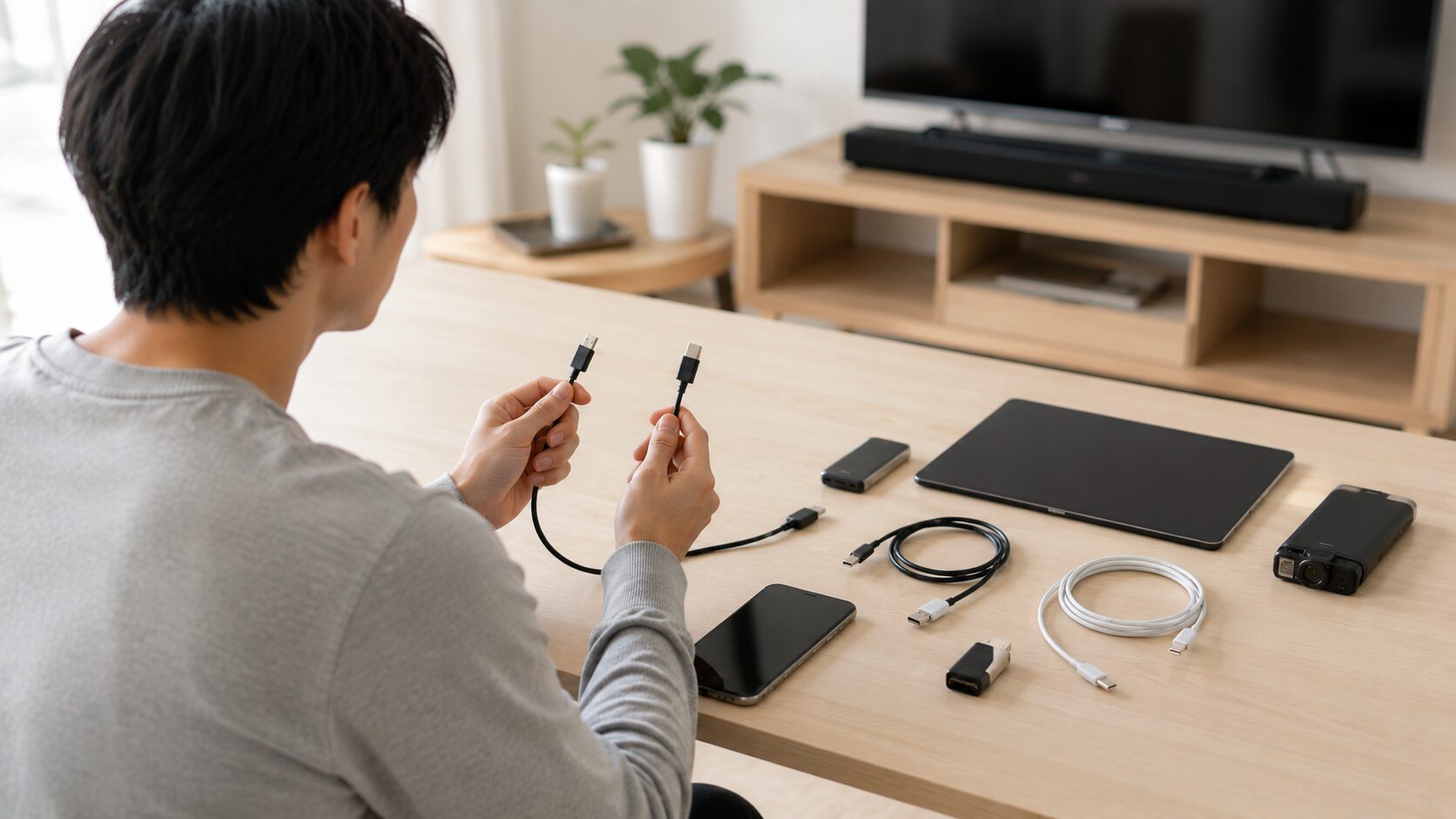
古いイヤホンやモバイル機器にはマイクロUSB、新しいスマホやPCにはUSB Type-Cが増えています。必要なケーブルを選ぶには、機器側の端子と接続目的を先に確認することが重要です。
結論として、マイクロUSBとタイプCは形状が異なるため、そのまま直挿しできません。変換方向、充電・データ転送への対応、Micro USB 2.0とMicro-B 3.0の違いを確認し、用途に合う変換アダプターか専用ケーブルを選びます。
見た目や「Type-C対応」という表記だけで選ぶと、端子が入らない、転送できない、外付けHDDにつながらないといった失敗が起こります。タイプCだから必ず高速・高出力になるわけでもありません。
この記事では、端子の違い、互換性を判断する方法、購入前の確認項目を整理したうえで、現在の記事に掲載されている10商品を用途別に比較します。
- マイクロUSBとタイプCは直挿しできない
- 変換方向と端子のオス・メスを確認する
- Micro USB 2.0とMicro-B 3.0を区別する
- 充電・転送・長さを用途に合わせて選ぶ
マイクロUSBとタイプCを間違えないための5つの判断基準
最初に確認するのは、接続元と接続先の端子です。そのうえで、充電かデータ転送か、複数端子が必要かを決めると候補を絞れます。
端子名が似ていても、形状や用途が同じとは限りません。次の5項目を順番に確認してください。
- 端子の形状と挿す向きを見分ける
- 変換方向とオス・メスを確認する
- Micro USB 2.0とMicro-B 3.0を区別する
- 充電とデータ転送の対応を分けて考える
- 接続目的とケーブルの長さを確定する
1. 端子の形状と挿す向きを見分ける
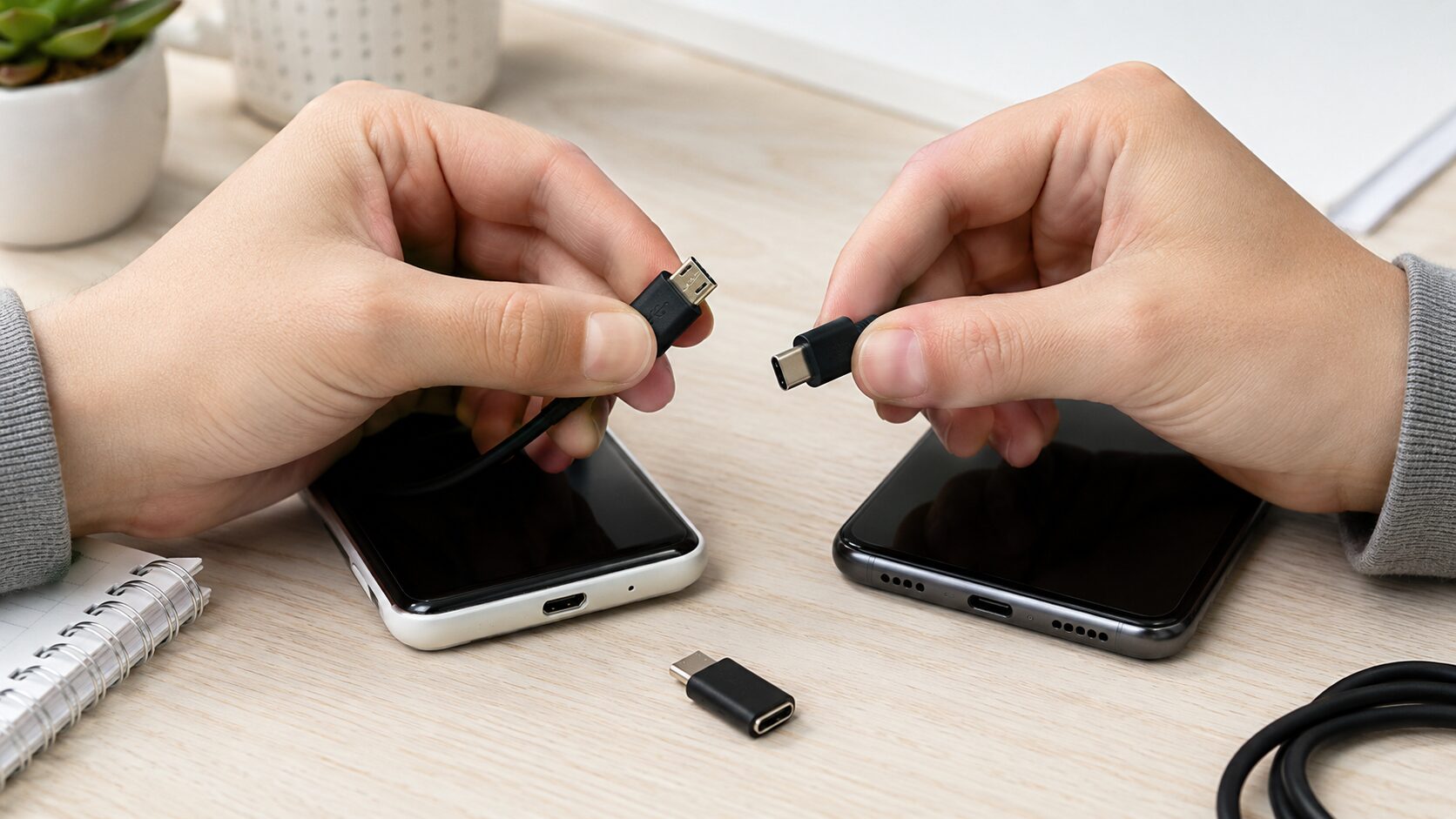
マイクロUSBは上下の向きがあり、旧世代のスマホやイヤホン、スピーカーなどに残っている小型端子です。タイプCは上下どちらの向きでも挿しやすく、スマホやPCなど幅広い機器に使われています。
両者は同じUSB系でも形状が異なります。機器の差込口を見て、マイクロUSBかタイプCかを確認することが最初の判断です。
2. 変換方向とオス・メスを確認する
マイクロUSBとタイプCには物理的な互換性がないため、変換アダプターまたは両端の異なる専用ケーブルが必要です。無理に差し込まず、接続元と接続先を明確にしてください。
USB-C側からMicro USB機器へつなぐ場合と、手持ちのmicroB端子をType-C側へ変換する場合では必要な製品が変わります。「USB C to Micro USB」「microB to Type-C」などの方向と、端子のオス・メスを確認します。
3. Micro USB 2.0とMicro-B 3.0を区別する
古いスマホや小型機器で一般的に使われていたMicro USB Type-Bと、外付けHDDなどに使われる横長のMicro-B 3.0は別の端子です。名前が似ていても、同じケーブルをそのまま使えるとは限りません。
外付けHDDへ接続する場合は、機器側の差込口を確認し、「Micro-B 3.0対応」と明記されたケーブルを選びます。スマホ用のMicro USB 2.0ケーブルと混同しないことが重要です。
4. 充電とデータ転送の対応を分けて考える
端子の形状、USB規格、充電規格、ケーブルの対応電流はそれぞれ別の確認項目です。タイプC端子が付いているだけで、必ず高速転送や高出力充電ができるとは判断できません。
充電が目的なら、充電器、ケーブル、変換アダプター、接続機器の対応を確認します。データ転送が必要なら、充電専用ではないことや、USB 2.0、480Mbps、10Gbpsなど現在の商品名にある表記を用途と照合してください。
5. 接続目的とケーブルの長さを確定する
購入前に、古い機器の充電、PCとのデータ転送、外付けHDDの接続、複数端子の集約のどれが目的かを決めます。目的が曖昧なままでは、形状だけ合って機能が足りない製品を選びやすくなります。
複数端子をまとめるなら3in1、手持ちケーブルを活用するならアダプター、外付けHDDならMicro-B 3.0対応ケーブルが候補です。最後に0.3m、0.9m、1mなどの長さが使用場所に合うか確認してください。
【厳選10アイテム】マイクロUSBとタイプCをつなぐ候補を比較
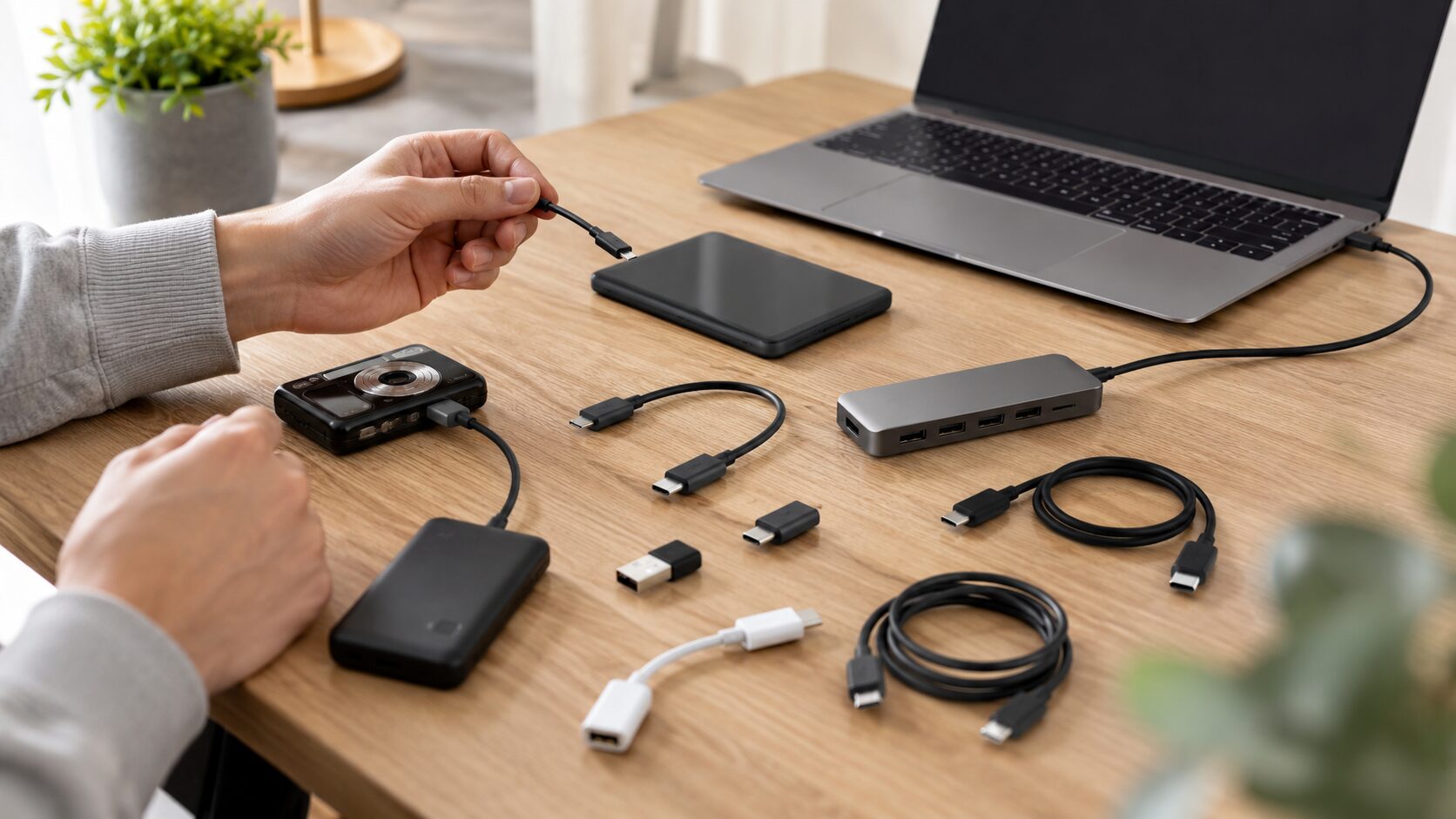
10商品には、3in1ケーブル、USB-CとMicro USBを直接つなぐケーブル、小型変換アダプター、外付けHDD向けケーブルが含まれます。順位だけでなく、手持ち機器に合う種類から選んでください。
評価指標は「端子適合」「充電用途」「転送用途」「携帯性」「長さ適合」の5つです。各商品の立ち位置を比較するための目安として確認してください。
Lightning、USB-C、Micro USBを1本にまとめたい場合の候補です。
変換方向と端子のオス・メスを確認し、ケーブル型かアダプター型を選びます。
一般的なMicro USB 2.0用ではなく、機器側の横長端子に合う製品を選びます。
1. Anker PowerLine II 3-in-1 ケーブル
古い機器、新しいType-C機器、Lightning機器を1本でまかないたい人向けです。
Lightning、USB-C、Micro USB端子を備え、MFi認証と0.9mの表記があります。
端子を付け替える製品であり、複数機器の同時充電や高速転送を主目的にする場合は用途を確認してください。
複数規格の機器を持ち、ケーブルをまとめたい人。
同時充電や高速転送を優先する人。
- メリット:3種類の端子を1本にまとめやすい
- デメリット:用途ごとの専用ケーブルとは役割が異なる
2. Amazonベーシック USB-C - マイクロUSB 2.0タイプB ケーブル
USB-C側からMicro USB 2.0機器へ直接つなぎたい人向けです。
0.9mの一体型ケーブルで、古いイヤホンやスピーカーなどを近くのPCや充電環境へ接続しやすい構成です。
Micro-B 3.0の外付けHDD用ではないため、機器側端子を取り違えないでください。
アダプターを挟まずMicro USB 2.0機器をつなぐ人。
Micro-B 3.0端子へ接続する人。
- メリット:両端の形が決まった0.9mケーブル
- デメリット:Micro-B 3.0には対応しない
3. UGREEN USB C to Micro USB 変換アダプター
手持ちケーブルを残し、必要な場面だけ端子を変換したい人向けです。
2個入り、ストラップ付きの表記があり、自宅用と持ち歩き用などに分けやすい候補です。
接続するケーブルや充電器によって使える機能が変わるため、充電・転送への対応を確認してください。
小型アダプターを予備も含めて持ちたい人。
変換部品を挟まず一体型ケーブルを使いたい人。
- メリット:2個入りで持ち分けやすい
- デメリット:変換方向と対応機能の確認が必要
4. Cable Matters 編組USB C Micro USB 変換ケーブル
1mのケーブルで充電と一般的なデータ転送を考える人向けです。
編組、USB 2.0、480Mbpsの表記があり、0.9mより少し長いケーブルを探す場合に比較できます。
高速ストレージやMicro-B 3.0機器向けではなく、役割を混同しないことが必要です。
デスクで1mのUSB 2.0ケーブルを使う人。
Micro-B 3.0の高速ストレージへ接続する人。
- メリット:1mと480Mbpsの表記で用途を判断しやすい
- デメリット:高速ストレージ用途とは異なる
5. Cable Matters USB Type-C Micro-B 3.0変換ケーブル
Micro-B 3.0端子の外付けHDDをType-C環境へつなぐ人向けです。
外付けHDD用、0.3m、10Gbpsの表記があり、ノートPCの近くにストレージを置く用途と照合できます。
一般的なスマホ用Micro USB 2.0とは形状と用途が異なります。
Micro-B 3.0の外付けHDDを接続する人。
スマホ用Micro USB 2.0端子へつなぐ人。
- メリット:外付けHDD用途を判別しやすい
- デメリット:一般的なMicro USB機器には向かない
6. エレコム USB2.0 Type-C 変換アダプタ
手持ちのMicro USBケーブルをType-C環境で活用したい人向けです。
USB2.0、typeC-microBメス、ブラックの表記がある小型アダプターです。
microB側のオス・メスを間違えると接続できないため、手持ちケーブルとの組み合わせを確認してください。
既存のMicro USB周辺を残したい人。
端子の向きを確認できない人や一体型を望む人。
- メリット:既存ケーブルを活用しやすい
- デメリット:オス・メスの確認が欠かせない
7. エレコム USB Type-C 変換アダプター microUSB
充電用途を意識して変換アダプターを選びたい人向けです。
商品名に3A出力の表記があり、microUSBとType-Cを変換する候補として比較できます。
3A表記だけで実際の充電性能は決まらず、充電器、ケーブル、接続機器側の対応も必要です。
出力表記も確認してアダプターを選ぶ人。
周辺機器の対応を確認せず急速充電を期待する人。
- メリット:3A出力の表記を確認できる
- デメリット:接続環境全体の対応確認が必要
8. BUFFALO 変換アダプタ microB to Type-C
microB端子をType-C側へ変換したい人向けです。
ブラックの小型アダプターで、手持ちのMicro USB環境を必要な場面だけ変換できます。
逆方向の変換が必要な場合は使えないため、接続元と接続先を先に確認してください。
microBからType-Cへの変換が必要な人。
反対方向の変換を必要としている人。
- メリット:必要な場面だけ既存環境を変換できる
- デメリット:変換方向を間違えると使用できない
9. BUFFALO USB2.0ケーブル MicroB to Type-C
MicroBとType-Cを1mの一体型ケーブルでつなぎたい人向けです。
USB2.0、1.0m、ホワイトの表記があり、デスクやベッドサイドへの常備用として比較できます。
高速転送や高出力充電が目的なら、必要な仕様を満たすか販売ページで確認してください。
小型アダプターを使わず1mケーブルを常備する人。
高速転送や高出力を優先する人。
- メリット:1.0mの一体型で扱いやすい
- デメリット:高度な転送・充電用途では追加確認が必要
10. エレコム スマートフォン用USBケーブル 3in1
携帯しやすい短い3in1ケーブルを探す人向けです。
microUSB、Type-C、Lightningを備えた0.3mケーブルで、モバイルバッテリー周りや車内で比較しやすい構成です。
コンセントから離れた場所や、充電しながら機器を操作する用途では短さが不便になる場合があります。
バッグ内で複数端子を短くまとめたい人。
0.9mや1m程度の取り回しが必要な人。
- メリット:短く携帯しやすい3in1構成
- デメリット:離れた場所では長さが足りない
結論:端子と接続目的を確認して変換方法を選ぶ
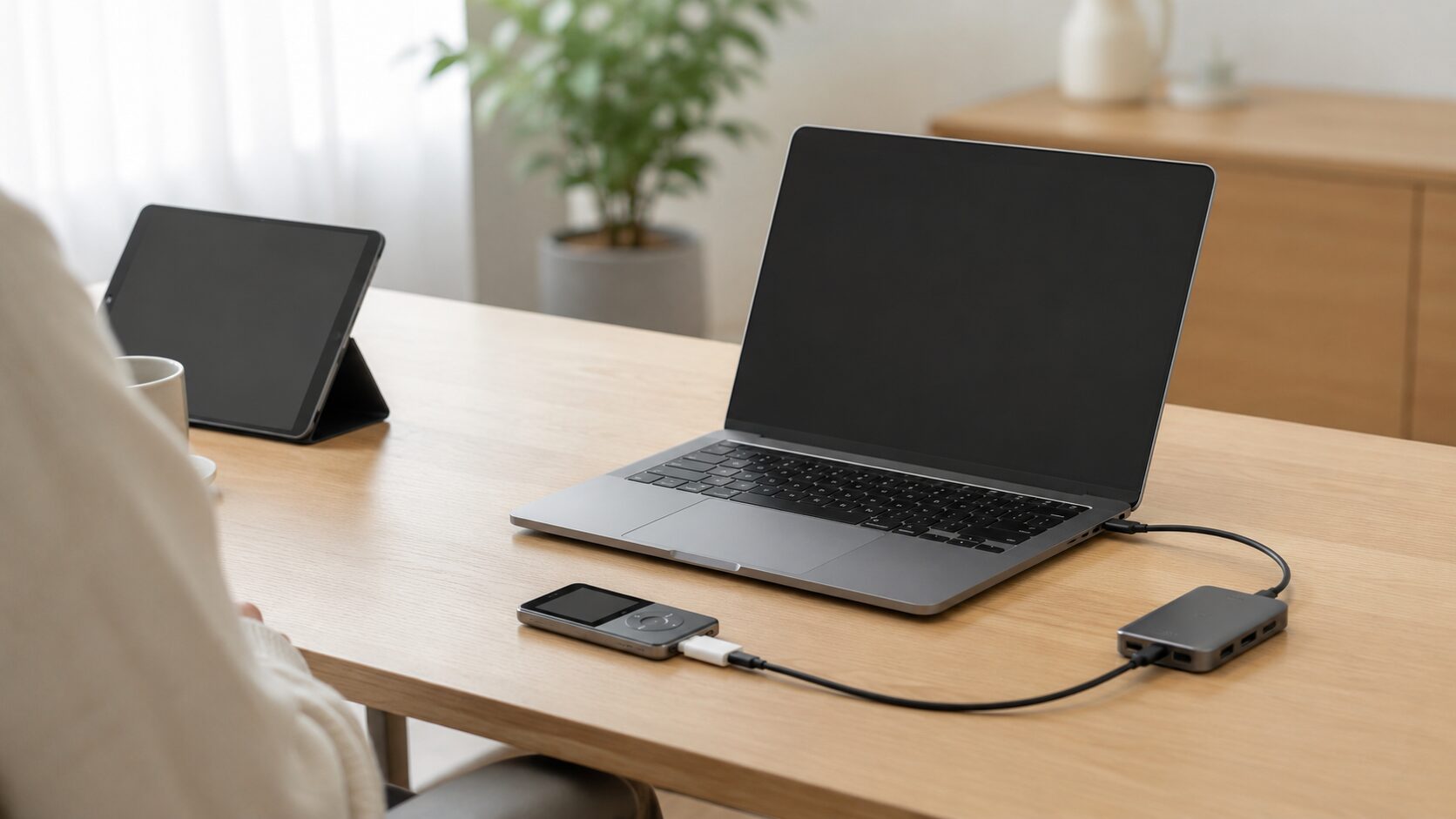
Lightning、USB-C、Micro USBが必要なら3in1を比較します。
変換方向とオス・メスを確認し、Micro USB 2.0用のケーブルかアダプターを選びます。
機器側が横長のMicro-B 3.0端子なら、対応が明記されたケーブルを選びます。
マイクロUSBとタイプCは直接互換しないため、機器側の端子、接続方向、充電か転送かという目的に合う変換ケーブルまたはアダプターを選ぶのが答えです。
確認せずに選ぶと、端子が入らない、充電しかできない、必要な転送速度に合わない、Micro-B 3.0の外付けHDDへ接続できないといった不利益につながります。
購入前には、両側の端子形状とオス・メス、Micro USB 2.0かMicro-B 3.0か、充電・転送への対応、必要な長さを販売ページで最終確認してください。