※本サイトには一部、広告(PR)が含まれています。

デスク環境

グラボが高負荷で落ちる原因整理|電源・冷却・ケーブルから選ぶ対策候補

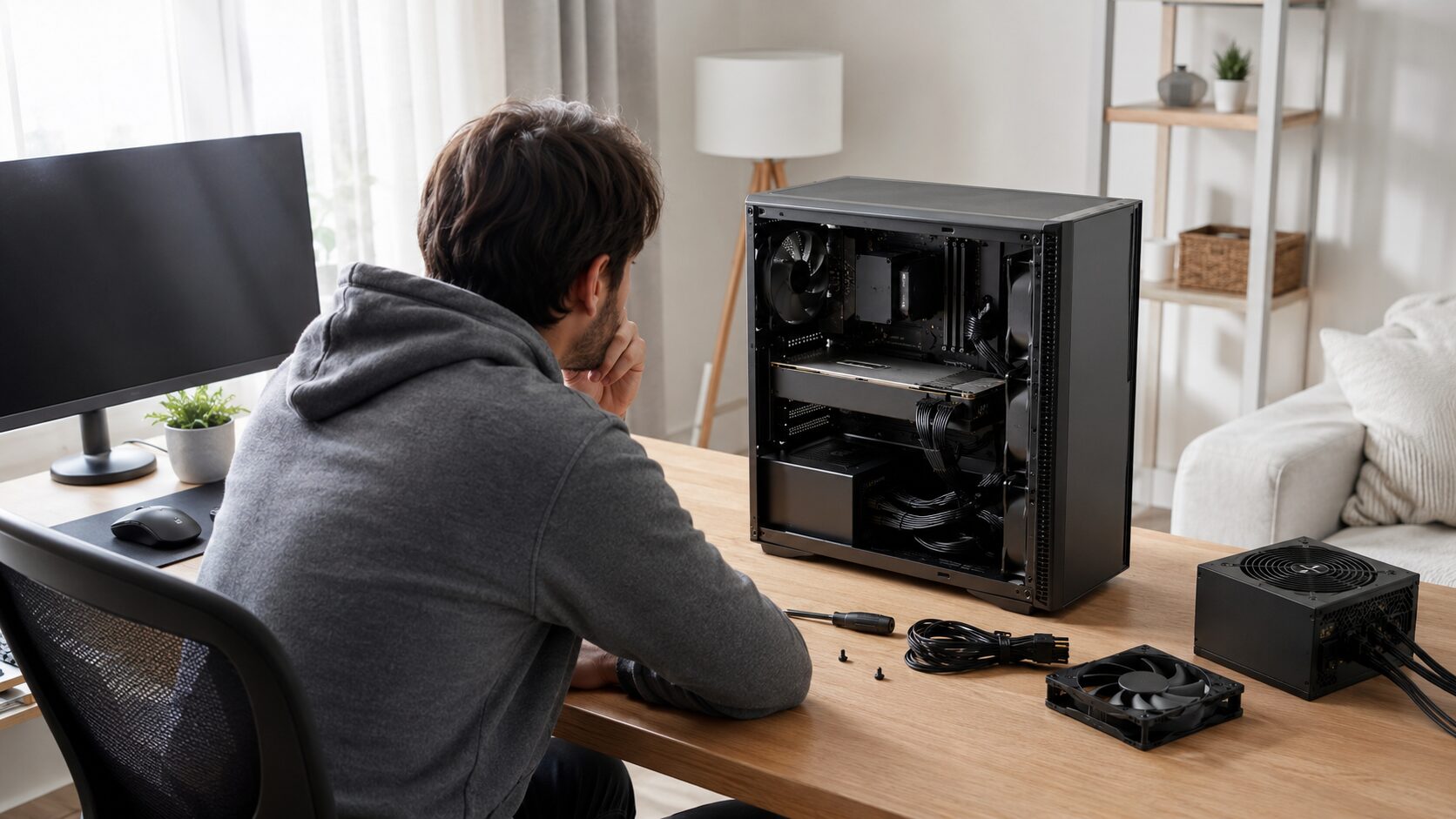
ゲームやベンチマーク中だけPCが落ちる、画面が突然真っ暗になる、ブルースクリーンになる場合、グラボ本体の故障だけを疑うと遠回りになりやすいです。高負荷で症状が出る時は、電源、補助電源ケーブル、冷却、ドライバー、GPU本体を順番に切り分ける必要があります。

結論から言うと、グラボが高負荷で落ちる時は、まず電源容量と補助電源、次にGPU温度とケース内エアフロー、最後にドライバーやグラボ交換を確認する流れが現実的です。いきなり高価なGPUへ買い替えるより、落ちる原因を分けてから対策したほうが失敗しにくくなります。

判断を誤ると、電源不足なのにグラボを交換して同じ症状が続いたり、熱暴走なのにドライバーだけ入れ直して解決しなかったりします。特に高負荷フリーズ、ブラックアウト、突然の再起動は、症状だけでは原因を1つに決められません。

この記事では、グラボ高負荷で落ちる時の見分け方、電源ユニット交換、補助電源ケーブル、冷却改善、消費電力の測定、GPU交換までを段階的に整理します。紹介商品はジャンルが違うため、一括ではなく原因別に分けて比較します。

この記事のポイント
  • 落ちる原因は電源・熱・接続で分ける
  • 高負荷時だけなら電源系を先に確認
  • ブラックアウトは補助電源も疑う
  • GPU交換は切り分け後に判断する

目次

グラボ高負荷で落ちる原因を切り分ける順番

最初に見るべきなのは、電源容量と補助電源ケーブル、次に温度、最後にGPU本体です。PCが落ちるタイミングとログを確認しながら、交換する部品を絞ると無駄な買い替えを減らせます。

  1. 高負荷時だけ落ちる時の最初の見方
  2. ブラックアウトとブルースクリーンの違い
  3. 電源容量と補助電源で起きる不安定化
  4. 温度・エアフロー・グラボのたわみの確認
  5. 対策パーツを選ぶ前の最終判断

1. 高負荷時だけ落ちる時の最初の見方

ゲームや3Dベンチマークなど高負荷時だけPCが落ちる場合、まず疑うべきは電源系と熱です。アイドル時は問題なく、GPU使用率が上がった瞬間に落ちるなら、瞬間的な消費電力、補助電源ケーブル、GPU温度、ケース内の排熱を確認してください。

Windowsの停止エラーについて、Microsoftは原因がハードウェア、ドライバー、ソフトウェアにまたがる可能性があると説明しています。ここで確認できるのは、ブルースクリーンや予期しない再起動は、グラボ本体だけに原因を決めつけられないという点です。

予期しない再起動は、ハードウェア デバイス、そのドライバー、またはソフトウェアによって発生する可能性があります。

引用元:Windows の予期しない再起動とコードの停止エラーのトラブルシューティング - Microsoft サポート

最初の確認は、イベントビューアー、GPU温度、CPU温度、電源容量、補助電源の差し込み、ドライバー更新履歴です。ここを飛ばしてグラボだけ交換すると、原因が電源や冷却だった場合に同じ症状が残ります。

2. ブラックアウトとブルースクリーンの違い

画面が突然真っ暗になって音だけ残る、ファンが急に高回転になる、PCごと再起動する場合は、電源系やGPUの表示出力まわりを疑います。一方、停止コードが出るブルースクリーンは、ドライバー、OS、メモリ、ハードウェア異常なども含めて確認が必要です。

Microsoftは停止コードエラーが頻繁に起きる場合、デバイスマネージャーの確認やドライバー更新などの手順を案内しています。ここで確認できるのは、ブルースクリーンではデバイスやドライバーの状態確認が基本手順に含まれるという点です。

デバイス マネージャーを確認します。 [スタート] ボタンを右クリックし、[デバイス マネージャー] を選択します。 感嘆符 (!) でマークされているデバイスがあるかどうかを確認します。 デバイスを右クリックし、[ ドライバーの更新] を選択します。

引用元:Windows の予期しない再起動とコードの停止エラーのトラブルシューティング - Microsoft サポート

ブラックアウトは画面出力が途切れる症状なので、補助電源、グラボの差し込み、ケーブル、温度、ドライバーを見ます。ブルースクリーンは停止コードを記録し、同じコードが繰り返すかを確認してください。

3. 電源容量と補助電源で起きる不安定化

グラボが高負荷で落ちる原因として多いのが、電源ユニットの容量不足や劣化、補助電源ケーブルの接触不良です。GPUの最大消費電力だけでなく、CPU、マザーボード、ストレージ、ファン、瞬間的な負荷上昇まで含めて余裕を見ます。

ASUSはGeForce RTX 50シリーズのページで、構成に必要な電力を推定する電力計算ツールについて案内しています。ここで確認できるのは、グラフィックカード単体ではなく、PC構成全体で必要電力を見積もる考え方が重要だという点です。

電力計算ツールを使って、最新の構成に必要な電力を推定できます。互換性のあるROG、TUF Gaming、またはPrime電源ユニットを選んで、最高のパフォーマンスを実現しよう。

引用元:ASUS Prime GeForce RTX™ 5060 Ti OC Edition 16GB GDDR7

高負荷時だけ落ちる場合、ワット数ぎりぎりの電源より、ATX3.1やPCIe 5.1対応の余裕ある電源を優先したほうが切り分けしやすくなります。ただし、電源だけで全症状が直るとは限らないため、温度とログも同時に確認してください。

補助電源は、見た目では刺さっていても奥まで入っていない場合があります。12VHPWRや12V-2x6系の変換アダプターを使う場合は、曲げ角度、差し込み、ケース側板との干渉も確認してください。

4. 温度・エアフロー・グラボのたわみの確認

高負荷でフリーズする場合、GPU温度だけでなく、ホットスポット、メモリ温度、ケース内温度、CPU温度も見てください。GPUだけが高温になっているならグラボ周り、ケース全体が熱いなら吸気と排気のバランスを見直します。

ASUSのGPU Tweak IIIに関する説明では、グラフィックカードの重要なパラメーター調整やリアルタイムモニタリングについて触れられています。ここで確認できるのは、GPUの状態は感覚ではなく、モニタリングで把握する考え方があるという点です。

GPUコアクロック、メモリの周波数、電圧設定などの重要なパラメーターを設定できます。また、カスタマイズ可能な画面表示ですべての項目をリアルタイムでモニタリングするオプションもあります。

引用元:ASUS Prime GeForce RTX™ 5060 Ti OC Edition 16GB GDDR7

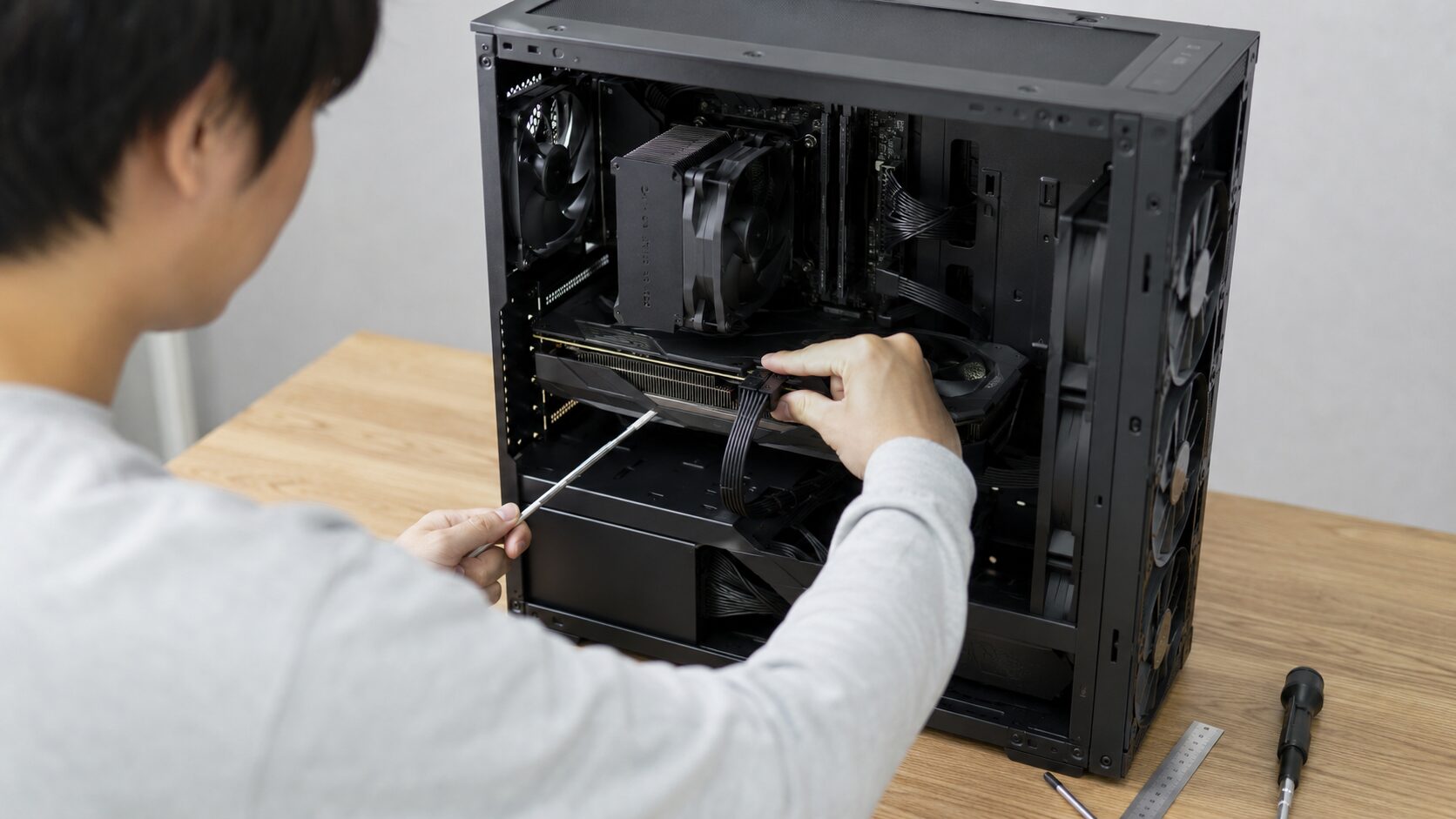
大型グラボは重さで先端が下がり、スロットや補助電源コネクタに負担が出る場合があります。ファン追加、サーマルペースト、グラボステーは、温度と物理負荷を見てから選ぶと無駄が少なくなります。

5. 対策パーツを選ぶ前の最終判断

対策パーツを買う前の最低ラインは、落ちる条件を再現できるか、温度が異常か、電源容量に余裕があるか、補助電源が確実に刺さっているかを確認することです。ゲームだけ落ちるのか、ベンチマークでも落ちるのかで原因の見え方が変わります。

推奨ラインは、ワットモニターでPC全体の消費電力を見て、GPU監視ツールで温度とクロックを確認し、電源・冷却・ケーブル・グラボ本体の順に切り分けることです。いきなりGPU交換に進むと、電源や冷却が原因だった場合に費用が大きくなります。

商品選びでは、電源ユニット、補助電源ケーブル、12V-2x6アダプター、サーマルペースト、ケースファン、グラボステー、消費電力計測、GPU交換を別ジャンルで見てください。原因に合わないパーツを買っても、症状は残る可能性があります。

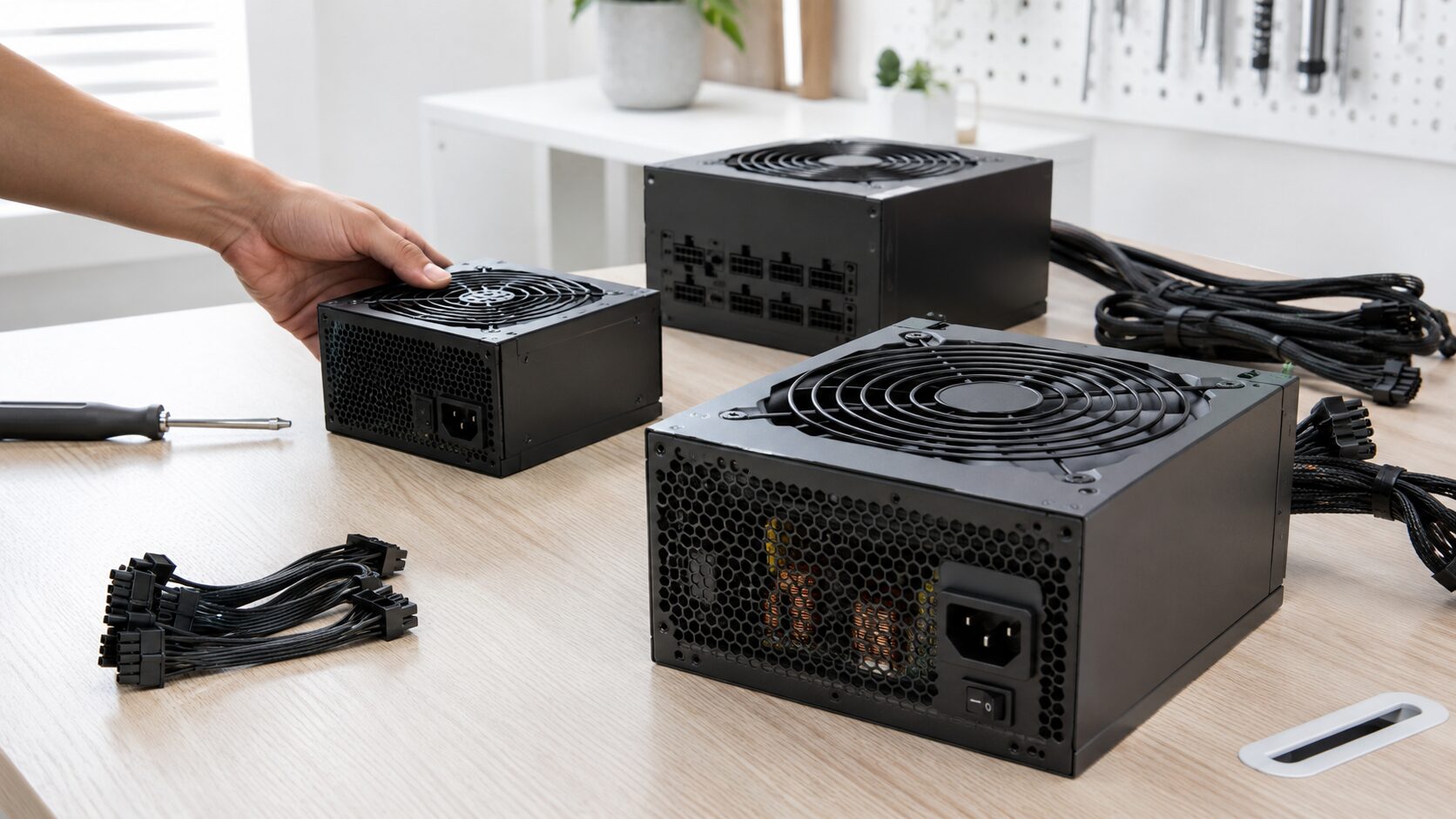
高負荷で落ちる時に最初に見るPC電源ユニット候補

ゲーム中にPCごと落ちる、画面が真っ暗になって再起動する、GPU負荷をかけた瞬間に不安定になる場合は、電源ユニットから確認しやすいです。特に古い電源や容量ぎりぎりの構成では、グラボ交換より先に電源の余裕を見ます。

ここでは、出力、規格、ケーブル、静音性、価格の5項目で比較します。850Wはミドル〜ハイエンド寄りの現実的な基準、1000Wは上位GPUや将来の拡張を見たい人向けです。

電源スコアは、提供商品名に含まれる容量、ATX3.1/PCIe5.1対応、フルモジュラー、80PLUS GOLD、フォームファクタの情報をもとにした記事内の整理です。実際の必要容量は、CPU、GPU、ストレージ、ファン数、OC設定で変わります。

標準対策 850W ATX3.1電源

高負荷で落ちる原因を電源から切り分けたい時の中心候補です。

余裕重視 1000W電源

上位GPUやCPU高負荷も重なる環境では、容量に余裕を持たせます。

小型ケース SFX電源

小型PCではATX電源ではなく、ケースに合うSFX電源を確認します。

1

CORSAIR RM850e 2025ホワイトモデル PC電源ユニット 850W PCIE 5.1対応 ATX3.1 フルモジュラー CP-9020293-JP

4.78 ★★★★★ 白い850W軸
出力 4.3 規格 4.8 ケーブル 4.7 静音性 4.2 価格 4.0
詳細を見る 白系PCで850Wを見たい人向けです
2

CORSAIR RM1000e 2025ホワイトモデル PC電源ユニット 1000W PCIE 5.1対応 ATX3.1 フルモジュラー CP-9020294-JP

4.84 ★★★★★ 1000W余裕型
出力 4.8 規格 4.8 ケーブル 4.7 静音性 4.2 価格 3.6
詳細を見る 高負荷構成に余裕を持たせたい人向けです
3

MSI MAG A850GL PCIE5 PC電源ユニット 850W ATX3.1/PCIe5.1対応 80PLUS GOLD フルモジュラー PS1327

4.70 ★★★★★ 850W定番候補
出力 4.3 規格 4.8 ケーブル 4.6 静音性 4.0 価格 4.1
詳細を見る MSI構成で電源も合わせたい人向けです
4

CORSAIR RM850x 2024年モデル PC電源ユニット 850W ATX3.1 PCIe5.1対応 12VHPWRケーブル付属 CP-9020270-JP

4.76 ★★★★★ RMx系850W
出力 4.3 規格 4.7 ケーブル 4.7 静音性 4.4 価格 3.8
詳細を見る 850Wでも品質寄りで見たい人向けです
5

SUPERFLOWER LEADEX VII GOLD 850W WT ATX3.0電源 80PLUS GOLD 12VHPWR対応 日本正規代理店品

4.54 ★★★★★ 白系ATX3.0
出力 4.3 規格 4.3 ケーブル 4.4 静音性 4.0 価格 3.9
詳細を見る 白いATX3.0電源を候補にしたい人向けです
6

玄人志向 KRPW-GA850W/90+ 電源ユニット 850W 80PLUS GOLD フルプラグイン セミファンレス

4.42 ★★★★☆ 価格重視850W
出力 4.3 規格 3.9 ケーブル 4.2 静音性 4.0 価格 4.4
詳細を見る 850Wを価格寄りで見たい人向けです
7

GamerStorm PS850G WH PC電源ユニット 850W ホワイト ATX3.1 PCIe5.1対応 フルモジュラー R-PS850G-FE0W-JGJP

4.58 ★★★★★ 白系ATX3.1
出力 4.3 規格 4.8 ケーブル 4.5 静音性 4.0 価格 3.9
詳細を見る 白いATX3.1電源で統一したい人向けです
8

Cooler Master V850 SFX Gold White Edition Full Modular 850W 80+ Gold SFX電源ユニット

4.46 ★★★★☆ 小型PC向け
出力 4.3 規格 3.9 ケーブル 4.1 静音性 4.0 価格 3.7
詳細を見る SFXケースで850Wを探す人向けです

1. CORSAIR RM850e 2025ホワイトモデル PC電源ユニット 850W PCIE 5.1対応 ATX3.1 フルモジュラー CP-9020293-JP

CORSAIR RM850e 2025ホワイトモデルは、高負荷時にPCが落ちる原因を電源から切り分けたい人に向く850W電源です。ATX3.1とPCIe 5.1対応の白系電源を探している構成に合います。

850Wは、ミドル〜ハイエンドGPUと一般的なCPU構成で現実的に見やすい容量です。フルモジュラーなので、ケース内配線を整理しやすく、エアフロー改善にもつなげやすいです。

注意点は、上位GPUや高消費電力CPUを組み合わせる場合、850Wで足りるか構成全体で確認が必要なことです。落ちる症状が温度由来なら、電源交換だけでは改善しない場合があります。

メリットとデメリット
  • メリット:850WとATX3.1で高負荷対策の軸にしやすい
  • デメリット:最上位GPU構成では1000W級も比較したい

2. CORSAIR RM1000e 2025ホワイトモデル PC電源ユニット 1000W PCIE 5.1対応 ATX3.1 フルモジュラー CP-9020294-JP

CORSAIR RM1000e 2025ホワイトモデルは、ハイエンドGPUや高負荷CPUを使うPCで、電源容量に余裕を持たせたい人に向く1000W電源です。高負荷時だけ落ちる症状の切り分けで、容量不足を避けたい時に見やすい候補です。

1000Wにすることで、GPUとCPUが同時に負荷を受けた時の余裕を作りやすくなります。白系ケースで見た目を揃えながら、将来のGPU更新も考えたい人に合います。

注意点は、容量が大きい電源に替えても、補助電源の差し込み不良や温度問題は別に残ることです。ワットモニターや温度監視と合わせて原因を確認してください。

メリットとデメリット
  • メリット:高負荷構成でも電源容量に余裕を持たせやすい
  • デメリット:容量だけでは熱やドライバー問題は解決できない
電源容量を増やす時は、GPUだけでなくCPUの消費電力も合わせて見てください。ゲーム中にGPUだけでなくCPUも高負荷になる場合、瞬間的な負荷変動で不安定になることがあります。

3. MSI MAG A850GL PCIE5 PC電源ユニット 850W ATX3.1/PCIe5.1対応 80PLUS GOLD フルモジュラー PS1327

MSI MAG A850GL PCIE5は、850WクラスでATX3.1とPCIe5.1対応を見たい人に向く電源ユニットです。MSI製パーツで構成を揃えたい人にも検討しやすい候補です。

高負荷時のブラックアウトや再起動で、古い電源を使っている場合は交換候補になります。フルモジュラーのため、不要なケーブルを減らしてケース内の風の通りを整えやすいです。

注意点は、850Wが十分かどうかはGPUとCPUの組み合わせで変わることです。RTX 4080以上や高消費電力CPUを使う場合は、必要電力を見積もってから判断してください。

メリットとデメリット
  • メリット:850WのATX3.1対応電源として選びやすい
  • デメリット:構成次第では1000W級も比較したい

4. CORSAIR RM850x 2024年モデル PC電源ユニット 850W ATX3.1 PCIe5.1対応 12VHPWRケーブル付属 CP-9020270-JP

CORSAIR RM850x 2024年モデルは、850W電源でも品質やケーブル条件を重視したい人に向く候補です。12VHPWRケーブル付属の表記があるため、対応GPU構成を見直す時に確認しやすいです。

高負荷で落ちる時に、古い電源や変換ケーブルが不安な環境では、電源ごと見直す選択肢になります。フルモジュラー構成なら、ケーブルの取り回しも整理しやすいです。

注意点は、12VHPWRや12V-2x6系の扱いでは、ケーブルを強く曲げすぎないことです。ケース側板との干渉がある場合は、ケーブルの差し込み状態を見直してください。

メリットとデメリット
  • メリット:850Wでケーブル条件も見直しやすい
  • デメリット:ケーブルの差し込みや曲げ方にも注意が必要

5. SUPERFLOWER LEADEX VII GOLD 850W WT ATX3.0電源 80PLUS GOLD 12VHPWR対応 日本正規代理店品

SUPERFLOWER LEADEX VII GOLD 850W WTは、白系のATX3.0電源を候補にしたい人に向くモデルです。12VHPWR対応の表記があり、高負荷GPU構成の電源見直しで比較しやすいです。

850Wクラスなので、電源劣化や容量不足を疑う時の交換候補になります。白いケースや白いパーツ構成で見た目も合わせたい人に向いています。

注意点は、ATX3.1ではなくATX3.0表記であることです。最新規格への対応を重視する場合は、ATX3.1やPCIe5.1対応電源も合わせて比較してください。

メリットとデメリット
  • メリット:白系850W電源として構成に合わせやすい
  • デメリット:最新規格重視ならATX3.1電源も確認したい

6. 玄人志向 KRPW-GA850W/90+ 電源ユニット 850W 80PLUS GOLD フルプラグイン セミファンレス

玄人志向 KRPW-GA850W/90+は、850W電源を価格とのバランスで見たい人に向く候補です。80PLUS GOLD、フルプラグイン、セミファンレスの表記があり、基本を押さえた電源として比較しやすいです。

高負荷で落ちる原因が古い電源にありそうな場合、まず850Wへ更新する選択肢になります。不要なケーブルを減らせるため、ケース内の配線整理にも使いやすいです。

注意点は、ハイエンドGPU向けの最新コネクタ条件をどこまで満たすか確認が必要なことです。RTX 40/50系の補助電源を使う場合は、必要なケーブルと変換条件を見てください。

メリットとデメリット
  • メリット:850W電源を価格重視で検討しやすい
  • デメリット:最新GPUの補助電源条件は別途確認したい

7. GamerStorm PS850G WH PC電源ユニット 850W ホワイト ATX3.1 PCIe5.1対応 フルモジュラー R-PS850G-FE0W-JGJP

GamerStorm PS850G WHは、白系PCでATX3.1とPCIe5.1対応の850W電源を探す人に向く候補です。高負荷時の不安定化対策と見た目の統一を同時に考えたい人に合います。

フルモジュラーのため、ケース内のケーブルを整理しやすく、グラボ周りの吸気を邪魔しにくくできます。GPU高負荷時の落ち方が電源系に見える場合、交換候補として比較しやすいです。

注意点は、白系電源でもケース裏配線やケーブル長が合わないと取り回しが悪くなることです。購入前にケースサイズとGPU補助電源の位置を確認してください。

メリットとデメリット
  • メリット:白系ATX3.1電源として見た目と規格を両立しやすい
  • デメリット:ケースとのケーブル長相性を確認したい

8. Cooler Master V850 SFX Gold White Edition Full Modular 850W 80+ Gold SFX電源ユニット

Cooler Master V850 SFX Gold White Editionは、小型ケースで850W電源を使いたい人に向くSFX電源です。Mini-ITXや省スペースPCでグラボ高負荷時の安定性を見直す時に候補になります。

SFX電源は、ATX電源が入らないケースで高出力構成を組む時に必要になります。小型ケースでは熱がこもりやすいため、電源交換と同時にケースファンやGPU温度も確認してください。

注意点は、SFX電源ではケーブル長やコネクタの取り回しがATX電源と違うことです。大型GPUを小型ケースに入れる場合は、電源容量だけでなく排熱とスペースを優先して見てください。

メリットとデメリット
  • メリット:小型PCでも850W電源を検討しやすい
  • デメリット:ケーブル長と排熱条件の確認が必要

補助電源ケーブルと12V-2x6まわりの接続対策候補

グラボだけ落ちる、ブラックアウトする、GPU高負荷時に画面出力が消える場合は、補助電源まわりも確認してください。電源ユニットが足りていても、ケーブルの種類、挿し込み、曲げ角度、変換アダプターの扱いで不安定になる場合があります。

ここでは、対応性、接続性、取り回し、安全性、価格の5項目で見ます。ケーブルは電源メーカーやシリーズごとに互換性が異なるため、手元の電源ユニットと合うかを必ず確認してください。

補助電源まわりは、見た目が似ていても互換性が異なる場合があります。特にPSU側のケーブルはメーカー専用品になることがあるため、対応電源ユニット名を販売ページで確認してください。
9

Cable Matters 8ピンGPU電源ケーブル 60cm Corsair Type 3/Type 4 PSU対応 8ピンPSU to 6+2 Pin PCIe

4.30 ★★★★☆ Corsair系補修
対応性 4.1 接続性 4.2 取り回し 4.0 安全性 3.9 価格 4.3
詳細を見る Corsair対応ケーブルを確認したい人向けです
10

EZDIY-FAB シールドシリーズ PCIe 5.1アダプター 12V-2x6/12VHPWR 600W 180度直角コネクタ

4.26 ★★★★☆ 直角コネクタ
対応性 4.0 接続性 4.1 取り回し 4.5 安全性 3.8 価格 3.8
詳細を見る 側板との干渉を減らしたい人向けです

9. Cable Matters 8ピンGPU電源ケーブル 60cm Corsair Type 3/Type 4 PSU対応 8ピンPSU to 6+2 Pin PCIe

Cable Matters 8ピンGPU電源ケーブルは、Corsair Type 3/Type 4 PSU対応の8ピンGPU電源ケーブルを確認したい人に向く候補です。補助電源ケーブルの劣化や取り回しを疑う場合に見やすい製品です。

高負荷時だけ落ちる場合、電源本体ではなく補助電源ケーブルや接触が原因になることもあります。既存ケーブルの破損、強い曲げ、端子の緩みが気になる時に比較しやすいです。

注意点は、PSU側ケーブルはメーカーやシリーズの互換性が重要なことです。対応しない電源ユニットに使うと危険なため、必ず対応PSUを確認してください。

メリットとデメリット
  • メリット:Corsair対応の補助電源ケーブルを見直しやすい
  • デメリット:PSU互換性を誤ると使えない

10. EZDIY-FAB シールドシリーズ PCIe 5.1アダプター 12V-2x6/12VHPWR 600W 180度直角コネクタ

EZDIY-FAB 12V-2x6/12VHPWR 180度直角コネクタは、補助電源ケーブルがケース側板に強く当たる環境で検討しやすいアダプターです。高性能GPUの電源コネクタまわりをすっきりさせたい人に向きます。

直角コネクタは、ケーブルの急な曲げを避けたい時に役立つ場合があります。12V-2x6や12VHPWRまわりの取り回しで、側板との干渉がある人に見やすい候補です。

注意点は、アダプターを増やすほど接点も増えることです。対応規格、挿し込みの深さ、GPU側コネクタとの向き、ケース内の固定状態を確認して使ってください。

メリットとデメリット
  • メリット:補助電源ケーブルの曲げを減らしやすい
  • デメリット:接点が増えるため取り付け確認が重要

GPU温度を下げるためのサーマルペースト候補

高負荷時に温度が上がってクロックが下がる、フリーズする、時間が経つほど落ちやすい場合は、熱の切り分けが必要です。古いグラボでは、サーマルペーストの劣化や接触不良が温度上昇に関係する場合があります。

ここでは、熱伝導、扱いやすさ、安全性、容量、価格で見ます。グラボ分解は保証や破損リスクがあるため、分解経験がない場合は無理に作業せず、温度確認とケースファン改善から始めてください。

サーマルペースト交換は、GPU本体の分解を伴う場合があります。メーカー保証、ネジの封印、サーマルパッドの厚み、メモリ温度まで影響するため、作業前にリスクを確認してください。
11

ARCTIC MX-6 4g サーマルペースト CPU/GPU/グラフィックカード対応 非導電性

4.44 ★★★★☆ 少量メンテ向け
熱伝導 4.3 扱いやすさ 4.2 安全性 4.4 容量 3.6 価格 4.2
詳細を見る まず1台分の塗り直しを考える人向けです
12

ARCTIC MX-6 8g サーマルペースト CPU/GPU/ノートPC/ゲーム機対応 非導電性

4.48 ★★★★☆ 複数台メンテ
熱伝導 4.3 扱いやすさ 4.2 安全性 4.4 容量 4.4 価格 4.0
詳細を見る CPUとGPUをまとめて整備したい人向けです

11. ARCTIC MX-6 4g サーマルペースト CPU/GPU/グラフィックカード対応 非導電性

ARCTIC MX-6 4gは、GPUやCPUのサーマルペースト塗り直しを少量で行いたい人に向く候補です。古いGPUで温度が高く、高負荷時にフリーズする場合の熱対策として検討しやすいです。

非導電性の表記があるため、扱いやすさを重視する人にも見やすい製品です。1台分のメンテナンスや、まず試しに塗り直したい場合に向いています。

注意点は、グラボ分解には保証や破損のリスクがあることです。温度が明らかに高い場合でも、まずファン清掃やケースエアフロー改善から試してください。

メリットとデメリット
  • メリット:1台分の熱対策を少量で始めやすい
  • デメリット:GPU分解作業にはリスクがある

12. ARCTIC MX-6 8g サーマルペースト CPU/GPU/ノートPC/ゲーム機対応 非導電性

ARCTIC MX-6 8gは、CPUやGPUなど複数箇所をまとめてメンテナンスしたい人に向く容量のサーマルペーストです。PC全体の熱対策を見直す時に比較しやすい候補です。

グラボだけでなくCPU温度も高い場合、PC全体の冷却状態が落ちている可能性があります。8g容量なら、複数回の塗り直しや複数台の整備にも使いやすいです。

注意点は、サーマルペースト交換で必ず症状が直るとは限らないことです。ブルースクリーンやブラックアウトが電源由来なら、熱対策だけでは改善しません。

メリットとデメリット
  • メリット:CPUとGPUをまとめてメンテナンスしやすい
  • デメリット:原因が電源系の場合は効果が出にくい

ケース内の熱を逃がすための120mmファン候補

GPU温度だけでなくケース内全体が熱い場合は、ファン構成の見直しが効きやすいです。前面吸気、背面排気、上面排気の流れが弱いと、グラボの熱がケース内に残り、高負荷時のフリーズやブラックアウトの原因を増やします。

ここでは、風量、静音性、PWM、設置性、価格で比較します。静音重視ならNoctua、枚数を増やして吸排気を整えたいなら3連パックを見やすいです。

ケースファンは、増やせば必ず冷えるものではありません。吸気と排気の向き、フィルターの詰まり、グラボとの距離、ケーブルの邪魔を確認してから配置してください。
13

Noctua NF-A12x25 PWM chromax.black.swap 120mm 4ピン 静音PCケースファン ブラック

4.72 ★★★★★ 静音高品質
風量 4.5 静音性 4.8 PWM 4.7 設置性 4.5 価格 3.2
詳細を見る 静音と冷却を両立したい人向けです
14

Noctua NF-A12x25 G2 PWM 120mm プレミアム静音PCケースファン 次世代モデル

4.78 ★★★★★ 次世代静音
風量 4.7 静音性 4.9 PWM 4.8 設置性 4.5 価格 3.0
詳細を見る ファン品質を優先したい人向けです
15

Thermalright TL-C12C-X28 X3 120mm ケースファン 3連パック 4PIN PWM 高風量 低騒音

4.52 ★★★★★ 3連で吸排気
風量 4.4 静音性 4.0 PWM 4.4 設置性 4.4 価格 4.6
詳細を見る まとめて吸排気を増やしたい人向けです
16

Thermalright TL-C12C-S X3 120mm ARGB ケースファン 3個セット 4PIN PWM

4.46 ★★★★☆ ARGB付き3連
風量 4.3 静音性 3.9 PWM 4.4 設置性 4.1 価格 4.4
詳細を見る 光るファンでエアフローを整えたい人向けです

13. Noctua NF-A12x25 PWM chromax.black.swap 120mm 4ピン 静音PCケースファン ブラック

Noctua NF-A12x25 PWM chromax.black.swapは、静音性と冷却を両立したい人に向く120mmケースファンです。高負荷時にケース内が熱くなり、グラボ温度が上がる環境で候補になります。

PWM対応のため、マザーボード側で回転数を制御しやすいです。静音重視のPCでも、吸気や排気の質を上げたい場合に見やすいファンです。

注意点は、価格が安価な3連ファンより高くなりやすいことです。複数箇所を一気に増設したい場合は、3個セットのファンも比較してください。

メリットとデメリット
  • メリット:静音性と冷却品質を重視しやすい
  • デメリット:複数台導入では費用が増えやすい

14. Noctua NF-A12x25 G2 PWM 120mm プレミアム静音PCケースファン 次世代モデル

Noctua NF-A12x25 G2 PWMは、ケースファンの品質を重視して冷却を見直したい人に向くプレミアム候補です。高負荷時のGPU温度を下げたいが、騒音も増やしたくない人に合います。

前面吸気や背面排気に使うことで、ケース内の熱だまりを減らしやすくなります。ファンの質を上げて、回転数を無理に上げずに冷却したい人に向いています。

注意点は、ファンだけを高品質にしても、ケースの吸気口やフィルターが詰まっていると効果が出にくいことです。設置前にホコリ清掃と風の向きを確認してください。

メリットとデメリット
  • メリット:静音重視の冷却改善に向きやすい
  • デメリット:ケース側の通気が悪いと効果が出にくい

15. Thermalright TL-C12C-X28 X3 120mm ケースファン 3連パック 4PIN PWM 高風量 低騒音

Thermalright TL-C12C-X28 X3は、120mmファンをまとめて増設し、吸気と排気を整えたい人に向く3連パックです。GPU高負荷時にケース内が熱くなる環境で使いやすい候補です。

3個セットなら、前面吸気2基と背面排気1基のように、基本的な風の流れを作りやすくなります。高価なファンを1基だけ追加するより、ケース全体のエアフローを整えたい場合に向いています。

注意点は、ファンの向きや接続先を間違えると逆に熱がこもることです。PWM端子の数、分岐ケーブルの有無、回転数制御も確認してください。

メリットとデメリット
  • メリット:3個セットでケース全体の風を整えやすい
  • デメリット:配置と向きを間違えると効果が出にくい
ケースファンは、前面から冷たい空気を入れ、背面や上面から熱を逃がす流れを作るのが基本です。ファンを増やす前に、現在の吸気・排気の向きとホコリ詰まりを確認してください。

16. Thermalright TL-C12C-S X3 120mm ARGB ケースファン 3個セット 4PIN PWM

Thermalright TL-C12C-S X3は、ARGB付きの120mmファンを3個セットで導入したい人に向く候補です。冷却改善と見た目の演出を同時に考えたいPCに合います。

PWM対応のため、回転数制御を行いながらケース内の風量を増やしやすいです。ゲーミングPCで、前面吸気や上面排気を光るファンに揃えたい人に見やすい製品です。

注意点は、ARGB配線とファン配線が増えるため、ケーブル整理が必要なことです。配線がグラボの吸気を邪魔しないように、裏配線や結束も合わせて考えてください。

メリットとデメリット
  • メリット:冷却と見た目をまとめて整えやすい
  • デメリット:ARGB配線の整理が必要になりやすい

たわみ・消費電力・GPU交換を確認する補助パーツ候補

電源や冷却を見直しても症状が残る場合は、物理的なたわみ、実際の消費電力、GPU本体の故障や性能不足を確認します。大型グラボは重さでスロットに負担がかかり、古いGPUでは高負荷時の不安定化が起きる場合があります。

ここでは、確認性、安定性、設置性、拡張性、価格で比較します。いきなりGPU交換へ進まず、支え、計測、交換のどこが必要かを分けて考えてください。

グラボ交換は最後の手段ではありませんが、最初に選ぶ対策でもありません。ワットモニターや温度確認で原因を絞ってから、電源・冷却・GPU本体のどれを変えるべきか判断してください。
17

upHere GPUサポート グラボステー 支え棒 ビデオカードホルダー 高さ調整 マグネット底面

4.34 ★★★★☆ たわみ対策
確認性 3.8 安定性 4.4 設置性 4.3 拡張性 3.8 価格 4.5
詳細を見る 大型グラボのたわみが気になる人向けです
18

サンワサプライ ワットモニター付き電源タップ 700-TAP071 消費電力計測 6個口 雷ガード マグネット付き

4.50 ★★★★★ 消費電力確認
確認性 4.8 安定性 4.0 設置性 4.2 拡張性 4.0 価格 3.8
詳細を見る PC全体の消費電力を見たい人向けです
19

ASUS Dual GeForce RTX 5060 Ti 16GB GDDR7 OC Edition グラフィックスカード PCIe5.0 DLSS4

4.40 ★★★★☆ GPU交換候補
確認性 3.8 安定性 4.2 設置性 4.3 拡張性 4.4 価格 3.6
詳細を見る GPU本体の更新も考える人向けです

17. upHere GPUサポート グラボステー 支え棒 ビデオカードホルダー 高さ調整 マグネット底面

upHere GPUサポートは、大型グラボのたわみを抑えたい人に向く支え棒タイプのグラボステーです。高負荷時の落ちる原因が直接たわみとは限りませんが、スロットや基板への負担を減らす補助として見やすいです。

高さ調整とマグネット底面の表記があり、ケース内の位置に合わせやすい候補です。重いGPUを長期間使う場合、見た目の水平を保ちたい人にも向いています。

注意点は、ステーだけで電源不足や熱暴走は解決できないことです。たわみが大きい場合の補助として使い、落ちる原因はログや温度でも確認してください。

メリットとデメリット
  • メリット:大型グラボの物理的な負担を抑えやすい
  • デメリット:電源不足や温度問題の直接対策にはならない

18. サンワサプライ ワットモニター付き電源タップ 700-TAP071 消費電力計測 6個口 雷ガード マグネット付き

サンワサプライ 700-TAP071は、PC全体の消費電力を見ながら高負荷時の落ち方を確認したい人に向くワットモニター付き電源タップです。電源容量不足を疑う前に、実際の消費電力を見たい人に合います。

ゲーム中、ベンチマーク中、アイドル時の消費電力を比較すると、落ちるタイミングと負荷の関係を見つけやすくなります。雷ガードや6個口の電源タップとして使える点も、PC周辺をまとめたい人には便利です。

注意点は、壁コンセント側で見る数値であり、GPU単体の消費電力を直接測るものではないことです。GPU温度やドライバー状態も合わせて確認してください。

メリットとデメリット
  • メリット:PC全体の消費電力を見ながら切り分けしやすい
  • デメリット:GPU単体の電力や温度までは測れない

19. ASUS Dual GeForce RTX 5060 Ti 16GB GDDR7 OC Edition グラフィックスカード PCIe5.0 DLSS4

ASUS Dual GeForce RTX 5060 Ti 16GBは、古いグラボの故障や性能不足が疑われる場合に、GPU本体の交換候補として見やすいモデルです。16GB VRAMを備えた現行世代寄りのグラボを検討したい人に向いています。

高負荷で落ちる原因が電源や冷却ではなく、GPU本体の不調に絞れている場合、交換によって症状確認ができます。PCIe5.0やDLSS4表記があるため、新しい環境へ更新したい人にも見やすいです。

注意点は、GPU交換だけで必ず直るとは限らないことです。電源容量、補助電源、ドライバー、ケース内温度を確認してから、最後に本体交換を判断してください。

メリットとデメリット
  • メリット:古いGPUからの更新候補として見やすい
  • デメリット:原因が電源や冷却なら交換しても症状が残る可能性がある

結論:グラボ高負荷で落ちる時は電源・接続・冷却の順に確認

グラボが高負荷で落ちる時は、いきなりGPU故障と決めつけず、電源容量、補助電源ケーブル、温度、エアフロー、ドライバー、GPU本体の順に確認するのが現実的です。ゲーム中だけ落ちる、突然真っ暗になる、ブルースクリーンになる場合でも、原因は1つとは限りません。

古い情報や思い込みのまま対策すると、電源不足なのにGPUを買い替える、熱が原因なのにケーブルだけ交換する、補助電源が緩いのにドライバーを入れ直し続けるといった無駄が出ます。高負荷フリーズやブラックアウトは、症状とログと温度を合わせて見る必要があります。

現在の最適解は、まずワットモニターや監視ツールで状態を確認し、電源ユニット、補助電源、ケースファン、サーマルペースト、グラボステー、GPU交換の順に必要な対策を選ぶことです。原因に合うジャンルから絞れば、グラボ高負荷で落ちる問題を無駄なく切り分けやすくなります。

-デスク環境