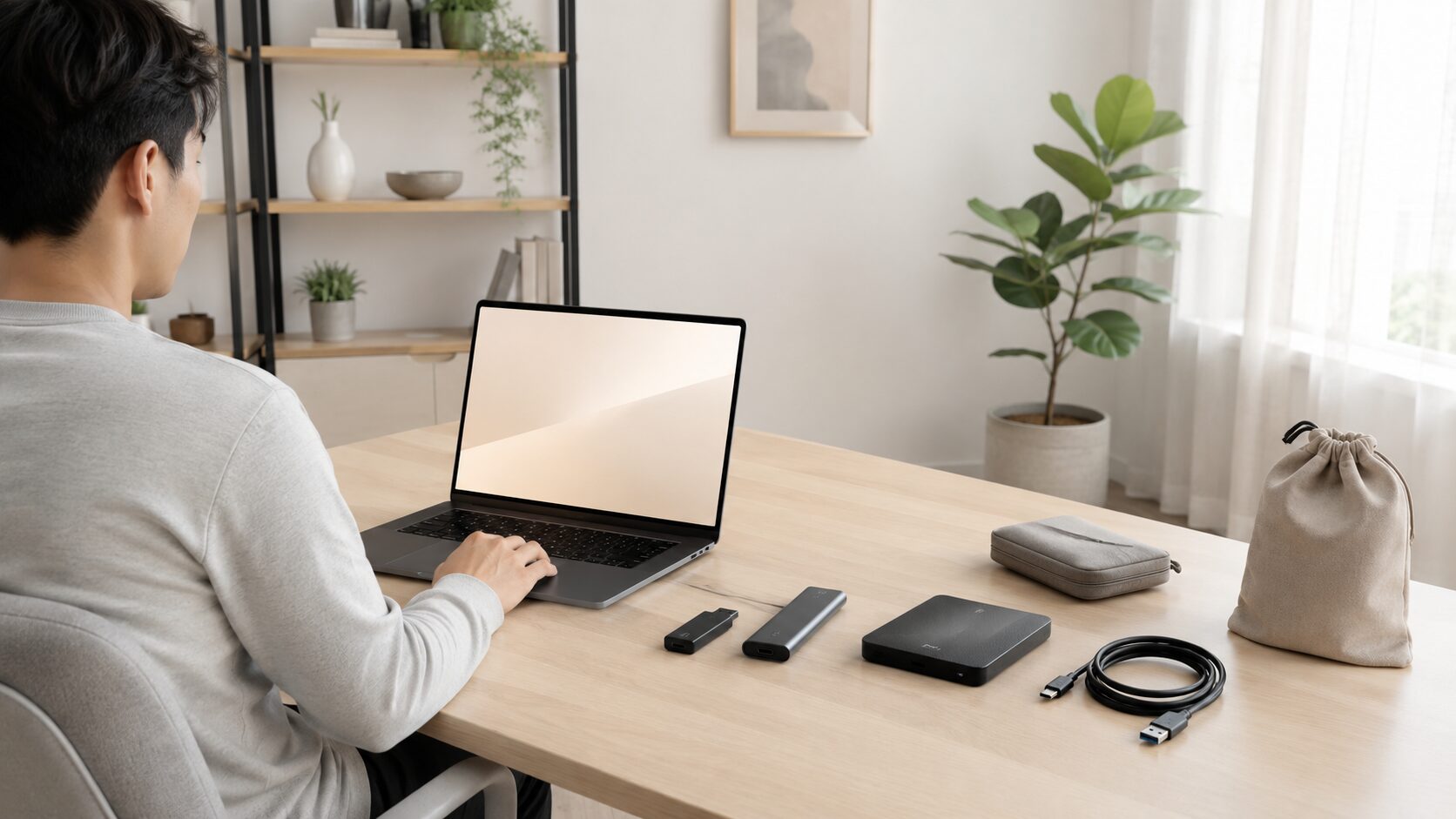
スティックSSDは、ケーブルなしで持ち運べる便利な外付けストレージです。一方で、端子への負荷や発熱、紛失、長期保存を1台に任せにくい点には注意が必要です。
結論から言うと、スティックSSDは写真・動画・ゲームデータなどの移動や一時作業に向きます。大切なデータの唯一の保存先にはせず、HDDやクラウドなどにも分けて保存するのが基本です。
USBメモリに似た外観でも、選ぶ基準は速度だけではありません。接続端子、使用機器への対応、連続転送時の熱、挿した状態での扱いやすさまで確認する必要があります。
この記事では、スティックSSDの失敗条件と確認方法を整理したうえで、現在の記事に掲載されている1TBモデル9件の違いを紹介します。
- スティックSSDは移動用・作業用として考える
- 重要データはHDDやクラウドにも分散する
- 端子への負荷と連続転送時の発熱に注意する
- ゲーム用途では機器側の対応条件を確認する
スティックSSDで失敗しないための5つの判断基準
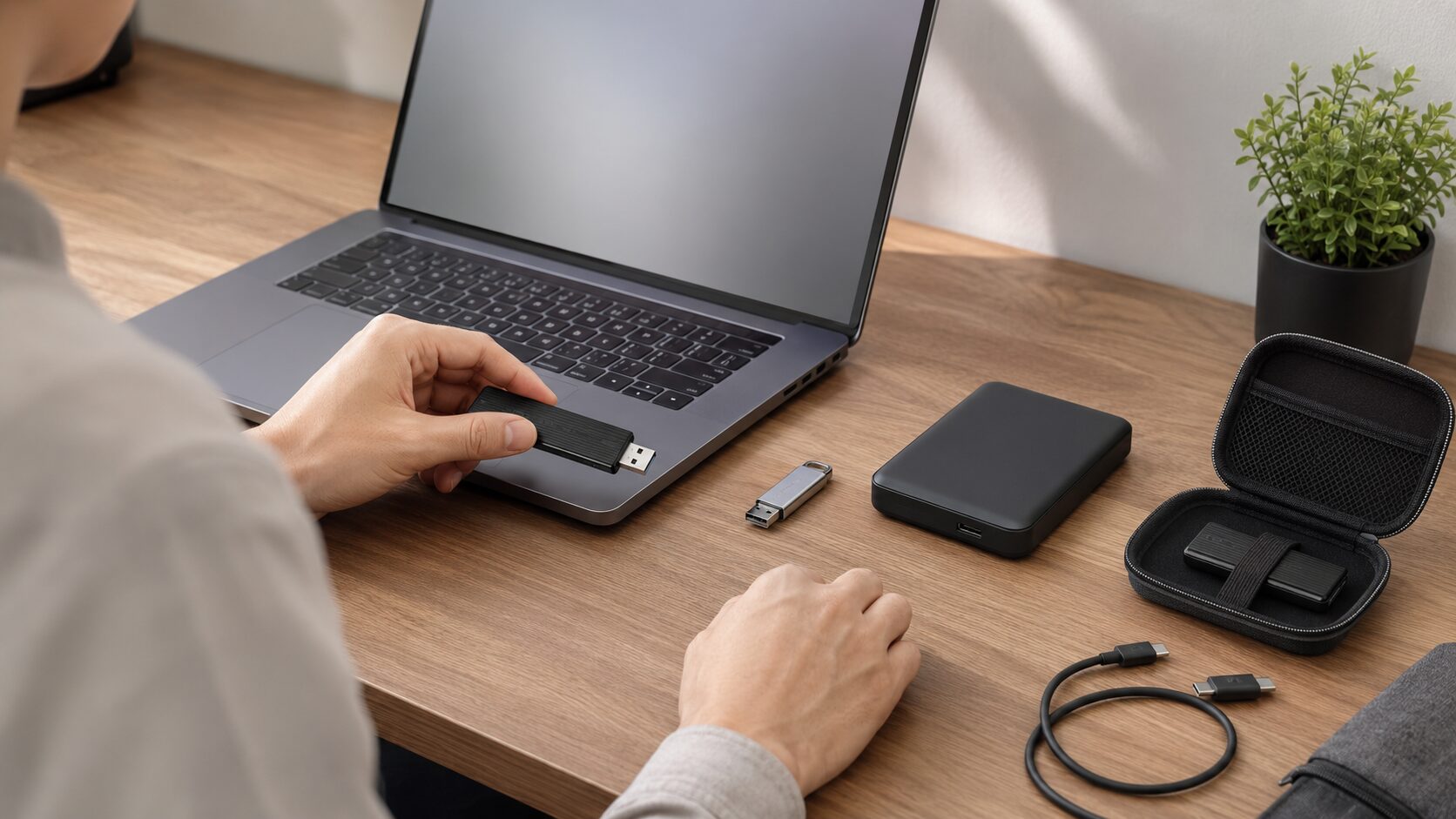
スティックSSDの弱点は、小型・高速・ケーブルレスという長所と表裏一体です。保存目的と使用環境を先に決めれば、USBメモリやHDDとの役割を分けやすくなります。
まずは、どこで使い、何を保存し、どの機器へ接続するのかを整理しましょう。次の5項目を順番に確認すると、速度や小ささだけで選ぶ失敗を防げます。
- 移動用と長期保存用を分ける
- 直挿し端子の破損リスクを確認する
- 発熱と連続転送の条件を考える
- USBメモリやHDDとの役割を分ける
- 容量・端子・対応機器を購入前に確認する
1. 移動用と長期保存用を分ける
スティックSSDは、写真や動画、書類、ゲームデータを持ち運ぶ用途や、一時的な作業場所として使いやすい製品です。ただし、重要データを1台だけに置く長期保存には向きません。
家族写真や仕事の原本は、スティックSSDに加えてHDDやクラウドなど別の場所にも残してください。故障だけでなく、紛失や誤消去にも備えられます。
2. 直挿し端子の破損リスクを確認する
ケーブルレスのスティックSSDは、PCやゲーム機へ直接挿せることが利点です。その反面、接続中に本体へぶつかると、SSD側だけでなく機器側のUSB端子にも力がかかります。
挿したままノートPCを持ち上げたり、接続した状態でカバンへ入れたりする使い方は避けましょう。移動時は取り外し、ケースやポーチへ入れて保管するのが基本です。
3. 発熱と連続転送の条件を考える
小型筐体は放熱の余裕が限られるため、大容量データを連続してコピーすると本体が熱くなり、速度が落ちる場合があります。最大速度の表記だけでは、長時間使用時の扱いやすさまでは判断できません。
短時間のデータ移動が中心ならスティック型が便利です。動画素材などを頻繁に連続転送する場合は、通常サイズのポータブルSSDも比較対象にしてください。
4. USBメモリやHDDとの役割を分ける
USBメモリは一時的な受け渡し、スティックSSDは大容量データの移動や作業、HDDは保存先を分散する用途として考えると違いが明確になります。見た目が似ていても、スティックSSDをUSBメモリと同じ感覚で雑に扱うのは避けたいところです。
作業中の速さはSSD、保管先の分散はHDDやクラウドという役割分担が現実的です。どれか1種類だけで全用途をまかなおうとしないことが、データ管理の失敗を減らします。
5. 容量・端子・対応機器を購入前に確認する
1TBモデルは写真、動画、ゲームデータをまとめやすい一方、入れっぱなしにして空き容量を失わないよう管理が必要です。Type-AとType-Cのどちらを使うのかも、接続するPCやスマートフォンに合わせて確認してください。
ゲーム用途では、PS5、PS4、PCなど使用機器が外付けSSDに対応しているかを確認します。保存できる内容、ゲームを起動できる条件、USB規格、フォーマット方法は機器側の条件によって変わります。
購入前には、容量、最大速度、USB規格、端子形状、対応機器、保証条件を販売ページで照合してください。似た型番がある製品では、商品名と型番が一致しているかも重要です。
【厳選9アイテム】用途と接続条件から選ぶ1TBスティックSSD
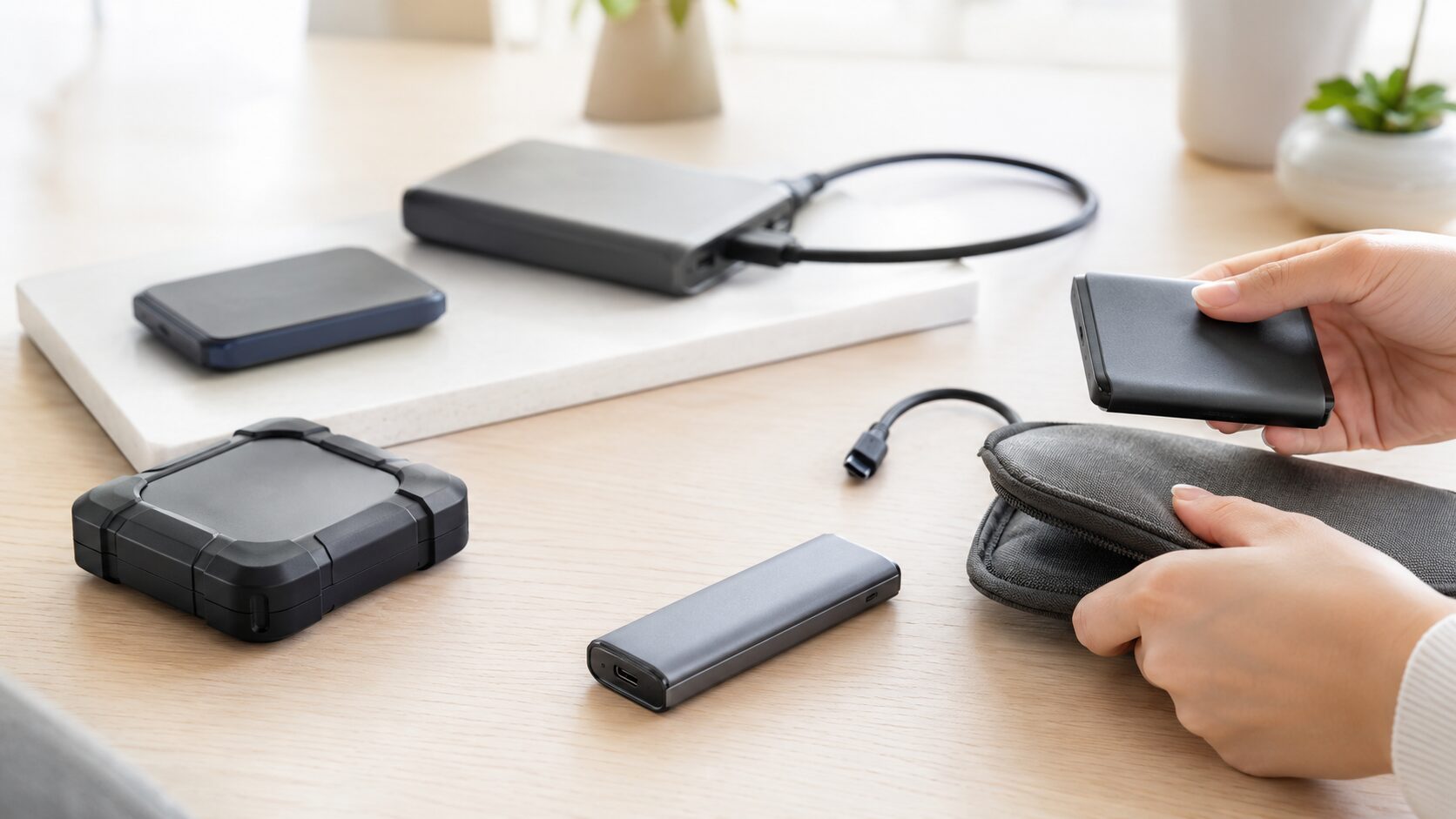
ここからは、現在の記事に掲載されている9製品を同じ順番で比較します。携帯性を優先するなら小型・ケーブルレス、複数機器で使うならType-A/Type-C対応、ゲーム用途なら対応表記を確認するのが基本です。
評価指標は「速度」「接続」「携帯性」「熱配慮」「用途適合」の5つです。スコアだけで決めず、各製品の注意点と実際に接続する機器を照らし合わせてください。
ケーブルを増やさず、1TBをコンパクトに持ち運びたい人が比較しやすい候補です。
Type-AとType-Cの機器をまたいで使う人は、端子対応を中心に確認できます。
PS5/PS4対応表記を手掛かりに、機器側の保存条件まで確認したい人向けです。
1. BUFFALO バッファロー SSD-PUT1.0U3-B/N
超小型の1TBモデルを、PC周りで手軽に使いたい人向けの候補です。
USB3.2 Gen1表記があり、写真、動画、書類、ゲームデータの移動用として検討できます。
Type-C機器では接続方法の確認が必要です。使用中にぶつけないよう配置し、移動前には取り外してください。
小型で持ち運びやすい1TBの外付けSSDを探している人。
Type-C機器へ変換なしで接続したい人や、長時間の連続転送が中心の人。
- メリット:超小型で持ち運びやすい1TB候補
- デメリット:Type-C機器では接続方法を確認したい
2. Transcend TS1TESD310C
Type-AとType-Cの機器をまたいで、大容量ファイルを移動したい人向けです。
最大1050MB/s、軽量11g、両端子対応の表記があり、PCや対応するタブレット、スマートフォン周りで使いやすい立ち位置です。
表示された最大速度を活かせるかは接続先のUSB規格で変わります。高速な連続転送時は発熱にも注意してください。
新旧の端子を備えた複数機器で、写真や動画を移動する人。
接続先が古いUSB規格のみで、最大速度を活かしにくい人。
- メリット:Type-A/Type-C両対応で接続先を選びにくい
- デメリット:接続先のUSB規格で速度が左右される
3. ELECOM ESD-EMB1000GBK
PS5/PS4対応表記を手掛かりに、ゲーム用途の1TBモデルを選びたい人向けです。
コンパクトなUSB3.2対応外付けSSDで、ゲーム機周りの配線を増やしにくい点が特徴です。
PS5では保存できる内容や起動条件がゲーム種別で変わります。外部ストレージ条件とフォーマット方法を事前に確認してください。
PS5やPS4での利用を想定し、対応表記から候補を絞りたい人。
機器側の保存・起動条件を確認せず、すべてのゲームを同じ方法で扱いたい人。
- メリット:PS5/PS4対応表記を見て選びやすい
- デメリット:ゲーム機側の保存条件を確認する必要がある
4. I-O DATA SSPS-US1GR
超小型と高速転送の両方を見ながら、1TBを持ち運びたい人向けです。
ケーブルを忘れる心配が少なく、出先でのデータ受け渡しやバックアップ作業に使いやすい候補です。
小型製品は紛失しやすく、接続中は端子へ負荷がかかる可能性があります。重要データは別の場所にも残してください。
ケーブルを持たず、コンパクトな1TB SSDを携帯したい人。
紛失対策を取りにくい人や、重要データをこの1台だけに保存したい人。
- メリット:小型と高速転送を両立しやすい
- デメリット:紛失対策とバックアップが必要
5. Silicon Power DS72 1TB
Type-AとType-Cの機器をまたいで使える、Gen2表記のスティック型を探す人向けです。
PC、対応するタブレットやスマートフォンなど、端子の異なる機器間で写真や動画を移す用途に検討できます。
現在の記事に掲載されたURLは通常と異なる文字列で始まります。販売ページへ進む際は、リンク先と型番、容量、端子、保証条件を確認してください。
Type-A/Type-C両対応とUSB 3.2 Gen2表記を重視する人。
掲載URLから販売ページと製品情報を確認できない場合。
- メリット:Type-A/Type-C両対応で機器をまたぎやすい
- デメリット:販売ページで型番とURLを確認したい
6. ADATA SC750 1000GB
ケーブルレスと最大1050MB/s表記を重視する人向けの高速候補です。
写真、動画、ゲームデータや作業ファイルをまとめ、大容量ファイルを移動する用途に検討できます。
連続転送時の発熱と、直挿し中の端子への負荷には注意が必要です。作業中に本体へぶつからない配置を選んでください。
ケーブルを減らし、最大速度表記も重視してデータを移動したい人。
接続中に本体が邪魔になる環境や、長時間の連続転送が中心の人。
- メリット:最大1050MB/s表記で高速転送を検討しやすい
- デメリット:直挿し中の物理的な扱いに注意が必要
7. BUFFALO SSD-PUT1.0U3-BKA
ブラックのケーブルレス1TBモデルを、PCやテレビ周りで使いたい人向けです。
直接接続できるため配線を増やしにくく、設置場所を取りにくいスティック型です。
Type-A中心の接続になるため、USB-Cのみの機器では変換が必要になる場合があります。使用機器の端子を先に確認してください。
Type-A機器で、配線を増やさず外付けSSDを使いたい人。
USB-C機器を中心に、変換なしで使いたい人。
- メリット:ケーブルレスで設置場所を取りにくい
- デメリット:USB-C機器との接続方法を確認したい
8. BUFFALO SSD-PUT1.0U3-BKC
BUFFALOの1TBスティック型を、複数の型番から比較したい人向けです。
USB3.2表記があり、書類、写真、動画、ゲームデータの移動に使えるケーブルレス候補です。
似た型番があるため、販売ページで容量、USB規格、端子形状、セキュリティ機能の有無を照合してください。
BUFFALOのスティック型1TBを型番ごとに比較して選びたい人。
販売ページで型番ごとの仕様差を確認できない場合。
- メリット:ケーブルレスの1TBモデルとして比較しやすい
- デメリット:型番ごとの仕様差を確認したい
9. I-O DATA SSPS-US1GRE
USB3.2 Gen2表記と携帯性を両立した、小型の1TBモデルを探す人向けです。
ケーブル付きポータブルSSDより小さく持ち歩きながら、写真、動画、仕事や学校のデータを移動する用途に検討できます。
Gen2の速度を活かすには接続先も対応している必要があります。古いUSBポートへ接続する場合は速度が変わる点に注意してください。
Gen2対応環境があり、小型の1TB SSDを持ち運びたい人。
接続先のUSB規格が不明で、Gen2表記を活かせるか確認できない人。
- メリット:Gen2対応の小型1TB候補として比較しやすい
- デメリット:接続先のUSB規格で速度が変わる
結論:スティックSSDは移動用に使い、重要データは分散して保存する
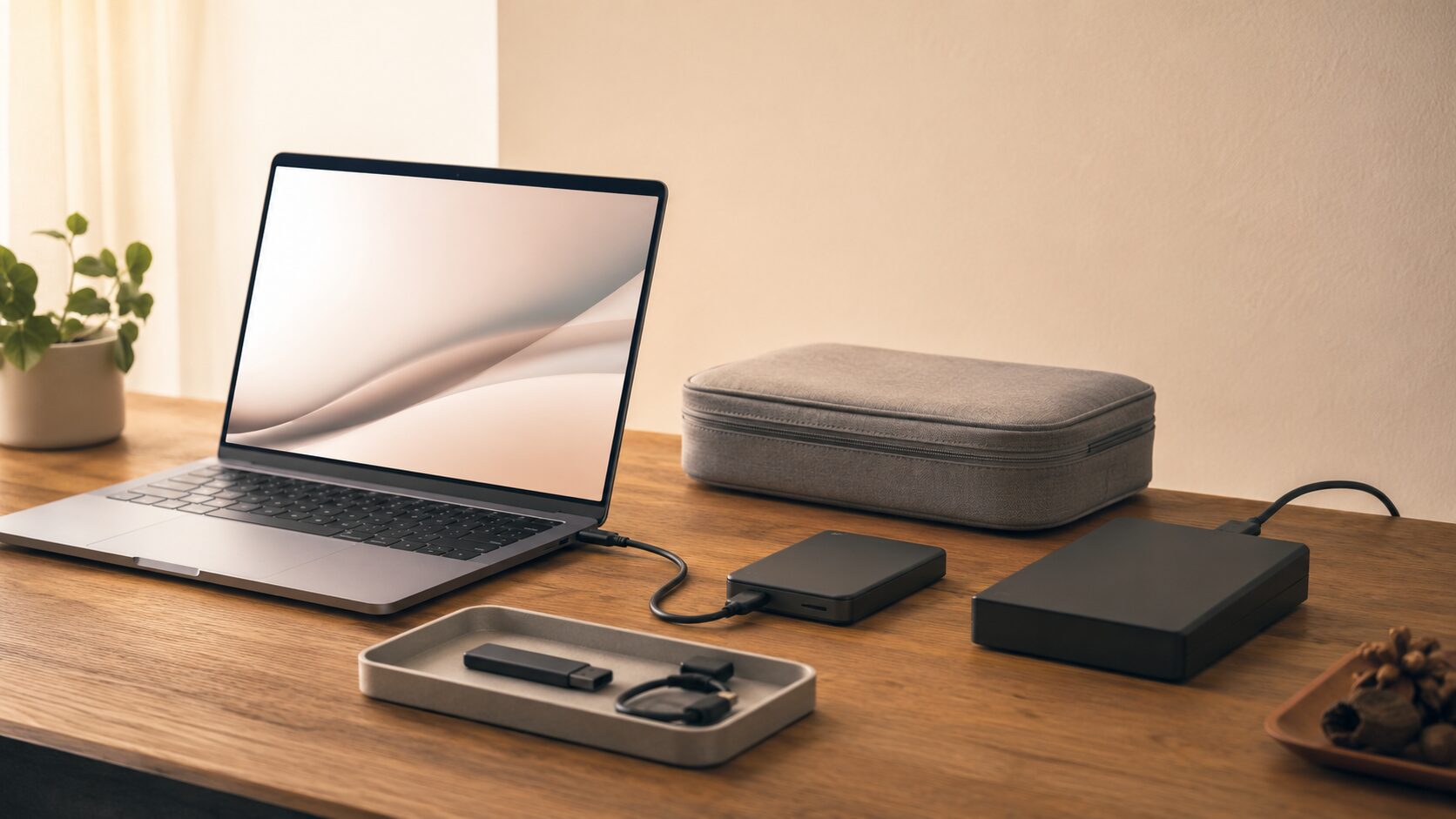
小型・ケーブルレスを選び、接続中の端子への負荷と紛失に注意します。
Type-A/Type-Cの対応と、接続先のUSB規格を確認します。
機器側の条件を照合し、重要データはHDDやクラウドにも残します。
スティックSSDは、大容量データを手軽に持ち運ぶ移動用・作業用ストレージとして使うのが適しています。小型さ、端子、対応機器を用途に合わせて選び、重要データは別の保存先にも分散してください。
用途を決めずに選ぶと、接続できない、ゲーム機で想定どおり使えない、連続転送時に速度が落ちる、端子を破損する、紛失によってデータを失うといった不利益につながります。唯一の長期保存先として使うことも避けたいところです。
購入前の最終確認は、商品名と型番、1TBの容量、Type-A/Type-Cの端子、USB規格、使用機器への対応、保証条件、バックアップ方法の順で行いましょう。販売ページの情報と使用環境が一致してから選ぶと、スティックSSDの便利さを活かしやすくなります。