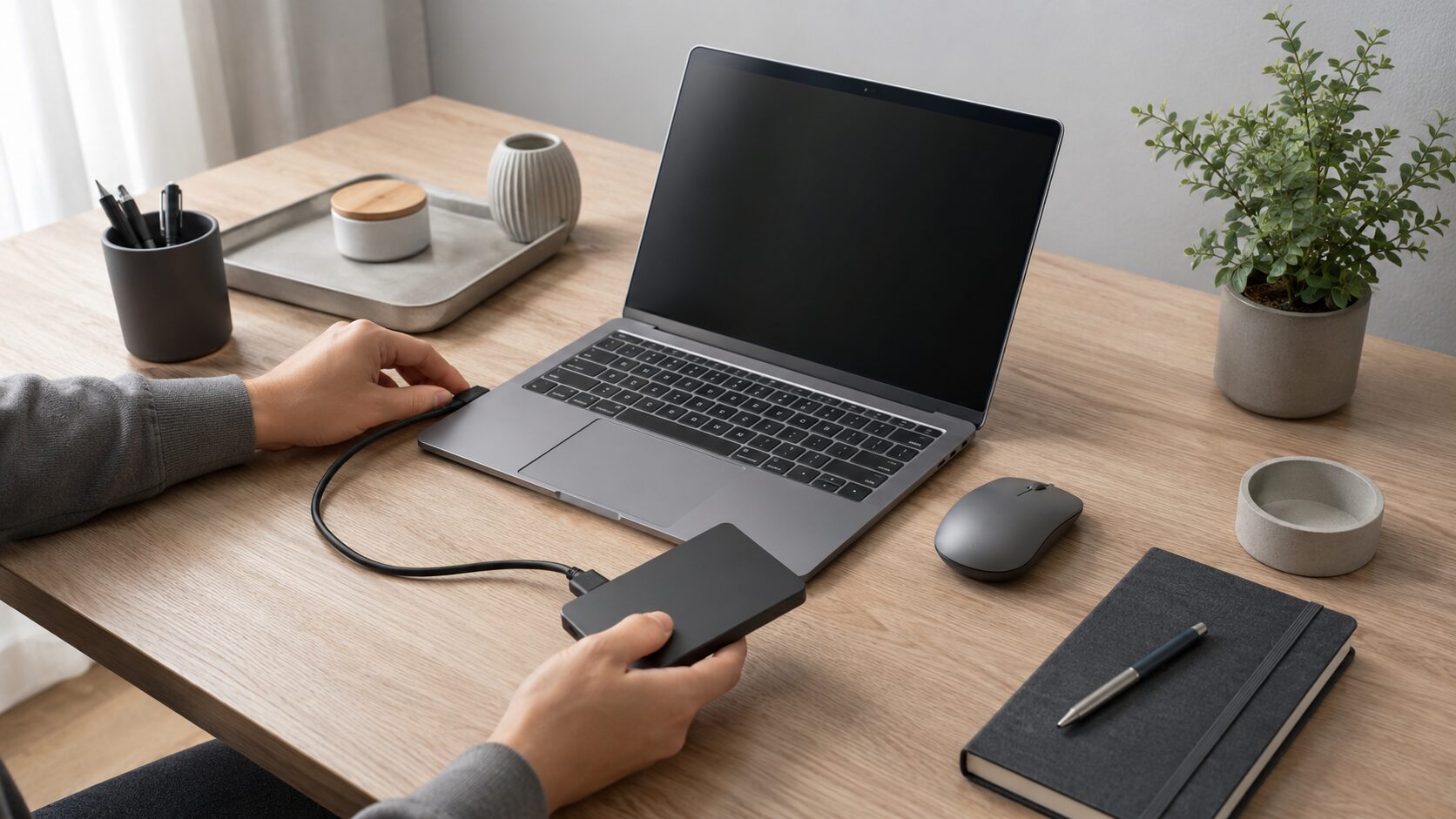
SSD 256GBのパソコンを選んでよいのか、すでに容量不足で困っているのかで、取るべき対策は変わります。特にWindows 11では、写真、動画、アプリ、アップデートで想像より早く空き容量が減ります。
結論から言えば、SSD 256GBは使い方を絞れば足りますが、長く使うノートパソコンの標準容量としては余裕が少ないです。これからPCを買うなら512GB以上、すでに256GBで足りないなら外付けSSDやクラウド整理を組み合わせるのが現実的です。
失敗しやすいのは、256GBという数字をそのまま自由に使える容量だと考えることです。実際にはWindows本体、回復領域、更新ファイル、プリインストールアプリが入るため、購入直後から使える容量は目減りします。
この記事では、SSD 256GBが足りない理由、256GBと512GBの違い、Windows 11での注意点、外付けSSDで補う方法を整理します。そのうえで、容量不足対策に使いやすい1TB外付けSSD候補を比較します。
- 256GBは軽作業なら足ります
- 長く使うPCは512GB以上が安全
- Windows 11は空き容量確保が重要
- 外付けSSDは1TBが扱いやすいです
SSD 256GBが足りないと感じる理由と判断基準
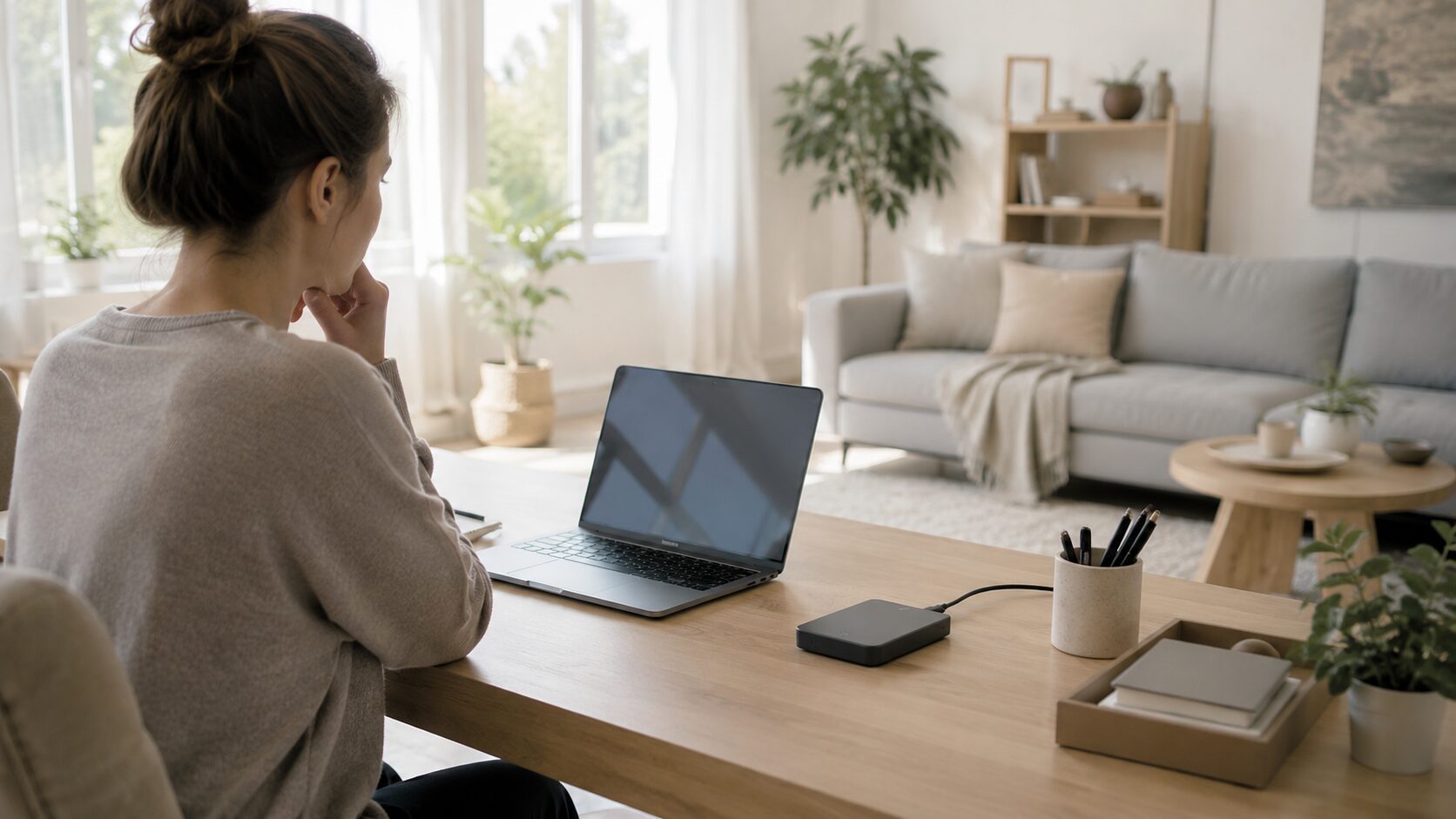 SSD 256GBが足りないかどうかは、保存するデータ量とアプリの使い方で決まります。Web閲覧、Office、動画視聴中心なら使える場合がありますが、写真、動画、ゲーム、制作系アプリを入れると余裕は急に少なくなります。
これからノートパソコンを買うなら、256GBは最低限、512GBは標準、1TBは余裕という考え方が現実的です。すでに256GBで困っている場合は、不要ファイル削除だけで粘るより、外付けSSDへデータを逃がすほうが安全です。
- 256GBで足りる人と足りない人
- Windows 11で容量が減りやすい理由
- 256GBと512GBの違いを誤解しない見方
- 容量不足になったときの現実的な対処法
- 外付けSSDを選ぶ前の最終チェック
1. 256GBで足りる人と足りない人
SSD 256GBで足りるのは、Web閲覧、メール、Office、動画視聴、オンライン会議が中心の人です。保存する写真や動画が少なく、ゲームや編集ソフトを多く入れないなら、管理しながら使えます。
一方で、スマホ写真のバックアップ、動画素材、ゲーム、Adobe系アプリ、音楽データをPC本体に保存する人には足りなくなりやすいです。特にノートパソコンは後から内蔵SSDを交換しにくい機種もあるため、購入時の容量選びが重要です。
目安として、256GBは軽作業向け、512GBは一般利用向け、1TBは写真や動画を多く扱う人向けです。容量不足で作業が止まる不安を避けたいなら、最初から512GB以上を選ぶほうが判断しやすくなります。
2. Windows 11で容量が減りやすい理由
Windows 11でSSD 256GBが足りないと感じやすい理由は、OS本体だけでなく、更新ファイル、復元領域、一時ファイル、アプリ、ユーザーデータが積み重なるからです。256GBすべてを自由に使えるわけではありません。
MicrosoftはWindows 11のシステム要件として、ストレージについて次のように案内しています。
64 GB 以上のストレージ デバイス。 PC に十分な大きさのストレージ ドライブがない場合は、ドライブをアップグレードするためのオプションが存在する場合があります。 PC の製造元の Web サイトまたは小売業者に問い合わせて、Windows 11の最小要件を満たす簡単で手頃な価格のオプションがあるかどうかを確認することができます。
この引用で確認できるのは、Windows 11の最小要件として64GB以上のストレージが必要という点です。ただし、64GBで快適という意味ではないため、実用上はアプリやデータを含めた余裕を見て選ぶ必要があります。
3. 256GBと512GBの違いを誤解しない見方
SSD 256GBと512GBの違いは、単純に容量が2倍というだけではありません。空き容量に余裕があると、写真、動画、アプリ、Windows更新を同時に抱えやすく、日常的な整理の手間も減ります。
256GBでは、OSと基本アプリを入れたあとに残る容量が限られます。スマホの写真を同期したり、動画編集をしたり、ゲームを数本入れたりすると、すぐに警告が出ることがあります。
これからPCを買うなら、価格差が大きすぎない限り512GBを優先したほうが安全です。すでに256GBのPCを使っているなら、本体にすべて保存する考え方をやめ、写真、動画、作業データを外付けSSDへ分けると安定しやすくなります。
4. 容量不足になったときの現実的な対処法
SSD容量が足りないときは、まず不要ファイル削除、ダウンロードフォルダ整理、ゴミ箱の削除、使っていないアプリのアンインストールを行います。ただし、これだけで根本解決できるのは一時的な場合が多いです。
写真、動画、音楽、ゲーム録画、仕事の資料が多い人は、外付けSSDやクラウドへ保存先を分けるのが現実的です。特に外付けSSDは、HDDより持ち運びやすく、USB接続でノートパソコンの容量不足を補いやすいです。
注意したいのは、外付けSSDを1台だけにしてバックアップまで兼ねることです。大事なデータは、PC本体、外付けSSD、クラウドなど複数に分け、故障や紛失に備えてください。
5. 外付けSSDを選ぶ前の最終チェック
外付けSSDを選ぶ前に、容量、速度、接続端子、持ち運びやすさ、保存するデータの種類を確認してください。256GB不足の解消なら、500GBより1TBを選ぶほうが長く使いやすいです。
最大読込速度だけを見ると失敗しやすいです。PC側のUSB規格が遅い場合、SSD側が高速でも本来の速度を出しきれないため、USB-C、USB-A、USB 3.2 Gen2など接続条件を見てください。
写真や動画の保管なら速度より信頼性と容量、動画編集や大容量転送なら速度、持ち歩きならサイズと耐久性を優先します。SSD 256GBが足りない人は、外付けSSDを一時避難ではなく保存設計の一部として考えると安定します。
【厳選8アイテム】256GB不足を現実的に補う外付けSSD候補
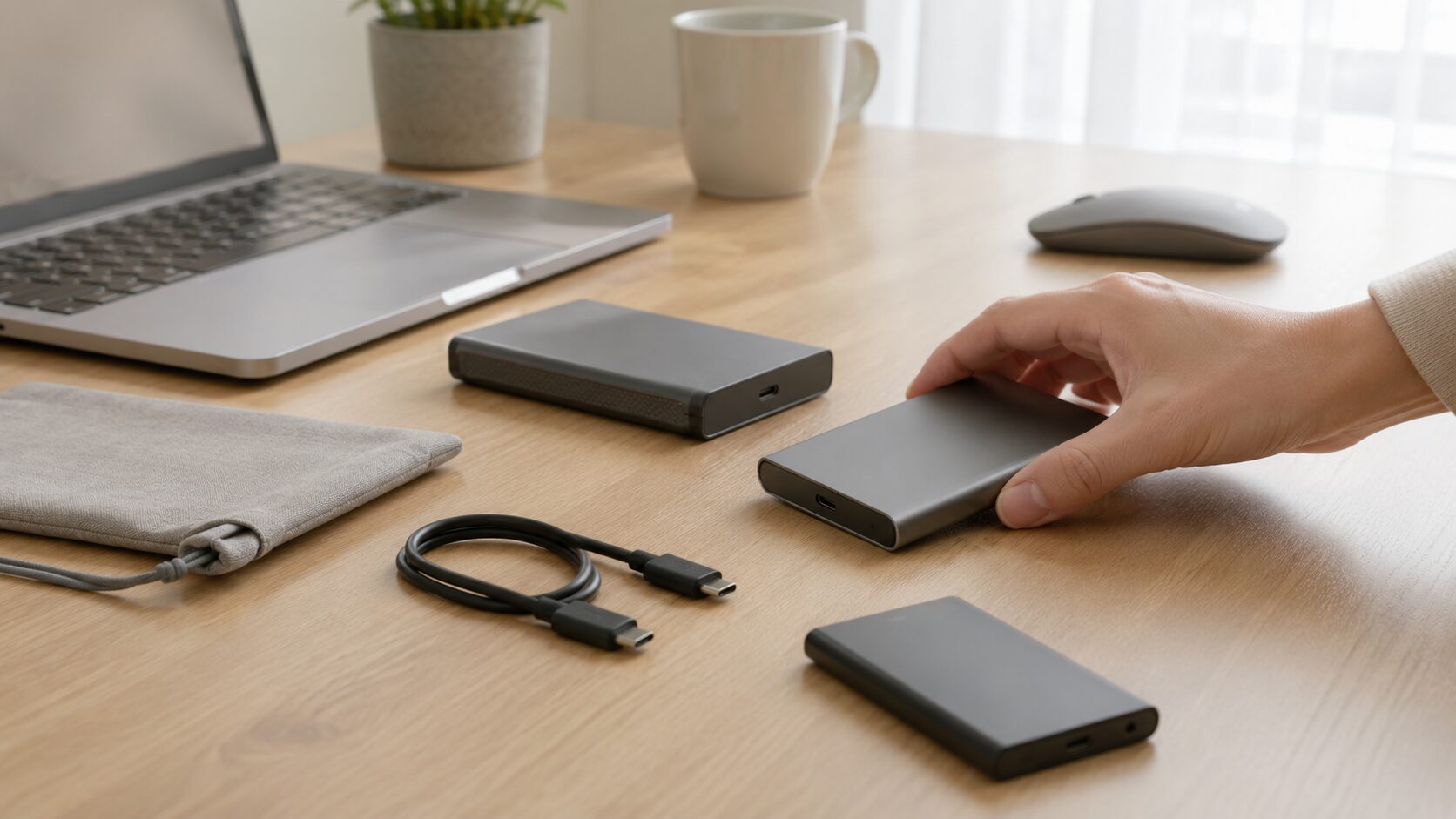 ここでは、SSD 256GBが足りない人が、写真、動画、仕事データ、スマホバックアップを逃がしやすい1TB外付けSSDを整理します。内蔵SSDを交換できないノートパソコンでも、外付けSSDなら導入しやすいです。
比較軸は、容量、速度、接続性、携帯性、価格の5つです。高速転送を重視する人は最大読込速度、持ち歩く人はサイズと端子、長く保管する人はブランドと扱いやすさを見て選ぶと整理しやすくなります。
速度重視 2,000MB/秒級SSD
動画素材や大量データを頻繁に移す人は、高速モデルを優先すると待ち時間を減らしやすいです。
定番重視 1,050MB/秒級SSD
写真、資料、スマホデータの保存なら、速度と価格のバランスを取りやすいです。
携帯重視 スティック型SSD
ケーブルを減らしたい人や、ノートPCと一緒に持ち歩く人は小型モデルが便利です。
Samsung T9 1TB 外付けSSD USB3.2 Gen2×2 最大2,000MB/秒 MU-PG1T0B-IT/EC
Crucial X10 Pro 1TB ポータブルSSD 最大読込2,100MB/秒 CT1000X10PROSSD9
SanDisk エクストリーム ポータブルSSD 1TB 最大読込1,050MB/秒 SDSSDE61-1T00-GH25
Samsung T7 1TB ポータブルSSD USB3.2 Gen2 最大読込1,050MB/秒 MU-PC1T0T/IT
KIOXIA EXCERIA PLUS G2 ポータブルSSD 1TB 最大読込1,050MB/秒 SSD-PKP1.0U3G2BR
ADATA SC750 1TB 外付けSSD Type-C 最大読込1,050MB/秒 SC750-1000G-CBK
IODATA SSPQ-USC1 1TB スティックSSD USB-A・USB-C対応 最大読込1,000MB/秒
SanDisk ポータブルSSD 1TB USB3.2 Gen2 最大読込800MB/秒 SDSSDE30-1T00-GH26
1. Samsung T9 1TB 外付けSSD USB3.2 Gen2×2 最大2,000MB/秒 MU-PG1T0B-IT/EC
Samsung T9 1TBは、SSD 256GBが足りないだけでなく、動画や大容量データを頻繁に移す人に向く外付けSSDです。最大2,000MB/秒表記の高速モデルなので、転送待ちを減らしたい人に合います。
1TBあれば、写真、動画、仕事ファイルをPC本体から逃がしやすくなります。256GBのノートパソコンを使い続ける場合でも、作業データの置き場を分けることで空き容量を確保しやすくなります。
注意点は、USB3.2 Gen2×2に対応していないPCでは最大速度を活かしきれない可能性があることです。購入前に、パソコン側のUSB-C端子や対応規格を確認してください。
- メリット:大容量データの転送速度を重視しやすい
- デメリット:PC側のUSB規格によって速度が変わる
2. Crucial X10 Pro 1TB ポータブルSSD 最大読込2,100MB/秒 CT1000X10PROSSD9
Crucial X10 Pro 1TBは、速度に余裕を持って外付けSSDを選びたい人に向く候補です。最大読込2,100MB/秒表記なので、動画素材や大量写真の移動を重視する人に合います。
256GBの内蔵SSDでは、編集素材やバックアップを本体に置き続けるとすぐに容量不足になりがちです。高速な外付けSSDへ素材を分けることで、PC本体を軽く保ちやすくなります。
注意点は、高速モデルほど価格が上がりやすいことです。写真や書類の保管が中心なら、1,050MB/秒級や800MB/秒級でも十分な場合があります。
- メリット:動画や大量データの移動に向きやすい
- デメリット:保管中心なら速度を持て余す場合がある
3. SanDisk エクストリーム ポータブルSSD 1TB 最大読込1,050MB/秒 SDSSDE61-1T00-GH25
SanDisk エクストリーム ポータブルSSD 1TBは、持ち歩きながら写真や動画を保存したい人に向く候補です。最大読込1,050MB/秒表記で、速度と扱いやすさのバランスを見やすいモデルです。
スマホ写真やカメラデータをPC本体に入れ続けると、256GBではすぐに足りなくなります。外付けSSDに撮影データを分けることで、ノートパソコンの空き容量を保ちやすくなります。
注意点は、外付けSSDを持ち歩く場合、紛失や落下への備えも必要なことです。重要データはこのSSDだけに置かず、クラウドや別ストレージにもバックアップしてください。
- メリット:写真や動画の持ち歩き保存に使いやすい
- デメリット:紛失や故障に備えたバックアップが必要
4. Samsung T7 1TB ポータブルSSD USB3.2 Gen2 最大読込1,050MB/秒 MU-PC1T0T/IT
Samsung T7 1TBは、外付けSSDを初めて導入する人にも見やすい定番候補です。最大読込1,050MB/秒表記で、写真、書類、動画の保管に使いやすいバランスです。
256GBのPCを使っている場合、まず本体に置くものと外付けに逃がすものを分けることが大切です。T7のような1TBモデルなら、スマホバックアップや仕事ファイルをまとめやすくなります。
注意点は、PCに常時接続する使い方では、抜き差しやケーブル管理が必要になることです。持ち運びが多い人は、ケーブルの紛失や端子の相性も確認してください。
- メリット:1TB外付けSSDの定番候補として扱いやすい
- デメリット:ケーブル管理と端子相性の確認が必要
5. KIOXIA EXCERIA PLUS G2 ポータブルSSD 1TB 最大読込1,050MB/秒 SSD-PKP1.0U3G2BR
KIOXIA EXCERIA PLUS G2 1TBは、国内系ブランドも含めて外付けSSDを選びたい人に向く候補です。最大読込1,050MB/秒表記で、容量不足対策として使いやすい位置づけです。
1TBの外付けSSDは、256GBのノートパソコンを補助する保存先として扱いやすいです。写真、動画、資料、インストーラーなどを分けるだけでも、Windows側の空き容量を確保しやすくなります。
注意点は、外付けSSDに移してよいデータと、PC本体に残すべきアプリを分けることです。アプリ本体やシステム関連ファイルを安易に移動すると、動作不良につながる場合があります。
- メリット:国内系ブランドを重視する人が選びやすい
- デメリット:アプリ移動用ではなくデータ保存用として考えたい
6. ADATA SC750 1TB 外付けSSD Type-C 最大読込1,050MB/秒 SC750-1000G-CBK
ADATA SC750 1TBは、USB-C中心のノートパソコンで使いやすい外付けSSDを探す人に向く候補です。最大読込1,050MB/秒表記で、日常的な容量不足対策に使いやすいです。
最近のノートパソコンはUSB-C中心の構成が増えているため、Type-C対応は扱いやすさに直結します。写真、動画、仕事データを外へ逃がす用途なら、1TBあれば256GB不足を補いやすくなります。
注意点は、古いPCやデスクトップではUSB-A中心の場合があることです。変換アダプタを使う場合は速度や安定性が変わることもあるため、接続方法を確認してください。
- メリット:USB-C環境で使いやすい
- デメリット:USB-A中心のPCでは接続方法を確認したい
7. IODATA SSPQ-USC1 1TB スティックSSD USB-A・USB-C対応 最大読込1,000MB/秒
IODATA SSPQ-USC1 1TBは、USB-AとUSB-Cの両方を使う人に向くスティック型SSDです。ケーブルを持ち歩きたくない人や、複数のPCで使い回したい人に合います。
最大読込1,000MB/秒表記なので、一般的な写真、動画、資料の移動には十分扱いやすい速度帯です。スティック型はコンパクトで、256GBのノートパソコンと一緒に持ち歩きやすいのが利点です。
注意点は、小さいぶん紛失しやすいことです。重要なデータを入れる場合は、バックアップ先を別に用意し、持ち運び時の管理方法も決めておくと安心です。
- メリット:USB-AとUSB-C両対応で使い回しやすい
- デメリット:小型なので紛失対策が必要
8. SanDisk ポータブルSSD 1TB USB3.2 Gen2 最大読込800MB/秒 SDSSDE30-1T00-GH26
SanDisk ポータブルSSD 1TBは、速度よりも保存先としての使いやすさと価格を見たい人に向く候補です。最大読込800MB/秒表記で、書類、写真、スマホバックアップの保管に使いやすいです。
SSD 256GBが足りない人にとって、まず大切なのは本体からデータを逃がせる容量です。動画編集の作業用でなければ、800MB/秒級でも日常的な保存用途には検討しやすいです。
注意点は、高速転送を期待する用途では上位モデルとの差を感じる場合があることです。大容量動画を頻繁に移すなら、1,050MB/秒級や2,000MB/秒級も比較してください。
- メリット:保存用1TB SSDとして価格を見やすい
- デメリット:高速作業用なら上位モデルも比較したい
結論:SSD 256GBは足りない人が多く、長く使うなら512GB以上か外付け1TBが現実的
 SSD 256GBが足りないかへの答えは、軽作業だけなら足りるが、Windows 11で長く使うPCの標準容量としては余裕が少ない、というのが現実的です。これからPCを買うなら、512GB以上を選ぶほうが安心です。
256GBのまま写真、動画、ゲーム、スマホバックアップを本体に入れ続けると、空き容量不足で更新や作業に支障が出やすくなります。不要ファイル削除だけで粘るより、保存先を分けるほうが安定します。
現在の最適解は、PCを買う前なら512GB以上、すでに256GBで困っているなら1TB外付けSSDを追加する流れです。最後は、保存するデータ量、USB端子、必要な速度、持ち運びの有無で選んでください。