
デイトレ用モニターを選ぶとき、4Kが必要なのか、何枚そろえるべきなのか、曲面やウルトラワイドが本当に便利なのかで迷いやすいです。
結論から言えば、デイトレ用モニターは「枚数を増やす」より先に、見たい情報をどう配置するかで決めるべきです。初心者は27〜32インチの4Kを1枚、または34インチ曲面ウルトラワイド1枚から始めると管理しやすいです。
最初からモニターを何枚も並べると、情報量は増えますが、視線移動や設定の手間も増えます。チャート、板、ニュース、発注画面を見失うと、画面が多いのに判断が遅れることがあります。
この記事では、デイトレ用モニターのおすすめ構成を、4K、解像度、モニターサイズ、曲面、設定、使い方に分けて整理します。そのうえで、トレード環境を作りやすい候補を比較します。
- 最初は1〜2枚構成が扱いやすい
- 4Kは情報密度を上げやすい
- 曲面は横並びチャートに向きます
- 給電やKVMは配線を減らせます
デイトレ環境で失敗しないモニター選びの基準
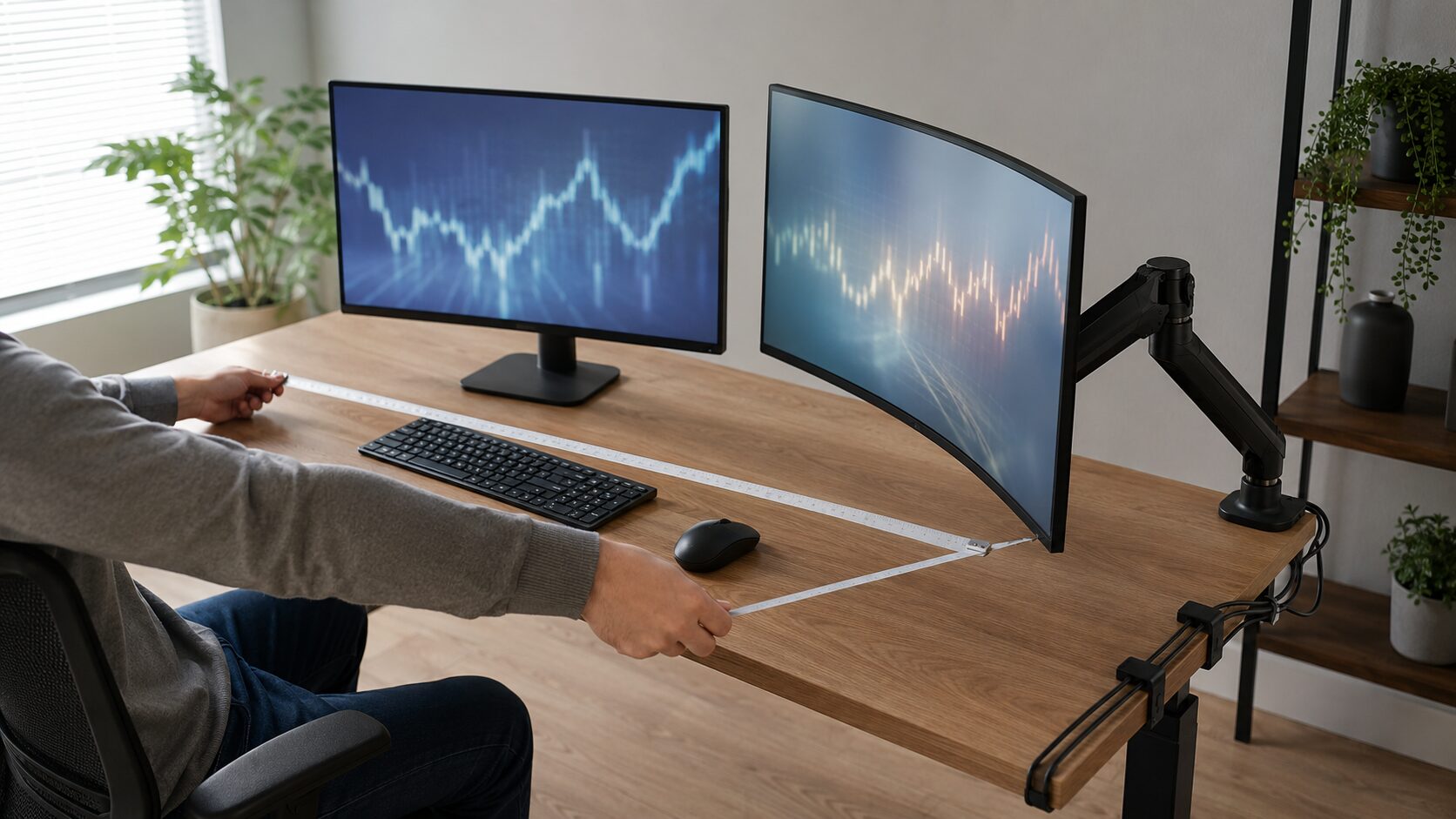 デイトレ用モニターのおすすめを考えるときは、最初に「何枚置くか」ではなく「何を常時表示するか」を決めることが重要です。チャート、注文画面、ニュース、監視銘柄をどう並べるかで必要なサイズと解像度が変わります。
4Kモニターは1枚で広い作業領域を作りやすく、曲面ウルトラワイドは横方向にチャートを並べやすいです。派手な多画面構成より、視線移動が少なく、発注ミスを起こしにくい配置を優先してください。
- 何枚必要かより画面内の役割分担
- 4K・WQHD・UWQHDの使い分け
- モニターサイズと視線移動の関係
- 曲面モニターが向く場面と注意点
- 設定と配線まで含めた最終判断
1. 何枚必要かより画面内の役割分担
デイトレ用モニターは、最初から3枚、4枚と増やすより、1枚または2枚で情報の置き場所を決めるほうが失敗しにくいです。画面数が増えるほど情報量は増えますが、見るべき場所も増えます。
基本は、中央にメインチャート、左右に監視銘柄、板、ニュース、発注画面を置く考え方です。1枚運用なら4Kや34インチウルトラワイド、2枚運用なら27インチ4Kを横並びにする構成が現実的です。
特定の人のデイトレ環境をそのまま真似るより、自分の取引スタイルで決めてください。スキャルピングなら発注画面と板、デイトレなら複数チャートとニュース、長めのトレードなら作業領域の見やすさが重要になります。
2. 4K・WQHD・UWQHDの使い分け
デイトレ用モニターで4Kが向くのは、1枚の画面に複数チャートやツールを細かく並べたい人です。31.5インチ前後の4Kなら、文字サイズを調整しながら広い情報量を扱いやすくなります。
27インチ4Kは精細ですが、標準表示では文字が小さく感じる場合があります。表示スケーリングを上げれば見やすくなりますが、そのぶん一度に置ける情報量は減るため、設定込みで判断する必要があります。
UWQHDの34インチ曲面は、横方向にチャートを並べたい人に向きます。4Kほど縦横に広いわけではありませんが、中央から左右へ自然に視線を流しやすく、1枚で複数画面のように使える点が魅力です。
3. モニターサイズと視線移動の関係
デイトレ向けのモニターサイズは、机の奥行きと視聴距離で決めるのが安全です。27インチは扱いやすく、31.5〜32インチは4Kの情報量を活かしやすく、34インチ曲面は横方向の一覧性を作りやすいです。
大きい画面は便利ですが、近すぎると視線移動が増え、端の情報を見落としやすくなります。特に板や発注ボタンを端に置く場合、目線とマウス移動が増えると操作ミスにつながることがあります。
目の負担を減らすには、明るさ調整も重要です。EIZOは画面の明るさ調整について、次のように案内しています。
お部屋の明るさに合わせて作業しやすい画面の明るさに自動調整。
引用元:FAQ詳細 | EIZO株式会社
この引用で確認できるのは、部屋の明るさに合わせて画面の明るさを調整する考え方です。個別の取引成績を高める根拠ではないため、あくまで長時間作業の見やすさとして考えてください。
4. 曲面モニターが向く場面と注意点
曲面モニターは、デイトレで横方向にチャートや銘柄リストを並べたい人に向きます。34インチの曲面ウルトラワイドなら、中央にメイン画面、左右に補助情報を置きやすく、1枚構成でも広く使えます。
一方で、曲面モニターは表計算や水平線を厳密に見る作業では好みが分かれます。トレードではチャートの傾きやラインを確認するため、曲面の見え方に違和感がないかを考える必要があります。
曲面を選ぶなら、机の中央に正対して使う前提にしてください。複数人で見る、作業用と兼用する、左右から見る機会が多い場合は、フラットな4Kモニターのほうが扱いやすいことがあります。
5. 設定と配線まで含めた最終判断
デイトレ用モニターは、画質だけでなく設定と配線まで含めて選ぶべきです。USB Type-C給電、Thunderbolt、KVM、LAN対応、デイジーチェーンがあると、ノートPC中心の環境でも配線を減らしやすくなります。
設定では、文字サイズ、明るさ、色温度、ウィンドウ配置、チャートの背景色を整えてください。黒背景が見やすい人もいれば、白背景のほうが疲れにくい人もいるため、長時間見ても判断しやすい設定を優先します。
最終的には、1枚で完結したいなら34インチ曲面か31.5インチ4K、2枚に分けたいなら27インチ4K、ノートPC中心ならUSB-C給電付きが選びやすいです。枚数を増やす前に、今の取引画面をどこへ置くかを書き出してください。
【厳選10アイテム】トレード画面を見やすく整えるモニター候補
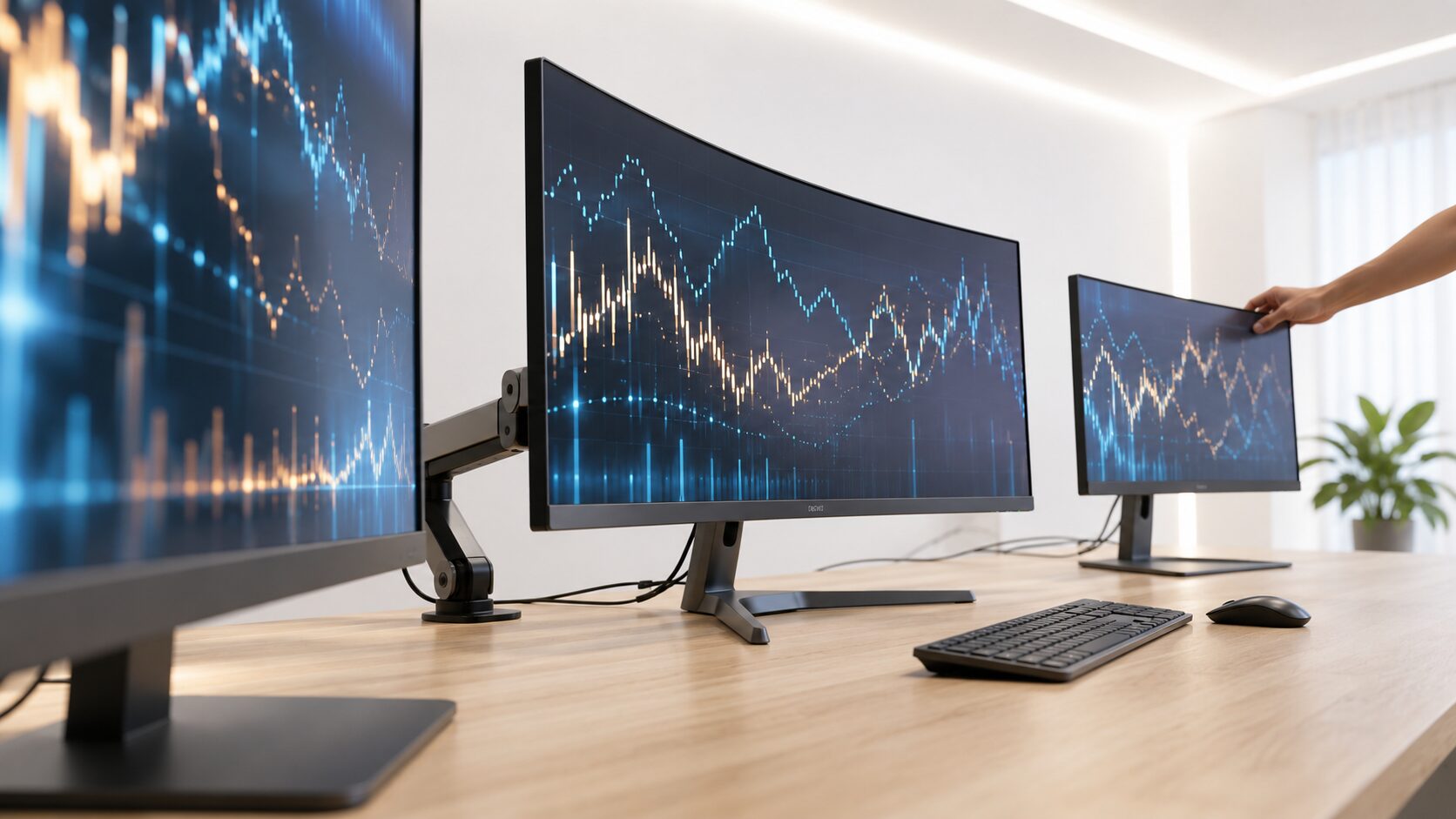 ここでは、デイトレ用モニターとして使いやすい候補を、4K、曲面ウルトラワイド、USB Type-C給電、KVM、Thunderbolt対応まで含めて整理します。単に大きい画面を選ぶのではなく、取引画面をどう並べるかで見ます。
比較軸は、作業領域、解像度、接続、設置性、価格の5つです。1枚で広く使うなら34インチ曲面や31.5インチ4K、ノートPC中心なら給電付き、複数PCを使うならKVM対応が判断材料になります。
1枚運用 34インチ曲面UWQHD
横方向にチャートや監視銘柄を広げたい人は、1枚で広く使いやすいです。
情報密度 31.5インチ4K
複数ウィンドウを細かく並べたい人は、4Kの作業領域を活かしやすいです。
省スペース 27インチ4K
机が広くない人や2枚構成を考える人は、27インチが扱いやすいです。
Dell UltraSharp U3425WE 34.14インチ 曲面UWQHD IPS Black 120Hz Thunderboltハブモニター
EIZO FlexScan EV3240X-BK 31.5インチ 4K IPS USB Type-C 94W給電 LAN対応モニター
EIZO FlexScan EV2740X-BK 27インチ 4K IPS USB Type-C 94W給電モニター
BenQ RD320U 31.5インチ 4K IPS USB Type-C 90W給電 デイジーチェーン対応モニター
BenQ Creative Pro PD3225U 31.5インチ 4K IPS Black Thunderbolt 3 KVM対応モニター
LG 32UQ850V-W 31.5インチ IPS Black 4K USB Type-C 90W給電 KVM対応モニター
LG 27UQ850V-W 27インチ IPS Black 4K USB Type-C 90W給電 KVM対応モニター
Dell S3425DW 34インチ 曲面UWQHD 120Hz USB Type-C対応モニター
Dell S3225QS 31.5インチ 4K 120Hz IPS FreeSync対応モニター
Dell S2725QS-A 27インチ 4K 120Hz IPS 高さ調整対応モニター Amazon.co.jp限定
1. Dell UltraSharp U3425WE 34.14インチ 曲面UWQHD IPS Black 120Hz Thunderboltハブモニター
Dell UltraSharp U3425WEは、デイトレ用モニターを1枚で広く使いたい人に向く34.14インチ曲面UWQHDモデルです。チャート、監視リスト、ニュース、発注画面を横方向に並べたい人に合います。
Thunderboltハブモニターなので、ノートPC中心のトレード環境で配線を減らしやすい点が魅力です。120Hz対応という商品名の情報もあり、スクロールや画面移動の見え方を重視する人にも比較しやすいです。
注意点は、4KではなくUWQHDであることです。縦方向の情報量を重視する人や、細かいチャートを多段表示したい人は31.5インチ4Kも比較してください。
- メリット:1枚で横長の取引画面を作りやすい
- デメリット:縦方向の情報量は4Kモデルと比較したい
2. EIZO FlexScan EV3240X-BK 31.5インチ 4K IPS USB Type-C 94W給電 LAN対応モニター
EIZO FlexScan EV3240X-BKは、31.5インチ4Kでデイトレ画面を細かく並べたい人に向く候補です。4Kの作業領域を使い、複数チャートや監視銘柄を1枚で整理したい人に合います。
USB Type-C 94W給電とLAN対応という商品名の情報から、ノートPCを1本接続に近い形で使いたい人にも見やすいです。長時間見る用途では、画面の見やすさや明るさ調整も比較ポイントになります。
注意点は、価格が高くなりやすいことです。取引画面を広くしたいだけなら、LGやDellの31.5インチ4Kも含めて予算差を確認してください。
- メリット:31.5インチ4Kで情報密度を上げやすい
- デメリット:価格重視なら他の4K候補も比較したい
3. EIZO FlexScan EV2740X-BK 27インチ 4K IPS USB Type-C 94W給電モニター
EIZO FlexScan EV2740X-BKは、27インチで高精細な4Kモニターを使いたい人に向く候補です。机のスペースを抑えながら、チャートや文字をきれいに表示したい人に合います。
27インチ4Kは、2枚構成にも発展させやすいサイズです。USB Type-C 94W給電という商品名の情報があるため、ノートPCとの接続をシンプルにしたい人にも向きます。
注意点は、27インチ4Kでは文字が小さく感じる場合があることです。表示倍率を上げる前提なら、実際に置ける情報量が減るため、31.5インチ4Kとの違いも確認してください。
- メリット:省スペースで4K表示を使いやすい
- デメリット:文字サイズ調整で作業領域が変わりやすい
4. BenQ RD320U 31.5インチ 4K IPS USB Type-C 90W給電 デイジーチェーン対応モニター
BenQ RD320Uは、31.5インチ4Kを中心に、将来的な複数モニター構成も考えたい人に向く候補です。デイジーチェーン対応という商品名の情報があり、拡張性を見たい人に合います。
4Kの作業領域は、チャートを複数開きながらニュースや発注画面を並べたいときに便利です。USB Type-C 90W給電にも対応しているため、ノートPC接続の取り回しも考えやすいです。
注意点は、デイジーチェーンが実際に使えるかはPC側や接続方式にも左右されることです。複数枚構成を考える場合は、PCの映像出力仕様も確認してください。
- メリット:31.5インチ4Kと拡張性を両立しやすい
- デメリット:複数接続はPC側の対応確認が必要
5. BenQ Creative Pro PD3225U 31.5インチ 4K IPS Black Thunderbolt 3 KVM対応モニター
BenQ Creative Pro PD3225Uは、複数PCを使い分けるデイトレ環境に向く31.5インチ4K候補です。Thunderbolt 3とKVM対応という商品名の情報があり、仕事用PCと取引用PCを切り替えたい人に合います。
31.5インチ4Kは、複数チャートや表計算、ニュース画面を同時に表示しやすいサイズです。IPS Black表記もあるため、見やすさやコントラストを重視する人に比較しやすいモデルです。
注意点は、クリエイター向けの要素も含むため、デイトレだけなら機能を持て余す場合があることです。KVMやThunderboltが必要ないなら、別の4Kモデルも検討してください。
- メリット:KVM対応で複数PC環境を作りやすい
- デメリット:トレード専用では機能過多になる場合がある
6. LG 32UQ850V-W 31.5インチ IPS Black 4K USB Type-C 90W給電 KVM対応モニター
LG 32UQ850V-Wは、31.5インチ4KとKVM対応を価格面も含めて見たい人に向く候補です。大きめの4K画面で、取引画面と作業画面を広く並べたい人に合います。
USB Type-C 90W給電とKVM対応という商品名の情報があり、ノートPC中心の環境や複数PC利用にも合わせやすいです。IPS Black表記もあり、表示品質を重視したい人にも比較しやすいです。
注意点は、31.5インチは机の奥行きが足りないと大きく感じやすいことです。チャートを端まで広げる場合は、目線移動を減らす配置に調整してください。
- メリット:31.5インチ4KとKVMを両立しやすい
- デメリット:設置距離が近いと視線移動が増えやすい
7. LG 27UQ850V-W 27インチ IPS Black 4K USB Type-C 90W給電 KVM対応モニター
LG 27UQ850V-Wは、27インチ4KでUSB Type-C給電やKVMまで欲しい人に向く候補です。省スペースで高精細な画面を使いたい人に合います。
27インチは、1枚でも扱いやすく、将来2枚構成にもしやすいサイズです。ノートPCに接続してトレード画面を外部モニターへ出す使い方なら、USB Type-C 90W給電は配線整理に役立ちます。
注意点は、4K表示で文字が小さくなる場合があることです。スケーリングを上げたときに、証券ツールやチャートがどの程度並べられるか確認してください。
- メリット:27インチ4KでKVMと給電を使いやすい
- デメリット:表示倍率によって情報量が変わりやすい
8. Dell S3425DW 34インチ 曲面UWQHD 120Hz USB Type-C対応モニター
Dell S3425DWは、34インチ曲面UWQHDを比較的導入しやすい構成で見たい人に向く候補です。横長のチャート配置を試したい人や、1枚で広く使いたい人に合います。
曲面UWQHDは、中央にメインチャート、左右に監視リストやニュースを置きやすい形式です。120Hz表記があるため、画面移動やスクロールの見え方も重視しやすいです。
注意点は、上位のハブモニターほど接続機能が豊富ではない可能性があることです。ThunderboltやKVM、LANまで必要なら、UltraSharp系や他の上位モデルも比較してください。
- メリット:曲面ウルトラワイドを導入しやすい
- デメリット:ハブ機能重視なら上位機も確認したい
9. Dell S3225QS 31.5インチ 4K 120Hz IPS FreeSync対応モニター
Dell S3225QSは、31.5インチ4Kを価格重視で見たい人に向く候補です。トレード用に広い作業領域を確保しつつ、余計な機能を抑えたい人に合います。
4K 120Hzという商品名の情報から、作業だけでなく動画や軽いゲーム用途も兼ねたい人に比較しやすいです。31.5インチなら、チャートを複数並べても文字が極端に小さくなりにくいです。
注意点は、USB Type-C給電やKVMなどの作業支援機能を重視する人には物足りない場合があることです。ノートPCを1本でつなぎたい人は、給電対応モデルも見てください。
- メリット:31.5インチ4Kを価格重視で選びやすい
- デメリット:給電やKVMなどの機能は確認が必要
10. Dell S2725QS-A 27インチ 4K 120Hz IPS 高さ調整対応モニター Amazon.co.jp限定
Dell S2725QS-Aは、27インチ4Kを手頃に導入したい人に向く候補です。1枚目のデイトレ用モニターとして、机のスペースを抑えながら高精細表示を使いたい人に合います。
高さ調整対応という商品名の情報があるため、目線に合わせた設置をしやすい点も見やすいです。27インチは、将来的に2枚構成へ拡張しやすいサイズでもあります。
注意点は、27インチ4Kでは文字サイズ調整が重要になることです。チャートや板の数字が小さすぎると判断しづらいため、表示倍率とツール配置を先に決めてください。
- メリット:27インチ4Kを導入しやすい価格帯で見やすい
- デメリット:細かい文字の見やすさは設定次第で変わる
結論:デイトレ用モニターは枚数より配置と解像度で選ぶのが現実的
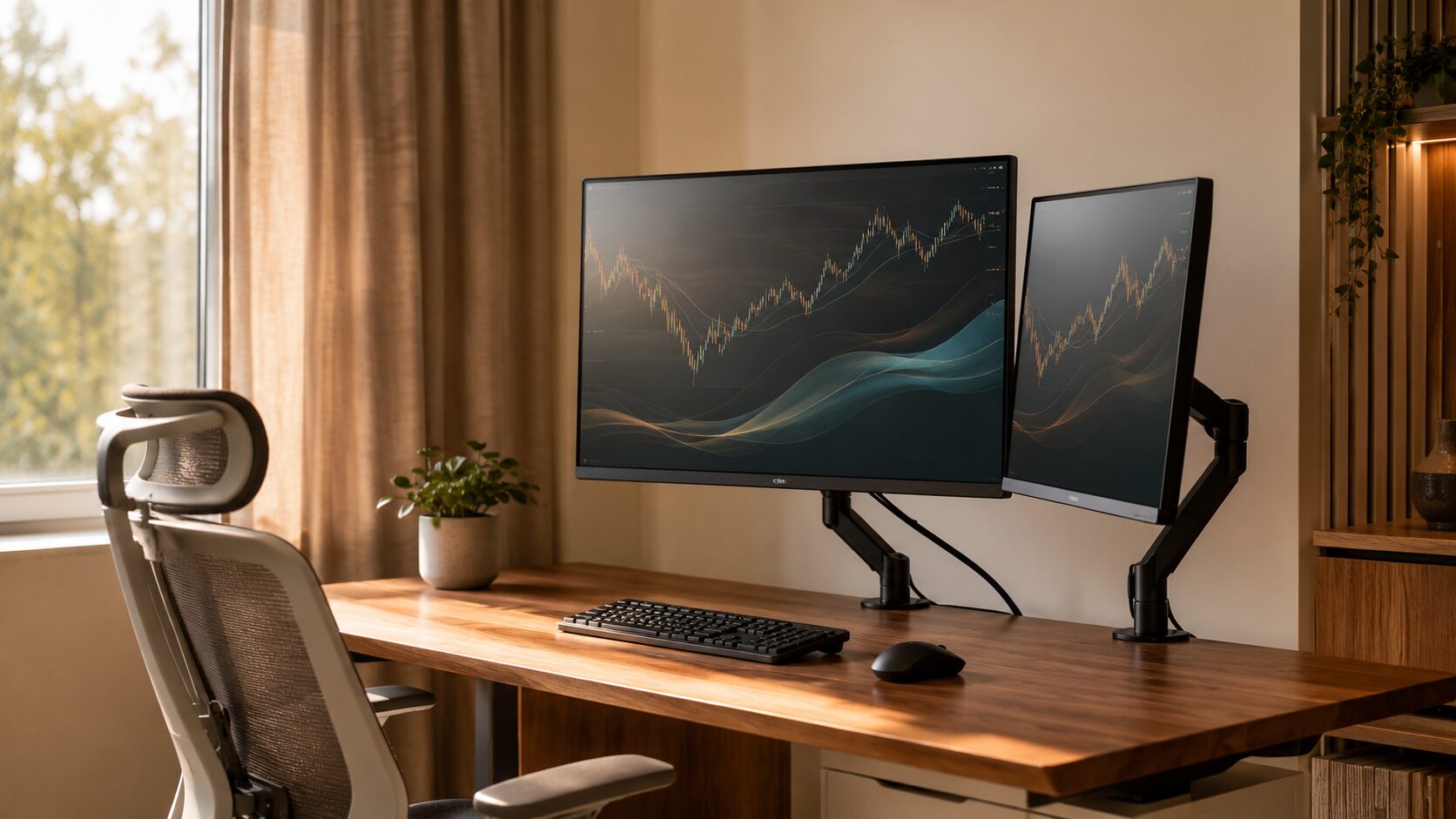 デイトレ用モニターのおすすめ構成は、最初から多画面にすることではなく、取引に必要な情報を見失わない配置を作ることです。1枚で始めるなら34インチ曲面UWQHDか31.5インチ4K、2枚構成を考えるなら27インチ4Kが選びやすいです。
4Kなら良い、枚数が多ければ勝てる、曲面なら便利と決めつけると、机の奥行き、視線移動、文字サイズ、配線、発注画面の位置で使いづらくなる場合があります。解像度やサイズは、取引スタイルと表示したい情報量から逆算してください。
現在の最適解は、チャートを横に並べたいなら34インチ曲面、細かく情報を置きたいなら31.5インチ4K、省スペースや2枚構成なら27インチ4K、ノートPC中心ならUSB Type-C給電やKVM対応を確認する流れです。最後は、取引画面の配置、机の広さ、予算、配線の少なさで選んでください。