
マザーボードを交換すると、SSD内のWindows 11やデータが消えるのか、そのまま起動できるのか。部品の互換性だけでなく、OSの起動とライセンス認証まで関係するため、交換前の準備が結果を大きく左右します。
結論として、マザーボード交換後も既存のOSをそのまま起動できる場合はあります。ただし、必ず成功するとは限らず、Windows 11の再ライセンス認証や設定変更、状況によってはクリーンインストールが必要です。
SSDを接続すれば無条件で元どおりになると考えると、BIOSから先へ進まない、起動ドライブが見つからない、Windows 11のライセンス認証が外れるといった問題に直面します。CPUやメモリの規格違いも見逃せません。
この記事では、マザーボード交換時にOSをそのまま使うための準備、起動しない場合の確認順序、認証の考え方を整理します。そのうえで、交換作業や原因切り分けに使える候補を比較します。
- OS入りSSDは交換前に消去しない
- 起動方式とドライブ認識を先に確認
- 交換前にライセンスの連携を確認
- CPU・メモリ・規格の一致が前提
Windows 11を引き継ぐための交換前後の判断基準
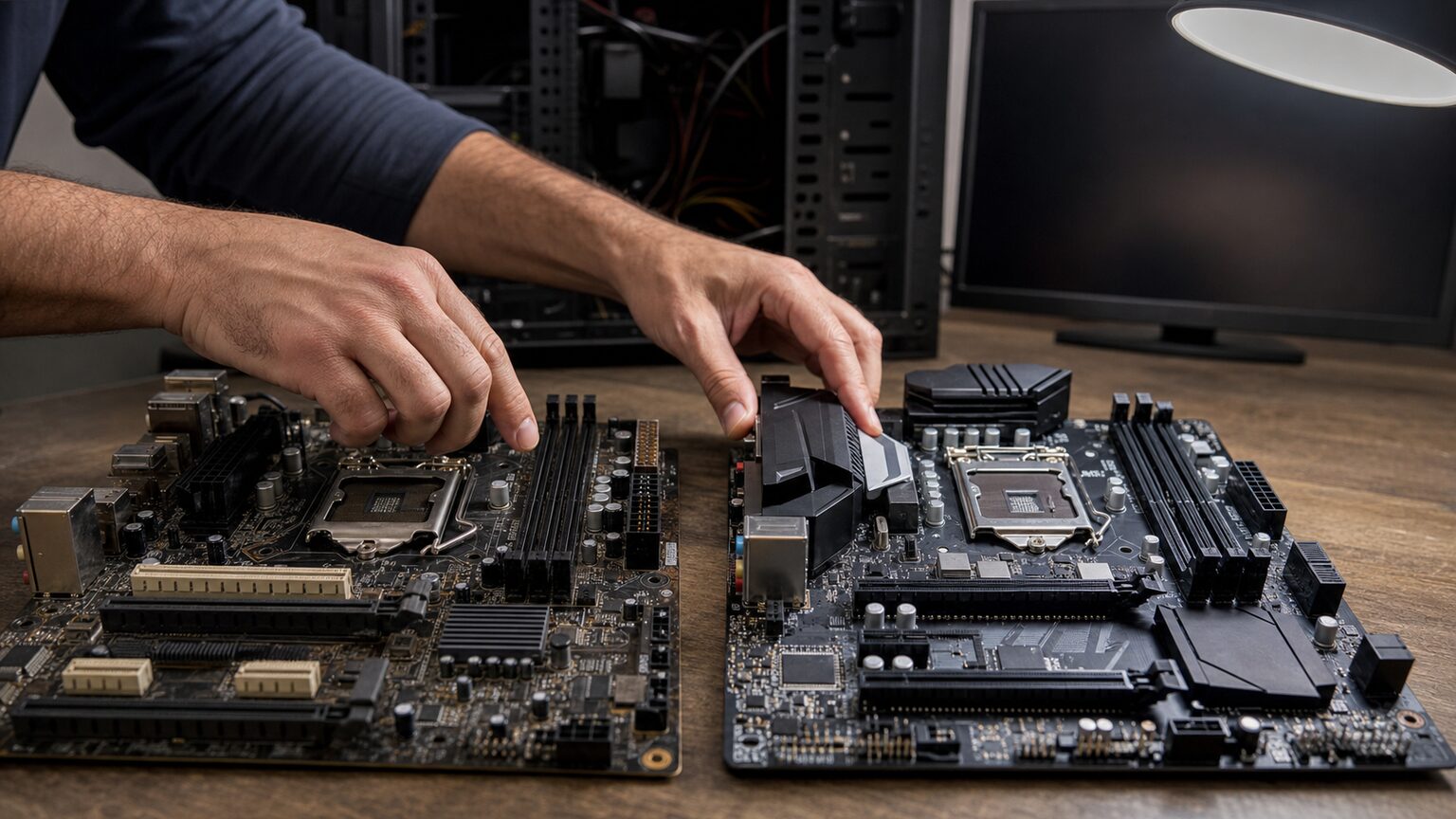
マザーボード交換後にWindows 11をそのまま使える可能性はありますが、SSDの内容が残っていることだけでは不十分です。起動方式、部品の互換性、ライセンス認証を分けて確認する必要があります。
最低ラインは、旧環境を消さずに退避手段を用意し、新しい構成がWindows 11の要件と既存ドライブの接続方式に合うか確認することです。推奨ラインでは、再インストールにも移行できる準備まで整えます。
- OSを残したまま交換できる条件
- 再認証に備えるライセンスの確認
- BIOSから進まない場合の切り分け
- CPU・SSD・起動方式の互換性
- 引き継ぎと再インストールの選択
1. OSを残したまま交換できる条件
既存のWindows 11が入ったSSDを新しいマザーボードへ接続し、そのまま起動できる場合はあります。マザーボードだけでなくCPUも交換する場合でも、OSのデータが直ちに消えるわけではありませんが、正常起動は保証されません。
起動には、SSDが物理的に接続できること、BIOSで認識されること、旧環境と新環境の起動方式が整合することが必要です。交換前には重要データを別媒体へ退避し、現在のWindowsエディションと認証状態も記録しておきます。
何も準備せず交換してから復旧方法を探すのはNG例です。OK例は、既存SSDを消去せず保管し、回復や再インストールに使える手段を用意したうえで、まずBIOS上の認識から順番に確認する進め方です。
2. 再認証に備えるライセンスの確認
マザーボード交換では、Windows 11が起動してもライセンスの再認証を求められる場合があります。OSの起動可否とライセンス認証の成否は分けて考え、交換前にデジタルライセンスとMicrosoftアカウントの関係を確認することが重要です。
Microsoftは、マザーボード交換をライセンス認証へ影響し得る大幅なハードウェア変更として案内しています。確認済みの公式説明は次のとおりです。
Windows 11 をインストールする場合、デジタル ライセンスはそれをデバイスのハードウェアと関連付けます。 マザーボードの交換など、デバイスでハードウェアの大幅な変更を行った場合は、デバイスに一致するライセンスが Windows で認識されなくなり、Windows を使用するには再ライセンス認証が必要になります。
交換前にMicrosoftアカウントをデジタルライセンスへリンクしておくと、認証のトラブルシューティングツールを利用できます。ただし、この引用だけで個別ライセンスの移行可否までは判断できないため、所有するライセンスの条件を別途確認してください。
3. BIOSから進まない場合の切り分け
マザーボード交換後にBIOSから進まない場合は、すぐにOSを入れ直すのではなく、組み立てとドライブ認識から切り分けます。画面表示自体が不安定なら、SSDより先にCPU、メモリ、電源配線などの基本構成を疑う必要があります。
BIOSを開ける場合は、OS入りSSDが一覧に表示されるか、起動対象として選択されているかを確認します。SSDが見えなければ接続や対応スロットを見直し、見えていても起動しなければ、起動方式や旧環境との設定差を確認します。
最大性能や端子数だけを追ってマザーボードを選ぶと、既存ストレージやケースとの不一致を見落としがちです。まず最小構成で起動を確かめ、追加ドライブや周辺機器は一つずつ戻すと、原因を狭めやすくなります。
4. CPU・SSD・起動方式の互換性
マザーボードのみを交換してよいかは、既存CPU、メモリ、SSD、ケース、電源との互換性で決まります。ソケット名が似ていてもCPU世代が異なる場合があり、DDR3とDDR5のようにメモリ規格が違えば流用できません。
SSDについても、SATA接続とM.2接続を区別し、マザーボード側の対応を商品情報や公式仕様で照合します。Windows 11で使える構成かどうかは、CPU名だけで決めず、OS側の要件とマザーボード側の設定条件を含めて判断します。
最低ラインは既存部品が物理的・電気的に接続できること、推奨ラインはOS要件と将来の増設まで確認できていることです。中古世代やCPUセット製品は価格だけで選ばず、必要な用途との釣り合いを慎重に見ます。
5. 引き継ぎと再インストールの選択
既存OSの引き継ぎを最初に試し、起動や動作が安定しない場合にクリーンインストールへ切り替える方法が現実的です。交換前から再インストールを選ぶこともできますが、重要ファイルと必要な設定の退避が完了していることが前提です。
そのまま起動できた場合も、認証状態と周辺機器の動作を確認し、不要になった旧環境の構成が残っていないか様子を見ます。起動できない場合は、BIOSでのSSD認識、起動対象、構成部品の順に確認し、安易な初期化を避けます。
商品選びでは、交換対象そのものか、組み立てを補助する部品か、診断用部品かを区別してください。既存CPUとメモリを残すのか、世代ごと更新するのかを先に決めれば、無関係な部品を買う失敗を減らせます。
【厳選10アイテム】交換構成と起動確認を組み立てる現実的な候補
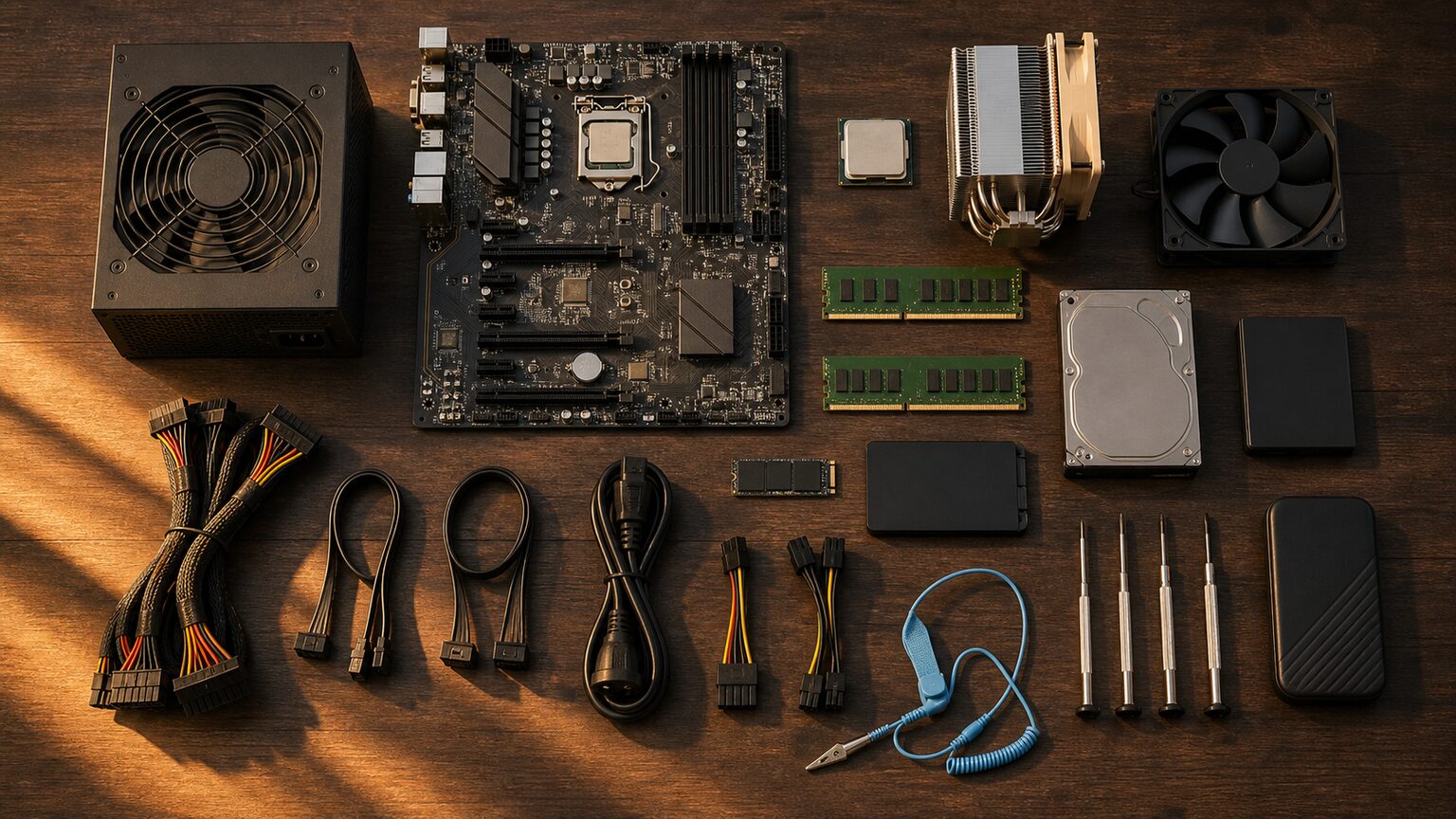
ここでは、マザーボード本体に加え、CPU固定部品や電源スイッチなど、交換作業を補助する候補を整理します。すべてがWindows 11向けのマザーボードというわけではないため、役割を取り違えないことが大切です。
評価軸は、既存部品との「互換性」、OS移行への「移行性」、不具合を探る「診断性」、組み込み時の「作業性」、導入負担を見る「価格」の5項目です。点数は掲載情報から用途を比較しやすくするための相対評価です。
ASRock B760M Pro RSLGA1700とDDR5を前提に構成を更新したい人向けです。
H81・LGA1155系所有するCPUとDDR3の適合を確認できる人向けです。
スイッチ・LED・スピーカーケース外で電源やビープ音を確認したい場合の候補です。
LGA115xシリーズ用 CPUソケットカバー 6個
★★★★☆
LGA115x保管時の端子保護
移行性 2.8
診断性 2.6
作業性 4.5
価格 4.8
B760M Pro RS DDR5 Micro ATX
★★★★★
LGA1700・DDR5構成の中核
移行性 4.6
診断性 4.3
作業性 4.4
価格 3.9
X79 DDR3 E5 2650 CPU付きマザーボード
★★★☆☆
CPU込みの旧世代構成候補
移行性 3.0
診断性 3.1
作業性 3.3
価格 4.1
B75マザーボード 8G DDR3・I5-3470 CPU付き
★★★☆☆
CPU・メモリ込みの交換候補
移行性 3.2
診断性 3.3
作業性 3.7
価格 4.0
1. オーディオファン LGA115xシリーズ用 CPUソケットカバー
LGA115xシリーズ用CPUソケットカバーは、交換後に取り外した対応マザーボードを保管したい人向けの保護部品です。Windows 11の起動や認証を直接解決する製品ではありません。
LGA1155、LGA1156、LGA1150、LGA1151用として掲載され、CPUを外した基板のソケット部分を扱う際の候補になります。旧環境へ戻す可能性を残す場合、基板を保管する工程に組み込めます。
CPUソケットの規格が対象外なら使用できません。また、固定カバーだけで基板全体を保護できるわけではないため、静電気や物理的な衝撃にも別途配慮が必要です。
- メリット:対応する旧基板の保管を補助できる
- デメリット:OS移行や起動不良は解決できない
2. H81 ゲーミングマザーボード LGA1150対応
H81 ゲーミングマザーボードは、第4世代CoreとDDR3を使うLGA1150構成の交換先を探している人向けです。既存部品を残す目的なら、各部品の型番照合が欠かせません。
商品名にはMicro ATX、最大16GB、M.2、VGA、HDMIなどが記載されています。旧世代構成でストレージや映像出力の接続条件を合わせたい場合に、販売ページを確認する候補です。
Windows 11をそのまま使えるかは、この商品名だけでは判断できません。CPUを含む構成の要件、SSDの起動方式、ドライバー、ライセンス認証を別々に確認してください。
- メリット:LGA1150とDDR3の流用候補になる
- デメリット:Windows 11への適合は別途確認が必要
3. スモールラボ AM4 バックプレート ブラケット
AM4 バックプレート ブラケットは、AMD Ryzen対応のAM4環境でCPUクーラー固定部品を補いたい人向けです。マザーボード本体ではなく、冷却部品を取り付けるための交換パーツです。
マザーボード交換時にバックプレートやリテンションパーツが不足している場合、組み立てを進めるための候補になります。既存クーラー側が求める固定方法との一致も確認が必要です。
AM4用であるため、LGA系や別のAMDソケットへは選べません。OSやSSDの引き継ぎとは直接関係しないので、起動しない原因が固定部品にあると決めつけないことが大切です。
- メリット:AM4環境の固定部品不足を補いやすい
- デメリット:対応クーラーとの適合確認が必要
4. PCマザーボード用 スイッチ & LED
PCマザーボード用 スイッチ & LEDは、交換後の基板で電源投入やLED表示を確認したい人向けです。ケース側スイッチの不具合と基板側の問題を切り分ける用途が考えられます。
商品名ではケーブル長65cmとされ、ケース外の検証構成でも取り回しを考えやすい候補です。マザーボードが通電段階まで進むか確認してから、OS入りSSDの診断へ移れます。
接続先のピン配置を確認せずに装着してはいけません。また、電源が入ることはWindows 11が起動することを意味しないため、ドライブ認識と起動設定は別に調べます。
- メリット:ケース側スイッチとの切り分けに使える
- デメリット:OS起動不良の直接的な解決部品ではない
5. PC マザーボード用 スイッチ+LED+ビープスピーカー
スイッチ+LED+ビープスピーカーは、電源操作と表示に加え、スピーカーを使った確認もまとめたい人向けです。交換後に画面が出ない場面で、初期診断を補助する候補になります。
スピーカー一体型と記載されているため、マザーボード側が対応していれば、スイッチとLEDだけの製品より確認手段を増やせます。最小構成で通電状態を調べる場面に向きます。
通知内容はマザーボード側の仕様に左右され、音だけで原因を断定することはできません。接続位置と判定方法を確認し、CPU、メモリ、電源配線の点検と組み合わせてください。
- メリット:起動診断に使える要素をまとめられる
- デメリット:基板側の対応と判定方法の確認が必要
6. ASRock B760M Pro RS
ASRock B760M Pro RSは、Intel第12世代・第13世代CPUとDDR5を前提に、新しい構成へ移りたい人向けです。Micro ATXのため、ケースの対応寸法も確認します。
既存の旧世代CPUやDDR3メモリを残す交換ではなく、対応世代へ構成を更新する場合の候補です。OS入りSSDを移すときは、接続方式とBIOS上の認識を確かめてから起動を試します。
対応CPUの範囲だけでWindows 11の移行可否は決まりません。交換後はライセンスの再認証が必要になる場合があるため、交換前のアカウント連携とデータ退避を済ませてください。
- メリット:LGA1700とDDR5の更新構成を組みやすい
- デメリット:旧CPUやDDR3メモリは流用できない
7. X79マザーボードLGA2011 E5 2650 CPU付き
X79マザーボードLGA2011は、E5 2650 CPUを含む旧世代のDDR3構成を検討する人向けです。既存CPUだけを流用するより、セット内容を軸に構成を組み直す候補となります。
商品名にはPCI-E、NVMe M.2対応が記載されています。手元のSSDを接続する場合は、端子の有無だけでなく、OSの起動ドライブとして扱える条件まで販売ページで確認してください。
Windows 11での利用可否は掲載名だけでは断定できません。価格やコア数のみを優先せず、OS要件、必要な性能、部品の入手性を含めて選ぶ必要があります。
- メリット:CPUを含む交換構成として検討できる
- デメリット:Windows 11との適合判断を別途要する
8. CPUクーラーブラケット バックプレート AM3 940
CPUクーラーブラケット バックプレートは、AM3または940として掲載された環境で、ヒートシンク固定部品を探している人向けです。マザーボード本体やOS移行用製品ではありません。
交換作業中に固定部品の不足や破損へ気づいた場合、対象規格が一致すれば補修候補になります。クーラーを正しく固定できる状態にしてから、通電やOS起動の確認へ進みます。
AM4用部品と混同せず、手元のソケットとクーラーの固定方式を確認してください。名称だけで適合を決めると取り付けられない可能性があるため、形状や対象条件の照合が必要です。
- メリット:対象環境の固定部品を補う候補になる
- デメリット:対応ソケットが限定される
9. Gugxiom B75マザーボード
Gugxiom B75マザーボードは、LGA1155、I5-3470 CPU、8GB DDR3メモリを含む構成として検討したい人向けです。旧世代部品を個別に合わせる手間を抑えたい場合の候補です。
商品名には第2・第3世代CoreとM.2 SSD対応が記載されています。既存SSDをそのまま移すなら、接続できるかだけでなく、BIOSで起動対象として認識できるかを確認します。
CPUとメモリが付属することと、Windows 11が適切に利用できることは同義ではありません。ライセンス認証、OS要件、必要性能を確認し、用途に対して古すぎないか判断してください。
- メリット:CPUとDDR3メモリ込みで検討できる
- デメリット:OS要件と用途への適合確認が欠かせない
10. Itx LGA1155 Mini ITXマザーボード
Itx LGA1155 Mini ITXマザーボードは、小型ケースでLGA1155構成を検討する人向けです。CPUコンボとして掲載されているため、セットの具体的な内容を確認して選びます。
商品名にはNVMe、Wi-Fi M.2、VGA、HD出力、DDR3などが記載されています。小型構成では端子だけでなく、ケース内の配置やクーラー、電源との物理的な干渉も確認が必要です。
搭載CPUの詳細やWindows 11への適合は、商品名だけでは判断できません。省スペース性だけで決めず、既存SSDの接続条件と必要なOS環境を満たせるかを先に見極めてください。
- メリット:Mini ITXの旧世代構成を検討できる
- デメリット:CPU詳細やOS適合の確認が必要
結論:準備を整えればOSを残した交換は試せる
マザーボード交換後もOS入りSSDをそのまま使える場合はありますが、Windows 11の起動とライセンス認証は保証されません。データ退避、部品の互換性、起動方式、認証準備を交換前に整えることが答えです。
SSDを挿せば必ず動くという認識や、最大性能だけで選ぶ姿勢を放置すると、BIOSから進めず、旧部品も流用できない事態につながります。起動しない段階で安易に初期化すれば、復旧の選択肢も狭まります。
現在の現実的な進め方は、既存環境を保全してから最小構成で起動を確認し、必要なら再認証やクリーンインストールへ移る方法です。候補製品は役割と規格を照合し、自分のCPU、SSD、ケースに合うものだけを選んでください。