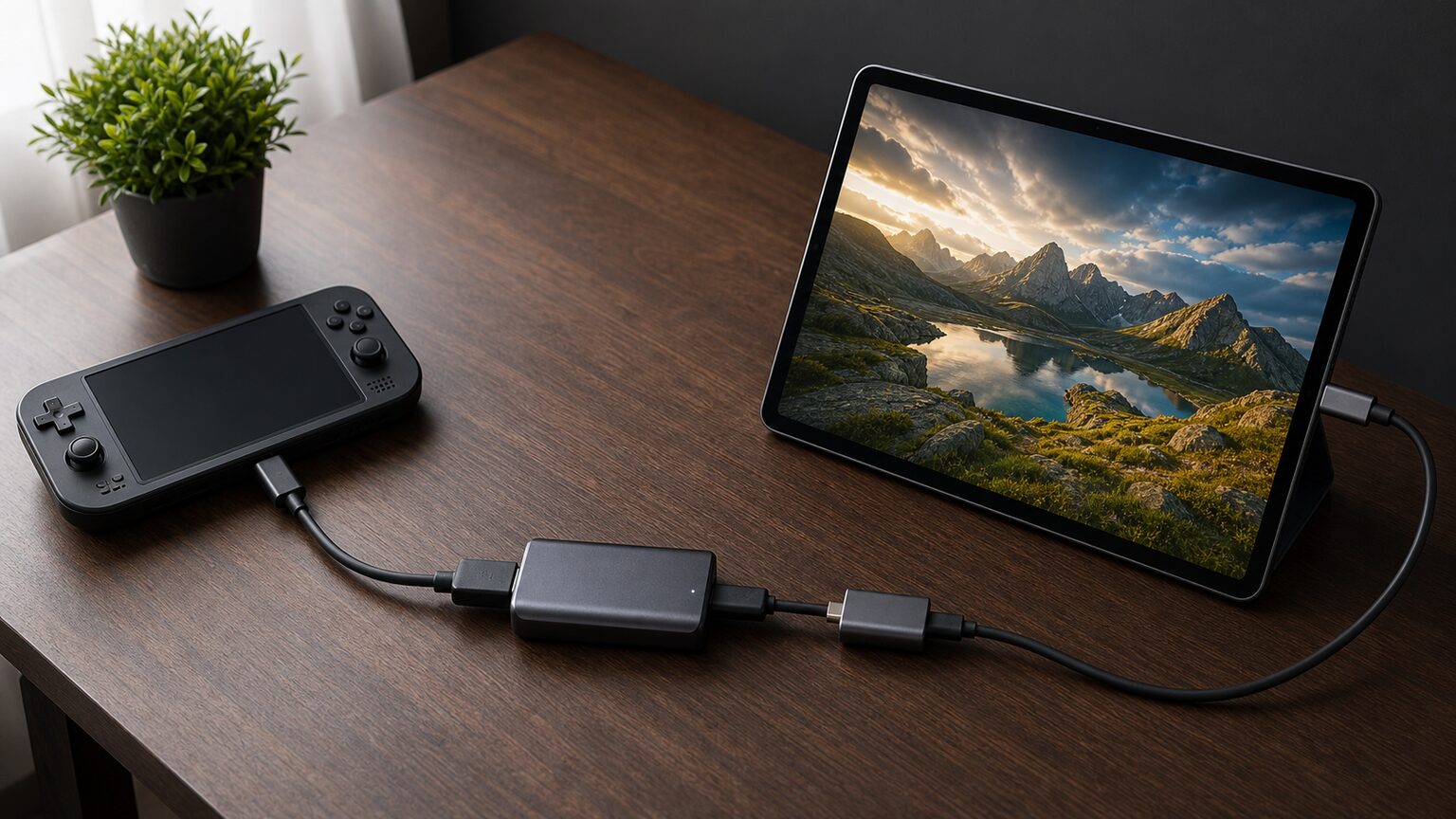
AndroidタブレットをHDMIケーブルでつなげば、そのままモニター化できると思っていませんか。実際には、HDMI端子やUSB-C端子があっても、外部機器からの映像入力に対応しているとは限りません。
結論からいえば、一般的なAndroidタブレットをHDMIモニター化するには、UVC対応キャプチャーボード、USB OTGに対応した端末、映像を表示するアプリの組み合わせが基本です。低遅延を重視するなら、HDMI入力を備えたモバイルモニターも検討対象になります。
端子の形だけを見て接続すると、映像が出ない、給電が足りない、音声が再生されない、操作に遅れが出るといった問題につながります。Windowsタブレットやスマホをモニター化する場合も、入力と出力の向きを区別することが欠かせません。
この記事では、Androidタブレットを有線・無線でモニター化する違い、HDMI映像入力に必要な条件、遅延の考え方を順に整理します。そのうえで、キャプチャー方式と専用モニター方式から現実的な候補を比較します。
- HDMI端子の形だけでは映像入力できない
- 有線化にはUVCとUSB OTG対応が必要
- 遅延重視なら専用モニターが有力
- 無線接続は画質より手軽さを優先
Androidタブレットを映像入力先に変えるための基本条件
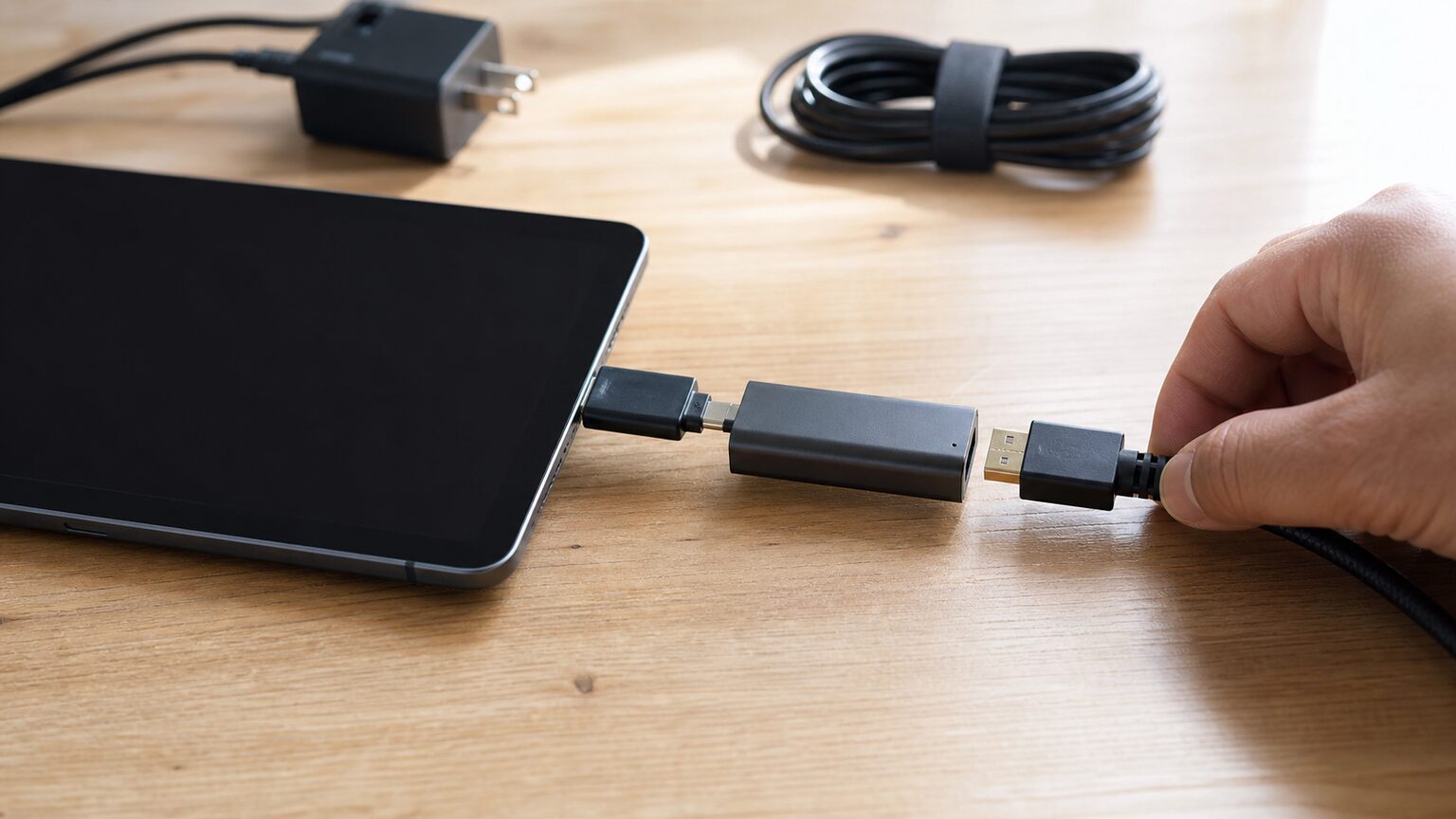
AndroidタブレットのHDMIモニター化では、HDMIケーブルを直接挿すのではなく、キャプチャーボードで映像をUSBデータへ変換する方法が基本です。タブレット側には、そのデータを受け取る条件も求められます。
判断の中心になるのは、USB OTGとUVCへの対応、表示アプリ、遅延を許容できる用途かどうかです。ゲーム操作やPC作業では、映像が表示できることと快適に使えることを分けて考えます。
- HDMIケーブルだけでは入力できない理由
- USBキャプチャーを成立させる端末条件
- 表示できても操作しにくい失敗例
- 有線・無線・専用モニターの見極め方
- 購入前に確定させる接続経路
1. HDMIケーブルだけでは入力できない理由
Androidタブレットの多くは、HDMI映像を直接受け取る機器として設計されていないため、ケーブルの形状を合わせるだけではモニター化できません。USB-C端子も、充電、データ転送、映像出力、映像入力ではそれぞれ役割が異なります。
特に混同しやすいのが、タブレットの画面をテレビへ出す機能と、ゲーム機やPCの映像をタブレットへ入れる機能です。USB-CからHDMIへ変換するアダプターは前者を想定するものがあり、接続方向を逆にしても同じ働きになるとは限りません。
外部HDMI機器の映像を表示したい場合は、映像をUSB経由で扱える形式に変換するキャプチャーボードが必要です。スマホのモニター化でも原理は共通ですが、端末側の対応状況や給電条件まで確認しなければ、映像が表示されない原因を切り分けられません。
2. USBキャプチャーを成立させる端末条件
有線接続を成立させる最低条件は、Android端末がUSB OTGと外部UVC映像キャプチャーを扱えることです。さらに、キャプチャー映像を表示できるアプリと、端末に合ったUSB変換端子やハブを用意する必要があります。
AVerMediaの案内でも、対応機器を接続してタブレットを外部映像の表示先にする考え方が示されています。
ポケットGOシリーズのキャプチャーを接続すれば、タブレットが外部ゲームや映像コンテンツを表示できるフルスクリーンディスプレイに。
同ページで案内されている環境はAndroid 15以降で、USB OTGと外部UVC映像キャプチャーへの対応も条件です。ただし、この案内だけですべてのAndroid端末や、今回比較する全キャプチャーボードの動作が保証されるわけではありません。
3. 表示できても操作しにくい失敗例
映像が映れば通常のモニターと同じように使える、という認識は見直す必要があります。キャプチャー処理とアプリ表示を経由するため、操作に対する映像の遅れや、解像度・フレームレートの変換が体感へ影響する場合があります。
失敗しやすい例は、入力可能な最大解像度だけを見て、実際にUSBへ出力される映像条件を確認しない選び方です。「4K」の表記があっても、4K映像の入力、パススルー、録画、USB出力のどれを指すかは商品ごとに確認する必要があります。
映像視聴やカメラの構図確認なら多少の遅延を許容しやすい一方、反応速度が重要なゲームでは違いが目立ちます。最低ラインは用途に必要な映像が安定して表示できること、推奨ラインは遅延、給電、音声まで含めて使用環境と整合することです。
4. 有線・無線・専用モニターの見極め方
接続方法は、携帯性と手軽さなら無線、外部HDMI機器の表示なら有線キャプチャー、遅延や安定性を優先するならHDMI入力付きモニターが基準です。Androidを無線でモニター化する方法は、主にネットワーク経由の画面転送として考えます。
Windows PCのサブ画面化では、専用アプリを両方の端末へ導入する方式もありますが、これはHDMI映像入力とは別の仕組みです。ネットワーク品質やソフトウェアの対応条件に左右されやすく、ゲーム機など任意のHDMI機器を直接つなぐ用途とは一致しません。
反対に、モバイルモニターはタブレットそのものを再利用する方法ではないものの、接続経路が明快です。既存端末の活用を優先するか、映像表示機器としての扱いやすさを優先するかで、キャプチャー方式と専用画面を選び分けます。
5. 購入前に確定させる接続経路
商品を選ぶ前に、映像源、HDMIケーブル、キャプチャーボード、USB変換、Android端末、表示アプリという経路を一つずつ書き出してください。どこで映像形式が変わり、どの機器へ給電するかまで決めると、相性問題を見つけやすくなります。
確認項目は、Android側のUSB OTG・UVC対応、端子形状、キャプチャー側の対応映像、アプリの認識条件、音声の扱いです。Windowsタブレットやスマホへ接続する場合も、OS名だけで判断せず、使用する端末単位で対応情報を調べます。
映らない場合は、ケーブル、変換アダプター、給電、アプリ権限、入力映像の設定を順番に切り分けます。最大性能を追うより、必要な解像度と反応性を無理なく扱える構成を選ぶことが、Androidタブレットのモニター化を安定させる近道です。
【厳選10アイテム】HDMI映像入力の目的に合わせた現実的な候補
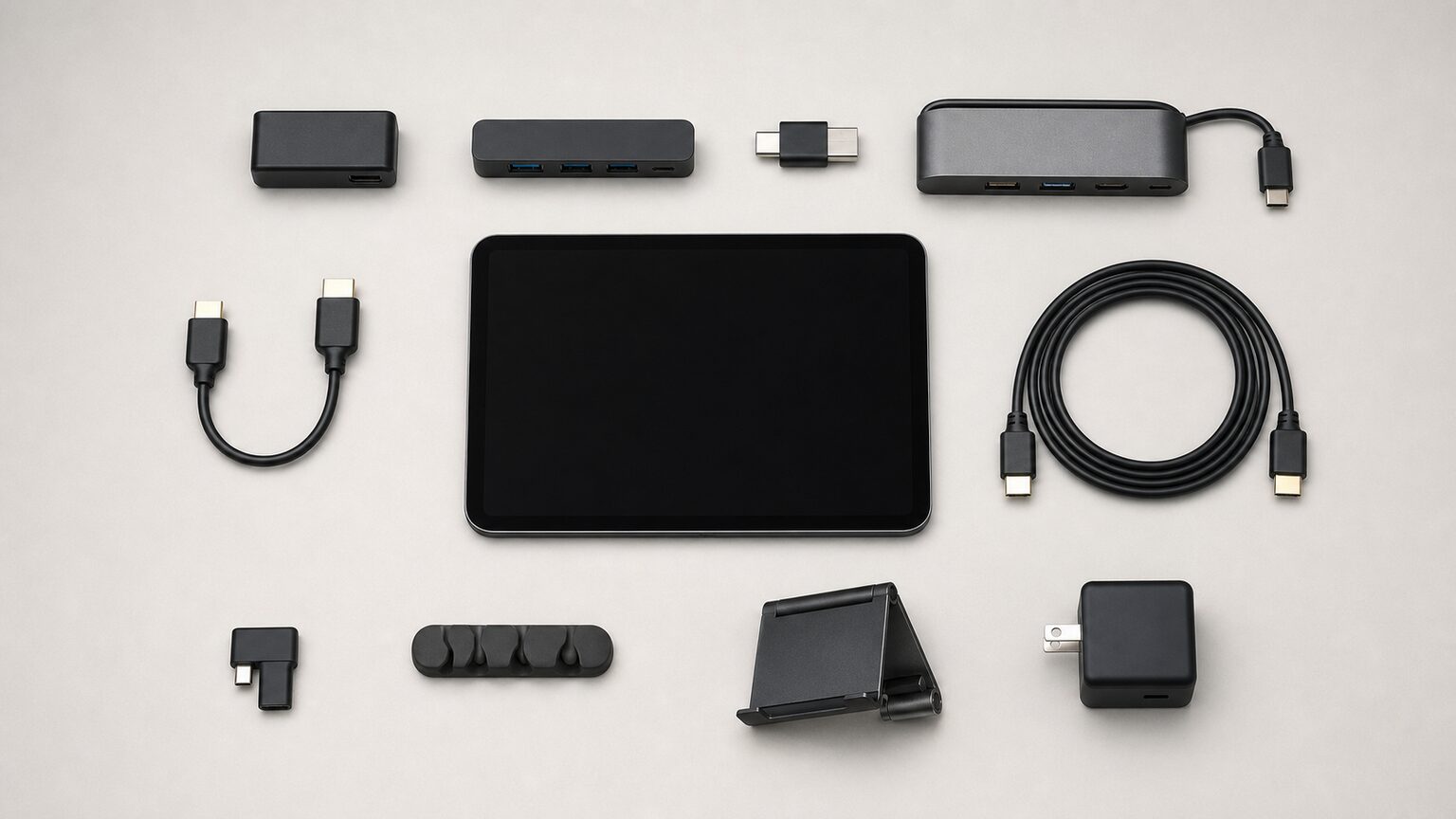
Androidタブレットを再利用するならUSBキャプチャー、接続の分かりやすさや画面サイズを重視するならモバイルモニターが候補です。同じ一覧でも、両者は役割が異なります。
比較では、映像入力への適性、接続のしやすさ、遅延への配慮、携帯性、価格との釣り合いを5指標にしました。点数は用途を整理するための相対的な目安で、個別端末との動作保証を示すものではありません。
USBキャプチャー方式Android側の対応を確認でき、携帯性を優先したい人向けです。
モバイルモニター方式HDMI入力先を明確にし、PCやゲーム機でも使いたい人向けです。
Android搭載大型画面室内を移動しながら映像やアプリを大きく表示したい人向けです。
1. UGREEN 4K@60Hz HDMI キャプチャーボード
UGREEN 4K@60Hz HDMI キャプチャーボードは、Androidタブレットを有線でモニター化しつつ、高解像度のHDMI映像も候補に残したい人向けです。
小型キャプチャー方式は、タブレットを買い替えずに活用しやすく、接続機器もまとめやすい点が強みです。商品名にある4K@60Hzが入力、USB出力、その他のどの条件を示すかは販売ページで確認します。
Android端末がUSB OTGとUVCに対応し、表示アプリから認識できることが前提です。ゲーム用途では、公称解像度だけでなく遅延や音声の扱いも判断材料にしてください。
- メリット:小型構成で高解像度入力を検討しやすい
- デメリット:Android端末との動作条件を個別に確認する必要がある
2. UGREEN 4K HDMI キャプチャーボード
UGREEN 4K HDMI キャプチャーボードは、AndroidタブレットへのHDMI映像入力を、比較的簡潔な周辺機器構成で試したい人に合う候補です。
既存のタブレットを表示先として使えるため、用途が映像確認や一時的なサブ画面なら専用モニターを増やさずに済みます。端子変換が必要な場合は、データ転送へ対応した製品を選ぶことが重要です。
商品名の4K表記だけでは、Android上で実際に表示できる条件までは確定できません。UVC対応、USB出力仕様、必要なアプリ、給電方法を販売ページと端末側情報の双方で照合してください。
- メリット:既存タブレットを活用する構成を作りやすい
- デメリット:表示品質は端末とアプリの条件にも左右される
3. UGREEN 2K@30Hz HDMI キャプチャーボード
UGREEN 2K@30Hz HDMI キャプチャーボードは、最大値より必要十分な映像条件を優先し、費用とのバランスを検討したい人向けです。
文書画面やカメラ映像の確認など、高いフレームレートを必須としない用途では候補にしやすい立ち位置です。小型の有線構成なら、無線接続のネットワーク状態に影響されにくい利点もあります。
動きの速いゲームで使う場合、30Hzという商品名上の条件が目的に合うか慎重に判断してください。入力解像度とAndroidへ渡される映像条件が同一とは限らないため、詳細仕様の確認も必要です。
- メリット:用途を絞れば価格との釣り合いを検討しやすい
- デメリット:速い動きを重視する用途では条件確認が欠かせない
4. AVerMedia Live Gamer MINI
AVerMedia Live Gamer MINIは、ゲーム機などのHDMI映像を扱う据置寄りの構成を考えている人向けです。携帯性だけでなく、配線全体の安定性を重視する場合に比較できます。
タブレットで映像を確認する用途では、Android側からUVC機器として利用できるかが重要です。メーカー、OS、表示アプリの組み合わせによって条件が変わる可能性があるため、PCでの利用可否だけでは判断できません。
なお、事前確認済みのAVerMedia公式情報でAndroid向け対応機器として挙げられているのは、GC515とGC313Proです。Live Gamer MINIが同じ条件でAndroid表示に対応するとは、この情報だけでは確認できません。
- メリット:ゲーム映像を扱う接続構成の候補になる
- デメリット:Android端末での対応状況は別途確認が必要
5. Elgato Cam Link 4K
Elgato Cam Link 4Kは、カメラなどのHDMI映像をAndroidタブレットへ表示し、構図や映像を確認したい人が比較しやすい製品です。
スティック型のため周辺機器をまとめやすく、タブレットを撮影現場の確認画面として活用する発想と相性があります。カメラ側の映像出力設定やHDMI端子の種類も事前に確認してください。
Android対応や利用可能な表示アプリは、商品名だけでは確定できません。連続使用時の給電、音声入力、端末がUVC映像を認識できるかまで確認してから選ぶ必要があります。
- メリット:カメラ映像用のコンパクトな構成を検討できる
- デメリット:Androidでの利用条件を販売情報だけで判断しにくい
6. EVICIV EVC-1506 15.6インチ モバイルモニター
EVICIV EVC-1506は、Androidタブレットの流用よりも、HDMI映像を表示する専用画面としての分かりやすさを優先したい人向けです。
15.6インチという画面サイズは、PCのサブ画面やゲーム機の表示先として据置と持ち運びの中間を検討しやすい構成です。キャプチャーアプリを介さない接続を望む場合にも比較対象になります。
購入前にはHDMI端子の種類、給電方法、スピーカーの有無など、必要な条件を販売ページで確認してください。Androidタブレットを再利用する方法ではないため、予算と持ち物を増やす価値があるかも判断点です。
- メリット:HDMI表示機器として接続目的を明確にしやすい
- デメリット:既存タブレットの再利用にはならない
7. ASUS ZenScreen Touch 15.6インチ
ASUS ZenScreen Touch 15.6インチは、映像表示に加えてタッチ操作の利用可能性も検討したい人向けのモバイルモニターです。
専用画面を用意することで、Androidタブレットとキャプチャーアプリの相性を避けやすくなります。PCのサブモニターとしても使い回したい場合は、接続端子と対応環境を比較する価値があります。
タッチ信号は映像用ケーブルだけで利用できるとは限らず、接続先やOSによって条件が変わる可能性があります。映像入力、タッチ、給電にそれぞれ必要なケーブルを公式情報で確認してください。
- メリット:表示とタッチ操作を一つの候補で検討できる
- デメリット:接続先ごとのタッチ対応確認が必要
8. 27インチポータブルタッチスクリーンモニター
27インチポータブルタッチスクリーンモニターは、手元サイズのタブレットではなく、室内を移動できる大きな画面を求める人向けです。
商品名には内蔵カメラ、バッテリーベース、スピーカー、ネイティブシステムなどが掲げられています。映像表示だけでなく、動画視聴やアプリ利用を一台へまとめたい場合に検討できます。
一方で、外部HDMI入力の有無や端子仕様は商品名から確定できないため、販売ページで必ず確認してください。27インチの設置面積、重量、連続使用時間、対応アプリも利用場所に合うか見極める必要があります。
- メリット:室内で移動可能な大型画面として検討できる
- デメリット:HDMI入力や設置条件の詳細確認が欠かせない
9. Miramage スマートマルチモニター32インチ
Miramageスマートマルチモニター32インチは、Android搭載の大型タッチ画面を、リビングや仕事場など複数の場所で使いたい人向けです。
商品名では移動式、コードレス、タッチパネル、カメラ、リモコン付きとされ、単なるPC用モニターとは異なる構成です。大型タブレットに近い使い方を望む場合に比較できます。
外部HDMI映像の入力方法、内蔵Androidのバージョン、アプリ対応、バッテリー条件は販売情報で確認してください。32インチは持ち歩くサイズではないため、部屋間の移動経路や保管場所も判断材料になります。
- メリット:Android搭載の大型タッチ画面として用途が広い
- デメリット:省スペース用途や屋外携帯には向きにくい
10. InnoView 15.6インチ タッチパネル モバイルモニター
InnoView 15.6インチ タッチパネル モバイルモニターは、標準HDMIを使う複数機器の表示先を一本化したい人向けです。
商品名では1920×1080、IPS液晶、タッチ機能、標準HDMI、スピーカー内蔵などが掲げられています。PC、ゲーム機、スマホなど、接続先を替えて使いたい場合に候補になります。
スマホ接続やタッチ操作は、端末側の映像出力対応やUSB接続条件に左右されます。対応機器の列挙だけで判断せず、使用予定の機種、給電方法、ケーブル構成が合うか確認してください。
- メリット:標準HDMIを含む接続候補を整理しやすい
- デメリット:タッチやスマホ接続には個別の対応条件がある
結論:AndroidタブレットのHDMIモニター化は入力経路の確認が先決
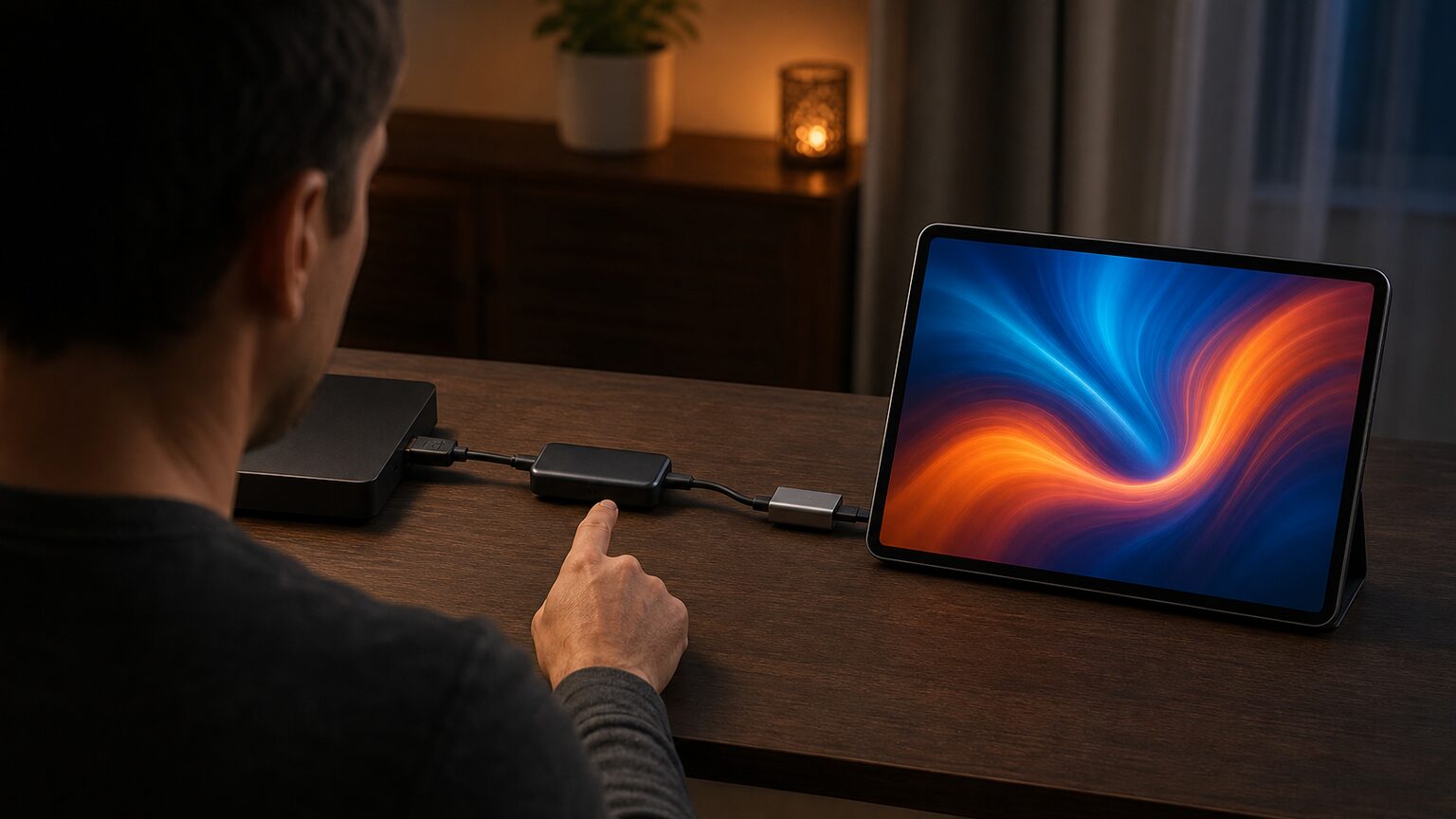
AndroidタブレットをHDMIモニター化する現実的な方法は、USB OTG・UVC対応を確認したうえでキャプチャーボードを使うことです。反応性や安定性を優先するなら、HDMI入力付きモバイルモニターが分かりやすい選択になります。
USB-C端子があれば映像入力できる、4K表記ならAndroidでも4K表示できる、という認識のまま選ぶと、映像が出ない原因や遅延を抱えやすくなります。有線と無線、映像入力と画面転送、入力解像度とUSB出力はそれぞれ分けて考えてください。
まず映像源から表示画面までの接続経路を書き出し、端末のUSB OTG・UVC対応、必要なアプリ、給電、許容できる遅延を確定させます。その条件を満たす場合だけキャプチャー方式を選び、合わなければ専用モニターへ切り替えるのが無理のない判断です。