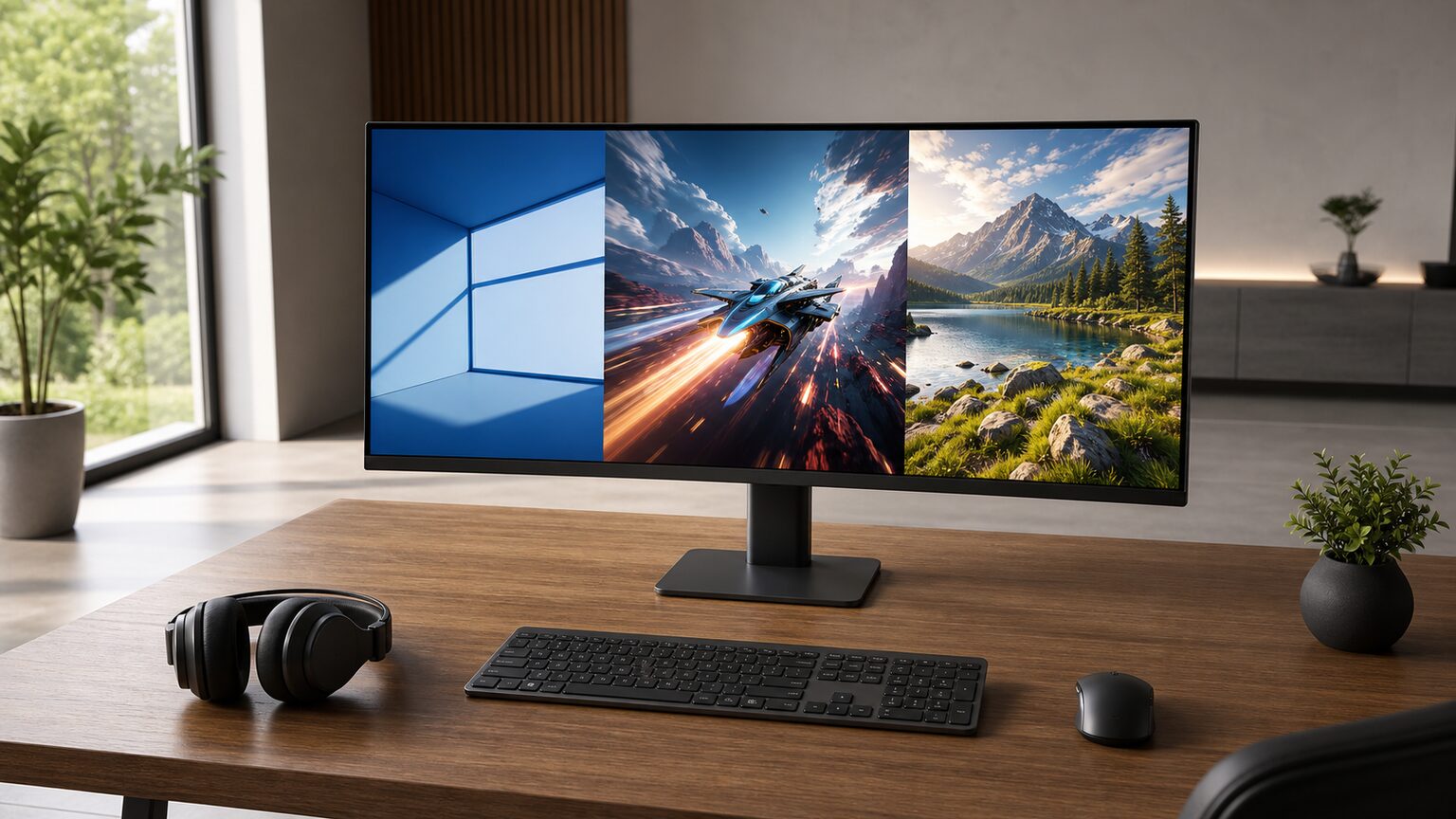
モニターを買っても使い道がなく、机を狭くするだけではないかと迷っていませんか。仕事、ゲーム、映像視聴のどれに使うかが曖昧なままでは、画面サイズや解像度を正しく選べません。
モニターの使い道ランキングで上位になるのは、作業領域の拡張、ゲーム環境の改善、映像や資料の見やすさ向上です。購入の価値は画面の枚数ではなく、現在感じている不便を減らせるかで決まります。
用途に合わない27インチや4Kを選ぶと、文字の小ささ、視線移動、PCへの負荷、接続端子の不足に悩む可能性があります。安さだけを優先しても、給電や高さ調整が必要なら買い直しにつながります。
この記事では、モニターで何ができるのかを整理し、24型と27型、1画面と2画面、仕事用とゲーム用の判断軸を解説します。そのうえで、使い道に合う候補と関連アイテムを比較します。
- 買う理由は作業上の不便から逆算する
- 24型と27型は距離と机の奥行きで選ぶ
- 2画面化は画面切り替えの削減に有効
- 4Kや高リフレッシュレートは用途次第
モニターの使い道と購入判断の基準
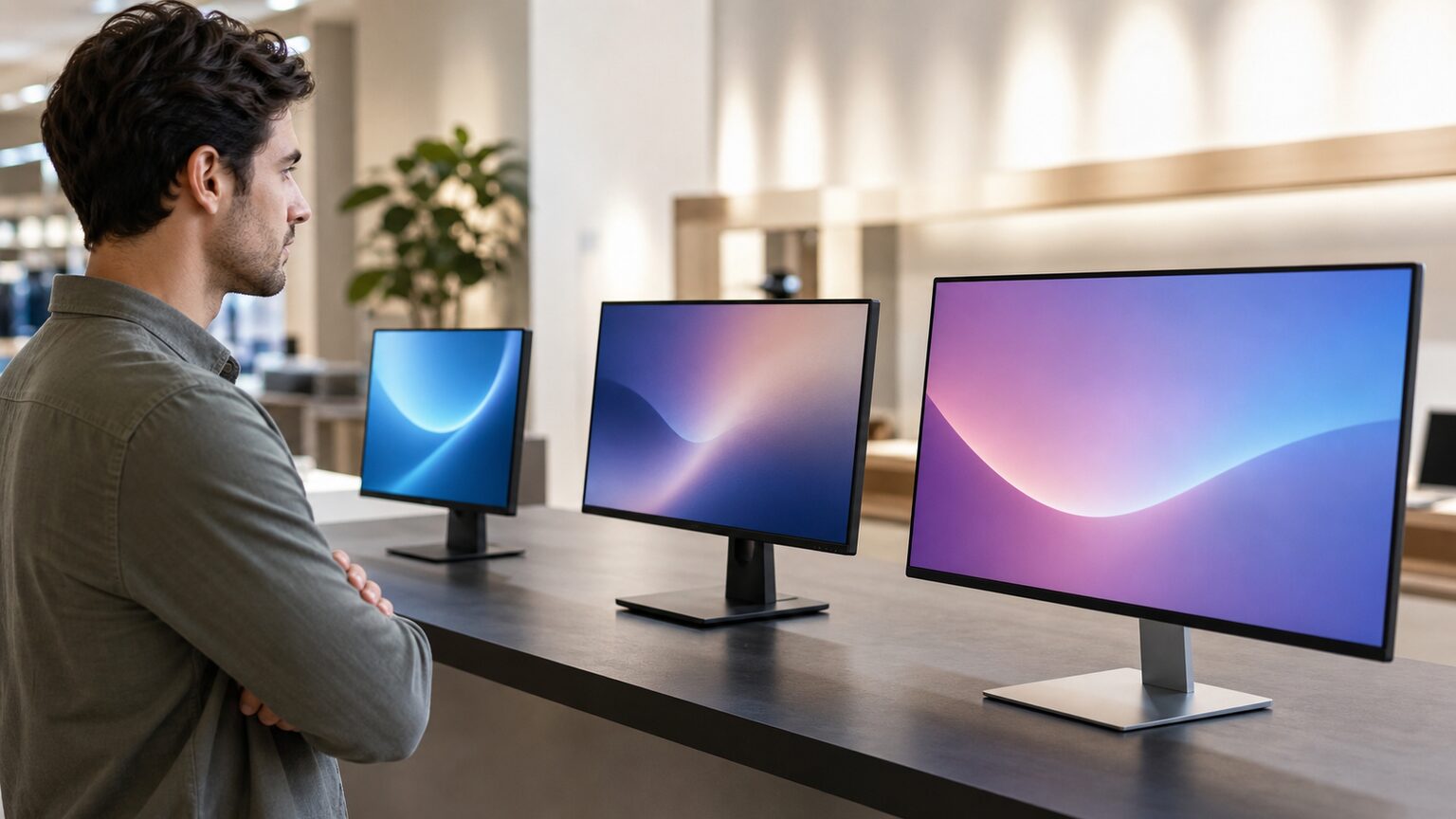
モニターを買うべきなのは、画面の狭さや切り替えの多さが作業、ゲーム、視聴の妨げになっている場合です。目的が決まれば、必要なサイズや機能も絞れます。
反対に、最大解像度や画面の大きさだけで選ぶと、設置距離やPCとの接続条件が合わないことがあります。用途、机、接続、表示性能の順で確認するのが現実的です。
- モニターで変えられる作業と娯楽
- 24型と27型を分ける机上距離
- 2画面化が役立つ場面と不要な場面
- ゲーム・テレビ・4K利用の注意点
- 購入前に確認する接続と運用条件
1. モニターで変えられる作業と娯楽
モニターの主な使い道は、PCの作業領域を広げること、ゲーム画面を見やすくすること、映像や資料を大きく表示することです。ノートPC単体で不足を感じないなら、購入を急ぐ必要はありません。
買う理由を明確にするには、画面切り替えの回数、文字の読みづらさ、ウィンドウを並べられない不便を確認します。文書と資料を同時表示したいなら広い作業領域、動きの速いゲームなら応答性やリフレッシュレートが判断軸になります。
モニターとディスプレイは日常的には画面表示機器を指す近い言葉ですが、製品ごとの役割は入力端子や搭載機能で変わります。名称だけで判断せず、何を接続し、どの不便を解消したいのかを先に決めることが重要です。
2. 24型と27型を分ける机上距離
仕事用で24型と27型を迷うなら、机の奥行きと表示したい情報量で選びます。画面との距離を確保しにくい机では24型が収まりやすく、複数の資料を並べたい場合は27型が候補になります。
27インチだから必ず目が疲れるわけではありませんが、近すぎる配置、過度な明るさ、小さすぎる文字は負担につながり得ます。適切な距離は解像度や文字サイズでも変わるため、腕を伸ばせる程度を起点に、画面全体を無理なく見渡せる位置へ調整します。
最低ラインは机に置けて端子が合うこと、推奨ラインは高さや視距離まで無理なく調整できることです。27型を選ぶ前に、本体寸法、スタンドの奥行き、視線の高さを販売ページで確認すると設置後の違和感を減らせます。
3. 2画面化が役立つ場面と不要な場面
2台のモニターが役立つのは、資料を参照しながら文章を書く、会議画面とメモを分けるなど、複数のウィンドウを頻繁に往復する場面です。切り替え操作が少ない用途では、1台の大画面でも十分な場合があります。
NEC LAVIE公式サイトでは、デュアルモニターの利点を次のように説明しています。
2台のモニターを同時に利用できるため、作業領域が格段に広がり、作業効率が向上する点がメリットです。
引用元:NEC LAVIE公式サイト
拡張表示は作業領域を広げたい場合、複製表示は同じ画面を共有したい場合に向きます。ただし、PC側が複数画面への出力に対応しているか、必要な映像端子や変換機器があるかを先に確認しなければなりません。
4. ゲーム・テレビ・4K利用の注意点
ゲーミングモニターは、ゲーム向けの表示速度や同期機能を重視するときに選ぶ機器です。ただし、高い最大値を持つ製品でも、PCやゲーム機が対応する信号を出せなければ、その性能を十分に生かせません。
テレビ放送を見るには、モニターだけでなく放送を受信して映像を出力する機器が必要です。一方、テレビをPCモニター代わりにすると、机上での文字表示、入力切り替え、設置距離などがPC作業に合わない場合があります。
4Kは広い表示領域や精細さが魅力になる一方、文字の表示倍率調整やPC側の描画負荷も考慮が必要です。解像度やリフレッシュレートの最大値を追う前に、接続機器、用途、予算の範囲で実際に使える条件を確認します。
5. 購入前に確認する接続と運用条件
購入前には、PCやゲーム機の出力端子とモニターの入力端子が一致するかを確認します。HDMI、DisplayPort、USB Type-Cは形状や役割が異なり、USB Type-Cも映像出力や給電への対応条件は機器ごとに確認が必要です。
次に、解像度、更新頻度、給電、スピーカー、スタンド調整、VESA対応のうち、用途に必要な項目だけを選びます。映らない場合は、入力切り替え、ケーブル、出力設定、変換アダプター、PC側の対応範囲を順番に見直します。
モニターの使用期間は一律ではなく、使用時間、発熱、設置環境、不具合の有無で変わります。古いという理由だけで交換せず、ちらつき、色の異常、入力の不安定さを確認し、修理費や必要機能との差から更新を判断してください。
【厳選10アイテム】使い道の迷いを整理するモニターと周辺候補
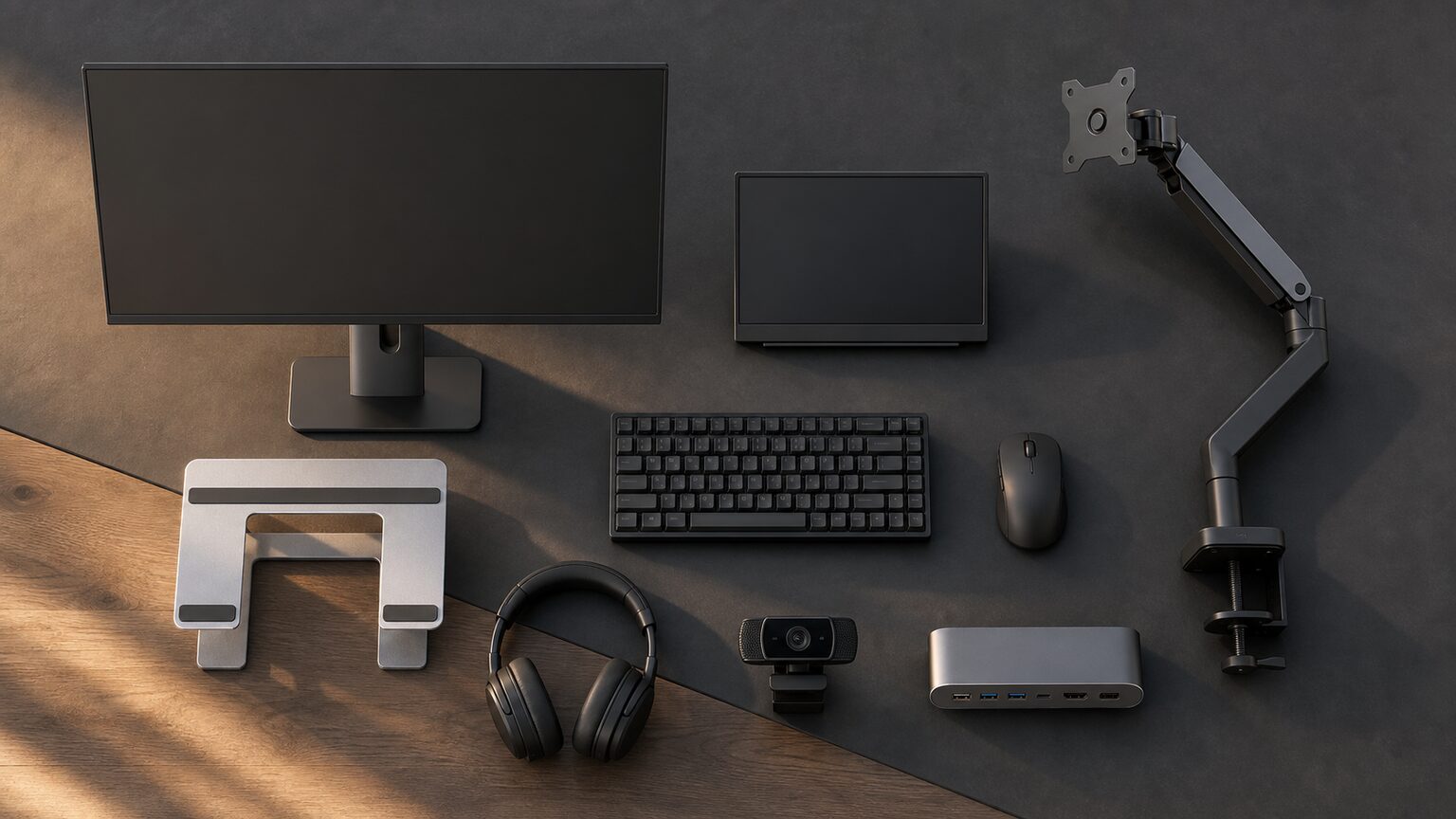
モニターの使い道ランキングを実際の選択に落とし込むため、仕事、ゲーム、Macとの接続、画面の手入れという役割で候補を整理します。用途と直接関係しない商品も、誤購入を避けられるよう区別して掲載します。
モニター本体は表示用途、接続性、設置性、快適性、価格判断の5項目で評価します。清掃用品などは用途適合、扱いやすさ、携帯性、内容量、価格判断に読み替えています。
KTC H27T22C-3WQHDと高リフレッシュレートを検討したい人向けです。
IODATA EX-CU273AS-F4K表示とUSB Type-C接続をまとめたい人向けです。
BenQ MA270UMac向けと明示された27型を確認したい人向けです。
1. KTC KTC H27T22C-3
KTC H27T22C-3は、ゲームを主な使い道に据え、27インチのWQHD表示と高いリフレッシュレートを検討したい人向けの候補です。
商品名にはFast IPS、200Hz、HDMIとDisplayPort、同期機能への対応が記載されています。PCゲームだけでなく、PS5との接続候補として比較したい場合にも確認しやすい構成です。
最大リフレッシュレートだけで決めず、接続する機器が対応する解像度と更新頻度を確認してください。仕事中心でUSB Type-C給電が必要なら、別の候補が適します。
- メリット:ゲーム向けの表示条件を比較しやすい
- デメリット:給電を含む仕事用接続は別途確認が必要
2. IODATA IODATA EX-CU273AS-F
IODATA EX-CU273AS-Fは、仕事で広い表示領域を使いながら、対応するノートPCへのUSB Type-C給電もまとめたい人向けです。
商品名には27インチ、4K、USB Type-Cによる90W給電、HDMI、USB-A、高さ調整、縦横回転が記載されています。資料の並列表示や机上配線の整理を重視するときに比較しやすい候補です。
4K表示では文字の大きさやPC側の負荷も確認が必要です。USB Type-C端子があるだけで映像出力と給電が成立するとは限らないため、PC側の対応条件も照合してください。
- メリット:4K表示と接続・調整機能をまとめやすい
- デメリット:PC側のType-C対応条件の確認が必要
3. BenQ BenQ MA270U
BenQ MA270Uは、Mac向けと明示された27インチ4Kモニターを選び、USB Type-C接続を中心に環境を整えたい人向けです。
商品名から、IPS、ノングレア、USB Type-Cによる90W給電を確認できます。Macとの組み合わせを優先しつつ、精細な表示とケーブル構成を検討したい場合の候補になります。
手持ちのMacとの接続、給電、表示条件は販売ページで個別に確認してください。用途が高速なゲーム表示なら、解像度だけでなくリフレッシュレートを重視した製品とも比較が必要です。
- メリット:Mac向けの4K・Type-C候補として選びやすい
- デメリット:機種ごとの接続条件は確認が必要
4. PHILIPS PHILIPS 27E1N2600AE/11
PHILIPS 27E1N2600AE/11は、仕事向けの接続性とゲームにも使いやすい表示条件のバランスを検討したい人向けです。
商品名には27インチ、IPS、QHD、120Hz、USB Type-Cによる65W給電、昇降調節、スピーカーが記載されています。4Kを必要としない場合の中間的な候補として比較できます。
ノートPCが必要とする給電量と、USB Type-Cでの映像出力対応を確認してください。ゲーム用途では、接続機器側で利用できる解像度と更新頻度も照合する必要があります。
- メリット:QHD、Type-C、画面調整をまとめて検討できる
- デメリット:給電量が使用PCに足りるか確認が必要
5. 液晶用 液晶用ウェットティッシュ 個包装220枚
液晶用ウェットティッシュは、モニター本体ではなく、画面やレンズの日常的な手入れに使う関連用品です。
商品名には個包装220枚、12×15cm、速乾、液晶やメガネ、カメラレンズへの用途が記載されています。複数の画面を定期的に清掃したい場合に枚数を比較できます。
画面表面のコーティングによって使える清掃方法が異なる場合があります。使用前にモニターメーカーの手入れ方法と、商品の注意事項を確認してください。
- メリット:個包装で保管しやすく枚数が多い
- デメリット:画面ごとの清掃条件を確認する必要がある
6. 電子タバコ OMMQ スライド式フレーバー切替VAPE
OMMQ スライド式フレーバー切替VAPEは電子タバコとして掲載された商品であり、モニターの表示、接続、清掃には使用しません。
商品名にはLEDディスプレイ搭載とありますが、ここでいう表示部は機器の状態確認用です。PCモニターやゲーミングモニターの代わりになるものではありません。
モニターを探している場合は選択対象から外してください。検索結果に表示されても、商品カテゴリと用途が一致するかを商品名だけでなく販売ページでも確認することが大切です。
- メリット:モニター商品との用途の違いを判別できる
- デメリット:PC画面や周辺用品としての用途はない
7. メガネ拭き 使い捨て液晶クリーナー 110枚
使い捨て液晶クリーナーは、モニターやスマートフォンなどの画面清掃を想定した個包装の関連用品です。
商品名には110枚、速乾、帯電防止、12×15cmと記載されています。自宅だけでなく、職場や持ち運び先でも使う清掃用品を探している人が比較できます。
曇り止めなどの表記があっても、すべての画面やコーティングに適するとは限りません。機器側の清掃指示と商品の対象素材を確認してから使用してください。
- メリット:個包装で携帯用途を検討しやすい
- デメリット:対象素材との適合確認が欠かせない
8. レンズ レンズクリーニングティッシュ 100枚
レンズクリーニングティッシュは、モニター、スマートフォン、眼鏡などの清掃候補として掲載された関連用品です。
商品名には個装100枚と2枚のクリーニングクロスが含まれる旨が記載されています。使い捨てシートとクロスを用途に応じて使い分けたい場合に確認できます。
除菌や帯電防止の表記だけで、手持ちの液晶に適すると判断しないでください。モニターの取扱説明書と販売ページの使用上の注意を照合する必要があります。
- メリット:シートとクロスを使い分けられる構成
- デメリット:液晶表面への適合確認が必要
9. SESHIS SESHIS 使い捨てトイレマット
SESHIS 使い捨てトイレマットは、トイレ用として掲載された商品であり、モニターやPCデスクの表示環境には関係しません。
商品名には不織布、両面テープ、20枚セットと記載されています。モニター関連の検索結果に混在している場合でも、用途が異なる商品として切り分ける必要があります。
画面の清掃、転倒防止、デスク保護には使わないでください。モニター用品を探す場合は、対応機器や対象素材が明示された製品へ絞り込みます。
- メリット:商品カテゴリの違いを明確に判別できる
- デメリット:モニター関連の用途には適合しない
10. nijimomo nijimomo 使い捨てバスマット
nijimomo 使い捨てバスマットは、吸水を目的とする薄型シートであり、モニター本体や画面清掃用品ではありません。
商品名には100枚セット、吸水ポリマー、30×40cmと記載されています。PCモニターの設置、接続、表示改善を目的として購入する商品ではない点に注意が必要です。
検索結果の順位や表示位置だけで選ばず、商品カテゴリが目的と一致するかを確認してください。デスク周辺用品が必要な場合も、モニター対応を明示した別の用品から選びます。
- メリット:用途外の商品を除外する判断例になる
- デメリット:モニター環境の改善には利用できない
結論:モニターの使い道は解消したい不便から決定
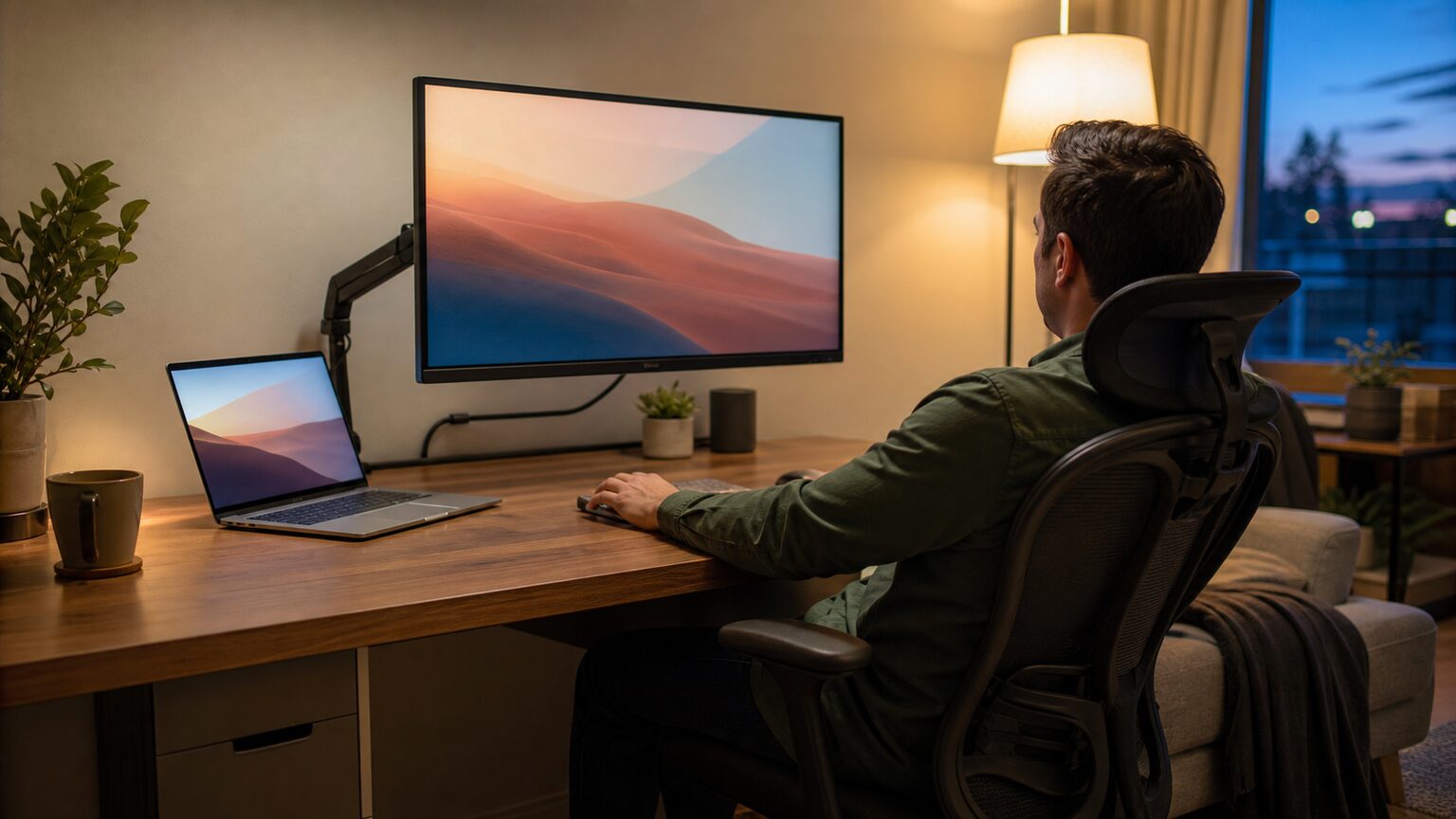
モニターの使い道ランキングで優先したいのは、作業領域の拡張、ゲーム表示の改善、資料や映像の見やすさです。今の画面で困っていることを特定し、その解決に必要な機能だけを選びます。
27インチや4K、高リフレッシュレートといった最大値だけを追うと、机との距離、表示倍率、PC負荷、接続条件が合わない可能性があります。用途の違う検索結果を選ぶことも、誤購入につながります。
仕事なら画面サイズと接続・給電、ゲームなら解像度と更新頻度、2画面化ならPC側の出力対応を確認するのが現在の現実的な選び方です。最後は使用環境と予算を照合し、必要性を説明できる候補に絞ってください。