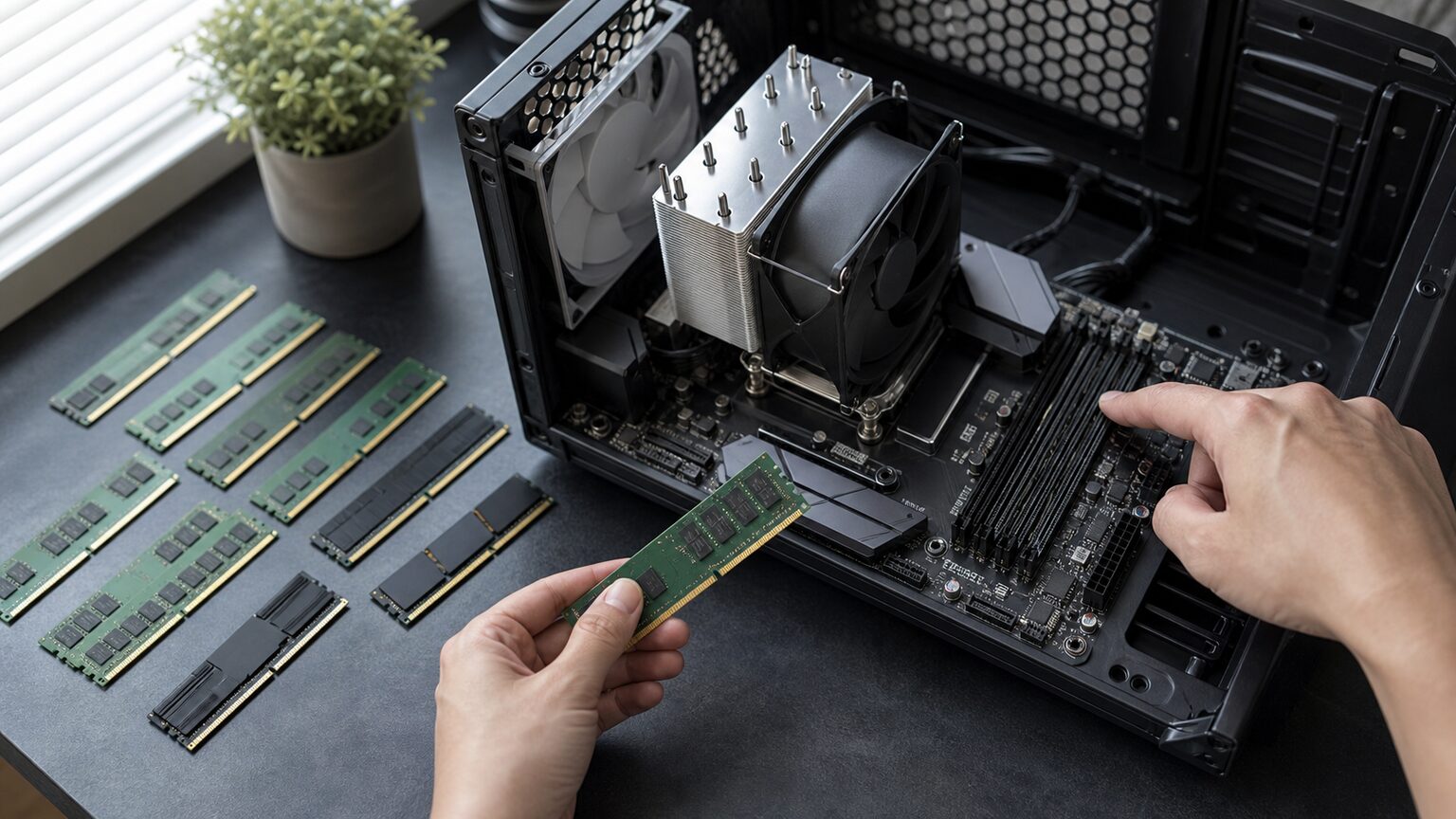
「メモリを増やせばパソコンが速くなる」と聞いても、16GBから32GBへ増設する価値があるのか、効果がないケースもあるのか迷うところです。費用をかけたのに動作が変わらない事態は避けたいでしょう。
結論からいえば、メモリ不足が遅さの原因なら増設は有効ですが、CPUやストレージ、通信環境が原因なら大きな改善は期待できません。普段の使用量が16GB以内に収まる人は現状維持、容量不足が頻発する人は32GB以上を検討するのが基本です。
必要以上の容量を選ぶと、使われないメモリへ予算を割くことになります。反対に容量だけを見て規格や形状を確認せず購入すると、取り付けられない、起動しない、想定した動作にならないといった問題につながります。
この記事では、16GB・32GB・48GB・64GB・128GBの考え方、異なる容量を混在させる際の注意点、デスクトップ用とノート用の候補を順に整理します。
- メモリ不足が起きていなければ、増設しても速さを感じにくい
- 容量だけでなくDDR規格、形状、対応上限、スロット構成を確認する
- 一般用途は16GB、重い並行作業は32GB以上を判断の起点にする
- 購入前にパソコンとCPUの対応仕様、現在の構成を照合する
メモリ増設の効果と必要容量を見極める基準

増設の効果を判断する第一歩は、作業中にメモリが不足しているかを確かめることです。空き容量が十分なら、容量を増やすだけで処理速度が大幅に上がるとは限りません。
必要量はWindows 11という名称だけでは決まらず、同時に開くアプリ、扱うデータ、ゲームや編集作業の内容によって変わります。
- 増設して速くなるのはメモリ不足が原因のとき
- 16GB・32GB・64GBは作業内容から決める
- 容量やメーカーの混在で起きやすい失敗
- 自分のパソコンで増設条件を確認する方法
- 購入候補は規格・形状・枚数の順で絞る
1. 増設して速くなるのはメモリ不足が原因のとき
メモリが足りず、ストレージを補助的に使う状態が頻発しているなら、増設によってアプリの切り替えや重い並行作業の停滞を抑えられる可能性があります。ブラウザーのタブや複数の制作ソフトを同時に開く人ほど、容量不足の影響を受けやすくなります。
一方、動作の遅さがCPUの処理能力、ストレージ、GPU、通信回線などに由来する場合、メモリを増やしても原因は残ります。使用量に余裕がある状態で8GBを32GBへ替えても、すべての処理が容量比どおり速くなるわけではありません。
最小限の作業のみを行う場合、それほど多くのRAMは必要ありません。
2. 16GB・32GB・64GBは作業内容から決める
Web閲覧、文書作成、動画視聴を中心とするなら、16GBで十分な場合があります。32GBは多数のタブ、ゲームと通話・配信関連アプリ、写真・動画編集などを並行し、16GBでは余裕が少ない人の現実的な候補です。
事前確認済みのCrucial公式情報では、必要容量は用途によって異なり、高性能ゲーム、マルチメディア編集、高画質動画、グラフィックデザインや3Dモデリング、負荷の高いマルチタスクに32GB以上を案内しています。Adobe After Effectsについては64GBという目安も掲載されています。
48GBや64GBは32GBを実際に超える作業向けで、128GBはさらに大規模な制作・解析・仮想環境など、使用量を説明できる人が検討する容量です。Windows 11だから32GBで足りない、あるいは64GBが必須という一律の結論にはなりません。
3. 容量やメーカーの混在で起きやすい失敗
4GBと8GBを搭載して合計12GBとして認識できるかは、パソコン側の仕様やメモリ同士の適合によります。異なる容量やメーカーを混在させると、低い側の動作条件にそろう、理想的なチャネル構成にならない、相性問題が起きる可能性があります。
8GBを2枚にする構成は対応環境で対称性を保ちやすく、16GBを1枚にする構成は空きスロットを将来の増設に残せるのが違いです。現在の速度と将来の拡張性のどちらを優先するかで選択が変わります。
4. 自分のパソコンで増設条件を確認する方法
まず作業負荷を普段どおり再現し、Windowsのタスクマネージャーでメモリ使用量を確認します。上限近くで推移し、アプリの切り替え時などに停滞するなら増設を検討し、余裕があるならほかの原因を切り分けます。
次にパソコンまたはマザーボードの公式仕様で、DDR世代、対応速度、最大容量、スロット数、1スロット当たりの上限を照合します。オンボードで交換できない機種や、空きスロットがないノートパソコンもあるため、分解前の確認が欠かせません。
古いパソコンでは増設費用だけでなく、CPUやストレージを含む全体性能も考慮します。メモリだけがボトルネックでなければ、増設より本体更新のほうが目的に合う場合があります。
5. 購入候補は規格・形状・枚数の順で絞る
最初にDDR4かDDR5かを確定し、次にデスクトップ用DIMMかノート用SO-DIMMかを選びます。そのうえで対応速度、容量、枚数を決めれば、取り付けられない商品を候補から除外できます。
16GBで不足するなら、32GBは用途と費用のバランスを取りやすい次の段階です。32GBから64GBへの変更は、作業中の使用量が32GBに近い、または超えることを確認してから判断すると、オーバースペックを避けられます。
交換時は同一キットを軸にすると構成を整理しやすくなります。ただし、同じDDR世代や速度表記でも、パソコン側の対応を保証するものではないため、購入前に型番単位で照合してください。
【厳選10アイテム】規格・形状・容量から選ぶメモリ候補
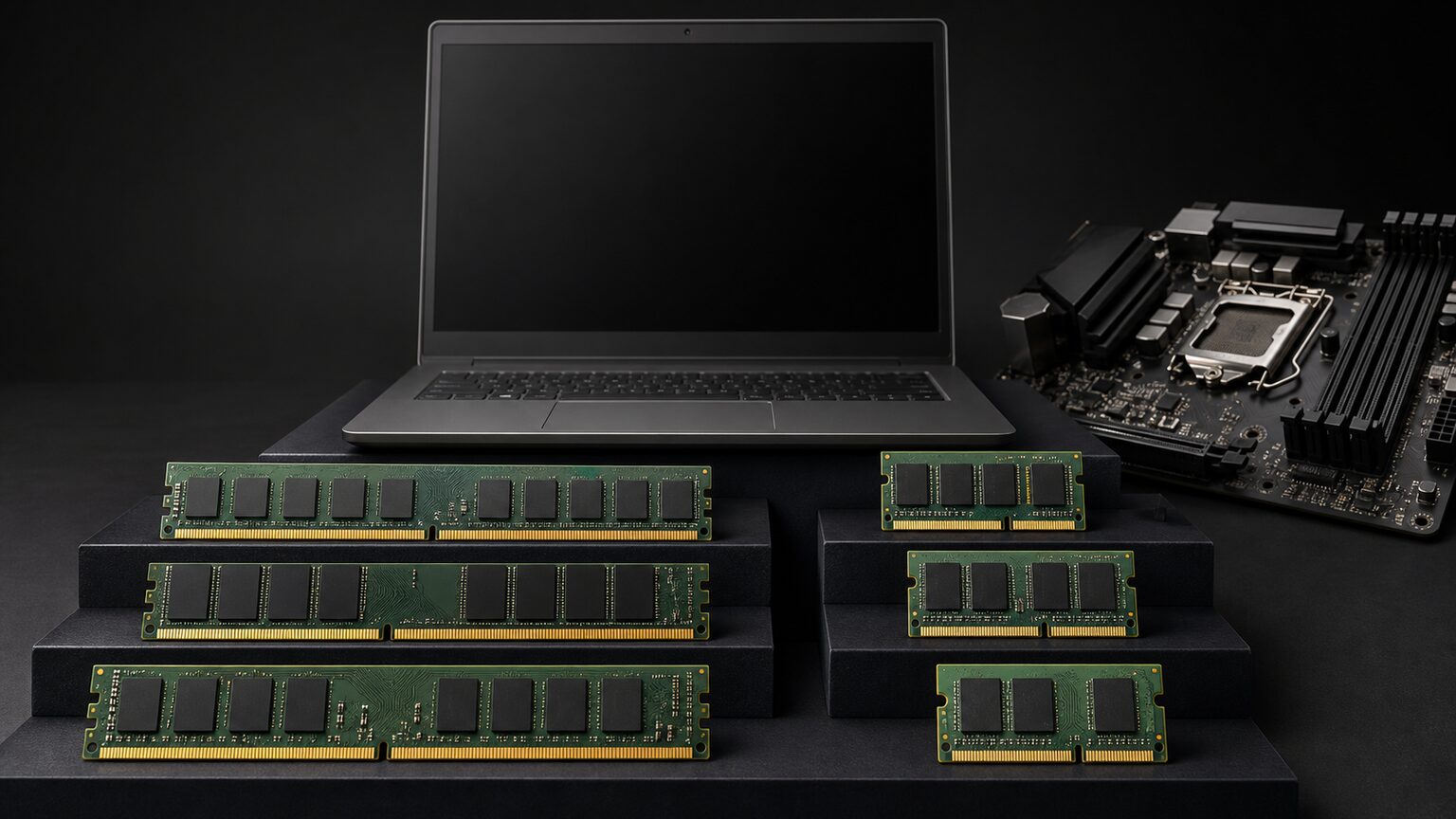
ここからは、デスクトップ用とノート用、DDR4とDDR5、32GBと64GBを分けて紹介します。順位は万人に共通する性能順ではなく、32GBへ増設したい読者の選びやすさを中心に整理したものです。
対応規格が異なる商品同士は代替できません。先に自分の機種で使える分類を確定してから、その範囲内で候補を比較してください。
Crucial Pro DDR5-5600 32GBキット(16GB×2)
★★★★★
DDR5デスクトップの32GB候補
容量構成 4.9
速度区分 4.8
拡張判断 4.7
選びやすさ 4.8
1位の詳しい判断
1. Crucial Pro DDR5-5600 32GBキット
DDR5対応デスクトップを合計32GBの2枚構成にしたい人が、最初に比較しやすい候補です。
16GB×2という構成は、16GBでは余裕が少ないマルチタスクや制作作業へ容量を追加したい場合に分かりやすい選択肢です。DDR5-5600という区分まで入力情報で明示されているため、対応表との照合もしやすくなっています。
DDR4環境やSO-DIMM採用ノートには使えません。また、DDR5対応機でも5600での動作可否や搭載可能容量は機種によって異なるため、マザーボードとCPUの仕様を確認してください。
向いている人
DDR5デスクトップで、16GBから32GBへ構成を整理したい人
見送る判断
DDR4機、ノートPC、または16GBに十分な余裕がある場合
- メリット:32GBを16GB×2でそろえられる
- デメリット:DDR5非対応機では選択肢にならない
Crucial Pro DDR4-3200 32GBキット(16GB×2)
★★★★★
DDR4デスクトップを32GB化
容量構成 4.9
速度区分 4.6
拡張判断 4.6
選びやすさ 4.8
2位の詳しい判断
2. Crucial Pro DDR4-3200 32GBキット
DDR4対応デスクトップで16GBが不足しており、32GBへ交換・増設したい人向けの候補です。
16GB×2で合計32GBとなるため、異なる容量の混在を避けて2枚構成を組みたい場合に検討しやすい商品です。DDR4-3200対応を確認できる環境なら、用途に必要な容量へ整理できます。
ノート用SO-DIMMではなく、DDR5とも互換性がありません。既存メモリを残す場合は、空きスロットだけでなく、混在時の動作条件や合計容量の対応上限も確かめる必要があります。
向いている人
DDR4デスクトップで、対になる2枚を使って32GBにしたい人
見送る判断
DDR5環境、SO-DIMM対応機、または最大容量が32GB未満の機種
- メリット:DDR4環境で32GBの構成を作りやすい
- デメリット:古い機種では3200や容量上限に対応しない場合がある
Crucial DDR5-5600 SO-DIMM 32GBキット(16GB×2)
★★★★★
DDR5ノートの32GB候補
容量構成 4.9
速度区分 4.8
拡張判断 4.5
選びやすさ 4.6
3位の詳しい判断
3. Crucial DDR5-5600 SO-DIMM 32GBキット
交換可能なDDR5 SO-DIMMスロットを備えたノートパソコンで、32GBを目指す人向けです。
16GB×2のキットなので、2スロットを同容量で構成したい場合に適しています。多数のアプリを開く仕事や編集用途で現在の容量が不足しているなら、32GB化の候補になります。
薄型ノートにはメモリが基板へ固定され、交換できない機種があります。空きスロットの有無、2枚を装着できるか、DDR5-5600と32GBに対応するかをメーカー仕様で確認してください。
向いている人
DDR5 SO-DIMMを2枚交換できるノートで容量不足がある人
見送る判断
オンボードメモリ機、DDR4ノート、スロットが1基のみの機種
- メリット:ノート向けDDR5を16GB×2で構成できる
- デメリット:ノート本体がユーザー交換に対応しない場合がある
VENGEANCE LPX DDR4-3200 32GBキット(16GB×2)CL16
★★★★★
CL16表記のDDR4構成
容量構成 4.9
速度区分 4.7
拡張判断 4.5
選びやすさ 4.5
4位の詳しい判断
4. CORSAIR VENGEANCE LPX DDR4-3200 32GBキット
DDR4デスクトップで、DDR4-3200とCL16の表記を条件に比較したい人向けの32GBキットです。
入力情報では16GB×2とCL16が明示されており、容量だけでなくメモリの表記を細かく照合したい場合に候補となります。ゲーム用途でも、まず現在の16GBが不足しているかを確認して選ぶことが重要です。
表記された条件で動かすには、CPUとマザーボード側の対応や設定が関係します。既存メモリとの混在を考えている場合は、容量だけでなく動作条件がそろうかも確認してください。
向いている人
DDR4デスクトップでCL16表記も含めて候補を選びたい人
見送る判断
設定確認を避けたい人、DDR5機、ノートPCを使っている人
- メリット:容量、速度区分、CL表記を条件に比較できる
- デメリット:対応環境や設定を確認せず表記どおりの動作を前提にできない
Crucial DDR4-3200 SO-DIMM 32GBキット(16GB×2)
★★★★★
DDR4ノートを32GBへ
容量構成 4.9
速度区分 4.6
拡張判断 4.4
選びやすさ 4.7
5位の詳しい判断
5. Crucial DDR4-3200 SO-DIMM 32GBキット
DDR4対応ノートの2スロットを16GB×2で構成し、合計32GBにしたい場合の候補です。
仕事用アプリを複数開く、写真編集を行うなど、現在の容量不足が確認できている環境で検討できます。既存の小容量メモリを2枚とも入れ替えたい場合にも構成が明確です。
DDR4-3200 SO-DIMMという条件が合っていても、ノート側の最大容量や交換可否は別途確認が必要です。1スロットしか交換できない機種では、この2枚組を生かせない場合があります。
向いている人
DDR4ノートで2枚をそろえて32GBに交換したい人
見送る判断
1枚だけ追加したい人、DDR5機、メモリ固定式のノート利用者
- メリット:ノート向け32GBを同容量2枚で構成できる
- デメリット:スロット数や交換可能範囲によっては利用できない
DDR4-3200 SO-DIMM 32GBキット(16GB×2)
★★★★☆
DDR4ノート向けの別候補
容量構成 4.9
速度区分 4.6
拡張判断 4.3
選びやすさ 4.2
6位の詳しい判断
6. Silicon Power DDR4-3200 SO-DIMM 32GBキット
DDR4ノート用32GBキットを複数ブランドから比較したいときに加えられる候補です。
16GB×2という容量構成は5位の商品と同じため、機種への適合確認後に販売ページの型番や条件を比較する位置づけです。16GBでは不足するが64GBまでは必要ない用途に合います。
入力情報だけでは、個別機種への対応や詳細条件までは断定できません。商品名の規格だけで決めず、ノートメーカーの仕様と販売ページに記載された型番を照合してください。
向いている人
DDR4 SO-DIMMの32GBキットを横並びで比較したい人
見送る判断
機種との適合を確認できない人、1枚構成を必要とする人
- メリット:16GB×2のDDR4ノート用候補を増やせる
- デメリット:対応可否は商品名だけでは判断できない
Team Elite SO-DIMM DDR4-3200 32GBキット(16GB×2)
★★★★☆
ノート用32GBの比較候補
容量構成 4.9
速度区分 4.6
拡張判断 4.2
選びやすさ 4.1
7位の詳しい判断
7. Team Elite SO-DIMM DDR4-3200 32GBキット
DDR4ノート向け16GB×2キットの選択肢を広げ、条件を比較したい人向けです。
容量と速度区分は近い上位候補と共通しているため、用途上の立ち位置は32GBへの交換用です。複数アプリを同時利用した際に16GBが不足することを確認できていれば、検討理由が明確になります。
近い仕様名の商品が多いからこそ、名称だけで互換性を判断しないことが大切です。機種の対応リスト、最大容量、必要枚数と、販売ページにある実際の型番を購入前に確認してください。
向いている人
ノート用DDR4の32GBキットを複数候補から選びたい人
見送る判断
適合情報を確認できない場合や、16GBで使用量に余裕がある場合
- メリット:DDR4 SO-DIMMの32GB候補として比較対象を増やせる
- デメリット:上位の近似構成との差は入力情報だけでは限定的
Crucial DDR4-3200 SO-DIMM 16GB
★★★★☆
1枚追加を検討する16GB
容量構成 3.8
速度区分 4.6
拡張判断 4.5
選びやすさ 4.1
8位の詳しい判断
8. Crucial DDR4-3200 SO-DIMM 16GB
DDR4ノートで空きスロットへ16GBを1枚追加したい場合や、1枚だけ交換したい場合の候補です。
2枚組とは異なり、既存構成を生かせる可能性がある点が選択理由です。たとえば既存の8GBと組み合わせる場合、物理的な合計は24GBになりますが、正常動作や動作方式は機種と組み合わせに左右されます。
既存メモリと容量、メーカー、仕様が異なる混在には注意が必要です。32GBを確実に16GB×2でそろえたい場合は、上位のキットのほうが構成を整理しやすくなります。
向いている人
DDR4ノートの空きスロットへ1枚だけ追加する計画がある人
見送る判断
2枚を同じキットでそろえたい人や、混在を避けたい人
- メリット:1枚単位で容量を追加する構成を検討できる
- デメリット:既存メモリとの混在条件を個別に確認する必要がある
Crucial DDR5-5600 SO-DIMM 64GBキット(32GB×2)
★★★★☆
大容量ノート向け64GB
容量構成 4.8
速度区分 4.8
拡張判断 3.8
選びやすさ 3.4
9位の詳しい判断
9. Crucial DDR5-5600 SO-DIMM 64GBキット
編集、3D制作、負荷の高いマルチタスクなどで32GBを使い切るDDR5ノート利用者が検討する64GB構成です。
32GB×2で合計64GBとなるため、容量不足の余地を大きく減らしたい用途に位置づけられます。32GBから増やす場合は、普段の作業で実使用量が上限へ達していることが選択の根拠になります。
64GBは一般的な閲覧や事務作業には使い切れず、費用に対する効果が出にくい可能性があります。ノート側が1枚32GB、合計64GB、DDR5-5600 SO-DIMMに対応するかを必ず確認してください。
向いている人
32GB超の使用量を確認できる制作・編集用途のノート利用者
見送る判断
16GBや32GBで余裕がある人、64GB非対応のノートを使う人
- メリット:対応ノートを32GB×2の64GB構成にできる
- デメリット:必要量を確認せず選ぶと容量と予算を持て余しやすい
VENGEANCE DDR5-5600 64GBキット(32GB×2)AMD EXPO
★★★★☆
EXPO表記の64GB構成
容量構成 4.8
速度区分 4.8
拡張判断 3.7
選びやすさ 3.3
10位の詳しい判断
10. CORSAIR VENGEANCE DDR5-5600 64GBキット
DDR5デスクトップで64GBを必要とし、AMD EXPO表記を含めて構成を確認できる人向けです。
32GB×2の大容量構成は、映像編集、3D、仮想環境などで32GBを継続的に超える利用者に選ぶ理由があります。32GBモデルより容量面の余裕が大きい一方、一般用途での優先度は下がります。
AMD EXPOを利用できるか、DDR5-5600で動作するかは、CPUとマザーボードの対応および設定を確認する必要があります。表記だけを根拠に、すべてのDDR5環境で同じ条件になるとは判断できません。
向いている人
64GBを必要とし、EXPOを含む対応条件を確認できるデスクトップ利用者
見送る判断
32GB未満で足りる人、ノートPC利用者、対応設定が不明な人
- メリット:DDR5デスクトップを32GB×2の64GB構成にできる
- デメリット:大容量とEXPOの対応確認が必要で、用途によっては過剰になる
結論:メモリ不足がなければ増設の効果は限定的

一般用途を重視する人
16GBで使用量に余裕があるなら、増設を急がず遅さの別原因を確認してください。
32GBへの余裕を重視する人
DDR世代と形状を確定し、デスクトップは商品1・2、ノートは商品3・5を起点に比較します。
重い制作作業を重視する人
32GBを超える使用量がある場合に限り、ノート用の商品9またはデスクトップ用の商品10を確認します。
メモリ増設に効果がないと感じやすいのは、そもそも容量不足が発生していない場合です。16GBで足りるか、32GBや64GBが必要かは、OS名や印象ではなく、普段の作業内容と実際の使用量から判断しましょう。
判断を誤ると、使わない容量へ費用をかけるだけでなく、DDR4とDDR5、DIMMとSO-DIMMの取り違えや、最大容量・スロット数の不一致によって装着できない可能性があります。異なる容量やメーカーの混在も、対応を確認せず行うべきではありません。
最後に、メモリ使用量、DDR世代、形状、対応速度、最大容量、空きスロットを確認してください。その条件を満たし、現在の容量不足を解消できる商品だけを残せば、32GBが必要か、64GBまで増やすべきかを自分の環境に合わせて判断できます。