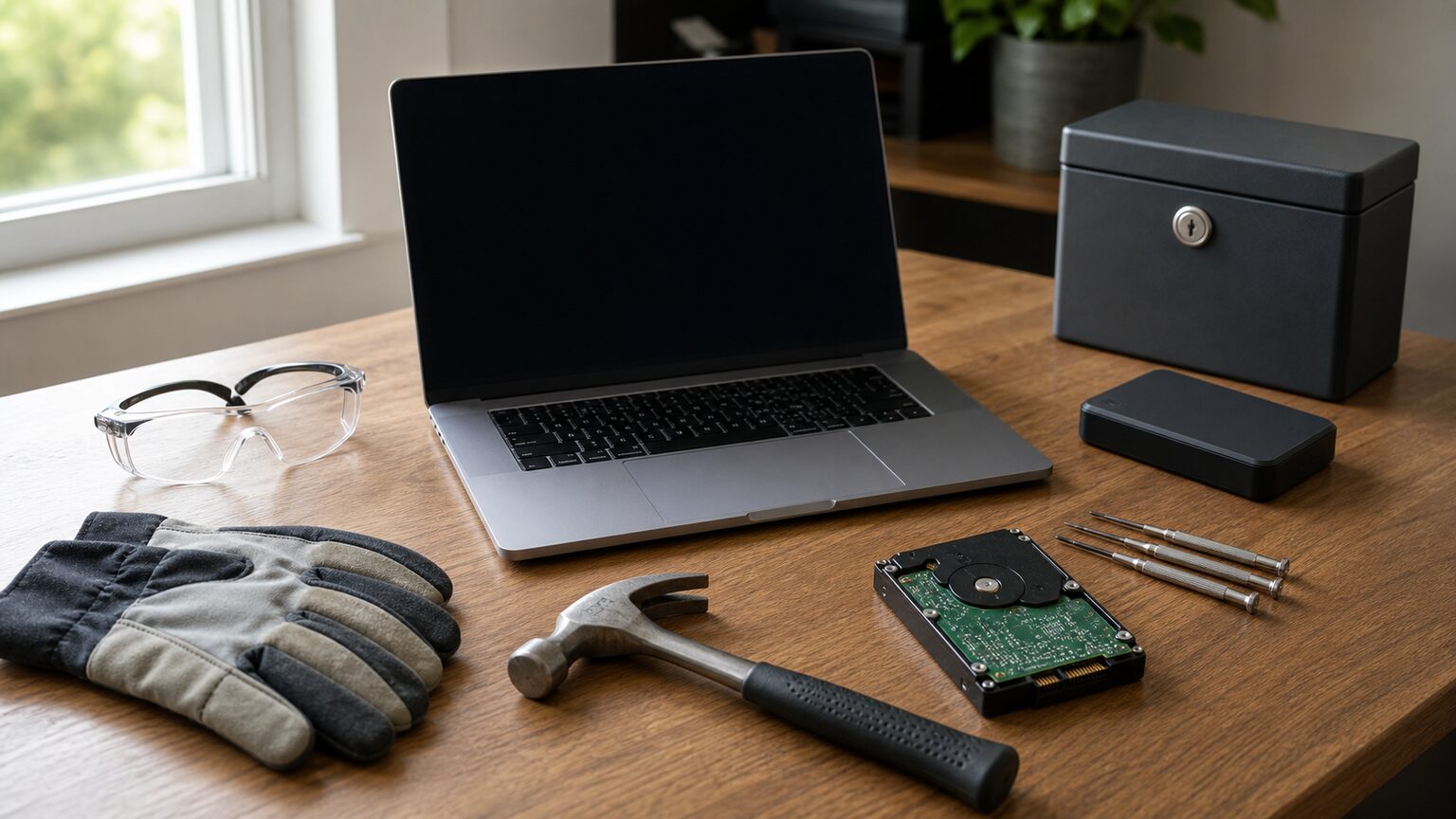
古いノートパソコンを処分するとき、「初期化だけでよいのか」「ハードディスクを自分で壊すべきか」と迷う人は少なくありません。データを残したくない一方で、分解や破壊によるけが、本体の損傷も避けたいところです。
結論として、ハンマーやドリルによる自己流の破壊は避け、データ消去を実施したうえで、必要なら専用装置を持つ専門業者へ物理破壊を依頼するのが安全です。自分で行う作業は、電源を切った状態でのドライブ取り外しや、正常に読み書きできる場合のデータ消去までにとどめるのが現実的です。
方法を誤ると、破片や工具で負傷するだけでなく、必要なデータを移す前にドライブを壊したり、HDDではない部品を破損させたりする可能性があります。壊れたパソコンから取り出したドライブが動作することもあるため、「起動しないからデータも読めない」とは限りません。
この記事では、消去・取り出し・専門業者への依頼をどう使い分けるかを整理し、分解工具やデータ退避用品を用途別に比較します。
安全性を最優先に、データを残す必要があるか、ドライブが認識されるか、ノートパソコンを無理なく分解できるかの順で判断しましょう。
- 自己流の物理破壊を避け、消去または専門業者への依頼を選ぶ
- 必要なデータを退避してから取り外しや処分へ進む
- 工具は分解性、データ用品は接続方式とドライブ形状で比べる
- HDDかSSDか、SATA接続か、取り外せる構造かを事前に確認する
安全なデータ処分方法を決めるための判断基準
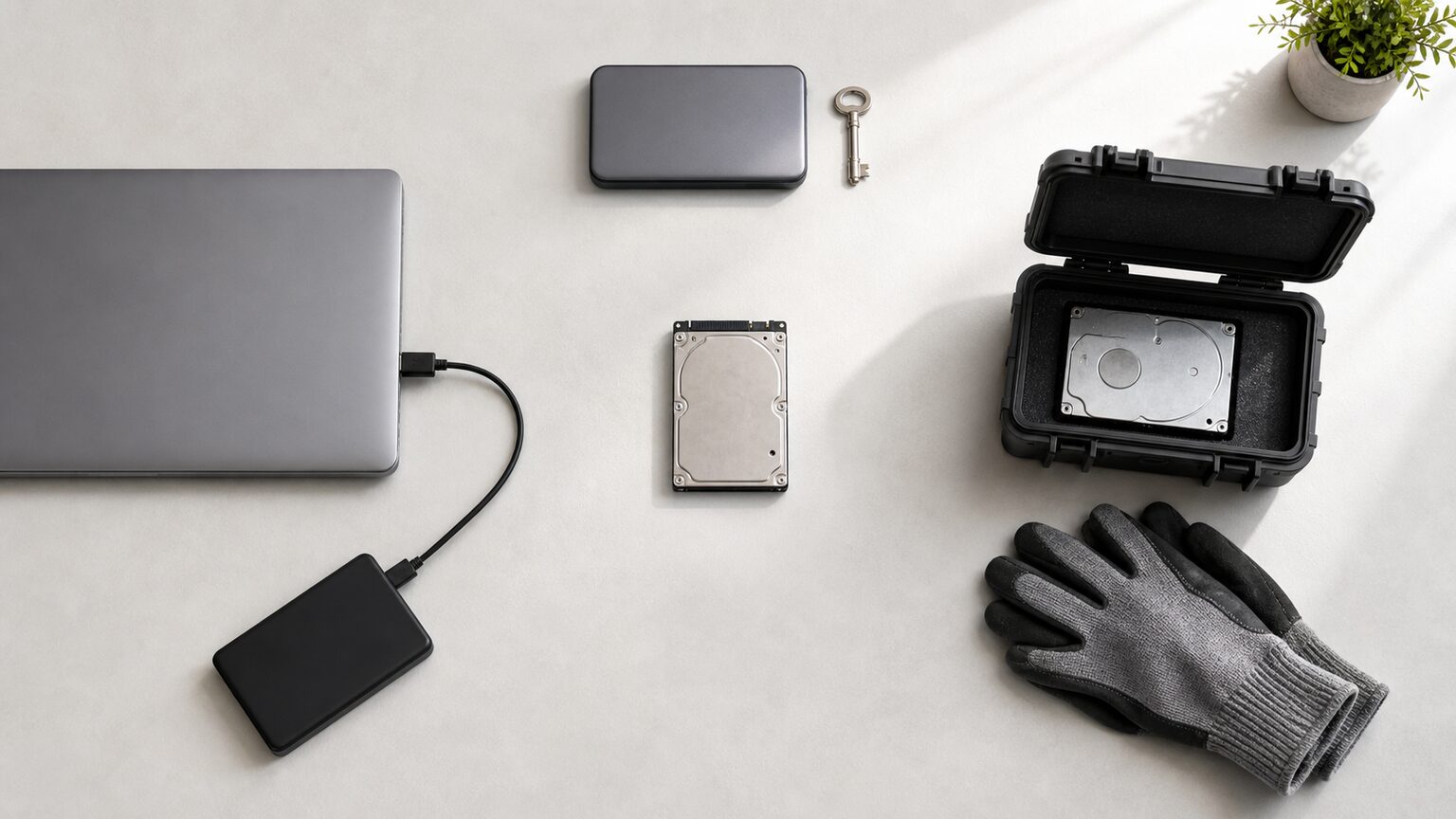
ノートパソコンのデータ処分は、最初から破壊ありきで考える必要はありません。正常に動くならデータ消去、動かない場合や高い機密性を求める場合は専門業者による処理を検討します。
自分でドライブを取り出す場合も、目的はデータの退避や業者へ渡す準備です。穴あけや打撃による破壊作業を家庭で行うことは、安全面から選択肢に含めない方がよいでしょう。
- 自分で壊さず消去と専門処理を使い分ける
- 故障したパソコンでもデータの有無を確認する
- ドリルやハンマーなど危険な破壊方法を避ける
- ドライブの種類と取り外し条件を確認する
- 目的に合う工具と接続用品だけを選ぶ
1. 自分で壊さず消去と専門処理を使い分ける
パソコンが正常に動き、ドライブへアクセスできるなら、必要なデータをバックアップしてから適切な消去方法を選びます。単なるファイル削除や初期化だけで目的を満たせるとは限らないため、パソコンの譲渡先やデータの重要度も考慮してください。
ドライブが認識されない場合や、消去結果を自分で確認できない場合は、専用装置を扱う専門業者への依頼が候補です。家電量販店を利用する場合も、店舗ごとの受付対象、処理方法、証明書の有無、料金、ドライブ単体で持ち込めるかを事前に確認しましょう。
一般のユーザーがご自分でHDDをハンマーなどで叩いて破壊するのは、怪我をする危険性がありますので、おやめください。
2. 故障したパソコンでもデータの有無を確認する
ノートパソコンが起動しなくても、内蔵ドライブまで故障しているとは限りません。PC3Rも、使用できないパソコンでHDDが動作している場合があり、データ流出の危険があると説明しています。
必要なファイルが残っている可能性があるなら、処分前にデータ復旧の要否を決めてください。取り出した2.5インチSATAドライブは、対応する変換ケーブル、スタンド、ケースなどで別のパソコンへ接続できる場合がありますが、接続規格が異なるドライブには使えません。
3. ドリルやハンマーなど危険な破壊方法を避ける
ドリルで穴を開ける、ハンマーで叩く、強い磁石や電子レンジを使うといった方法は選ばないでください。けが、飛散物、発煙、火災、工具の巻き込み、周辺機器の損傷につながるうえ、記録部分を十分に処理できたかも家庭では確認しにくいためです。
PC3Rは、物理的または電磁的な破壊には専門技術や専用装置が必要として、専門業者への依頼を推奨しています。処理を依頼するときは、HDDとSSDのどちらに対応するか、処理後の媒体を返却するか、処理の確認方法があるかを問い合わせましょう。
4. ドライブの種類と取り外し条件を確認する
まずパソコンの仕様書や保守資料で、記憶装置が2.5インチHDD、2.5インチSSD、M.2 SSD、基板直付けストレージのどれかを確認します。「ハードディスク」と思っていても、実際には薄い基板状のSSDであることがあります。
取り外し可能なら、完全に電源を切り、充電器を外してから作業します。内蔵バッテリーの切り離し方や底面カバーの開け方が分からない機種、接着や特殊ネジを使う機種は、無理に開けず修理店などへ依頼してください。
5. 目的に合う工具と接続用品だけを選ぶ
底面を開けるだけなら精密ドライバー、樹脂製の開口工具まで必要なら電子機器向けツールキット、つぶれたネジがあるなら専用の取り外し工具が候補です。データを読む目的なら、ドライブの形状と接続規格に適合する変換ケーブルやケースを選びます。
購入前には、ネジの種類、ドライブの厚さ、SATAかM.2か、接続先端子、必要な電源を照合してください。物理破壊を依頼するだけなら、工具を購入せず、パソコンごと受け付ける業者を選んだ方が負担を抑えられる場合もあります。
【厳選10アイテム】取り外しとデータ退避に必要なものを用途別に比較
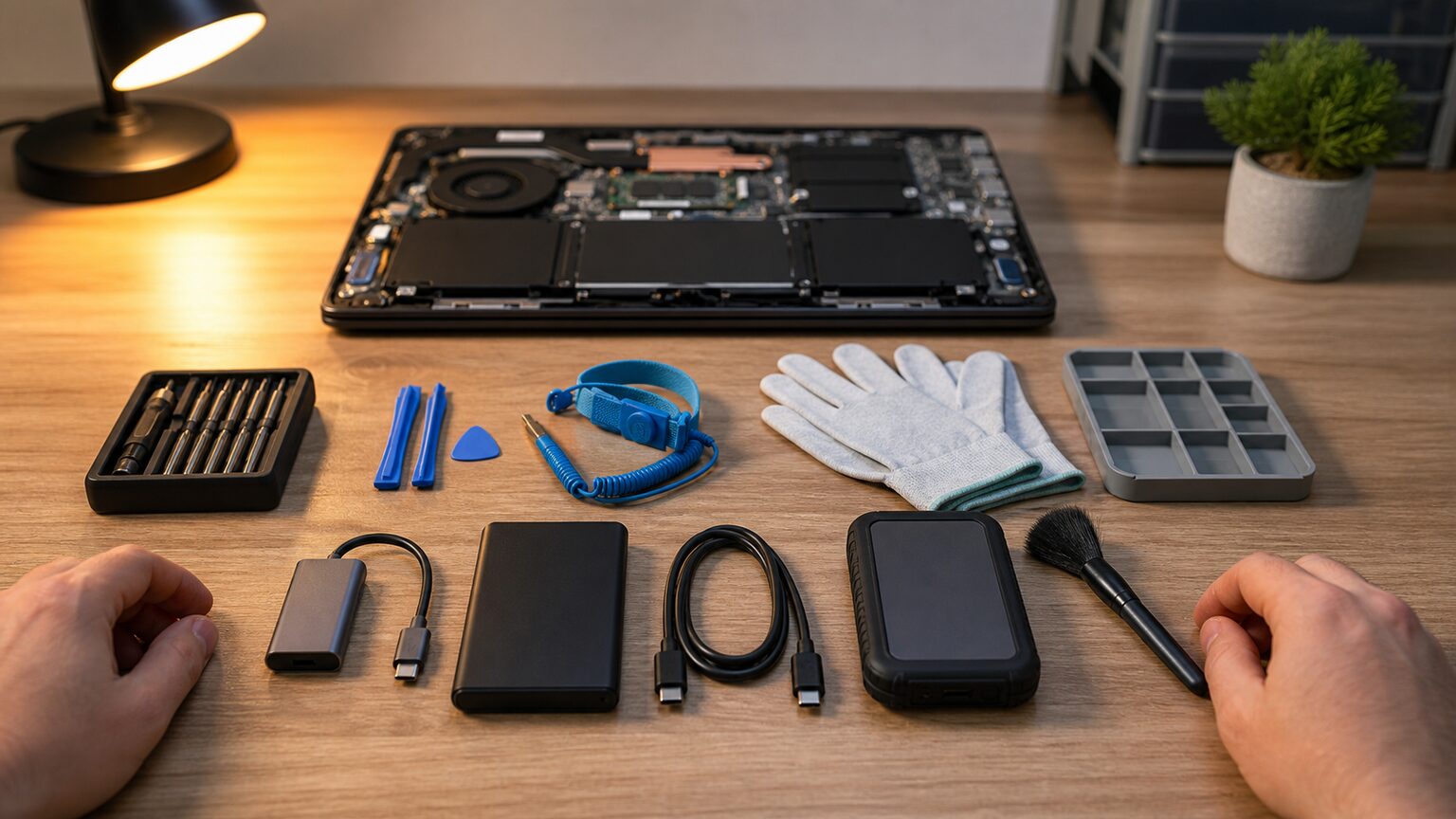
ここからは、ノートパソコンの分解、取り出したドライブの接続、交換後の保存先という役割に分けて紹介します。順位は破壊能力ではなく、安全な取り外しやデータ整理に役立つ範囲を基準にしています。
工具とストレージ用品は用途が異なるため、総合点だけでなく「自分がどの工程で困っているか」を優先してください。商品名から確認できない付属品や適合機種については、販売ページでの照合が必要です。
Pro Tech Toolkit
★★★★★
分解工程をまとめて準備
接続活用 2.0
扱いやすさ 4.5
用途適合 4.8
確認容易性 4.4
1位の詳しい判断
1. iFixit Pro Tech Toolkit
ノートパソコンの底面を開き、内蔵ドライブを安全に取り外すための道具をまとめて検討したい人向けの候補です。
ネジを外す工程だけでなく、カバーを傷つけにくく開く工程まで想定すると、電子機器向けツールキットは道具を個別に探す手間を減らせます。複数の端末を整備する予定がある人ほど用途を持たせやすいでしょう。
すべてのノートパソコンに適合するとは限りません。必要なビット、バッテリーを切り離すための工具、機種別の分解手順を購入前に確認し、破壊目的には使用しないでください。
向いている人
複数種類のネジや開口作業に備え、再利用できる工具をそろえたい人
見送る判断
ネジを数本外すだけの人、分解作業自体を専門店へ任せる人
- メリット:分解の複数工程に対応する道具をまとめて検討できる
- デメリット:単純な作業には道具の範囲が広すぎる可能性がある
Essential Electronics Toolkit
★★★★★
必要範囲を絞った分解工具
接続活用 2.0
扱いやすさ 4.7
用途適合 4.5
確認容易性 4.3
2位の詳しい判断
2. iFixit Essential Electronics Toolkit
電子機器向けの基本的な分解工具から始めたい人が比較しやすいセットです。
Pro Tech Toolkitほど広い用途を求めず、ノートパソコンからドライブを取り出すための必要範囲を見極めたい場合に検討できます。手持ち工具が少なく、個別購入の組み合わせに迷う人にも分かりやすい立ち位置です。
商品名だけでは特定機種への適合を判断できません。底面ネジの規格や開口方法によって不足する可能性があるため、機種別手順と販売ページの内容を照合してください。
向いている人
分解作業の用途を絞り、電子機器向けの基本工具を用意したい人
見送る判断
特殊ネジを含む多様な機器へ対応したい人、工具をすでに所有している人
- メリット:基本的な分解用途から候補を絞りやすい
- デメリット:機種によっては別のビットや工具が必要になる
USB 3.0-2.5インチSATA変換ケーブル
★★★★☆
取り出したSATAドライブを接続
接続活用 4.9
扱いやすさ 4.7
用途適合 4.8
確認容易性 4.6
3位の詳しい判断
3. StarTech.com USB 3.0-2.5インチSATA変換ケーブル
取り出した2.5インチSATAドライブをUSB接続し、データ退避や消去の準備を進めたい人向けです。
ケースへ組み込まずに接続できる形なら、一度だけ内容を確認したい場面や、交換前のデータ移行を簡潔に進めたい場面に合います。分解工具とは役割が異なり、ドライブを取り出した後に使う製品です。
M.2 SSDや独自端子のドライブには適合しません。また、故障状態によっては接続しても認識されないため、重要データがある場合は通電前に復旧依頼の要否を判断してください。
向いている人
2.5インチSATAドライブからデータを移したい人
見送る判断
M.2ドライブを接続する人、長期保管用のケースが欲しい人
- メリット:取り出した対応ドライブを手軽に接続する用途が明確
- デメリット:ドライブの保護や分解作業には別の用品が必要
精密ドライバーセット 6本組
★★★★☆
ネジ外しに用途を絞れる
接続活用 1.0
扱いやすさ 4.6
用途適合 4.0
確認容易性 4.2
4位の詳しい判断
4. ベッセル 精密ドライバーセット 6本組
底面カバーのネジに適合するドライバーだけを用意したい人向けの、用途を絞った候補です。
開口工具などをすでに持っている場合は、大型セットを増やさずに済む可能性があります。作業対象のネジに正しく合う先端を選ぶことが、ネジ頭の損傷を防ぐ基本です。
6本の具体的な構成と対象機種への適合は販売ページで確認してください。カバーのツメを外す道具や静電気対策用品が必要な機種では、このセットだけで作業を完結できません。
向いている人
必要なネジ形状を把握し、ドライバーを中心にそろえたい人
見送る判断
特殊ネジや接着部を含む、複雑な分解を予定している人
- メリット:ネジ外しという必要工程へ焦点を合わせやすい
- デメリット:開口やドライブ接続に使う用品は含まれない
ネジザウルスGT
★★★★☆
傷んだネジへの対処候補
接続活用 1.0
扱いやすさ 3.5
用途適合 3.6
確認容易性 4.0
5位の詳しい判断
5. エンジニア ネジザウルスGT
ネジ頭を傷めて通常のドライバーでは回せない場合に、条件が合えば検討できる補助工具です。
適切なドライバーを使う通常作業とは位置付けが異なり、問題が起きた後の対処候補です。ネジを外せれば、ドライブへ到達するために本体をこじるといった危険な作業を避けられる可能性があります。
ノートパソコンの小さな埋め込みネジや、周囲に十分な空間がない場所では使用できない場合があります。対応するネジ形状を確認し、基板やバッテリー付近へ無理な力を加えないでください。
向いている人
露出した傷んだネジを外せるか、対応条件を確認できる人
見送る判断
ネジが正常な人、工具をつかむ空間がない薄型ノートを扱う人
- メリット:通常のドライバーで回せないネジへの対処を検討できる
- デメリット:ネジの位置や形状によって使用できない
充電式ドライバドリル 10.8Vセット
★★☆☆☆
HDD破壊には使用しない工具
接続活用 1.0
扱いやすさ 2.5
用途適合 1.0
確認容易性 3.5
6位の詳しい判断
6. マキタ 充電式ドライバドリル 10.8Vセット
一般的なドライバドリルが別のDIY作業に必要な人向けであり、HDDの破壊目的では見送るべき製品です。
ノートパソコンの精密ネジには、サイズの合う手動工具を使う方が力を管理しやすく、ネジ頭や内部部品を傷めにくくなります。物理破壊が必要なら、工具を買うのではなく専用装置を持つ業者へ依頼してください。
本来の用途、付属品、対応する作業は販売ページで確認が必要です。電子機器の分解や記録媒体の処理を目的に購入すると、用途との不一致が生じます。
向いている人
HDD処分とは別に、製品本来のDIY用途でドライバドリルが必要な人
見送る判断
ノートパソコンの分解やHDDの穴あけだけを目的にしている人
- メリット:本来の用途に合う一般作業で検討できる
- デメリット:精密機器の分解や安全なデータ処分には適さない
KURO-DACHI/CLONE/CRU3 HDD・SSDスタンド
★★★★☆
複数サイズのSATAを活用
接続活用 4.9
扱いやすさ 4.2
用途適合 4.6
確認容易性 4.5
7位の詳しい判断
7. 玄人志向 KURO-DACHI/CLONE/CRU3
取り出した2.5型または3.5型のSATA HDD・SSDを接続し、データ移行やドライブ活用を進めたい人向けです。
入力情報ではUSB 3.2 Gen1対応、最大容量32TB、クローン機能を掲げています。ノートパソコンのドライブだけでなく、対応する複数のSATAドライブを扱う予定がある場合に用途を広げやすい製品です。
M.2ドライブには使えず、クローン操作ではコピー元とコピー先の取り違えに注意が必要です。対応容量、OS、ドライブ構成、クローン条件は購入前に販売ページで確認してください。
向いている人
複数の2.5型・3.5型SATAドライブを接続または移行したい人
見送る判断
対象がM.2 SSDの人、2.5インチを一度だけ接続できればよい人
- メリット:対応する複数サイズのSATAドライブを扱える
- デメリット:単発のデータ確認には機能が過剰になる場合がある
WD5000LPVX 2.5インチ500GB 整備済み品
★★★★☆
交換用内蔵HDDの候補
接続活用 3.7
扱いやすさ 3.2
用途適合 3.8
確認容易性 3.5
8位の詳しい判断
8. WESTERN DIGITAL WD5000LPVX 500GB 整備済み品
故障した内蔵HDDを交換し、対応するノートパソコンを継続利用したい人が検討できる整備済み品です。
入力情報では2.5インチ、500GB、SATA、厚さ7mm、型番WD5000LPVXとされています。これらが交換対象と一致すれば、データ処分後にパソコンを再利用する選択肢へつなげられます。
整備済み品である点を踏まえ、販売者、商品の状態、返品条件などを販売ページで確認してください。物理寸法と端子だけでなく、パソコン側の対応容量や交換後のOS準備も必要です。
向いている人
7mm厚の2.5インチSATA HDDへ交換できる機種を再利用したい人
見送る判断
M.2専用機を使う人、新品に限定して選びたい人
- メリット:型番と主要な識別情報から適合を照合しやすい
- デメリット:整備済み品の状態確認とOS移行の準備が必要
USB 3.0 Type-C 500GBポータブルHDD
★★★★☆
退避先を別途用意したい人向け
接続活用 4.0
扱いやすさ 4.1
用途適合 3.6
確認容易性 3.1
9位の詳しい判断
9. 500G USB 3.0 Type-C 500GBポータブルHDD
古いノートパソコンを処分する前に、必要なファイルを別の外付けドライブへ退避したい人向けの候補です。
入力情報では500GB、USB 3.0、Type-C、2.5インチ機械式のポータブルHDDとされています。保存元の使用容量が収まり、手持ちのパソコンと接続できるなら、データ整理用として検討できます。
商品名に複数の対応機器が記載されていますが、自分のOSや端子への対応、付属ケーブル、フォーマット形式は販売ページで確認してください。唯一のバックアップ先にせず、重要データは別媒体にも複製すると安心です。
向いている人
処分前のデータを外付けドライブへ移して整理したい人
見送る判断
500GBを超える保存容量が必要な人、接続仕様を確認できない人
- メリット:取り出し作業をせずにデータ退避先として検討できる
- デメリット:容量と接続条件が用途に合うか慎重な確認が必要
USB 3.0対応 5Gbps HDDケース
★★★★☆
取り出したドライブを外付け化
接続活用 4.4
扱いやすさ 4.0
用途適合 4.1
確認容易性 3.0
10位の詳しい判断
10. USB 3.0対応 2.5インチHDDエンクロージャ
取り出した対応ドライブをケースへ収め、外付けストレージとして継続利用したい人向けです。
入力情報ではUSB 3.0、5Gbps、3TB、2.5インチ用と記載されています。ケーブルだけの製品と比べ、ドライブをケース内に収めて扱いたい場合に選ぶ理由があります。
接続規格や対応するドライブ厚は商品名だけでは確定できないため、販売ページで確認してください。M.2 SSDや3.5インチHDDには適合せず、故障ドライブをケースへ入れても正常に使えるようになるわけではありません。
向いている人
対応する2.5インチドライブを保護しながら外付け利用したい人
見送る判断
M.2や3.5インチを使う人、一度だけデータを読めればよい人
- メリット:取り出した対応ドライブをケースに収めて再利用できる
- デメリット:ドライブの厚さや接続規格が合わない可能性がある
結論:自己流で破壊せず、消去・退避・専門処理から選ぶ
安全な処分を重視する人
ハンマーやドリルを使わず、消去方法と専門業者の処理内容を確認してください。自分で分解する必要がなければ工具も不要です。
必要なデータを救出したい人
ドライブの状態を見極め、2.5インチSATAなら変換ケーブル、スタンド、対応ケースを比較します。重要データがある故障品は復旧相談を優先してください。
自分でドライブを取り外す人
機種別の保守資料を確認し、ネジ形状と開口方法に合う工具を選びます。手順が不明な機種は無理に開けないことが大切です。
ノートパソコンのハードディスクを処分するときは、家庭で物理的に破壊するのではなく、正常なら必要なデータの退避と消去を行い、必要に応じて専用装置を持つ専門業者へ依頼するのが適切です。
HDDとSSDの取り違え、接続規格の不一致、バックアップ前の処理、無理な分解は、データ喪失や部品破損につながります。パソコンが起動しない場合も、ドライブ内のデータまで消えたとは判断しないでください。
購入前には、記憶装置の種類、取り外し方法、データを残す必要性、接続規格を順番に確認しましょう。そのうえで、自分に必要なのが分解工具、データ退避用品、交換用ドライブ、専門サービスのどれかを決めれば、不要な購入と危険な作業を避けられます。