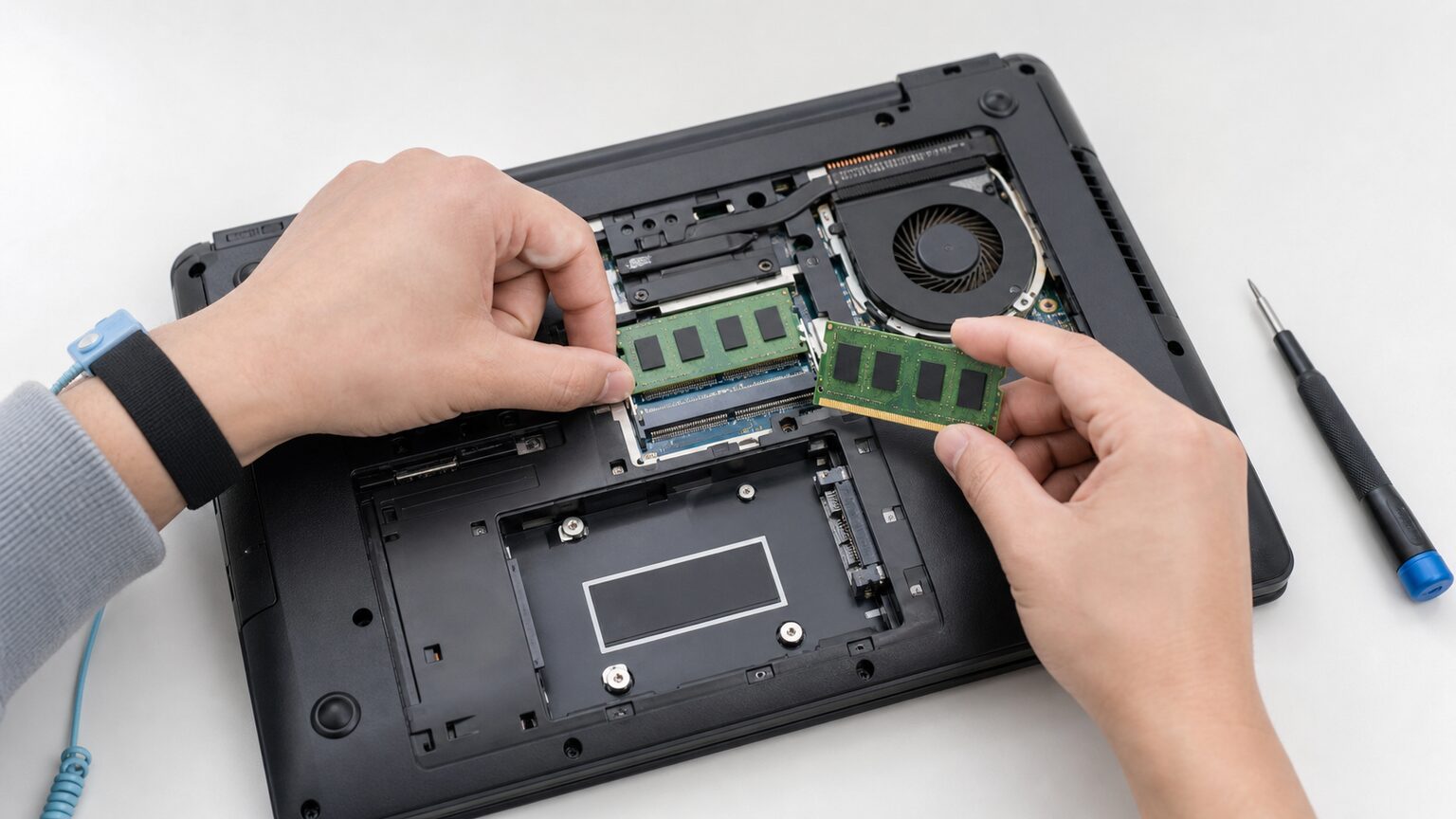
パソコンの動作が重いと、メモリを増やせば改善するのか、16GB・32GB・64GBのどれを選ぶべきか迷います。ノートPCでは、そもそも増設できる機種なのかも重要です。
結論からいえば、使用中のRAM容量と使用率を確認し、次にPCの最大搭載容量、空きスロット、対応規格を調べます。容量不足が確認でき、交換や増設に対応している場合だけ、適合するRAMを選びましょう。
USBメモリを接続しても、通常は作業領域であるRAMの増設にはなりません。ここを取り違えると、保存容量は増えても期待した動作改善を得られない可能性があります。
この記事では、必要容量の目安、増設できないケース、適合確認の手順を整理したうえで、RAMとUSBメモリを目的別に比較します。
- RAMを増やすには、対応規格とスロット構成の確認が先
- USBメモリは保存用であり、通常はRAM増設の代わりにならない
- 容量は用途と現在の使用率を基準に決める
- 購入前に型番、最大容量、規格、枚数、交換可否を確認する
メモリ増設の可否と必要容量を決める判断基準
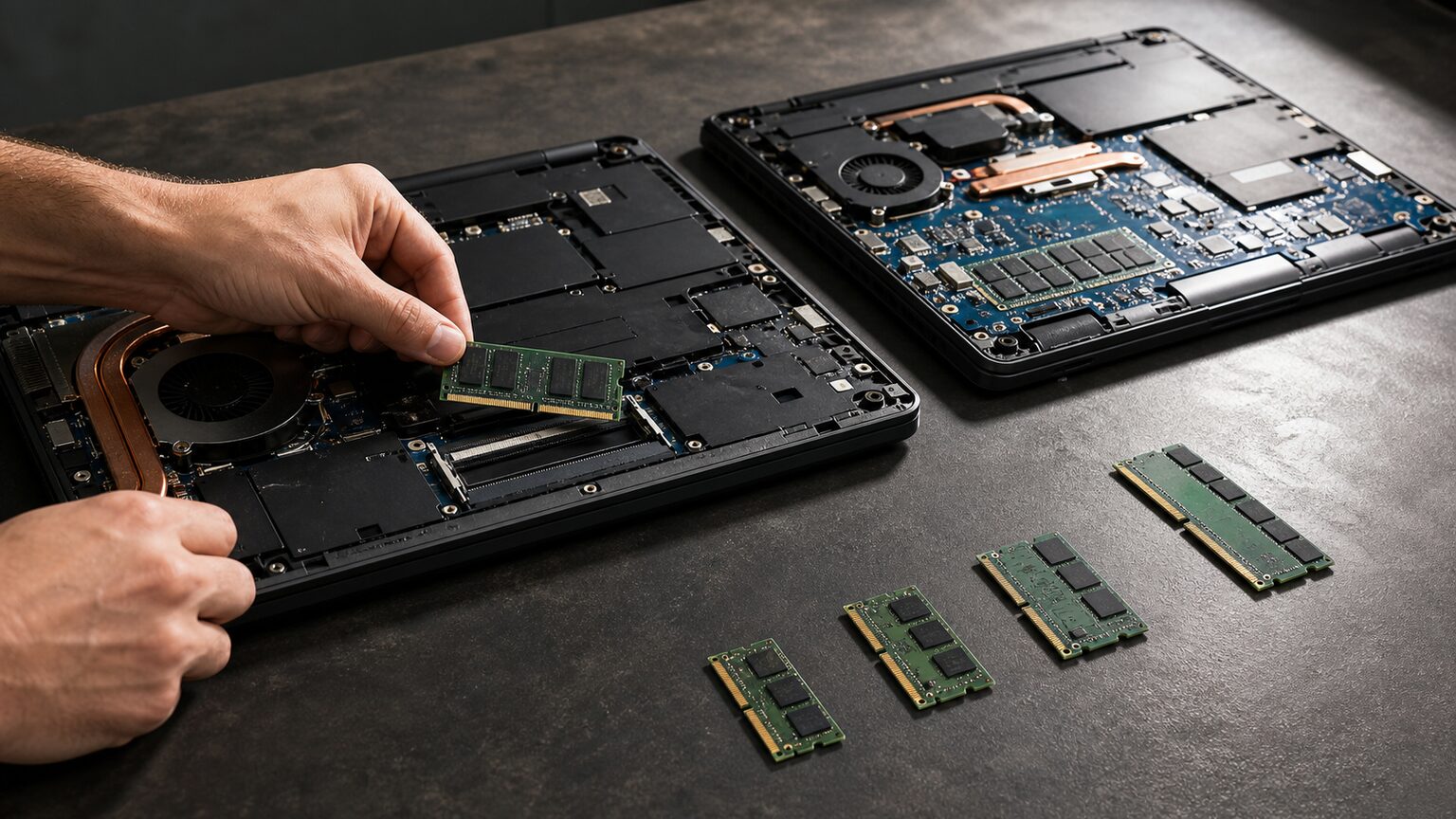
メモリを増やす方法は、空きスロットへRAMを追加するか、装着済みRAMを大容量品へ交換するかのどちらかが基本です。
ただし、固定式で交換できないPCもあります。商品を探す前に、本体仕様と現在のメモリ使用状況を確認してください。
- メモリを増やす方法と容量の目安
- 増設に必要な互換性と最低条件
- USBメモリとの混同や容量だけで選ぶ失敗
- 自分のパソコンで増設可否を確認する手順
- 購入候補を決める直前の確認項目
1. メモリを増やす方法と容量の目安
一般的な文書作成や軽いブラウジングでは8GBで間に合う場合がありますが、多数のタブや複数アプリを同時に開くなら16GB以上が選びやすくなります。まず通常作業中の使用率を確認してください。
32GBは、画像・動画編集、開発環境、ゲームと配信の併用などで16GBを使い切る人の候補です。64GBや128GBは、仮想マシンの複数運用や専門的な制作など、32GBを超える需要が実際にある場合に検討します。
48GBも32GBでは不足し、64GBまでは使わない環境の選択肢になり得ます。ただし、その容量構成をPCが正式にサポートしていることが前提です。
2. 増設に必要な互換性と最低条件
容量だけでなく、デスクトップ用かノート用か、DDR世代、動作仕様、枚数、最大搭載容量を合わせる必要があります。「ノートPC用」と書かれていても、すべてのノートPCへ装着できるわけではありません。
空きがなければ既存メモリとの交換が必要で、製品によってはメモリが固定されている場合もあります。正確な機種型番を基に公式仕様を確認しましょう。
パソコンにメモリーを増設する際は、メモリースロットの空きを一度ご確認ください。
3. USBメモリとの混同や容量だけで選ぶ失敗
RAMはアプリの処理中に使う作業領域です。一方、USBメモリは写真や文書を保存・移動する記録媒体であり、接続しただけでRAMが8GBや32GB増えるわけではありません。
使用量を確認せず容量を増やしても、遅さの原因がCPU、内蔵ストレージ、発熱、通信環境などにあれば効果は限定的です。必要以上の容量は費用との釣り合いも取りにくくなります。
「動作を軽くしたい」のか「写真を退避したい」のかを分け、前者ならRAM、後者なら保存媒体を検討してください。
4. 自分のパソコンで増設可否を確認する手順
OSのシステム情報やタスク管理画面で、搭載容量と通常作業中の使用率を確認します。次に本体の正確な型番を調べ、公式仕様書や取扱説明書で最大容量、スロット数、固定式か交換式かを確かめます。
増設できる場合は、現在装着されているRAMの規格と枚数も調べてください。空きへ追加するのか、既存品を取り外して組み替えるのかで購入すべき構成が変わります。
分解手順が公開されていない機種や破損が心配な場合は、メーカー窓口や修理事業者への相談も選択肢です。
5. 購入候補を決める直前の確認項目
RAMを買うなら、PC型番、RAM形状、DDR世代、容量、枚数、最大搭載容量を一つずつ照合します。8GB増設したい場合も、8GBモジュールを1枚追加できるとは限りません。
USBメモリなら、容量、接続端子、利用機器、明示された転送仕様を比較します。スマートフォン向け多端子製品は、端末側の端子とデータ移動方法も確認しましょう。
今回の候補には特定の旧型ノートPC向けDDR3 RAMと保存用USBメモリが混在します。RAM増設が目的ならUSB製品を除外し、対象機種が一致しないRAMも選ばないことが重要です。
【厳選10アイテム】RAM増設用とデータ保存用を目的別に比較
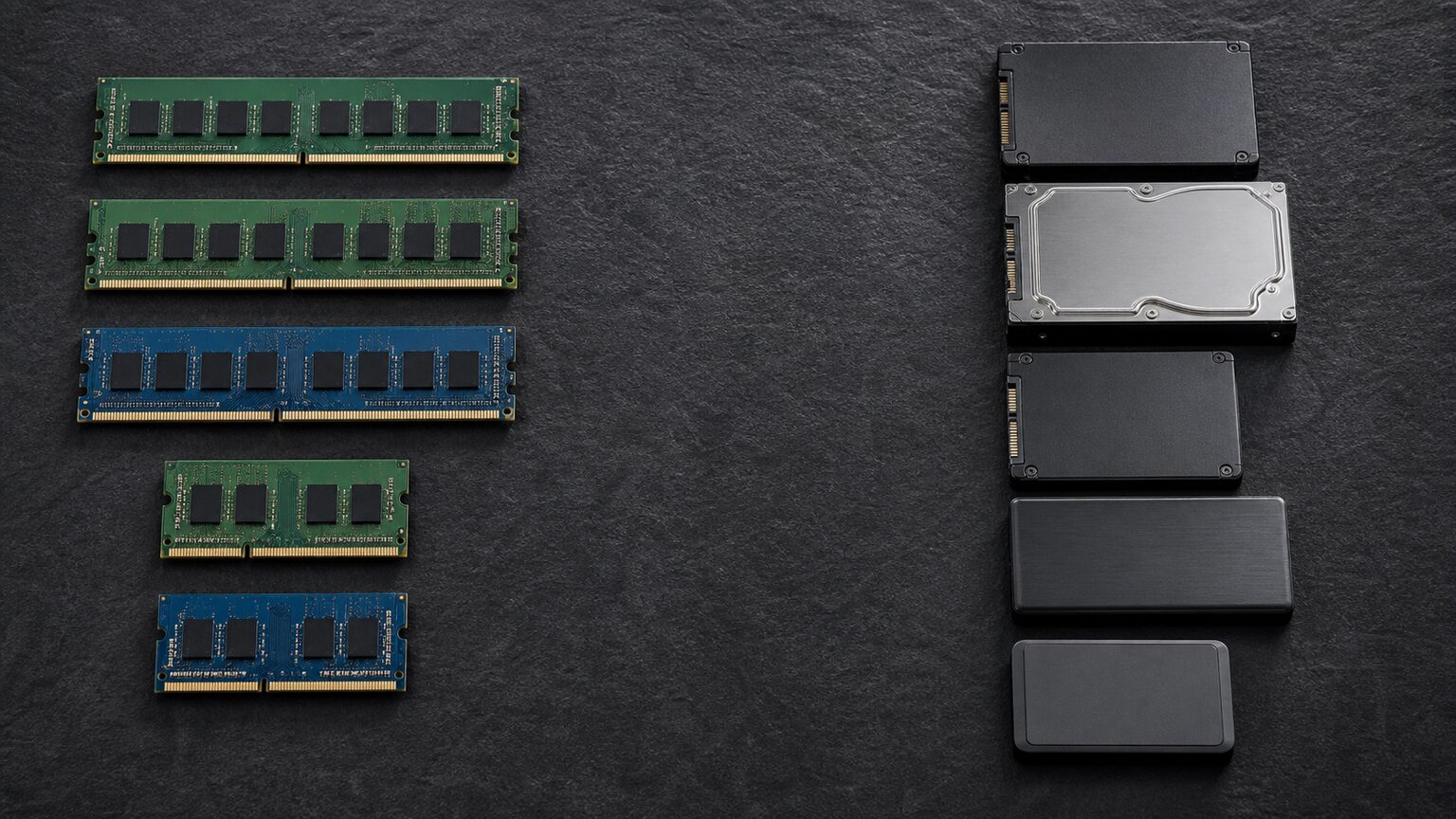
以下は、入力情報から確認できる容量、規格、対象機器、接続方式を中心に整理した候補です。RAMとUSBメモリは用途が異なり、同じ容量表記でも置き換えられません。
評価指標は全商品共通で「目的適合」「容量」「接続情報」「識別性」「選びやすさ」としました。用途との一致と、購入前に条件を判別しやすいかを比較しています。
MU39 128GB USBメモリ
1. MMOMENT MU39 128GB USBメモリ
写真や文書をPC間で移動したい人向けの保存用候補です。RAM増設用の部品ではありません。
入力情報では128GB、USB 3.1 Gen1、最大読込100MB/sと示され、接続規格と読込速度の上限を比較しやすい製品です。
表記値は読込速度の上限であり、利用環境での速度を保証するものではありません。PC側の端子、書込性能、必要容量を確認してください。
向いている人
128GBの持ち運び用ストレージを探す人
見送る判断
PCの作業用RAMを増やしたい人
- メリット:容量、接続規格、最大読込速度が明示されている
- デメリット:RAM不足を直接解消する製品ではない
128GB 3in1 USBメモリ
2. 128GB 3in1 Type-C・iOS・USB対応メモリ
複数種類の端末間で写真などを移したい人向けです。入力情報ではアプリ不要の3in1製品とされています。
Type-C、iOS、USBという接続先が示され、スマートフォンのデータをPCへ退避したい場面に合わせやすい構成です。
具体的な端子やOS条件は表記だけでは確定できません。ブランドや型番も判別できないため、対応機種と使用方法を確認してください。
向いている人
端子の異なる端末間でデータを移したい人
見送る判断
転送速度の明示を優先する人やRAM増設が目的の人
- メリット:3種類の接続先が商品情報に示されている
- デメリット:端末ごとの対応条件は購入前確認が必要
256GB 4in1 USBメモリ
3. 256GB 4in1 スマホ・PC用USBメモリ
スマートフォンの写真を外部へ移し、端末の保存容量を整理したい人向けの256GB製品です。
入力情報では4in1、iOS・Android・PC向け、アプリ不要とされ、複数機器をまたいで写真を扱う用途が明確です。
4端子の内訳や対応機種、ファイル操作条件は確定できません。両面挿しの表記も含め、端末側との適合を確認してください。
向いている人
写真をスマホからPCや外部媒体へ移したい人
見送る判断
詳細な速度仕様やブランド情報を重視する人
- メリット:256GBと複数機器向けの構成が示されている
- デメリット:端子の内訳と互換条件を追加確認する必要がある
Eject32 128GB USBメモリ
4. LinkMore Eject32 128GB USBメモリ
キャップを別に管理したくない人が検討しやすい、スライド式の保存用USBメモリです。
入力情報ではUSB 3.2、128GB、最大読込速度100MB/s、スライド式と確認でき、形状と接続規格を比較しやすい製品です。
最大読込速度は常時の転送速度を意味しません。書込速度は示されていないため、大量データを頻繁に書き込む人は詳細仕様を確認してください。
向いている人
スライド式と128GBを条件にする人
見送る判断
スマホへ直接接続したい人やRAMを増設したい人
- メリット:方式、容量、規格、最大読込速度を識別しやすい
- デメリット:書込速度など未提示の条件がある
Alienware M18xR2用 8GB DDR3 RAM
5. Adamanta Alienware M18xR2用 8GB DDR3 RAM
Alienware M18xR2でRAMを8GB構成にしたい場合の機種指定製品です。入力情報では4GBモジュール2枚組です。
DDR3 1600MHz、PC3-12800、SODIMM、2Rx8、CL11、1.5Vと示されています。USBメモリとは異なり、作業用RAMを増やす商品です。
同じM18xR2でも現在の構成や上限により追加できるとは限りません。正確な型番、空きスロット、既存RAM、必要枚数を確認してください。
向いている人
対象機種と全仕様の一致を確認できる人
見送る判断
DDR4・DDR5機や32GB以上へ増設したい人
- メリット:対象機種、規格、構成が細かく示されている
- デメリット:対象が限定的で、8GBでは不足する用途がある
HP EliteBook 8760w用 16GB DDR3 RAM
6. Adamanta HP EliteBook 8760w用 16GB DDR3 RAM
HP EliteBookモバイルワークステーション8760wを16GB構成にしたい人向けとして示されたRAMです。
4GB×4枚で、DDR3 1600MHz、PC3-12800、SODIMM、2Rx8、CL11、1.5Vとの情報があります。
4枚すべてを使うため、空きへ1枚追加する場合とは条件が異なります。既存RAMの取り外し要否と8760w側の対応仕様を確認してください。
向いている人
8760wを適合する4枚構成へ組み替える人
見送る判断
別機種を使う人や32GBを必要とする人
- メリット:16GBの内訳と主要なRAM仕様が明確
- デメリット:4スロットを使う限定的な構成
Alienware M17xR5用 16GB DDR3 RAM
7. Adamanta Alienware M17xR5用 16GB DDR3 RAM
Alienware M17xR5を対象とする、4GBモジュール4枚の16GB RAMセットです。
DDR3 1600MHz、PC3-12800、SODIMM、2Rx8、CL11、1.5Vと示され、対象機種が合えば必要な4枚をまとめて検討できます。
M18xR2用候補とは対象機種が異なり、流用できるとは断定できません。機種名の末尾、スロット数、既存RAMとの交換条件まで確認してください。
向いている人
M17xR5で適合する16GB構成を探す人
見送る判断
M18xR2など別型番のPCを使う人
- メリット:対象機種と4枚構成を特定しやすい
- デメリット:機種依存が強く、汎用候補にはしにくい
Alienware M18xR2用 16GB DDR3 RAM
8. Adamanta Alienware M18xR2用 16GB DDR3 RAM
M18xR2向け候補のうち、16GBを4GB×4枚で構成する製品です。8GBセットより容量を優先する人が比較できます。
DDR3 1600MHz、PC3-12800、SODIMM、2Rx8、CL11、1.5Vと示されています。8GBが不足している場合に検討できる容量です。
4枚構成のため、既存RAMを残したまま追加できるとは限りません。32GBを必要とする用途なら、このセットでは目的を満たせません。
向いている人
M18xR2で16GB構成が用途に合う人
見送る判断
32GB以上が必要な人や4枚構成が不適合な人
- メリット:同機種向け8GBセットより大きい容量
- デメリット:全スロット構成や既存RAM交換の確認が必要
UV128 32GB USBメモリ
9. ADATA UV128 32GB USBメモリ
大容量よりも、文書などの持ち運びに必要な保存容量を選びたい人向けの32GB USBメモリです。
入力情報ではUSB 3.2 Gen 1、最大読込速度100MB/秒、型番AUV128-32G-RBE-I、ブラック/ブルーと識別できます。
32GBは保存容量であり、RAMの32GB増設ではありません。動画や大量の写真を保管する場合は、必要量を確認して大容量候補と比べてください。
向いている人
文書など比較的小さなデータを持ち運ぶ人
見送る判断
大量の写真保存やRAM増設を目的とする人
- メリット:型番、規格、最大読込速度を確認しやすい
- デメリット:今回のUSB候補では保存容量が小さい
256GB キャップ式USBメモリ
10. 256GB キャップ式USBメモリ
256GBの保存容量とシンプルなキャップ式を優先したい人向けのUSBメモリです。
入力情報では、高速データ転送、軽量、ABSシェル、シルバーと示されています。今回の候補では大きめの保存容量が判断材料です。
USB規格や具体的な速度、ブランド、型番は確認できません。「高速」という表現だけで決めず、端子、規格、読込・書込仕様を確かめてください。
向いている人
256GBとキャップ式を優先し、詳細を確認できる人
見送る判断
規格や速度を商品名から明確に比較したい人
- メリット:256GBの保存容量とキャップ式が明示されている
- デメリット:接続規格や具体的な速度を追加確認する必要がある
結論:RAM不足を確認し、対応するメモリだけを増設する
パソコンの動作改善を重視する人
現在のRAM使用率と増設可否を調べ、対象機種・DDR規格・容量が一致する商品ブロックを確認してください。
写真や文書の保存容量を増やしたい人
RAMではなくUSBメモリを選び、必要容量、端子、接続規格を優先して比較します。
16GB・32GB・64GBで迷う人
通常作業時の使用量に余裕を加えて決めます。32GBを超えて使う根拠がなければ、64GB以上を急いで選ぶ必要はありません。
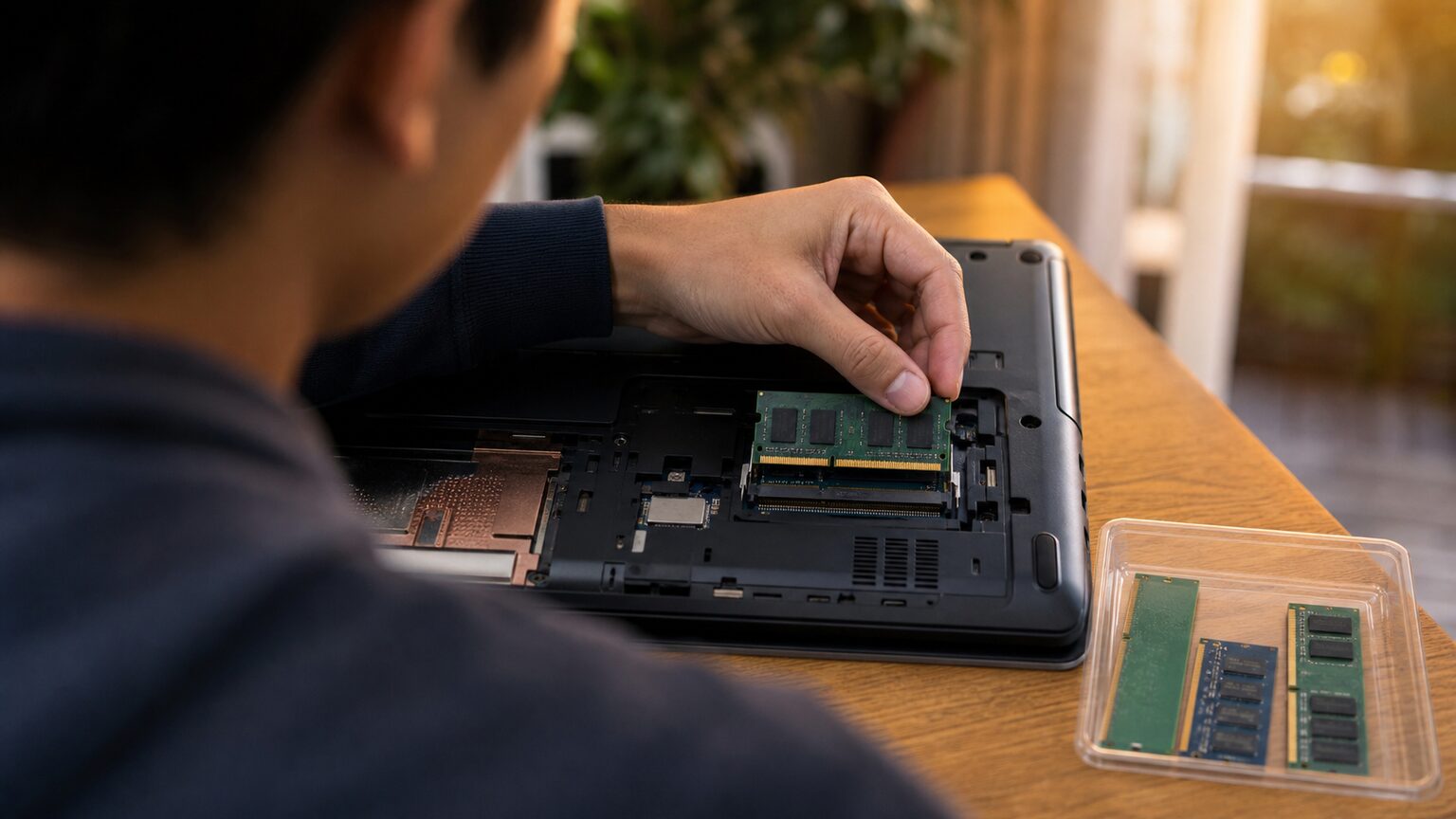
メモリを増やすには、空きスロットへ適合するRAMを追加するか、既存RAMを大容量品へ交換します。16GB、32GB、64GBの選択は、現在の使用率と用途を基準にしてください。
規格違いのRAMは装着できない、または適切に利用できない可能性があります。USBメモリをRAMと誤認すると、保存容量だけが増え、動作改善という目的を満たせません。
最後に、PCの正確な型番、最大搭載容量、スロット構成、固定式か交換式か、RAM規格を公式情報で確認しましょう。その条件と実際の不足量が一致した場合だけ増設を選べば、過剰な容量や不適合品を避けやすくなります。