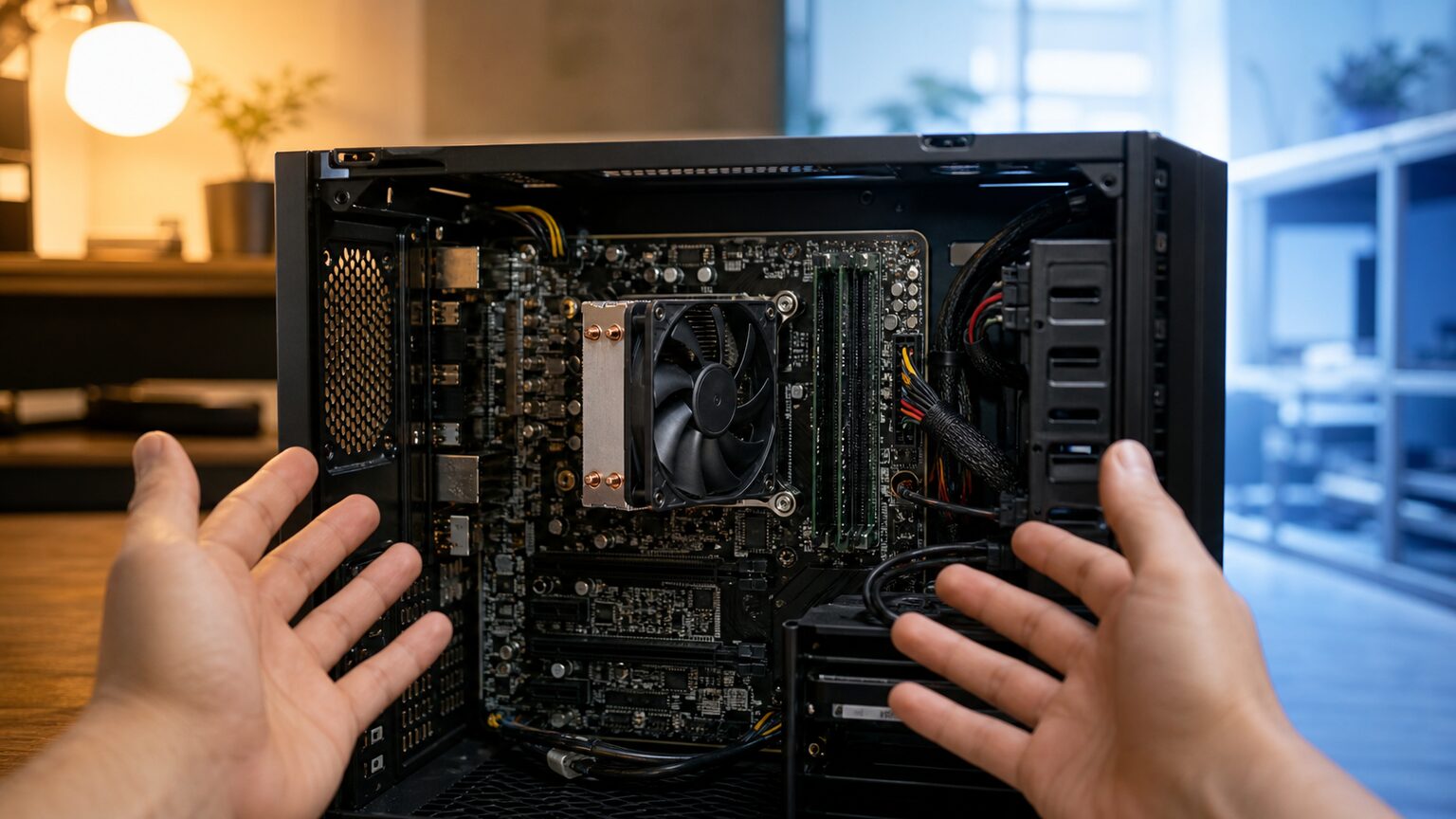
第6世代Intel CPUを搭載したパソコンが動いていると、すぐ買い替えるべきか、もう少し使えるのか判断に迷います。普段の作業に不満がなければ、不要な出費は避けたいところです。
結論として、文書作成や軽いWeb閲覧などに使えているなら、CPUの世代だけを理由に直ちに手放す必要はありません。ただし、第6世代CoreはWindows 11の公式対応一覧に掲載されていないため、安全な長期運用やOS更新を重視する場合は移行を検討すべき段階です。
用途を確認せず中古の第6世代機を買ったり、CPUだけを交換しようとしたりすると、OSの対応期限、性能不足、マザーボードとの互換性によって余計な費用が生じることがあります。
この記事では、使い続けられる条件、Windows 11との関係、性能の見極め方、現在の環境を確認する手順、後継CPUを比較する軸まで順番に整理します。
- 第6世代CPUは軽作業に使えても、Windows 11の公式対応外である
- 中古購入ではCPU性能だけでなくOSと本体全体の状態を確認する
- 後継CPUは処理性能、内蔵GPU、拡張性、省電力性、価格適合で比べる
- 交換前にソケット、マザーボード、メモリ、電源の適合を確認する
第6世代Intel CPUを使い続けるための判断基準
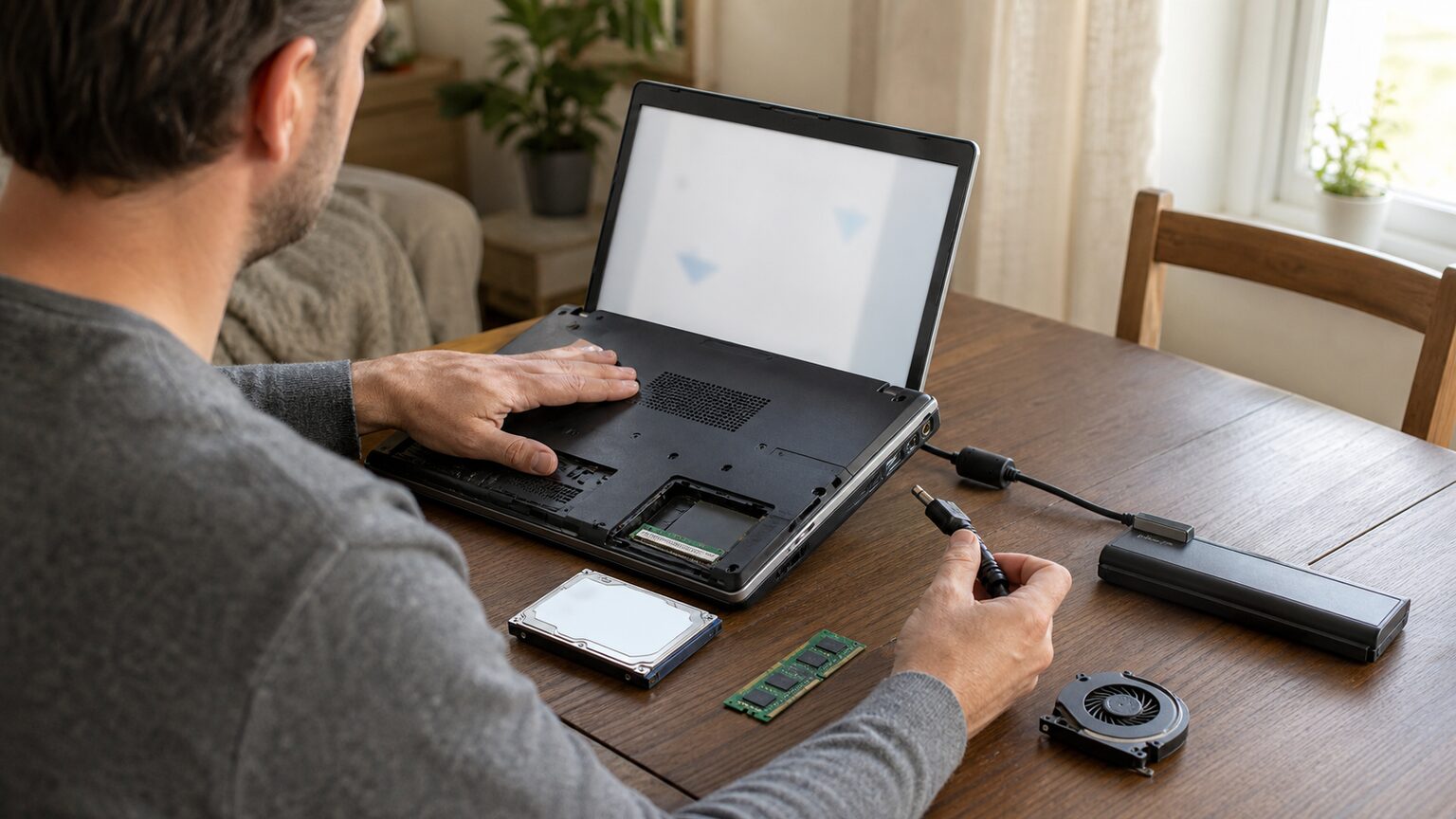
現在のパソコンで必要な作業を無理なく処理できるなら、第6世代CPUは当面使えます。ただし、Windows 11の公式対応や将来の更新まで含めると、長期利用に適した環境とはいいにくい状況です。
判断するときは「まだ起動するか」ではなく、用途に足りる性能、安全に使えるOS、修理や更新にかかる費用をまとめて確認する必要があります。
- 第6世代CPUは軽作業ならまだ使える
- Windows 11の公式対応が長期利用の分かれ目
- 世代名やCore i7だけで性能を判断しない
- 現在のCPUと負荷を自分の環境で確認する
- 延命と買い替えを総費用で選び分ける
1. 第6世代CPUは軽作業ならまだ使える
第6世代Coreプロセッサは2015年に登場した世代ですが、文書作成、メール、軽いWeb閲覧など、負荷の小さい用途なら現在も処理できる場合があります。Core i7-6700も、用途が軽く動作に支障がなければ継続利用は可能です。
一方、多数のタブを開く作業、高解像度動画の編集、新しいゲームなどでは、CPUだけでなくメモリやストレージも含めて待ち時間が増えやすくなります。「使える」とは、目的の作業を許容できる速さで終えられる状態だと考えましょう。
2. Windows 11の公式対応が長期利用の分かれ目
MicrosoftのWindows 11対応Intelプロセッサ一覧には第8世代Core i3、Core i5、Core i7が掲載されていますが、第6世代Coreは掲載されていません。第6世代機へ非公式な方法でWindows 11を導入できる場合があっても、公式にサポートされた構成と同じ扱いにはなりません。
一覧に示されているプロセッサは、サポートされているプロセッサ世代の最小フロアを満たすプロセッサ モデルから、公開時点の最新のプロセッサまでを示しています。
業務データや個人情報を扱うなら、非対応環境を無理に延命するより、Windows 11の要件を満たす本体へ移行する方が管理しやすくなります。CPU以外にも必要な要件があるため、世代だけで対応可否を決めないことが大切です。
3. 世代名やCore i7だけで性能を判断しない
古いCore i7という名称だけで、新しいCore i3やCore i5より常に高性能だと判断するのは避けましょう。世代が変われば設計や対応機能も変わるため、ブランド階級だけでは実際の用途への適性を比較できません。
第6世代の中古CPUが安く見えても、対応マザーボードや周辺部品の確保に費用がかかれば、比較的新しい構成へ移る場合との差が縮まります。購入価格ではなく、必要な部品をそろえた総額で考える必要があります。
4. 現在のCPUと負荷を自分の環境で確認する
Windowsのシステム情報やタスクマネージャーで、CPUの型番、メモリ容量、ストレージの種類を確認します。そのうえで普段の作業中にCPUやメモリの使用率が長時間高止まりしていないかを見れば、負担の原因を絞れます。
起動やファイル操作だけが遅い場合は、CPU交換よりストレージや常駐ソフトの見直しが有効なこともあります。必要なアプリの対応OSから外れた場合や、処理待ちが仕事を妨げる場合は買い替えを考える合図です。
5. 延命と買い替えを総費用で選び分ける
軽作業用の予備機として使い、重要なデータを別に保管できるなら、第6世代機を役割限定で残す選択には合理性があります。現在の用途を満たしている間は、状態を確認しながら使う方法もあります。
これからCPU、マザーボード、メモリなどへ追加投資するなら、Windows 11対応世代を基準に比較しましょう。CPU交換ではソケットだけでなく、チップセット、BIOS、メモリ規格、電源容量、CPUクーラーの適合まで確認する必要があります。
【厳選10アイテム】第6世代からの移行先を用途と構成で比較
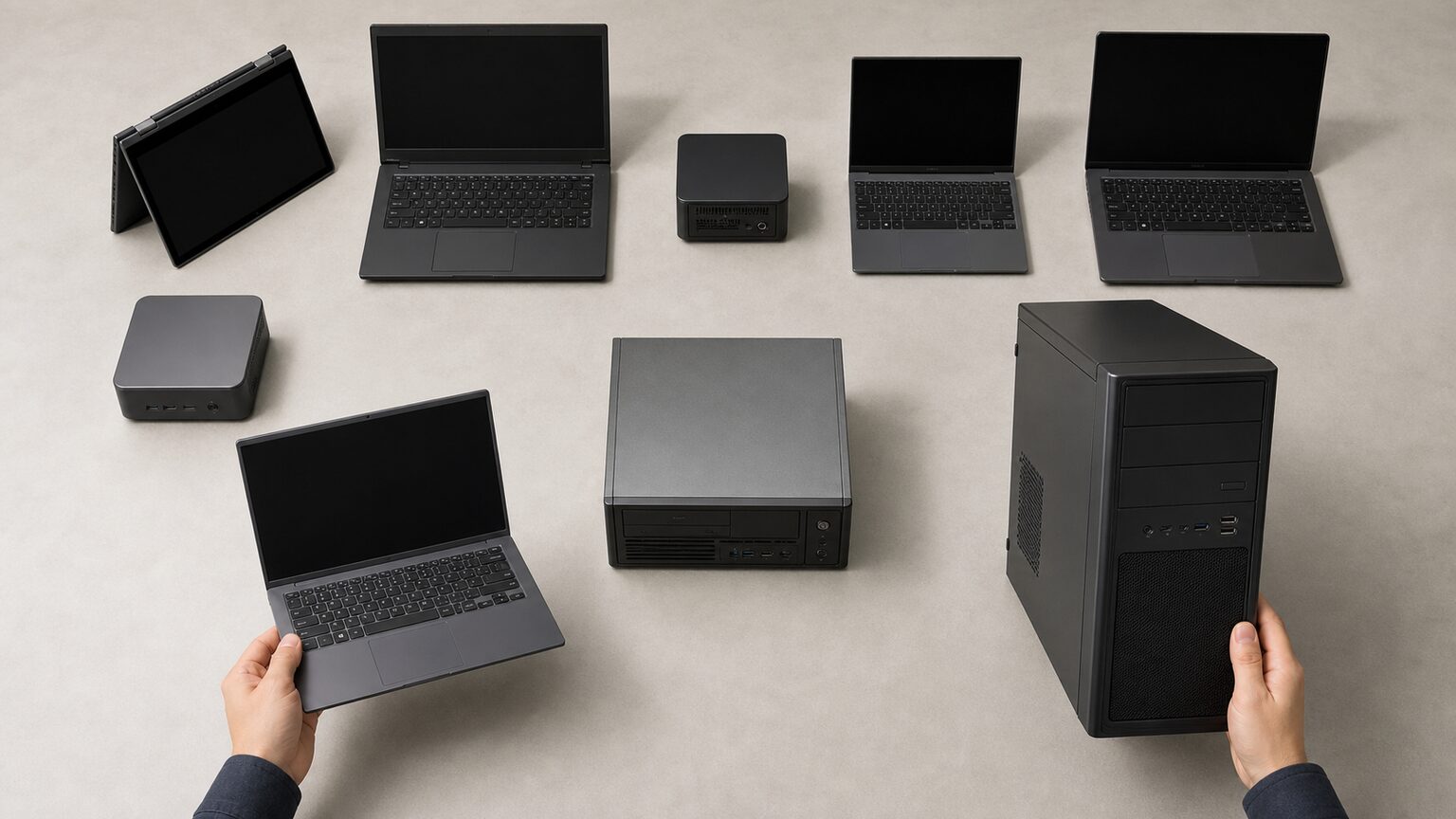
移行先は、型番の数字が大きいものを選べばよいわけではありません。事務作業を中心にするのか、グラフィックス機能を別途用意するのか、並列処理の余裕まで求めるのかで適した候補が変わります。
ここでは処理性能に加え、内蔵GPUの有無、構成の拡張しやすさ、消費電力との付き合いやすさ、用途に対する価格の釣り合いを共通軸にします。
Core i5-12400
★★★★★
内蔵GPUを備えた堅実な更新候補
内蔵GPU 4.7
拡張性 4.6
省電力性 4.6
価格適合 4.8
1. Intel Core i5-12400
第6世代Intel CPU搭載機から、日常作業用のデスクトップを無理なく更新したい人に適した候補です。内蔵GPUを利用する構成なら、別途グラフィックスカードを用意しない選択もできます。
文書作成やブラウザー利用を中心にしながら、複数のアプリを扱う余裕も確保したい場合に検討しやすい位置付けです。映像出力の利用可否は、マザーボード側の端子や対応状況にも左右されます。
第6世代用マザーボードへ載せ替えることはできないため、対応マザーボードやメモリを含めた更新費用で判断してください。CPUクーラーの付属状況、電源容量、ケースへの適合も確認事項です。
向いている人
外付けGPUを必須とせず、普段使いから一般的な事務作業までこなせる構成へ更新したい人
見送る判断
重い処理を優先する人や、既存の第6世代環境へCPUだけを載せ替えたい人
- メリット:内蔵GPUを使えるため、用途によっては構成部品を減らせる
- デメリット:第6世代環境からの移行では、マザーボードなども更新する必要がある
Core i5-14500
★★★★★
処理余力を重視する更新向け
内蔵GPU 4.7
拡張性 4.8
省電力性 4.2
価格適合 4.3
2. Intel Core i5-14500
軽作業だけでなく、複数アプリの同時利用や将来の用途拡大も考えて第6世代環境を更新したい人向けです。処理性能を優先して候補を絞る場合に確認したいモデルです。
作業を並行させる機会が多い環境では、余力を持たせた構成を検討できます。内蔵GPUを利用するなら、外付けGPUを後から追加する段階的な組み方も考えられます。
閲覧や文書作成だけなら性能を持て余し、システム全体の更新費用が膨らむ可能性があります。対応BIOS、冷却方法、電源容量を構成単位で確かめてください。
向いている人
複数の作業を並行し、今後の用途拡大にも備えたデスクトップを組みたい人
見送る判断
用途が軽い事務作業に限られ、導入費用との釣り合いを最優先する人
- メリット:処理余力を重視した新しい構成を検討しやすい
- デメリット:軽作業だけでは性能と更新費用を生かし切れない場合がある
Core i5-12400F
★★★★★
外付けGPU前提で費用を整理
内蔵GPU 1.0
拡張性 4.5
省電力性 4.6
価格適合 4.7
3. Intel Core i5-12400F
使用できる外付けグラフィックスカードをすでに持っている人や、最初からGPUを組み込む予定の人向けです。内蔵GPUを必要としないことが候補に残す前提です。
CPUの処理性能を確保しつつ、映像処理を外付けGPUへ任せる構成に適しています。ゲームやGPUを利用する作業を想定し、主要部品をまとめて更新する場合に比較しやすい選択肢です。
CPUだけでは映像を出力できないため、外付けGPUが必要です。GPUの接続規格、ケース内の空間、電源容量、対応マザーボードとメモリを確認してください。
向いている人
外付けGPUを所有している、または同時購入し、内蔵GPUを使わない構成が明確な人
見送る判断
外付けGPUなしで映像を出力したい人や、故障時の切り分け用に内蔵GPUを残したい人
- メリット:外付けGPU前提なら、不要な内蔵GPUを条件から外して比較できる
- デメリット:外付けGPUを用意しなければ画面を表示できない
Core i5-13400F
★★★★☆
GPU搭載機の処理余力を強化
内蔵GPU 1.0
拡張性 4.7
省電力性 4.3
価格適合 4.4
4. Intel Core i5-13400F
外付けGPUを使うことが決まっており、Core i5-12400Fより処理余力を重視したい人向けです。ゲームや並行作業を見据えた再構成に適しています。
GPUへ映像処理を任せながら、CPU側にも余裕を持たせたい場合に比較するモデルです。複数処理を並行する用途では、必要な性能と構成費用の釣り合いを確認しましょう。
内蔵GPUを利用できないため、外付けGPUが必須です。対応BIOS、CPUクーラー、ケースの排熱、電源容量まで確認しなければ、CPUの交換だけでは移行できません。
向いている人
外付けGPUを前提に、ゲームや複数アプリの利用に備えてCPUの余力も確保したい人
見送る判断
文書作成や動画視聴が中心で、外付けGPUの費用や消費電力を増やしたくない人
- メリット:外付けGPUを使う構成で、処理性能にも余裕を持たせやすい
- デメリット:軽作業中心では構成費用や性能が過剰になりやすい
Core i3-12100
★★★★☆
内蔵GPUを使える第12世代候補
内蔵GPU 4.5
拡張性 4.2
省電力性 4.6
価格適合 4.4
5. Intel Core i3-12100
古い第6世代環境から移行し、文書作成やWeb閲覧を中心とするデスクトップを組み直したい人に適した候補です。単体GPUを用意しない場合にも検討できます。
Windows 11への移行を見据えた土台を作りたい人が比較しやすい製品です。内蔵GPUを備えるため、対応するマザーボードと組み合わせれば軽作業用PCの部品点数を抑えられます。
第6世代CPUからはマザーボードをそのまま流用できないため、CPUだけを交換する選択肢ではありません。CPUソケット、BIOS、対応メモリ、必要な映像端子を確認してください。
向いている人
内蔵GPUを活用し、事務作業や動画視聴を中心としたPCへ更新したい人
見送る判断
重量級の制作作業や、高い並列処理性能を優先する人
- メリット:単体GPUなしの基本構成を検討できる
- デメリット:第6世代向けマザーボードなどをそのまま流用できない
Core i3-13100F
★★★★☆
単体GPU前提で選ぶ第13世代
内蔵GPU 1.0
拡張性 4.3
省電力性 4.5
価格適合 4.4
6. Intel Core i3-13100F
単体GPUを利用する構成で、第6世代PCから処理基盤を新しくしたい人向けの選択肢です。映像出力をCPU内蔵機能に頼らないことが前提になります。
日常作業から単体GPUを使う構成まで候補にできます。使用可能なグラフィックスカードがある場合は、内蔵GPUを必要としない構成へ予算を振り分けられます。
末尾が「F」の製品は内蔵GPUを備えていないため、単体GPUが必要です。対応CPU、BIOS、電源容量、ケース内の搭載スペースを確認しましょう。
向いている人
単体GPUを用意でき、比較的新しい世代の環境へ更新したい人
見送る判断
単体GPUなしで映像を出力したい人や、予備の映像出力手段を残したい人
- メリット:単体GPUを使う更新構成に組み込みやすい
- デメリット:グラフィックスカードがなければ映像を出力できない
Core i3-12100F
★★★★☆
GPUを流用する更新構成向け
内蔵GPU 1.0
拡張性 4.2
省電力性 4.6
価格適合 4.5
7. Intel Core i3-12100F
使用可能な単体GPUをすでに持ち、軽作業中心の第6世代環境を第12世代の構成へ切り替えたい人が比較しやすい製品です。
内蔵GPUを省いたF型番なので、単体GPUを前提とするPCでは機能を用途に合わせて絞れます。文書作成やブラウザー利用に加え、GPU側が担う用途を含む構成の土台として検討できます。
映像出力には単体GPUが必須で、故障時の切り分けに使えるCPU内蔵の映像出力もありません。Core i3-12100との価格差だけで決めず、GPU費用や保守性も比べてください。
向いている人
手持ちの単体GPUを生かし、基本性能を新しい世代へ更新したい人
見送る判断
内蔵GPUで部品点数を抑えたい人や、GPUなしで保守したい人
- メリット:単体GPUを所有している場合に構成を絞りやすい
- デメリット:GPUを別途用意すると更新総額が増える
Core i5-12600K
★★★★★
複数作業も見据えた性能重視
内蔵GPU 4.5
拡張性 4.6
省電力性 3.8
価格適合 4.1
8. Intel Core i5-12600K
第6世代PCから大きく構成を更新し、軽作業だけでなく複数アプリの併用や処理負荷の高い用途まで見据える人向けです。
Core i3候補より処理性能を優先した構成を検討できます。今後扱う作業が増える場合や、更新後の余裕を重視する場合に候補へ残しやすい製品です。
文書作成やWeb閲覧が中心なら性能を持て余す可能性があります。対応マザーボードとBIOSに加え、CPUクーラー、電源、ケース内の冷却条件、対応メモリを確認してください。
向いている人
複数作業や処理負荷の高い用途を想定し、余裕を持たせて更新したい人
見送る判断
軽作業だけに使い、更新費用や消費電力を優先して抑えたい人
- メリット:日常用途を超える作業も考慮した構成を組みやすい
- デメリット:冷却やマザーボードを含む構成費用が膨らみやすい
Core i5-13600K
★★★★☆
処理余力と総費用を比較
内蔵GPU 4.0
拡張性 4.4
省電力性 3.7
価格適合 4.6
9. Intel Core i5-13600K
第6世代Intel CPUを使うパソコンから、処理性能に余裕のあるデスクトップ環境へ移行したい人が検討しやすい候補です。
軽作業だけでなく複数のアプリを併用する構成も想定するなら、古いパソコンの部分的な延命より更新目的を明確にできます。対応マザーボードやメモリを含む構成全体で判断しましょう。
第6世代CPUからCPUだけを交換することはできません。冷却部品、電源、OSを含めた総費用が用途に対して過大になるなら、ほかのCPUや完成品パソコンとの比較も必要です。
向いている人
第6世代機を部分的に延命せず、デスクトップ環境を構成単位で更新したい人
見送る判断
Web閲覧や文書作成が中心で、現在の環境に性能上の不満がない人
- メリット:第6世代環境から処理性能に余裕を持たせる構成を検討できる
- デメリット:CPU以外の更新費用と冷却条件も考える必要がある
Core i5-14600K
★★★★☆
性能余力を優先した更新候補
内蔵GPU 4.0
拡張性 4.5
省電力性 3.7
価格適合 4.2
10. Intel Core i5-14600K
第6世代機からの買い替えで、軽作業に必要な水準を超えた性能余力も確保したい人向けの候補です。今後の用途拡大を見込む場合に比較する価値があります。
ブラウザーやオフィスソフトだけに用途を限定せず、複数作業や負荷の高いアプリも視野に入れるなら処理性能を優先する理由があります。Core i5-13600Kとの比較では、構成全体の差額が用途に見合うか確認してください。
軽作業だけなら過剰な選択となる可能性があります。マザーボード側の対応状況、冷却部品、電源容量を販売ページや各メーカーの情報で照合する必要があります。
向いている人
第6世代機から環境を更新し、将来の用途拡大に備えて処理性能を優先したい人
見送る判断
軽作業が中心で、CPU以外の部品を含む総予算との均衡を優先したい人
- メリット:第6世代機からの更新で処理性能の余力を重視した構成を検討できる
- デメリット:用途が軽い場合は性能を持て余し、構成費用が膨らむ可能性がある
結論:第6世代Intel CPUは軽作業なら使えるが、長期運用では移行も有力

現状維持を重視する人
性能不足がなく、安全に利用できるOS環境を確保できるかを先に確認しましょう。問題がなければ用途を限定して使い続ける判断も可能です。
更新費用の均衡を重視する人
内蔵GPUの要否と必要な処理性能を決め、Core i5-12400やCore i3-12100の商品ブロックから総額を確認してください。
性能余力を重視する人
今後の用途拡大も想定するなら、K付きモデルの商品ブロックで処理性能、冷却条件、構成全体の費用を比較しましょう。
第6世代Intel CPUは、Web閲覧や文書作成などの軽作業で直ちに使えなくなるわけではありません。ただし、Windows 11への公式な対応状況を踏まえると、長期運用では買い替えを具体的に検討する段階です。
世代名やCPU単体の価格だけで選ぶと、対応しない部品を購入したり、マザーボードやメモリ、冷却部品の追加費用が想定を超えたりします。軽作業しか行わないのに処理性能だけを優先するのも、予算配分を誤る原因です。
最終判断では、現在の用途、OSの対応状況、必要な処理性能、既存部品を流用できる範囲、構成全体の更新費用を確認してください。その条件を整理すれば、第6世代機を用途限定で使い続けるか、新しい環境へ移行するかを自分の基準で選べます。