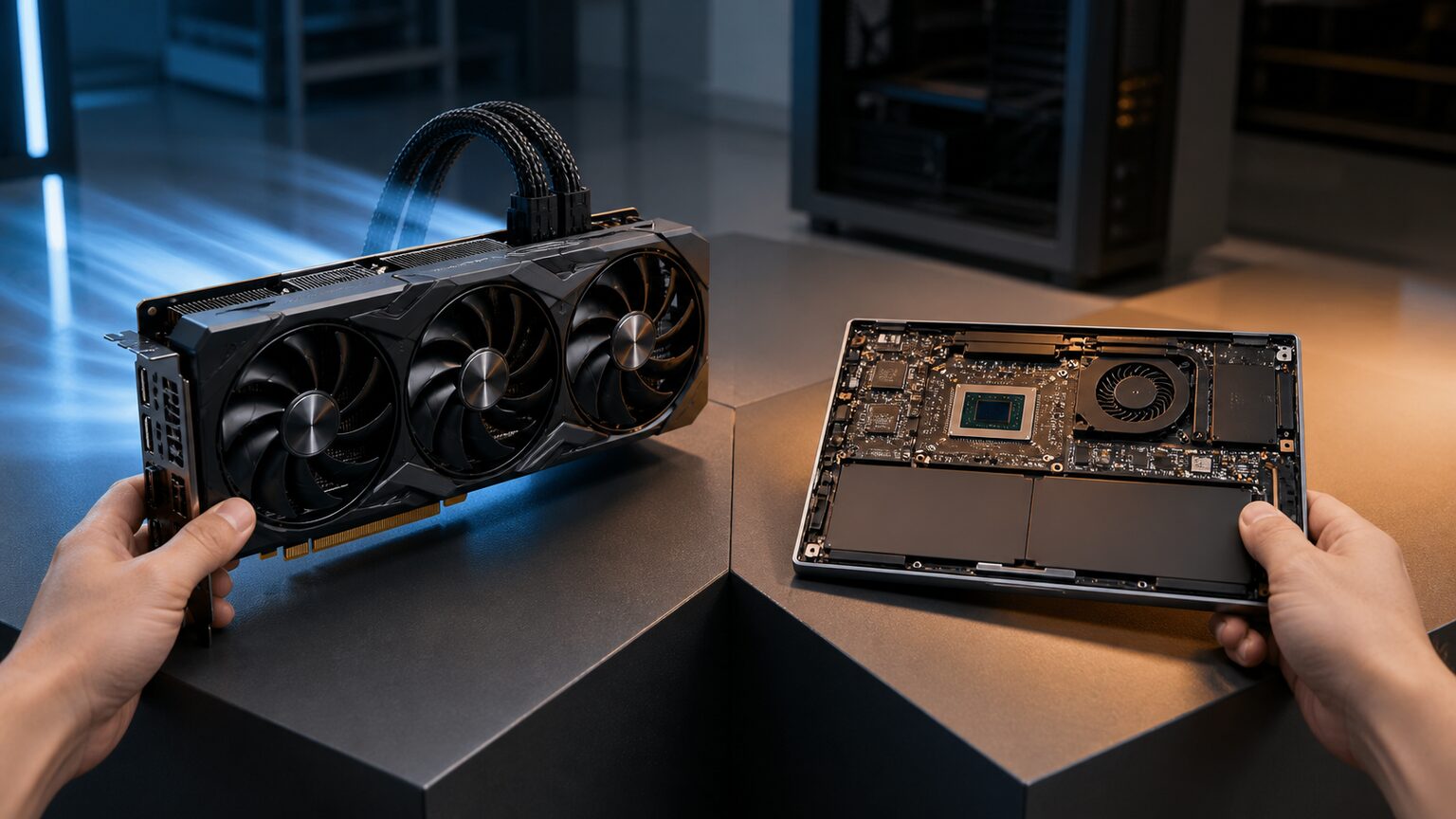
「AIを使うならNPU搭載PCが必要なのか」「グラボで代用できるのか」が分からず、買い替えや増設を決めきれない人は少なくありません。似た処理に使われる一方で、NPUとGPUでは得意な役割や導入方法が異なります。
結論からいえば、NPUはすべての人に必須ではありません。利用したい機能がNPUを必要とする場合や、対応するAI処理を低消費電力で継続したい場合に価値があり、従来のPCでもCPUやGPUで実行できるAI処理はあります。
「AI向け」という言葉だけでグラフィックボードやNPU搭載CPUを選ぶと、目的の機能が動かない、電源やケースに適合しない、必要のない性能へ予算を割くといった失敗につながります。GPUサポートステーも演算性能を加える部品ではないため、商品区分を見分けることが重要です。
この記事では、NPUの仕組みとGPUとの違い、代用できる範囲、後付けを考える際の注意点を整理します。そのうえで、入力情報から確認できるグラフィックボードとサポート部品を、用途に沿って比較できるよう案内します。
- NPUは全員に必須ではなく、使いたいAI機能の要件から判断する
- GPUで処理できるAI用途と、専用NPUが適する用途を区別する
- 候補は演算部品と物理的なサポート部品に分けて比較する
- 購入前に対応機能、接続規格、電源、ケース寸法を確認する
NPUとグラボの役割を混同しないための判断基準
NPUが必要かどうかは、「AIを使うか」だけでは決まりません。使いたいソフトやOS機能がどの演算装置へ対応しているか、持ち運び時の消費電力を重視するかを先に確認します。
GPUは画像表示や高並列処理、NPUは低消費電力でのAI推論に適するという役割の違いがあります。名称ではなく、目的の処理と対応状況を結び付けることが選択の出発点です。
- NPUが必要かは利用する機能から決める
- CPU・GPU・NPUの役割と最低条件を分ける
- グラボならNPUを常に代用できるという誤解を避ける
- 現在のPCと利用ソフトの対応状況を確認する
- 増設前に演算部品とサポート部品を見分ける
1. NPUが必要かは利用する機能から決める
NPUは、対応するAI処理を効率よく実行するための専用演算装置です。ただし、Web閲覧や文書作成などが中心で、利用予定の機能にNPU要件がなければ、搭載の有無だけでPCを選ぶ必要はありません。
まず使いたいアプリや機能を具体化し、その公式なシステム要件を確認します。NPUが必須なのか、推奨にとどまるのか、CPUまたはGPUでも動作するのかを分ければ、必要性を現実的に判断できます。
2. CPU・GPU・NPUの役割と最低条件を分ける
CPUは幅広い汎用処理、GPUは多数の計算を並行して進める処理、NPUは低消費電力でのAI推論に強みがあります。AI処理は一種類ではないため、装置名だけで一律に優劣を決めることはできません。
AI ワークロードは、パフォーマンス、レイテンシ、電力要件に応じて、CPU、GPU、または NPU で実行できます。
最低条件は、目的のソフトが対応する演算装置と、必要な性能を満たすことです。NPU搭載という表示だけでなく、対応する機能、処理性能の要件、メモリなど周辺条件も公式情報で確かめてください。
3. グラボならNPUを常に代用できるという誤解を避ける
GPUで実行できるAI処理はありますが、NPU専用として提供される機能まで常に置き換えられるとは限りません。反対に、映像出力やGPU対応ソフトの処理を目的とするなら、NPUを搭載してもグラフィックボードの代わりになるとは限りません。
古いグラボを追加すれば最新のAI機能が利用できる、サポートステーを取り付ければ処理性能が上がる、といった判断も避ける必要があります。製品の種類と、ソフト側が指定する要件を照合することが先決です。
4. 現在のPCと利用ソフトの対応状況を確認する
NPUはCPUと一体化された構成もあるため、一般的なグラフィックボードと同じ感覚で後付けできるとは限りません。NPUを必要とする場合は、搭載CPUだけでなく、PC全体として対象機能へ対応しているかを確認します。
グラフィックボードを増設する場合は、マザーボードの接続規格、電源容量と補助電源、ケース内寸、映像端子、OSやドライバーの対応が主な確認項目です。ロープロファイル製品でも、ブラケットやカード寸法を購入前に照合してください。
5. 増設前に演算部品とサポート部品を見分ける
今回の候補にはグラフィックボードだけでなく、GPUを物理的に支えるスタンドやステーも含まれます。後者はカードの保持を補助する部品であり、NPU機能や描画性能を追加する製品ではありません。
演算性能が必要ならグラフィックボードを、重量のあるカードを支えたいならサポート部品を検討します。最終候補は「必要な処理」「PCへの適合」「設置目的」の三点が一致するものに絞ると、カテゴリ違いの購入を防げます。
【厳選10アイテム】グラボとGPUサポートを用途別に比較
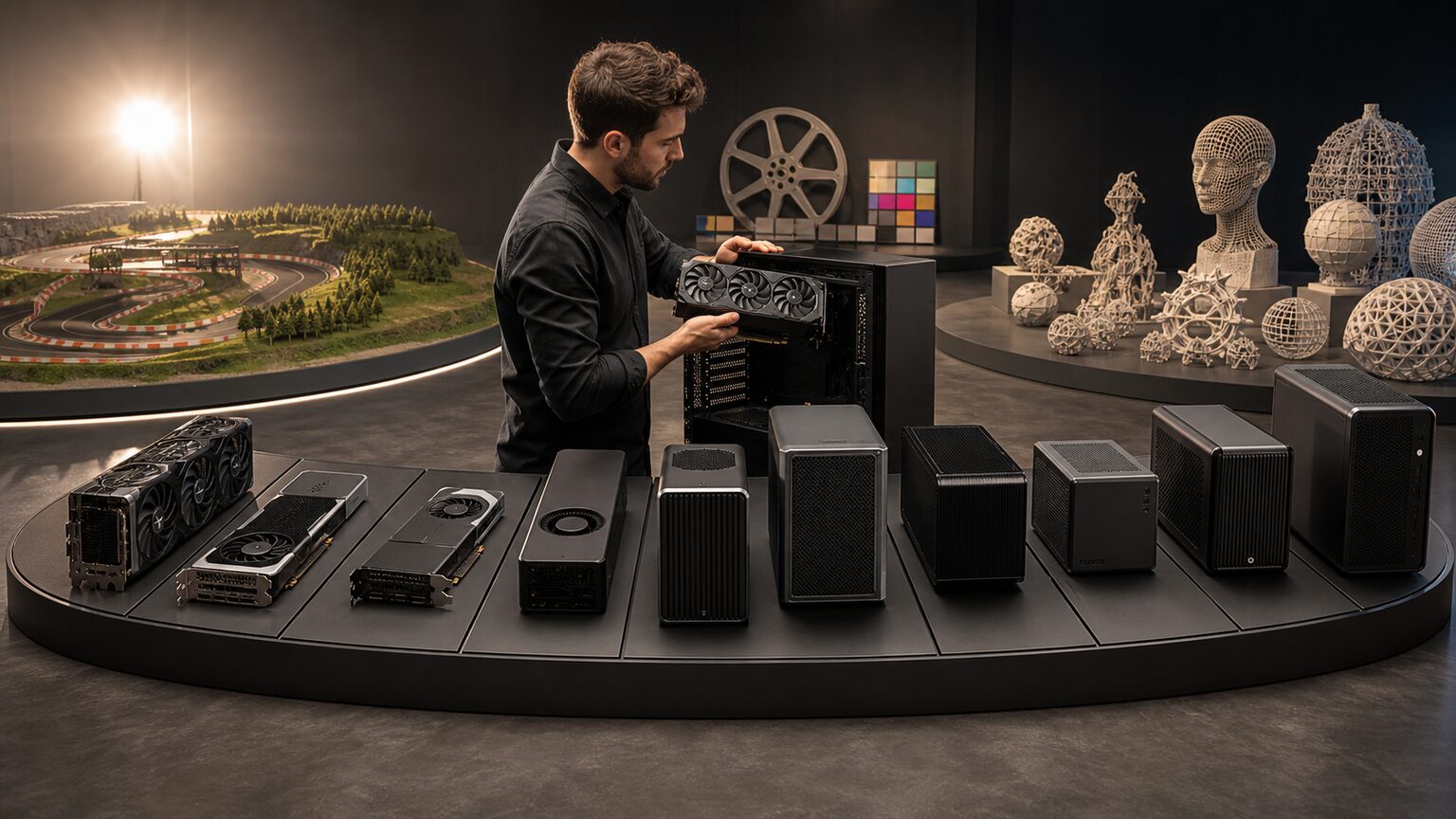
10商品は、映像出力や対応ソフトでの演算を担うグラフィックボードと、カードを物理的に支えるサポート部品に分かれます。最初に自分が必要としている機能を決め、異なるカテゴリの商品を同列に選ばないことが大切です。
グラフィックボードは用途との一致やPCへの適合を、サポート部品は調整範囲とケース内への設置可否を中心に確認します。NPUが目的の場合は、各商品が必要なNPU対応機能を提供するとは限らない点にも注意してください。
GeForce GT 610 2GB ロープロファイル対応グラフィックボード
★★★★☆
映像出力の追加を検討しやすい構成
用途一致 3.2
導入性 3.9
拡張性 3.4
情報明確性 3.7
1. GeForce GT 610 2GB ロープロファイル対応モデル
映像出力の追加や旧構成の補助を主目的に、ロープロファイル対応のグラフィックボードを探している人向けの候補です。NPUの代用品としてではなく、GPUとして必要な役割から判断します。
商品情報では、2GB DDR3、64ビット、PCI Express X16、DirectX 11、HDMIおよびVGA対応が示されています。小型PCやHTPCで使う場合も、端子の種類とカード形状を先に確認すると用途とのずれを抑えられます。
生成処理や高度な演算性能を必要とする用途に適するとは限らず、NPU固有の省電力AI機能を追加する製品でもありません。Windows 11互換との記載だけで判断せず、PC側のスロット、電源条件、ドライバー、ブラケットの適合を販売ページで確認してください。
向いている人
HDMIやVGAの映像出力を追加したく、ロープロファイル対応品を候補にしたい人
見送る判断
最新ゲーム、重いGPU演算、NPU対応機能を主目的にしている場合
- メリット:HDMIとVGAを備え、ロープロファイル対応と明記されている
- デメリット:2GB DDR3のエントリー構成で、NPUの機能は追加できない
GPUサポートステー GB49K
★★★☆☆
グラフィックボードの設置を補助
用途一致 3.1
導入性 4.1
拡張性 3.2
情報明確性 3.3
2. Novonest GPUサポートステー GB49K
重量のあるグラフィックボードを支えるための設置補助品です。GPUやNPUそのものではないため、処理能力を増やす目的ではなく、既存カードの保持を補助したい人が検討します。
商品情報では、高さ調整と伸縮に対応するビデオカードホルダーとして示されています。ケース内で適切な位置からカードを支えられれば、グラフィックボードを組み込む際の設置環境を整えやすくなります。
使えるかどうかは、ケース底面から支持箇所までの距離や、ファン、ケーブル、ほかの拡張カードとの干渉で変わります。カードの固定不良をすべて解決する部品ではないため、拡張スロット側の固定状態も併せて点検してください。
向いている人
既存のグラフィックボードをケース内で支えられる補助ステーを探している人
見送る判断
GPU性能やNPU機能の追加を求めている人、ケース内に設置空間がない人
- メリット:高さを調整してグラフィックボードの支持に利用できる
- デメリット:演算性能は向上せず、ケース寸法や周辺部品との適合確認が必要
GeForce RTX 3060 WINDFORCE OC 12G GV-N3060WF2OC-12GD
★★★★☆
12GB GDDR6搭載のGPU候補
用途一致 4.7
導入性 3.8
拡張性 4.6
情報明確性 4.5
3. GIGABYTE GeForce RTX 3060 WINDFORCE OC 12G
GPUを利用する描画や演算を重視し、12GB GDDR6搭載モデルを検討する人向けです。NPUを後付けする製品ではありませんが、利用するソフトがGPU処理に対応している場合は有力な比較対象になります。
商品情報から、NVIDIA GeForce RTX 3060搭載、GDDR6 12GB、型番GV-N3060WF2OC-12GDであることを確認できます。映像処理やGPU対応の制作環境を構成したい場合は、目的のソフトがこのGPUと必要な機能に対応するかを基準に選べます。
カードを装着できても、ケース寸法、電源容量、補助電源端子、冷却、マザーボードとの組み合わせが合わなければ導入できません。また、NPU専用として提供される省電力機能やOS機能をGPUで同じように利用できるとは限らない点に注意が必要です。
向いている人
GPU対応の描画・制作・演算用途を想定し、12GB GDDR6搭載品を比較したい人
見送る判断
NPU専用機能だけが必要な人や、電源・ケース・冷却条件を満たせない人
- メリット:GeForce RTX 3060と12GB GDDR6を搭載し、GPU用途の候補を明確にできる
- デメリット:PC側の電源・寸法・冷却条件が必要で、NPU固有機能の代用は保証されない
整備済み Quadro P2000 5GB
★★★★☆
DisplayPort 4系統の業務向け候補
用途一致 4.1
導入性 3.5
拡張性 4.2
情報明確性 3.6
4. NVIDIA Quadro P2000 5GB 整備済み品
DisplayPortを複数使う構成や、Quadro P2000を指定して探している人が検討しやすい整備済みグラフィックボードです。NPUの追加ではなく、既存PCへGPUと映像出力を導入する選択肢に当たります。
提供情報では、5GBのグラフィックスボードでDisplayPortを4系統備えるとされています。複数画面を接続する構成では端子数を判断材料にできますが、使用するディスプレイの入力端子や必要な変換方法も確認が必要です。
整備済み品であるため、商品状態、付属品、販売条件を新品と同じものとして推測できません。目的のアプリケーションとの互換性に加え、PC側のスロット、カード寸法、電源条件、OSとドライバーの対応を購入前に照合してください。
向いている人
Quadro P2000を指定して探し、DisplayPortを複数利用したい人
見送る判断
新品に限定したい人、NPU専用機能や未確認の最新GPU性能を求める人
- メリット:5GBとDisplayPort 4系統が明記され、用途を絞って比較しやすい
- デメリット:整備済み品の状態や付属品を販売ページで個別に確認する必要がある
Radeon RX 6400 4GB ロープロファイル RD-RX6400-E4GB/LP
★★★★☆
省スペースPCでグラフィックスを補強
用途一致 4.2
導入性 4.3
拡張性 3.8
情報明確性 4.4
5. 玄人志向 Radeon RX 6400 4GB ロープロファイル
省スペースPCに独立グラフィックボードを追加し、映像処理や対応アプリのGPU処理を補いたい人が検討しやすいモデルです。
ロープロファイル対応が明示されているため、標準サイズのカードを収めにくいケースで候補になります。NPUそのものを追加する製品ではなく、GPUに対応した処理を担当させるための選択肢です。
4GBというメモリ容量を含め、重い処理への適性は利用するソフトの要件と照合する必要があります。購入前にケース内の空間、スロット、電源、映像端子、OSおよびアプリ側の対応を確認してください。
向いている人
小型PCで、対応ソフトのGPU処理や映像出力を補強したい人
見送る判断
NPU限定機能や、大容量メモリを要求する処理を主目的にする場合
- メリット:ロープロファイル対応が明示され、省スペース環境で検討しやすい
- デメリット:NPUの代用品ではなく、4GBで用途を満たせるか確認が必要
グラフィックカードサポート ブラック L:73mm-120mm
★★★☆☆
カードのたるみ対策に使う補助部品
用途一致 2.4
導入性 4.0
拡張性 2.8
情報明確性 3.6
6. GPU グラフィックカードサポート 73mm-120mm
搭載済みのグラフィックカードを支え、たるみを抑えるための補助部品です。GPUやNPUの処理能力を追加する商品ではありません。
高さを73mmから120mmの範囲で調整できると商品情報に示されており、ケース内でカード下部を支えられる場合に役立ちます。重量のあるカードを設置する際の物理的な補助として検討する製品です。
ケース底面からカードまでの距離が調整範囲に収まることに加え、ファン、ケーブル、ほかの拡張カードを妨げない配置が必要です。性能向上や機能追加を求めている人は、グラフィックボードやNPU搭載機器と取り違えないでください。
向いている人
既存のグラフィックカードをケース内で下から支えたい人
見送る判断
演算性能の追加や、NPU機能の導入を目的としている場合
- メリット:高さを調整してグラフィックカードを物理的に支えられる
- デメリット:処理性能は増えず、ケース内寸との適合確認が欠かせない
Radeon RX 7600 GDDR6 8GB RD-RX7600-E8GB/V2
★★★★★
8GB搭載でGPU用途を広げやすい
用途一致 4.8
導入性 3.8
拡張性 4.7
情報明確性 4.5
7. 玄人志向 Radeon RX 7600 GDDR6 8GB
ゲームや制作など、GPUに対応した負荷の高い処理へ利用範囲を広げたい人向けの候補です。商品情報ではGDDR6 8GB搭載モデルと明示されています。
RX 6400の4GBモデルより大きい8GBのメモリ容量が示されており、使用ソフトがGPUとそのメモリを活用する場合に比較しやすい製品です。NPU向けに設計された省電力処理とは役割が異なるため、必要な機能がGPU対応かを先に確かめます。
カードを装着できる空間やスロットだけでなく、電源容量と必要な電源接続、冷却、映像端子の条件も購入前に確認が必要です。軽い常時処理やNPU限定機能だけが目的なら、構成や消費電力が用途に対して過剰になる可能性があります。
向いている人
GPU対応のゲームや制作処理に使える独立GPUを探している人
見送る判断
省電力なNPU限定機能だけを求める人や、搭載条件を満たせない小型PCの利用者
- メリット:GDDR6 8GB搭載が明示され、GPU対応用途を検討しやすい
- デメリット:ケース、電源、冷却とソフト側のGPU対応確認が必要
GeForce GT 1030 2GB ロープロファイル GDDR5 GF-GT1030-E2GB/LP/D5
★★★★☆
小型PCの基本的なGPU追加候補
用途一致 3.4
導入性 4.2
拡張性 3.0
情報明確性 4.3
8. 玄人志向 GeForce GT 1030 2GB ロープロファイル GDDR5
ロープロファイル対応の独立GPUを追加し、映像出力や対応ソフトの基本的なGPU処理を補いたい人が検討できるモデルです。
商品情報にはGeForce GT 1030、2GB、GDDR5、ロープロファイル対応が示されており、小型ケース向けの候補を識別しやすくなっています。GPUに対応する用途で使う製品であり、NPUを必要とする機能を直接追加するものではありません。
2GBのメモリ容量で目的のソフトを動かせるか、必要要件との照合が重要です。ケースの空間、利用可能なスロット、電源、映像端子に加え、販売ページの型番がGDDR5版と一致することも確認してください。
向いている人
小型PCへ用途を絞った独立GPUを追加したい人
見送る判断
大きなGPUメモリを要求する処理や、NPU専用機能を利用したい場合
- メリット:ロープロファイル対応とGDDR5版の型番が明示されている
- デメリット:2GBで足りる用途に限られ、NPU機能の追加にはならない
グラボステー GH07K
★★★★☆
広い調整範囲でGPUを支える
用途一致 4.6
導入性 4.5
拡張性 4.3
情報明確性 4.2
9. upHere グラボステー GH07K
大型グラフィックボードを物理的に支えたい人向けの候補です。1.8〜16cmの調整範囲が示されており、設置位置に合わせやすい点が判断材料になります。
ノブ式で高さを調整でき、RX7000・9000シリーズおよびRTX40・50シリーズへの対応が商品情報に示されています。GPUを使う構成で、カードのたるみを抑える補助部品を探している場合に用途が明確です。
本品はGPUを支えるホルダーであり、NPUやGPUの演算機能を追加する製品ではありません。購入前には、使用中のグラフィックボードだけでなく、PCケース内の高さ、底面形状、ファンやケーブルとの干渉も確認してください。
向いている人
対応情報に含まれるGPUを使用し、広い高さ調整範囲から設置位置を合わせたい人
見送る判断
NPU機能の追加が目的の人や、ケース内に支柱を置く空間を確保できない人
- メリット:1.8〜16cmの範囲で高さを調整できる
- デメリット:実際に設置できるかはケース内部の構造確認が必要
グラフィックカードサポート M 49〜79mm
★★★★☆
低めの設置空間に合わせやすい
用途一致 4.4
導入性 4.3
拡張性 3.8
情報明確性 3.9
10. GPU グラフィックカードサポート M 49〜79mm
グラフィックカードのたるみ防止を目的とした、高さ49〜79mmのMサイズ候補です。必要な支持位置がこの範囲に収まる人に適しています。
高さ調整可能なスタンド型で、GPUを下から支える用途が明確です。調整範囲が限定されているため、必要寸法を先に測れる環境では候補に残すかを判断しやすくなります。
対応する個別のGPU型番やケース条件は、提供情報だけでは特定できません。また、演算性能を高めたりNPUを後付けしたりする部品ではないため、AI機能の対応状況はCPU、GPU、OS、使用ソフト側で別に確認する必要があります。
向いている人
支持位置までの高さが49〜79mmで、黒色のスタンド型ホルダーを探している人
見送る判断
必要な高さが調整範囲外の人や、GPU・NPUの処理性能を追加したい人
- メリット:49〜79mmの範囲で支持位置を調整できる
- デメリット:対応可否を判断するにはケース内の実寸確認が欠かせない
結論:NPUは省電力なAI処理に有効だが、用途と対応機能を確認して選ぶ
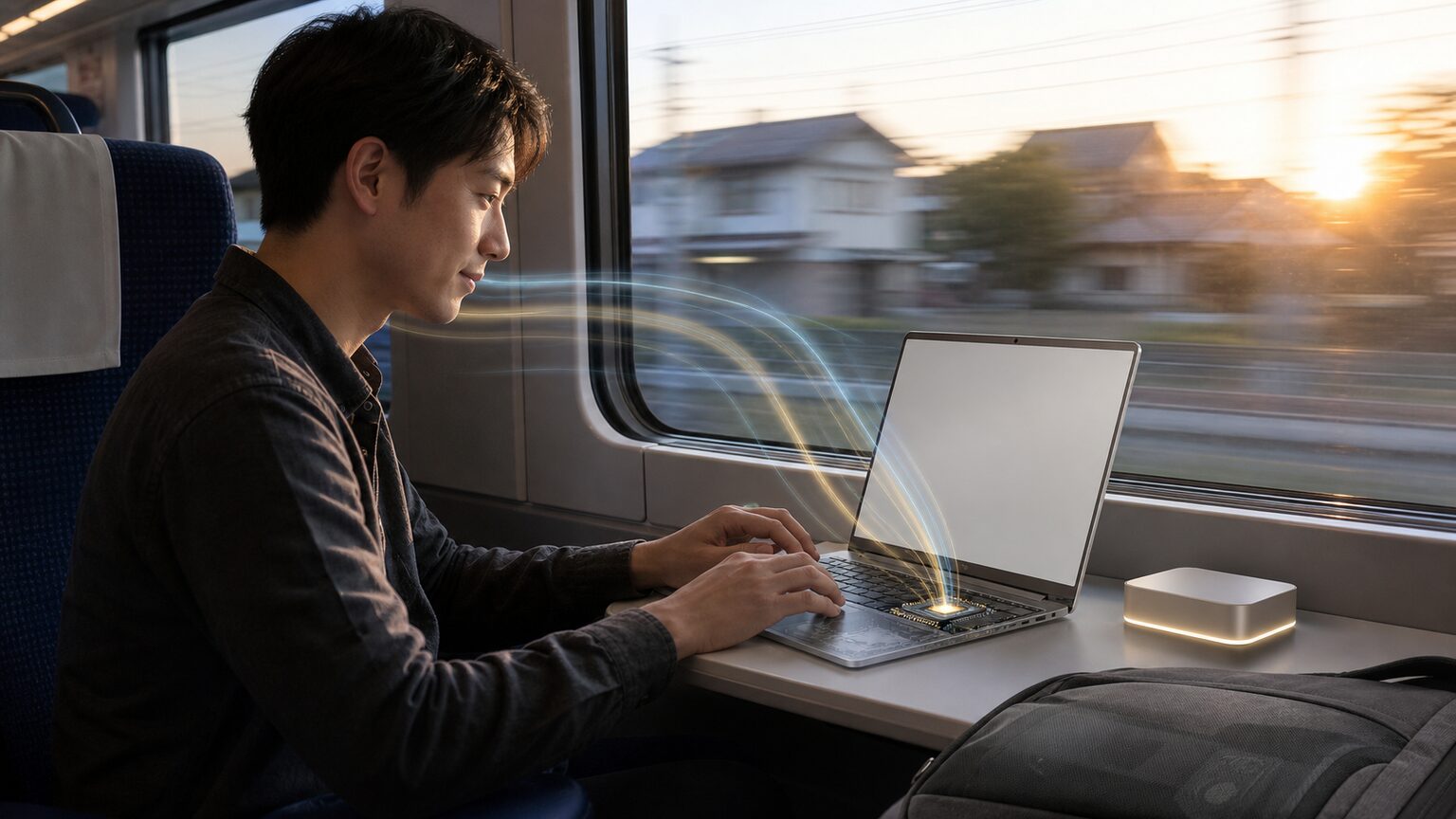
省電力なAI処理を重視する人
NPUに対応するCPUやPCを候補にし、使いたいOS機能とソフトがNPUを利用できるか確認してください。
描画や汎用GPU処理を重視する人
必要なGPU性能と対応ソフトを優先し、大型グラフィックボードを搭載する場合は商品9と商品10の支持寸法も確認してください。
既存PCの更新を抑えたい人
NPUが必須でない用途なら、現在のCPUやGPUで目的を満たせるかを先に確かめ、対応機能だけを理由に買い替えないことが重要です。
NPUは省電力で継続的に動かしたい対応AI処理に適し、GPUは描画や幅広い並列処理を担います。処理内容によって代用できる範囲はありますが、両者を同じ部品として判断することはできません。
用途を確認せずにNPU搭載だけを優先すると、利用ソフトが対応せず機能を生かせない可能性があります。反対に、必要なGPU性能やカードの設置条件を見落とせば、目的の処理性能を得られない、またはケース内で安定して支えられないといった不利益につながります。
購入前には、使いたい機能のNPU対応、GPUで代用できる処理、CPUやGPUの必要性能を切り分けてください。グラフィックボード用サポートを選ぶ場合も、演算機能とは別の部品として、調整範囲、ケース内寸法、周辺部品との干渉を確認すれば、自分に必要な構成を判断できます。