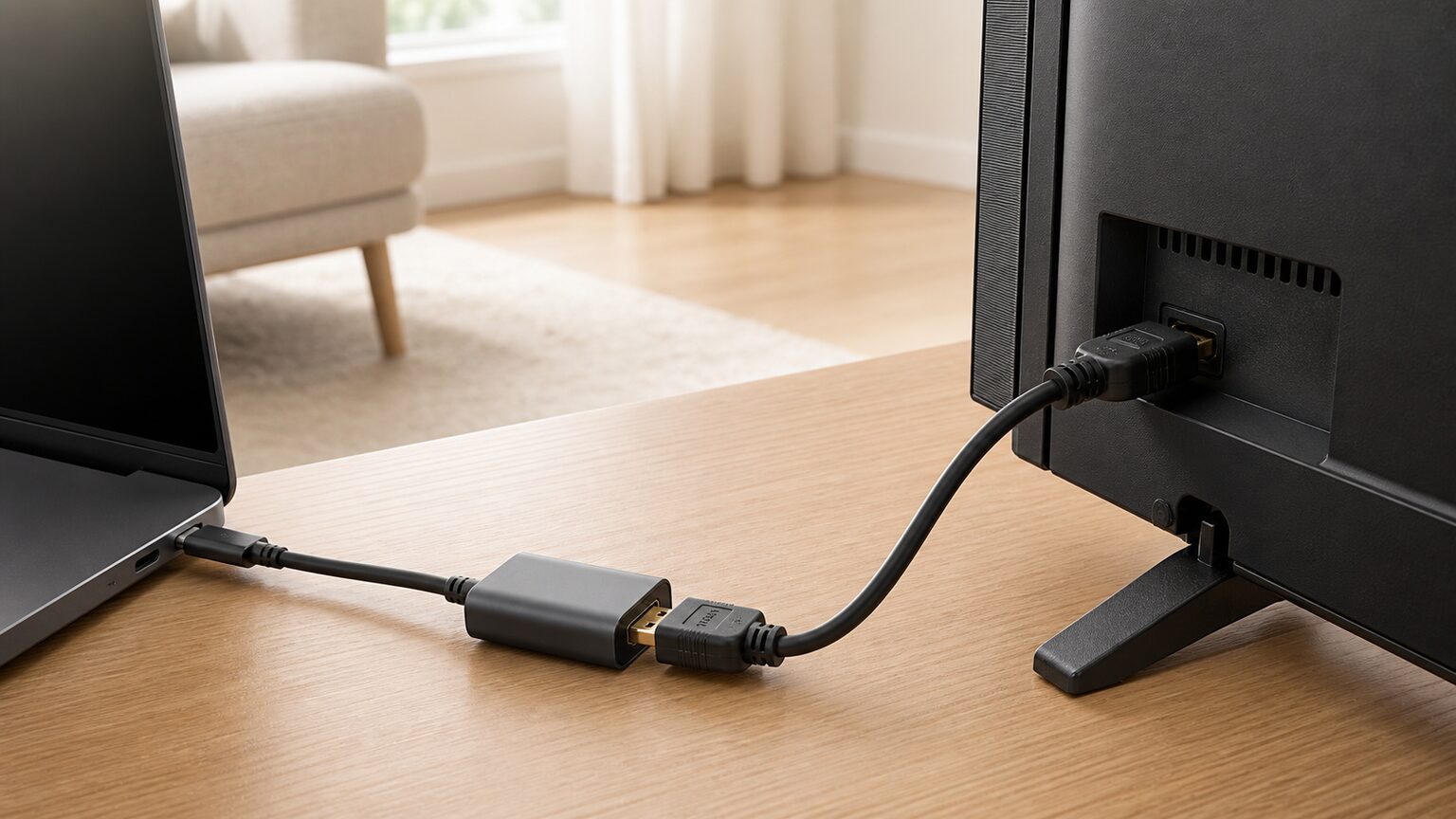
HDMI端子とUSB Type-C端子は形が違うだけでなく、流れる信号や方向にも違いがあります。「端子が挿さる変換ケーブルなら映る」と考えて選ぶと、テレビに何も表示されないことがあります。
スマートフォンやパソコンのUSB-C映像をテレビのHDMI入力へ送るなら、端末の映像出力対応と「USB-CからHDMI」という信号方向の確認が必要です。反対に、ゲーム機などのHDMI映像をUSB-Cモニターへ送る用途では、一般的なUSB-C to HDMI製品を逆向きには使えません。
方向や対応規格を確かめずに購入すると、映らないだけでなく、希望する解像度やリフレッシュレートを選べない可能性もあります。充電対応を示す製品でも、HDMI端子からUSB-C機器を充電できるという意味とは限りません。
この記事では、変換できる条件、映らない原因の切り分け方、購入前の確認項目を整理します。そのうえで、10商品を互換性・映像性能・接続性・給電性・扱いやすさの5軸から比較します。
- HDMIとUSB-Cの変換では信号方向と端末の映像出力対応が重要
- 端子が接続できてもUSB-C側が映像出力に非対応なら表示できない
- 解像度、ケーブル形状、給電機能、接続距離を用途に合わせて比べる
- 端末・テレビ・変換製品の対応規格を購入前に照合する
HDMIとUSB-Cを正しく変換するための判断基準
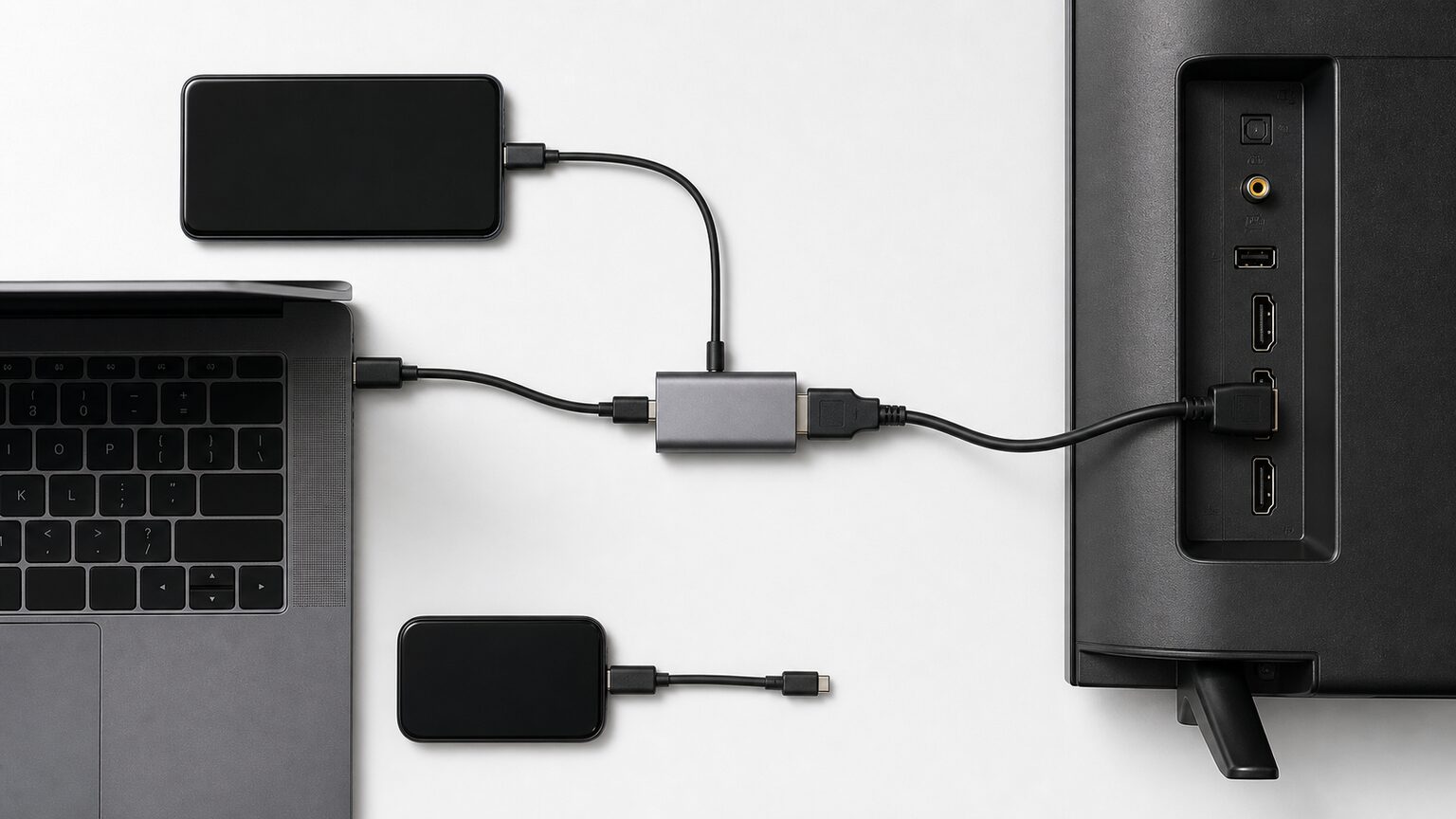
最初に確かめるべきなのは、映像をどちらの端子からどちらへ送るのか、そして出力側の機器が映像信号を出せるかです。端子形状だけを合わせても、信号方向や対応機能が異なれば表示できません。
USB-Cは端末によって利用できる機能が異なり、すべてのポートが映像出力に対応するわけではありません。製品名に「変換」とあっても双方向とは限らないため、接続構成を先に決める必要があります。
- HDMIとUSB-Cを変換できる方向を見分ける
- 映像出力に必要な対応規格を確認する
- 変換しても映らない典型的な原因を避ける
- 自分の端末とテレビで接続条件を調べる
- ケーブルとアダプターを用途から絞り込む
1. HDMIとUSB-Cを変換できる方向を見分ける
スマートフォンやパソコンの画面をテレビへ映す一般的な構成は、「USB-C搭載端末からHDMI入力のテレビ」への一方向です。この用途にはUSB-Cを入力側、HDMIを出力側とする製品を選びます。
テレビやゲーム機のHDMI出力をUSB-Cモニターへ入れる場合は逆方向となり、HDMI入力に対応する専用変換機器や、構成に応じた給電が必要です。「双方向」と明記されていないUSB-C to HDMIケーブルを逆につないでも、目的の変換にはなりません。
2. 映像出力に必要な対応規格を確認する
USB-C端子から映像を出すには、端末側がDisplayPort Alt ModeやThunderboltなど、映像伝送に利用できる機能へ対応している必要があります。USB-C端子が充電やデータ通信に使えても、それだけでHDMI映像を出力できるとは判断できません。
ThunderboltまたはUSB-Cアダプタを使っている場合は、そのアダプタがDisplayPort Alt Mode(オルタネートモード)、Thunderbolt 3、またはThunderbolt 4に対応している必要があります。
表示したい解像度やリフレッシュレートについても、端末、変換製品、HDMIケーブル、テレビのすべてが対応する範囲にそろえることが大切です。いずれか一つが非対応なら、利用できる映像品質はその条件に制限されます。
3. 変換しても映らない典型的な原因を避ける
映らないときは、変換方向の間違い、端末側の映像出力非対応、接続不足、テレビの入力切替違いを順番に確認します。ハブやドックを挟んでいる場合は、まず変換製品を端末へ直接つなぐと原因を切り分けやすくなります。
給電用USB-Cポートを備えた製品の「PD対応」は、接続中の端末へ電力を供給する機能を示します。HDMI端子の映像信号をUSB-C充電へ変換する機能ではないため、映像変換と給電の説明を分けて確認してください。
4. 自分の端末とテレビで接続条件を調べる
まず端末の正確な機種名と型番を確認し、公式仕様でUSB-Cからの外部映像出力に対応するかを調べます。次に、テレビやモニターのHDMI入力が希望する解像度とリフレッシュレートを受けられるか確認します。
接続後に表示されない場合は、両端を挿し直し、テレビの入力先を選び直してから端末を再接続します。別のHDMI入力端子や対応が確認できるケーブルを試すと、原因の所在を整理しやすくなります。
5. ケーブルとアダプターを用途から絞り込む
テレビまで決まった距離を一本でつなぐなら、USB-C-HDMI一体型ケーブルが配線を簡潔にできます。手持ちのHDMIケーブルを使いたい場合や持ち運びを重視する場合は、短い変換アダプターが候補です。
必要な映像性能、充電しながら使う必要性、接続距離、端末ケース装着時の挿しやすさも確認しましょう。商品名に4KやPD対応の記載があっても、接続経路全体で利用できるかを最終判断にしてください。
【厳選10アイテム】接続方向と利用環境から選ぶUSB-C・HDMI変換製品
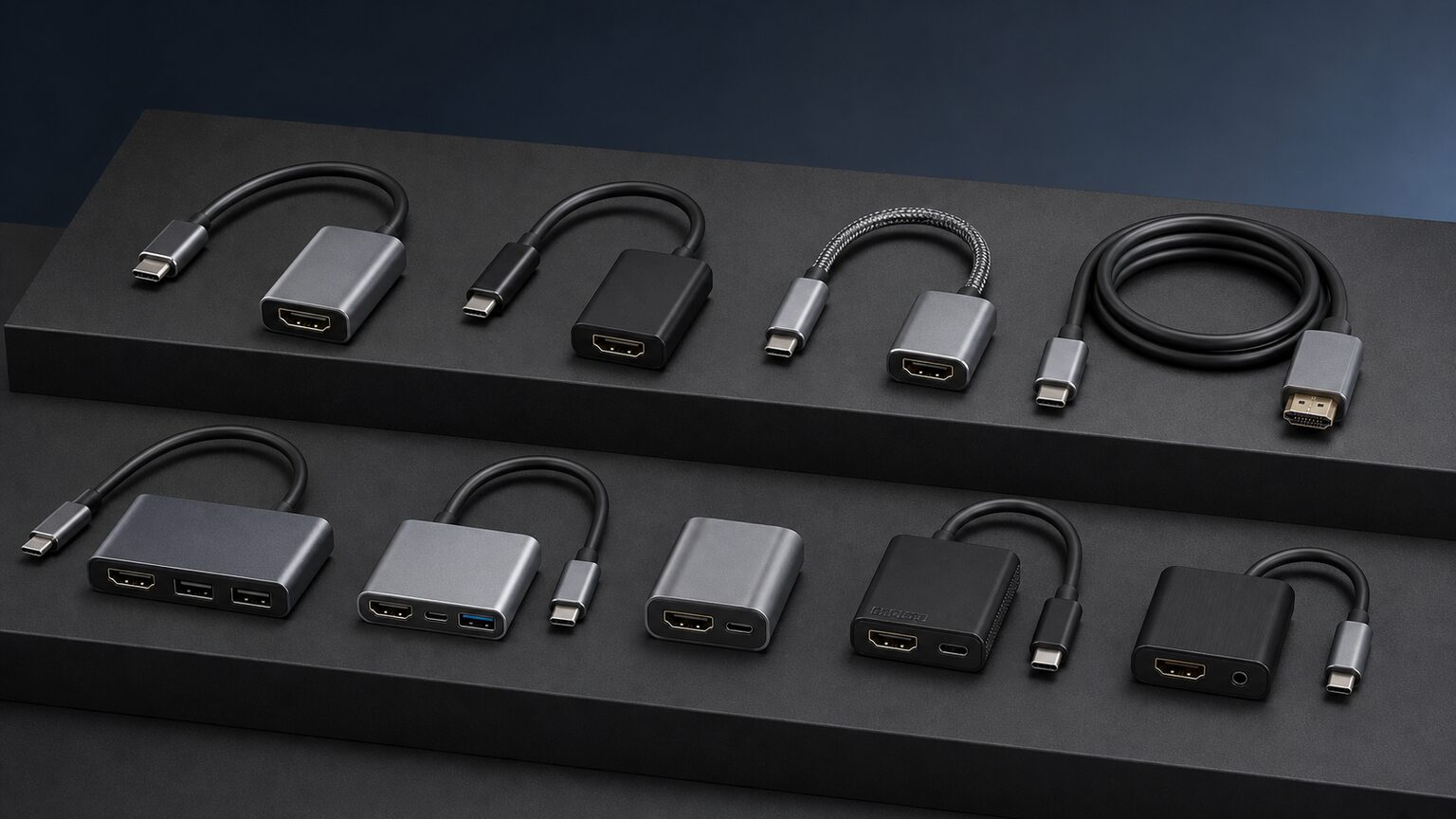
ここからは、USB-C搭載端末の映像をHDMI入力のテレビやモニターへ送る用途を中心に比較します。一体型ケーブル、短いアダプター、給電機能を備えたタイプでは、適する設置環境が異なります。
優先条件から候補を絞り、端末の映像出力対応、信号方向、必要な解像度を照合してください。商品名だけでは判別しにくい対応機種や制約は、購入前に販売ページと機器の公式仕様で確認しましょう。
USB Type-C - HDMI変換ケーブル 1m
★★★★★
1mケーブルで直接接続
映像性能 4.3
接続性 4.8
給電性 3.5
扱いやすさ 4.7
1. エレコム USB Type-C - HDMI変換ケーブル 1m
USB Type-C端末とHDMI入力機器を、1本のケーブルでつなぎたい場合の候補です。机上やテレビ周辺など、1mで無理なく届く環境に適しています。
別途HDMIケーブルを組み合わせる必要がないため、接続部品を増やしたくない人に分かりやすい構成です。端末からディスプレイへ映像を出す用途かどうかを先に確かめてください。
USB Type-C端子があっても、端末自体が映像出力に対応していなければ表示できません。給電用としては選ばず、対応端末、映像仕様、信号方向を販売ページで確認しましょう。
向いている人
短い距離を1本で接続し、配線を簡潔にまとめたい人
見送る判断
1mでは届かない人や、給電用ポートも必要な人
- メリット:変換部分とケーブルを一体で扱える
- デメリット:1mを超える配置には合わせにくい
USB Type-C - HDMI変換アダプター 2ポート
★★★★★
2ポート構成を選べる
映像性能 4.3
接続性 4.8
給電性 3.8
扱いやすさ 4.3
2. エレコム USB Type-C - HDMI変換アダプター 2ポート
ケーブル一体型よりも、2ポートという接続構成を優先したい人向けです。手持ちのケーブルや周辺機器との組み合わせを考えて選びたい場合に候補となります。
各ポートの役割が利用環境に合えば、単純な直結ケーブルより配線の自由度を確保できます。何を同時接続できるかは、販売ページに記載された機能で判断してください。
「2ポート」という情報だけで、給電や複数画面出力に対応すると決めつけることはできません。各ポートの用途、必要なケーブル、同時利用条件を購入前に確認しましょう。
向いている人
ポート構成を確認し、用途に合うケーブルを組み合わせたい人
見送る判断
ケーブル1本だけで完結させたい人
- メリット:2ポート構成を用途に合わせて検討できる
- デメリット:各ポートの機能確認が欠かせない
USB Type-C HDMI変換ケーブル 5m
★★★★☆
5mの長距離配線向け
映像性能 4.8
接続性 4.6
給電性 3.4
扱いやすさ 3.9
3. ZeroneTeck USB Type-C HDMI変換ケーブル 5m
端末とテレビが離れており、5mの配線が必要な環境に焦点を当てた候補です。商品情報では4K@60HzとThunderbolt 3/4対応が示されています。
短いケーブルでは届かない会議室やリビングで、延長部品を増やさず接続経路を作りやすい点が特徴です。記載された映像性能の利用には、端末と表示機器も該当条件を満たす必要があります。
5mは近距離では余ったケーブルが邪魔になる場合があります。信号方向、対応端末、解像度、リフレッシュレートを販売ページで照合してください。
向いている人
離れたHDMI入力機器へ5mで接続したい人
見送る判断
机上の短距離接続が中心の人
- メリット:離れた機器間を5mで配線しやすい
- デメリット:近距離では取り回しの負担が増える
USB Type-C HDMI変換アダプター 0.1m
★★★★☆
0.1mのコンパクト構成
映像性能 4.8
接続性 4.3
給電性 3.3
扱いやすさ 4.6
4. UGREEN USB Type-C HDMI変換アダプター 0.1m
手持ちのHDMIケーブルを活用し、短い変換アダプターを追加したい人向けです。商品情報では4K@60Hz映像出力、Thunderbolt 3対応、ドライバー不要、0.1mと示されています。
必要な長さのHDMIケーブルを組み合わせられるため、設置場所に応じて配線を調整しやすい選択肢です。対応環境なら変換部だけを持ち運べます。
HDMIケーブルが別途必要で、接続点も増えます。4K@60Hzの利用には、端末から表示機器まで経路全体の対応確認が欠かせません。
向いている人
手持ちのHDMIケーブルへ短い変換部を追加したい人
見送る判断
1本だけで接続を完結させたい人
- メリット:HDMIケーブルの長さを用途に合わせられる
- デメリット:別途ケーブルが必要で接続箇所が増える
L100 USB-C HDMI変換ケーブル 約2m
★★★★★
映像出力と給電を集約
映像性能 4.7
接続性 4.7
給電性 4.8
扱いやすさ 4.4
5. Lemorele L100 USB-C HDMI変換ケーブル
映像出力と給電をまとめたい人が検討しやすい、約2mの変換ケーブルです。Switch 1・2やSteam Deckなど、掲載された対応機器をテレビへ直接つなぐ用途が想定されています。
商品情報では4K@60HzとPD100W急速充電への対応が示され、充電器を接続しながら映像を出したい場面に向きます。ドックを持ち歩かず、ケーブル中心の構成にまとめたい場合にも候補です。
HDMI映像をUSB-C端末へ入力する製品ではなく、USB-C側に映像出力機能が必要です。端末別の出力対応、必要な充電器、表示機器の条件を照合してください。
向いている人
対応端末のテレビ出力と給電を一体化したい人
見送る判断
HDMI映像をUSB-Cモニターへ入力したい人
- メリット:4K@60HzとPD100W対応が示されている
- デメリット:映像出力非対応のUSB-C端末では利用できない
USB Type-C HDMI 2in1変換アダプタ
★★★★★
HDMI出力とPD給電に対応
映像性能 4.7
接続性 4.6
給電性 4.8
扱いやすさ 4.2
6. USB Type-C HDMI 2in1変換アダプタ
HDMI出力とUSB-C給電を同時に確保したい人向けの2in1アダプタです。商品情報に記載された対応機器での利用を検討できます。
4K@60Hz対応と100W PD急速充電が掲げられ、映像表示中の電力消費を補いながら使いたい環境に適します。必要な長さのHDMIケーブルを選べる点も特徴です。
USB-C端子があっても、端末が映像出力へ対応していなければ表示できません。販売ページ上のブランド表記、対応OS、必要なHDMIケーブル、充電器を確認してください。
向いている人
手持ちのHDMIケーブルを使い、映像出力中も給電したい人
見送る判断
追加ケーブルなしで直接つなぎたい人
- メリット:HDMI出力用端子とPD対応表記の給電端子を備える
- デメリット:別途HDMIケーブルが必要になる
USB Type-C HDMI変換ケーブル 1m
★★★★☆
単方向を明示した直結型
映像性能 4.7
接続性 4.4
給電性 3.5
扱いやすさ 4.8
7. UGREEN USB Type-C HDMI変換ケーブル 1m
給電機能より、USB-C端末とHDMI機器をシンプルに直結することを優先したい人向けです。1mで届くデスク周辺やテレビ付近に適します。
提供情報では4K@60Hz対応、アルミ製、単方向通信と明記されています。信号方向を取り違える失敗を避けやすい構成です。
給電端子の記載はないため、接続中の充電が必要なら別の構成を検討してください。端末の映像出力対応と、1mで届くかの確認も必要です。
向いている人
短い配線でUSB-C端末からHDMI画面へ直接出力したい人
見送る判断
映像出力と同時に端末へ給電したい人
- メリット:4K@60Hz対応と単方向通信が明記されている
- デメリット:給電機能が必要な構成には合わせにくい
PowerExpand+ USB-C & HDMI変換アダプター
★★★★☆
必要な端子へ絞った構成
映像性能 4.0
接続性 4.3
給電性 3.5
扱いやすさ 4.5
8. Anker PowerExpand+ USB-C & HDMI変換アダプター
USB-C端末とHDMIケーブルの間に挟む、基本的な変換アダプターを探している人向けです。手持ちのHDMIケーブルを使いたい場合に検討できます。
設置距離に合うHDMIケーブルを組み合わせられるため、接続先に応じて長さを変えたい人にも合わせやすい構成です。
提供された商品名だけでは解像度、リフレッシュレート、給電機能、対応端末の詳細を断定できません。必要な表示条件と型番・仕様を販売ページで確認してください。
向いている人
手持ちのHDMIケーブルと組み合わせたい人
見送る判断
給電対応や4K@60Hzを商品名から明確に選びたい人
- メリット:HDMIケーブルを環境に合わせて選びやすい
- デメリット:提供情報だけでは映像性能や給電対応を判断できない
USB Type-C HDMI変換アダプター BSCHDBK/N
★★★★☆
4K・60Hz対応を重視
映像性能 4.8
接続性 4.3
給電性 3.0
扱いやすさ 4.4
9. バッファロー USB Type-C HDMI変換アダプター BSCHDBK/N
USB Type-C端末からHDMI対応テレビやモニターへ映像を出し、4K・60Hz対応を重視したい人が検討しやすい15cmの変換アダプターです。
提供情報では、4K・60Hz、マルチディスプレイ、ミラーリングへの対応が示されています。対応機器を組み合わせ、高解像度かつ60Hzの表示を求める場面で候補になります。
変換方向はUSB Type-CからHDMIであり、HDMI映像をUSB-C入力へ送る用途とは異なります。端末の映像出力対応と、給電機能の要否を確認してください。
向いている人
4K・60Hzを優先して外部画面へ出力したい人
見送る判断
逆方向の変換や同時給電が欠かせない人
- メリット:4K・60Hz、ミラーリング、マルチディスプレイ対応が示されている
- デメリット:映像出力非対応端末や逆方向の変換には使えない
USB-C HDMI変換アダプタ ECAD-CHDMI015B
★★★★☆
高耐久ケーブルを重視
映像性能 4.0
接続性 4.2
給電性 3.0
扱いやすさ 4.5
10. エレコム USB-C HDMI変換アダプタ ECAD-CHDMI015B
ナイロンメッシュ仕様の15cmケーブルを選び、USB-C端末の画面をHDMI対応テレビやモニターへ表示したい人向けです。
提供情報では4K・30Hzに対応し、マルチディスプレイとミラーリングに利用できます。短いケーブルで端子周辺の取り回しを整えたい場合に検討できます。
商品情報にはiPhone 16e非対応と明記されています。また、4K・60Hz、HDMIからUSB-Cへの逆変換、給電機能を必要とする用途には、そのまま適合すると判断しないでください。
向いている人
4K・30Hzで足り、短いナイロンメッシュケーブルを重視する人
見送る判断
iPhone 16e、4K・60Hz、逆方向変換で使いたい人
- メリット:ナイロンメッシュの15cm仕様で4K・30Hzに対応
- デメリット:iPhone 16e非対応で、4K時は30Hz
結論:HDMIとUSB-Cは信号方向と映像出力対応を確認して選ぶ
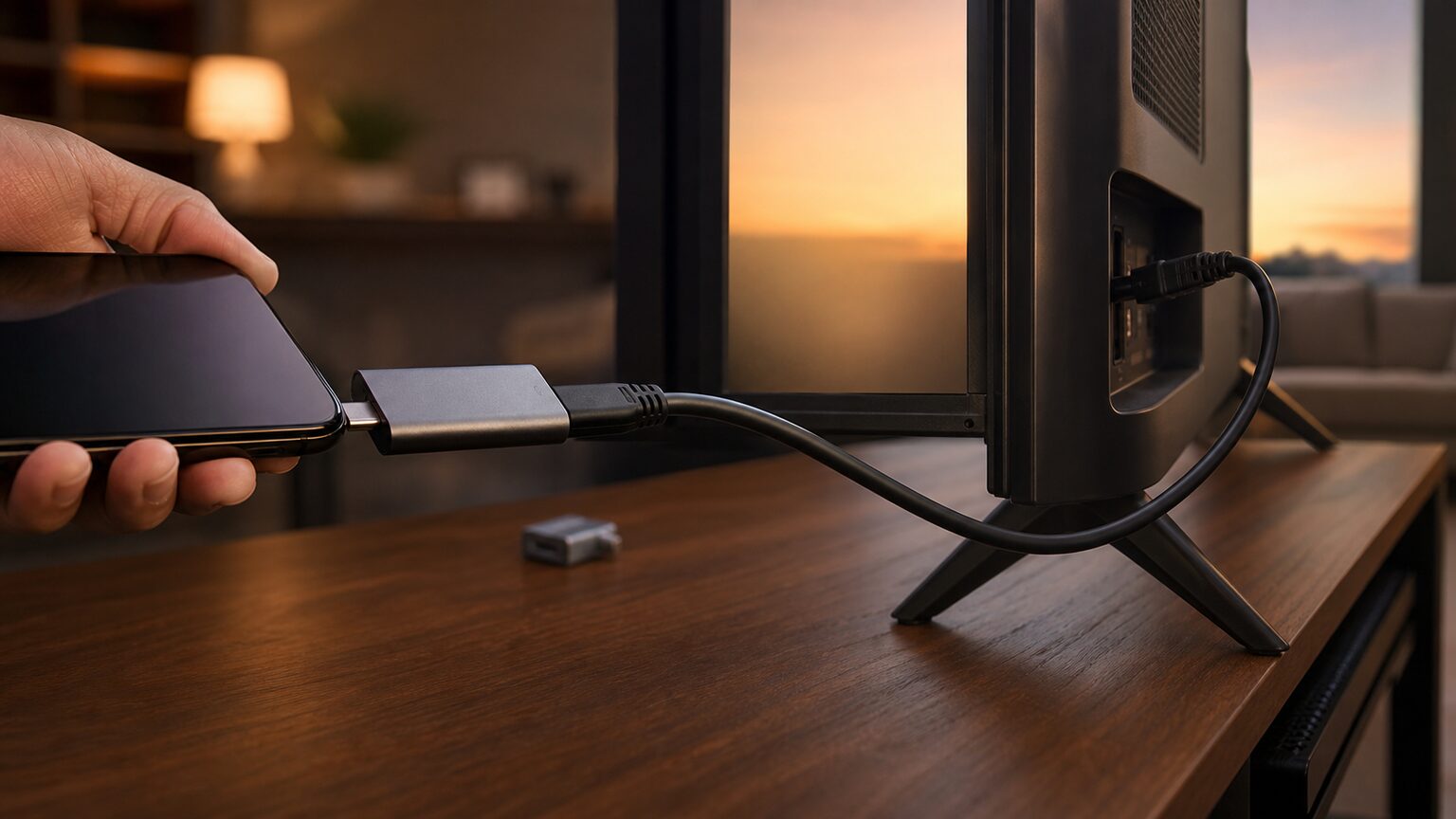
配線を一本にまとめたい人
端末の映像出力対応と必要距離を確認し、商品1・3・7などの一体型ケーブルを比較してください。
映像出力中も給電したい人
給電器を含む接続条件を確認し、商品5または6の給電対応表記を詳しく照合してください。
4K・60Hzを重視する人
接続経路全体の対応を確認し、4K・60Hzが示された商品3・4・5・6・7・9を用途別に比べてください。
HDMIとUSB-Cは、端子の形を合わせるだけでは変換できません。USB-C端末からHDMIテレビへ出力するのか、HDMI機器からUSB-C画面へ入力するのかを決め、対応する信号方向の製品を選ぶ必要があります。
信号方向や端末側の映像出力対応を確認せずに選ぶと、接続できても映らず、必要な解像度やリフレッシュレートも得られない可能性があります。給電が必要な場合は、映像変換とは別に対応機能と必要機器を確かめてください。
最後は、接続元と表示先、USB-C端子の映像出力対応、必要な解像度とリフレッシュレート、ケーブル長、給電の要否を照合しましょう。この順番で確認すれば、端子名だけに惑わされず、自分の用途に合う変換方法を判断できます。