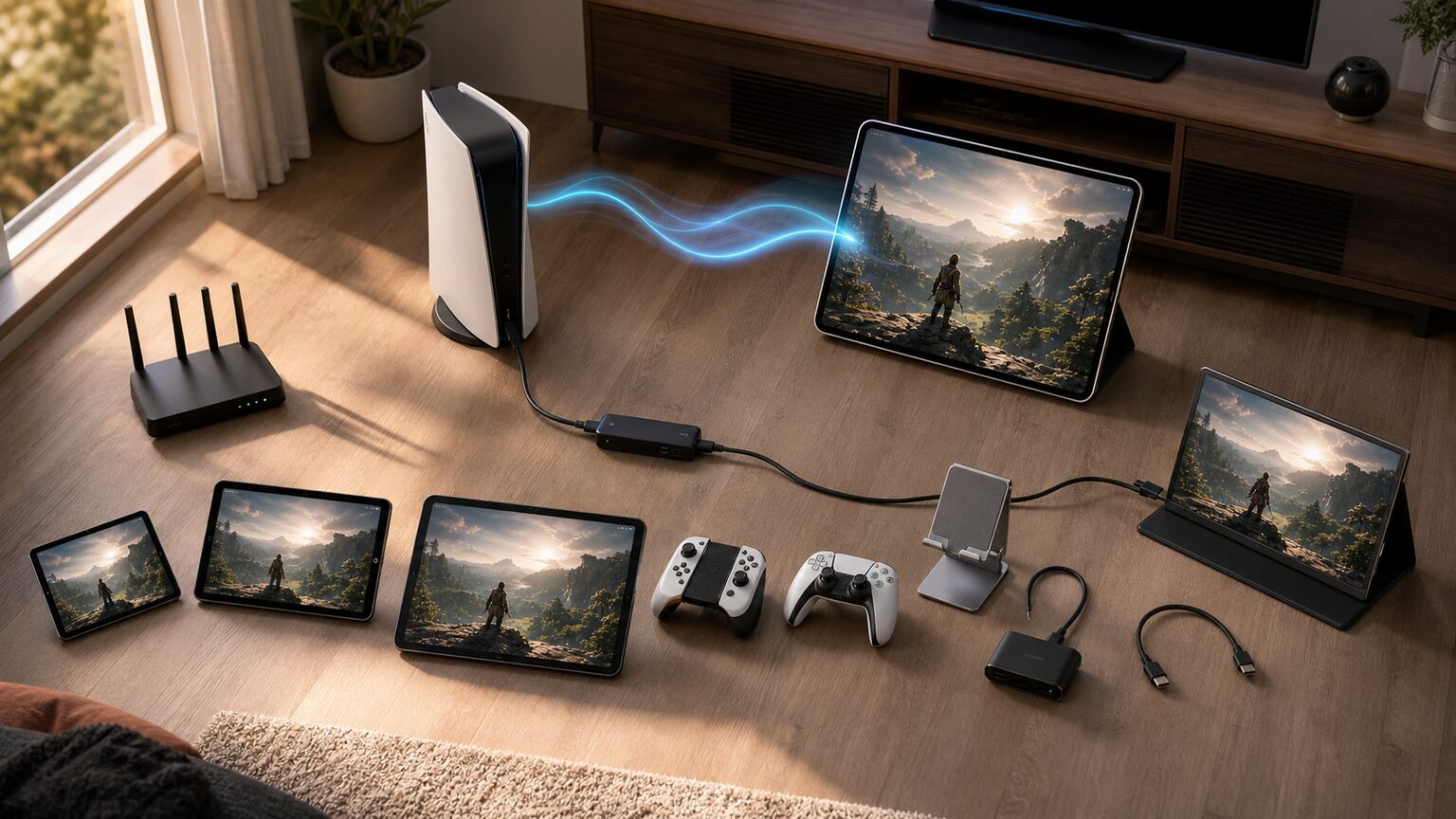
PS5を自室以外でも遊びたいものの、iPadをそのままモニター代わりにできるのか、リモートプレイでは遅延が気にならないのかと迷う人は少なくありません。タブレット、コントローラー、映像入力機器のどれを買うべきかも、目的によって変わります。
結論からいうと、iPadではPS Remote Playアプリを使ってPS5を操作できます。ただし、PS5のHDMIケーブルをiPadへ直接つなぐ方法とは仕組みが異なり、安定したネットワークと対応コントローラーを含めて環境を整えることが重要です。
接続方式を確認せずに選ぶと、映像が表示できない、操作しにくい、通信状況によって遅延や画質低下が起こるといった不利益につながります。大きな画面が欲しいだけなら、iPadよりモバイルモニターや据え置きモニターのほうが目的に合う場合もあります。
この記事では、Remote Playを使う場合と映像入力を利用する場合の違いを整理し、画面、操作方法、接続、設置、導入の手間という観点から候補を絞ります。
- iPadではPS Remote Playアプリを使ってPS5を操作できる
- HDMIの直接接続とリモートプレイは別の仕組みとして考える
- 通信環境、操作性、画面の置き方を同じ条件で比べる
- 端子、対応OS、コントローラーの適合を購入前に確認する
iPadでPS5を快適に遊ぶための接続条件と選び方
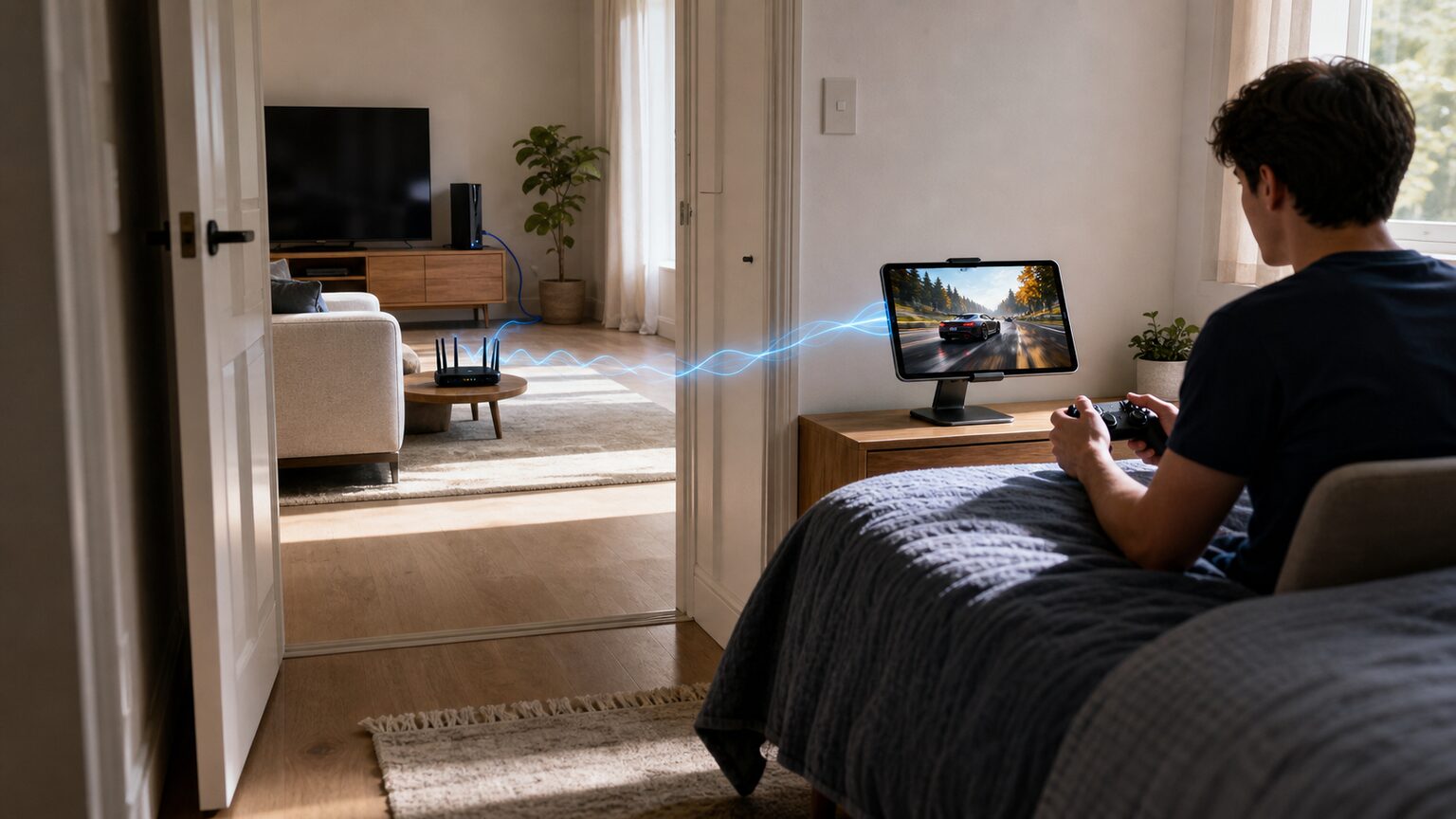
iPadでPS5を遊ぶ基本手段はPS Remote Playです。PS5の映像をネットワーク経由で受け取り、iPadから本体を遠隔操作します。
快適さはiPadの新しさだけでは決まらず、PS5側とiPad側の通信、コントローラー、画面の見やすさを一緒に確認する必要があります。
- iPadではPS Remote Playを利用できる
- 安定した通信と対応機器が最低条件になる
- iPadを通常のHDMIモニターと同じように扱わない
- 自宅の通信環境と操作方法を先に確認する
- 画面・操作・遅延の優先順位から候補を決める
1. iPadではPS Remote Playを利用できる
対応するiPadへPS Remote Playアプリを用意すれば、ネットワーク経由でPS5の画面を表示し、本体を操作できます。テレビを家族が使っているときや、別室でゲームを続けたいときに役立つ方法です。
PS Remote Playアプリを使用すると、スマートフォンまたはタブレットからPlayStation®5またはPlayStation®4を操作できます。
これはiPadを単独のテレビとして使う機能ではありません。PS5本体、PlayStation Networkのアカウント、対応アプリ、ネットワーク環境を組み合わせて利用します。
2. 安定した通信と対応機器が最低条件になる
公式サポートでは、上り・下りともに5Mbps以上、最高解像度で楽しむ場合は15Mbps以上の接続環境が推奨されています。公称速度だけでなく、遊ぶ場所で接続が安定しているかも重要です。
コントローラーは、公式案内にあるDualSense、DualSense Edge、DUALSHOCK 4などの対応状況を確認します。純正品以外を選ぶ場合は、iPadとの接続だけでなく、PS Remote Play上で必要な操作ができるかを製品情報で確かめてください。
3. iPadを通常のHDMIモニターと同じように扱わない
PS5のHDMI出力をiPadのUSB-C端子へケーブルだけで接続しても、通常はモニターのような映像入力にはなりません。iPad側から外部画面へ映像を出す機能と、外部機器の映像をiPadへ取り込む機能は別です。
HDMI映像を取り込みたい場合は、対応する映像変換・キャプチャー機器とアプリを含めた構成の確認が必要です。設定の簡単さや遅延を重視するなら、HDMI入力を備えたモバイルモニターやゲーミングモニターも比較対象になります。
4. 自宅の通信環境と操作方法を先に確認する
まずPS5とiPadを手持ちの環境で接続し、普段遊ぶ部屋で映像の乱れや入力遅延を確認します。PS5を有線LANでルーターへ接続できるなら、無線区間を減らす選択も検討できます。
次に、画面へ指を伸ばす操作で足りるのか、手持ちのDualSenseを使うのか、iPadを挟み込むゲームパッドが必要なのかを決めます。ケースを付けた状態の寸法や端子位置、スタンドを置くスペースも購入前の確認項目です。
5. 画面・操作・遅延の優先順位から候補を決める
別室で気軽に遊ぶことが目的なら、対応iPadまたはタブレットとコントローラーを中心に選びます。持ち運びやすさより直接的な映像接続を重視するなら、モバイルモニターや据え置きモニターが分かりやすい候補です。
すでに使えるiPadがある場合は、最初から端末を買い替える必要はありません。Remote Playを試したうえで、画面サイズ、保持方法、操作性のうち不足している部分だけを補うと、用途に合わない買い物を避けやすくなります。
【厳選10アイテム】PS5の遊び方に合わせた端末・操作機器・モニター比較
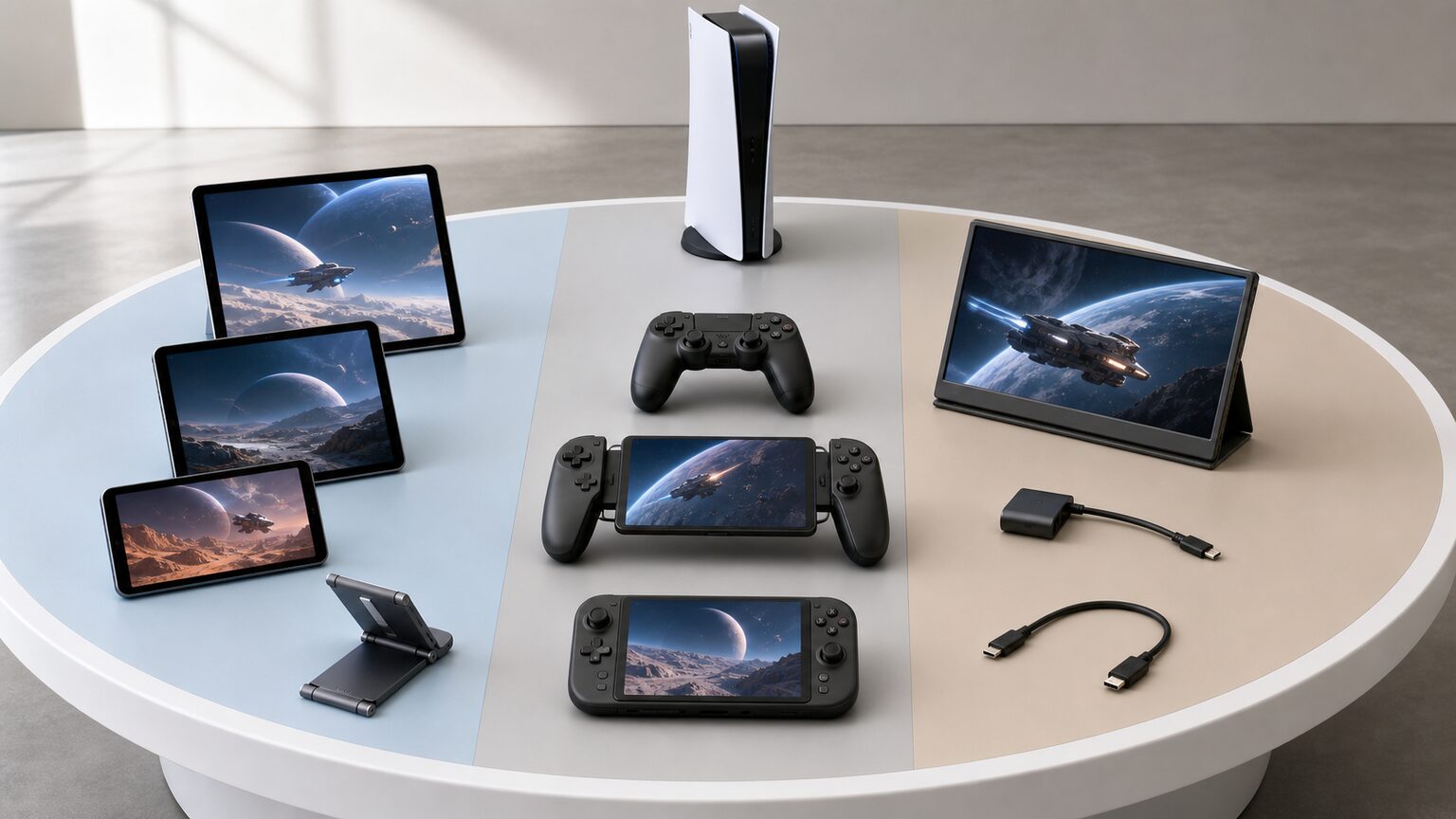
候補にはiPadやAndroidタブレットだけでなく、操作を補うコントローラー、HDMI映像を扱う変換アダプター、PS5を直接接続しやすいモニターも含まれます。順位だけを見るのではなく、まずRemote Playと直接接続のどちらを望んでいるかを決めましょう。
対応条件を示す「適合性」、ゲーム操作のしやすさを考える「操作性」、接続方法を比べる「接続性」、使う場所への収まりをみる「設置性」、準備や機器追加の少なさを示す「導入負担」で整理します。
11インチ iPad(A16)Wi‑Fi 128GB ブルー
★★★★★
iPadで始めたい人の基準候補
1. Apple 11インチ iPad(A16)Wi‑Fi 128GB
iPadでPS5のリモートプレイ環境を整えたい人が、最初に検討しやすい候補です。ゲーム以外にも使うタブレットを一台にまとめたい場合に適しています。
11インチの画面を備え、Wi‑Fiモデルとして利用する製品です。PS5との映像伝送は直接のHDMI入力ではなく、対応アプリとネットワークを利用する前提で考える必要があります。
128GBという容量が用途に合うかに加え、プレイ場所のWi‑Fi品質やコントローラーの接続方法を購入前に確認してください。外出先で本体単独のモバイル通信を使いたい場合は、Wi‑Fiモデルで問題ないか再検討が必要です。
向いている人
iPadをゲーム、動画視聴、日常用途に幅広く使いたい人
見送る判断
HDMIケーブルを挿して外部モニターのように使いたい人
- メリット:iPadを前提にリモートプレイ環境を組みやすい
- デメリット:通信環境が不安定なら端末を替えるだけでは遅延を解決できない
Galaxy Tab S10 FE Wi‑Fi 128GB グレー
2. Samsung Galaxy Tab S10 FE Wi‑Fi 128GB
iPadに限定せず、Androidタブレットも含めてPS5のリモートプレイ端末を選びたい人向けの候補です。普段使っている端末やサービスとの統一を優先する場合に比較できます。
Wi‑Fi対応の128GBモデルで、リモートプレイでは通信環境と操作機器の組み合わせが重要になります。手持ちのコントローラーを使う予定なら、OS、アプリ、接続方法の対応状況を先に確認すると判断しやすくなります。
この記事の主題であるiPadそのものではないため、iPadOS固有の使い方や周辺機器を引き継ぎたい人には適しません。販売ページでは正確なモデル、対応OS、同梱品を確認してください。
向いている人
Android環境を中心にタブレットとゲーム用途をまとめたい人
見送る判断
iPad向けのアプリや周辺機器を継続して使いたい人
- メリット:Androidタブレットを希望する人の比較候補になる
- デメリット:iPad向けに用意したアクセサリーを共用できるとは限らない
Lenovo Tab Plus 11.5インチ Wi‑Fi 8GB/256GB
3. Lenovo Tab Plus 11.5インチ Wi‑Fi 8GB/256GB
リモートプレイだけでなく、保存容量を使う日常用途まで想定してタブレットを選びたい人の比較候補です。11.5インチの画面サイズを置ける環境かどうかが選択の分かれ目になります。
入力情報ではメモリ8GB、ストレージ256GBの構成です。ただし、リモートプレイの快適性は保存容量の大きさだけでは決まらないため、ネットワーク品質とコントローラーの対応を分けて判断してください。
設置場所が狭い場合や、手に持ったまま長時間操作したい場合は、画面サイズだけで決めず本体寸法や重量を販売ページで確認する必要があります。iPadOSを前提とするアプリや周辺機器を使いたい人は別候補が適切です。
向いている人
11.5インチ画面と256GBの保存容量を日常用途にも生かしたい人
見送る判断
iPadOS環境が必要な人や、携帯性を最優先する人
- メリット:画面サイズと8GB/256GB構成を基準に比較できる
- デメリット:設置性や持ちやすさは寸法と重量の確認が欠かせない
Backbone One PlayStation Edition USB‑C 第2世代
4. Backbone Labs Backbone One PlayStation Edition USB‑C 第2世代
タブレット本体ではなく、リモートプレイ時の操作環境を検討するためのUSB‑C接続コントローラーです。対応端末で一体型に近い操作方法を求める場合の候補になります。
画面上のタッチ操作とは異なり、物理ボタンを使う構成を検討できる点が役割です。一方、タブレットの通信性能やPS5側のネットワーク環境を改善する製品ではありません。
USB‑C端子があるだけで、すべてのiPadやタブレットへ装着できるとは判断できません。購入前に対応機種、装着可能な端末寸法、ケース装着時の条件、利用予定アプリとの適合を販売ページやメーカー情報で照合してください。
向いている人
対応端末で物理ボタン中心の操作環境を整えたい人
見送る判断
所有するiPadへの装着可否を確認できない人や、別置きコントローラーで十分な人
- メリット:対応端末ではタッチ操作以外の選択肢を用意できる
- デメリット:端子、端末寸法、ケースを含む装着条件の確認が必要
G8 Plus Bluetooth モバイルゲームコントローラー
5. GameSir G8 Plus Bluetooth モバイルゲームコントローラー
PS Remote Playの映像をiPadで表示しながら、画面上の操作ではなくコントローラー中心の環境を作りたい人向けの候補です。
Bluetooth接続を前提とするため、映像表示用の機器ではなく操作環境を補う商品として選びます。iPadを手元に置いて遊びたい場合は、操作性だけでなく本体の保持方法も含めて検討すると用途を整理しやすくなります。
購入前には、使用するiPadの機種やOS、遊ぶゲーム、PS Remote Playでのコントローラー対応状況を確認してください。PS5純正コントローラーと同一の機能や操作感を前提にせず、必要なボタンや機能が利用できるかを販売ページで照合することが大切です。
向いている人
iPadのタッチ操作を避け、手元で扱いやすいゲーム操作環境を組みたい人
見送る判断
DualSense固有の機能を重視する人や、対応確認の手間をかけたくない人
- メリット:iPadでのリモートプレイに操作機器を追加できる
- デメリット:端末やアプリ、ゲームとの対応確認が必要になる
USB HDMI変換アダプター GV-HUVC/E
6. I-O DATA USB HDMI変換アダプター GV-HUVC/E
ネットワーク経由のリモートプレイとは別に、HDMI映像をUSB接続先へ取り込む構成を検討したい人の候補です。
PS5から出る映像を扱う経路を組み替えられる点が、コントローラーやモニターとは異なります。通信環境だけに左右されない表示方法を考えられますが、iPadへ接続するだけで一般的な外部モニターと同じように映るとは限りません。
使用するiPadの端子、OS、映像表示アプリへの対応に加え、必要なケーブルや給電方法を事前に確認してください。取り込み処理による表示の遅れが操作へ影響し得るため、反応の速さを重視するゲームでは対応条件を慎重に判断する必要があります。
向いている人
HDMI映像を取り込む仕組みを理解し、必要な接続環境を整えられる人
見送る判断
アプリ設定や配線を増やさず、PS Remote Playだけで簡潔に遊びたい人
- メリット:ネットワーク経由とは異なる映像表示経路を検討できる
- デメリット:iPad、アプリ、ケーブルを含む接続条件の確認が多い
17.3型モバイルモニター EX-YC172A-F
7. I-O DATA 17.3型モバイルモニター EX-YC172A-F
iPadでのリモートプレイに限定せず、PS5用として持ち運びや片付けがしやすい大きめの画面を用意したい人向けです。
17.3型という画面サイズは、iPadより広い表示領域を求めつつ、常設モニターを置きにくい環境で比較材料になります。PS5の映像を専用画面へ表示する構成なら、Remote Playの通信状態とは異なる観点で環境を整えられます。
これはiPadをモニター化する商品ではないため、iPadだけで遊びたい人には目的がずれます。購入前にPS5との映像接続方法、音声出力、給電、設置スペース、必要な付属品を販売ページで確認してください。
向いている人
常設場所を抑えながら、iPadより大きなPS5用画面を使いたい人
見送る判断
外出先からPS5へ接続したい人や、手持ちのiPadだけで完結させたい人
- メリット:常設型より移動や収納を考えやすいPS5用画面になる
- デメリット:iPadでリモートプレイする商品ではなく、別途設置と配線が必要
23.8型ゲーミングモニター GigaCrysta EX-GD241JD
8. I-O DATA GigaCrysta 23.8型ゲーミングモニター EX-GD241JD
持ち運びよりも、机上にPS5用の据え置き画面を用意して安定した操作環境を作りたい人に適した選択肢です。
iPadとPS Remote Playを使う構成とは異なり、専用モニターをPS5の表示先として使う考え方です。自宅の決まった場所で遊ぶことが多く、ネットワーク経由の映像より据え置き環境を優先したい場合に比較する意味があります。
外出先で遊ぶためのリモートプレイ端末にはならず、机上スペースと配線も必要です。PS5で利用したい表示モードへの対応、映像入力、音声の出し方、スタンドを含む設置寸法を購入前に確かめてください。
向いている人
自宅の定位置でPS5を遊び、専用のゲーミング画面を設置したい人
見送る判断
室内で画面を頻繁に移動する人や、外出先からリモート接続したい人
- メリット:PS5用の据え置き表示環境として整理しやすい
- デメリット:設置場所が必要で、iPadを活用する目的には直接結び付かない
27型ゲーミングモニター GigaCrysta EX-GD271JD
9. I-O DATA GigaCrysta EX-GD271JD
iPadでのリモートプレイに限定せず、PS5を27型の専用画面で遊ぶ環境も候補に入れたい人向けのゲーミングモニターです。
リモートプレイはネットワークを介するため、通信環境によって遅延や映像品質の影響を受けます。PS5と画面を直接つなぐ構成を選べば、iPadを持ち運べる利点とは異なる、据え置きの操作環境を整えられます。
本製品はiPadへPS5の映像を取り込むための商品ではありません。購入前にPS5との接続に使う端子、表示仕様、音声の出力方法、デスク上の設置寸法が希望する環境に合うかを販売ページで確認してください。
向いている人
携帯性より据え置き環境を優先し、PS5用の画面を別に用意したい人
見送る判断
外出先や別室へiPadを持ち運び、リモートプレイを続けたい人
- メリット:通信経由のリモートプレイとは異なる据え置き構成を選べる
- デメリット:設置場所が必要で、iPadの携帯性を生かす用途には合わない
モバイルゲーミングコントローラー D6 標準版
10. arVin モバイルゲーミングコントローラー D6 標準版
PSリモートプレイ対応を掲げ、iPadを含む複数種類の端末で使うゲームパッドを探している人向けの候補です。
画面上のタッチ操作ではなく物理ボタンで操作できるため、対応条件を満たせば、リモートプレイ時の操作環境を整える選択肢になります。iPhoneやAndroid端末などでも利用を検討したい人は、用途を一台へ限定しない点に注目できます。
販売情報には幅広い対応機器やサービスが示されていますが、すべてのiPad、OS、ゲームで同じように利用できるとは限りません。手持ちのiPadのモデルとOS、接続方法、PS Remote Playでの対応状況、端末の固定方法を購入前に確認する必要があります。
向いている人
iPad以外のスマートフォンやタブレットでも使えるゲームパッドを検討したい人
見送る判断
PS5純正コントローラーとの操作感や公式サポートを優先したい人
- メリット:複数種類の端末を視野に入れて操作環境をまとめられる
- デメリット:iPadの機種やOS、アプリごとの適合確認が欠かせない
結論:iPadでPS5を遊ぶなら接続方法と操作環境から選ぶ
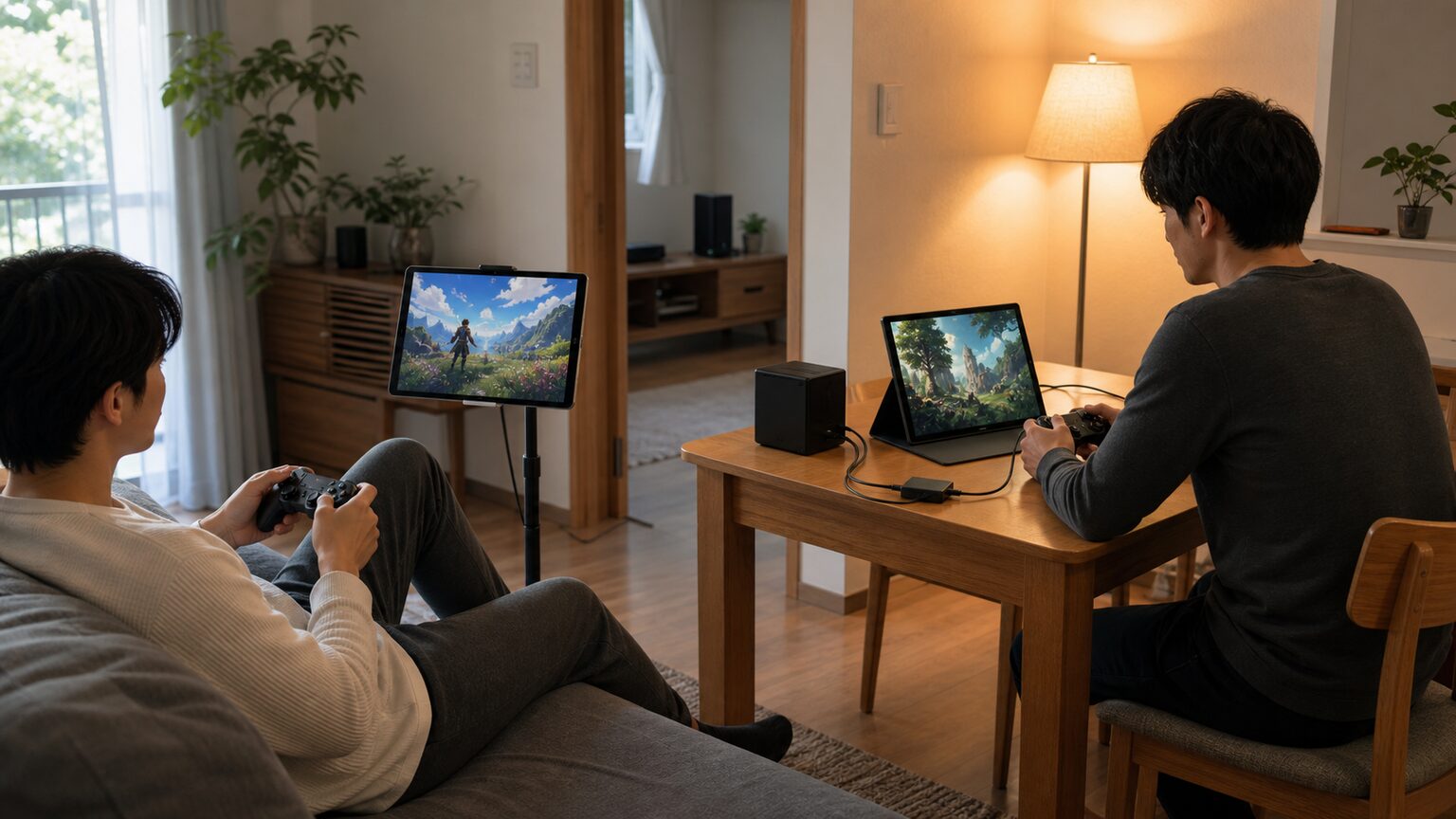
iPadの携帯性を重視する人
PS Remote Playを利用できる端末と通信環境を整え、商品1を中心に適合性と接続性を確認してください。
物理ボタンでの操作を重視する人
商品4、商品5、商品10で端末との対応条件を照合し、固定方法を含めて操作性と設置性を比較してください。
通信経由の遅延を避けたい人
iPadに限定せず、商品7から商品9のような専用画面を使う据え置き構成も検討してください。
iPadでPS5を遊ぶ基本的な方法は、対応端末へPS Remote Playを導入し、PS5と通信して映像と操作を受け渡すことです。商品は、リモートプレイを成立させる適合性と接続性を確認したうえで、コントローラーや画面など必要な操作環境から選びます。
接続方式を区別せずに選ぶと、iPadへ直接映像を入力できると思っていた、コントローラーが端末やOSに対応しなかった、通信環境が原因で遅延が残ったといった不一致が起こり得ます。携帯性を取るのか、据え置き時の安定した環境を取るのかを先に決めることが大切です。
最後は、iPadのモデルとOS、PS Remote Playの利用条件、ネットワーク環境、コントローラーの対応状況、端末の置き方を照合してください。5つの評価指標のうち自分が妥協できない項目を定めれば、必要以上の商品を足さずに適した構成を判断できます。