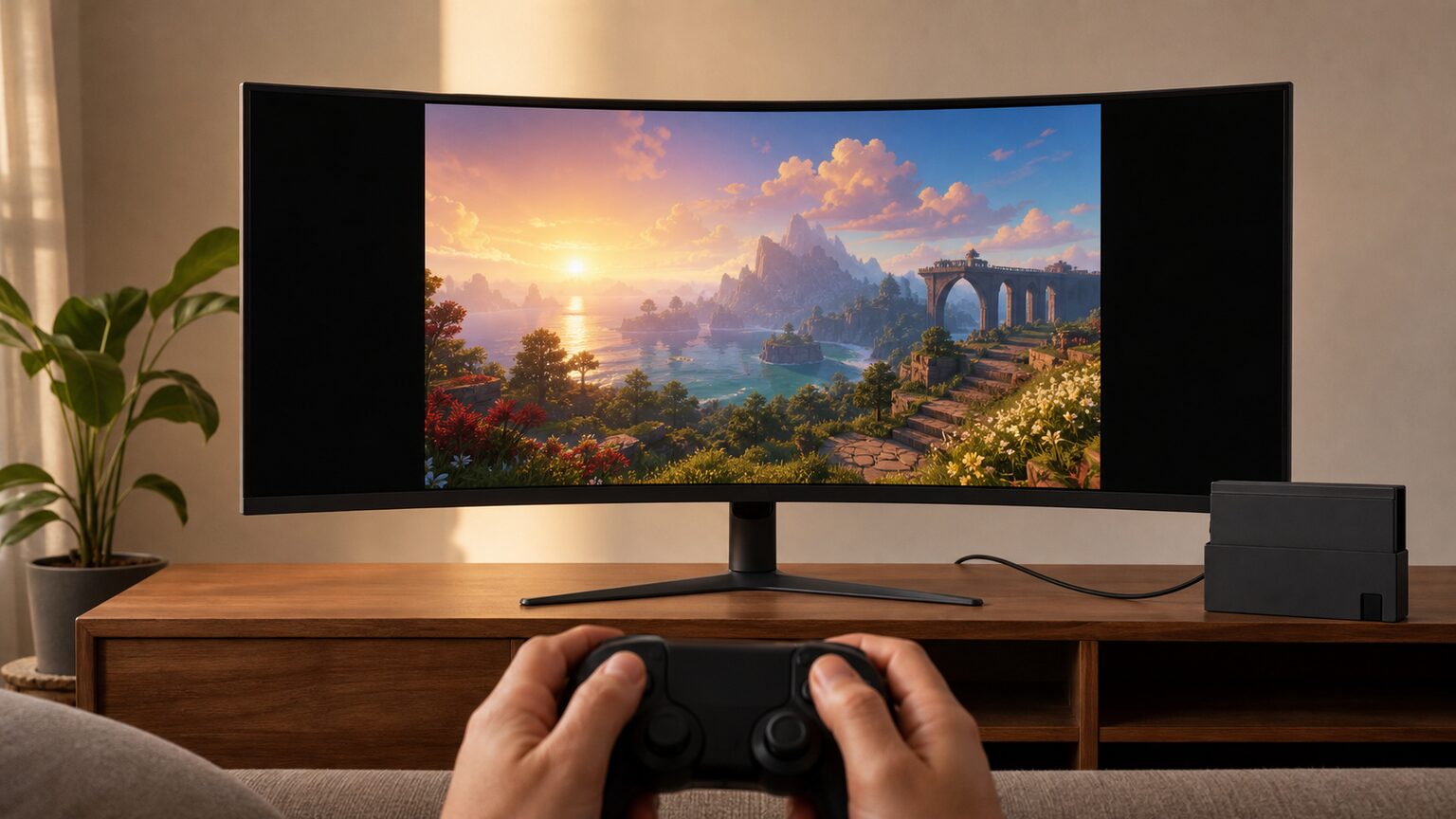
Switch 2をウルトラワイドモニターにつなぎたいものの、画面が横に引き伸ばされないか、3440×1440で表示できるのかと迷う人は少なくありません。広い画面を選んでも、ゲーム映像が画面全体を自然に使えるとは限らないためです。
結論からいえば、Switch 2では16:9の対応解像度を基準に考え、ウルトラワイド側でアスペクト比を維持できる場合に選ぶのが安全です。左右に余白が生じても正常な表示として受け入れられるなら、PC作業との兼用候補になります。
モニター側の拡大設定で映像を全面表示すると、人物や円形の表示が横長になる可能性があります。また、解像度、リフレッシュレート、端子だけを個別に見て選ぶと、期待した表示方法にできないことがあります。
この記事では、Switch 2の映像出力とウルトラワイドの関係、WQHDや4Kの考え方、引き伸ばしを防ぐ確認方法を整理します。そのうえで、通常比率のモニター、横長モデル、画面拡張機器を同じ判断軸で絞り込めるようにします。
- Switch 2のゲーム映像は16:9表示を基準に考える
- 引き伸ばしを避けるにはモニター側の比率維持設定を確認する
- 解像度だけでなく接続端子・設置寸法・兼用目的で比べる
- 購入前に対応入力とアスペクト比設定を取扱説明書で確かめる
Switch 2とウルトラワイドを無理なく組み合わせる判断基準
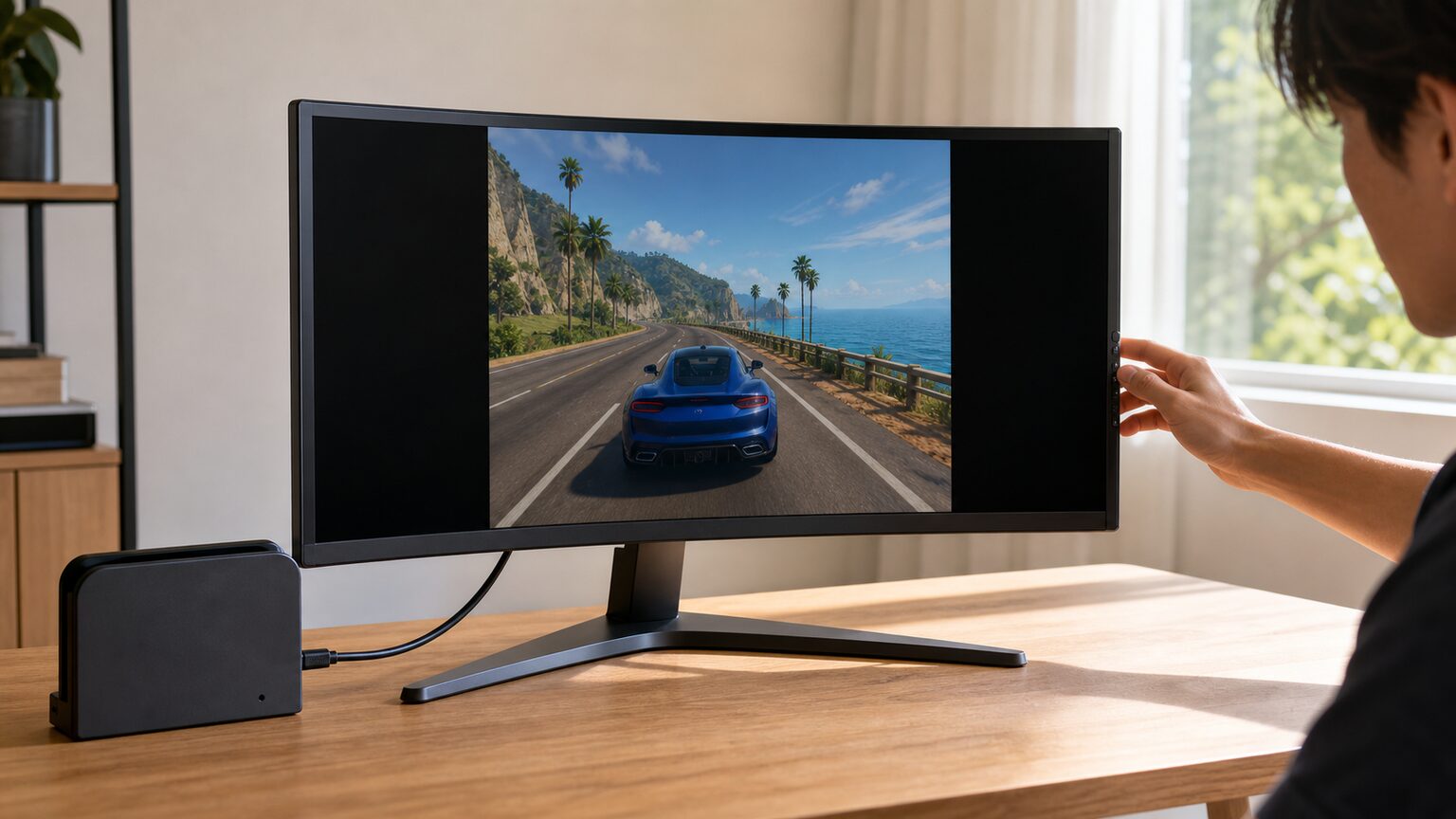
Switch 2専用として選ぶなら、まず16:9のWQHDまたは4Kモニターを検討するのが分かりやすい選択です。ウルトラワイドは、PCとの兼用や複数ウィンドウの表示にも価値を感じる人に向いています。
重要なのは、パネルの最大解像度ではなく、Switch 2から入力された16:9映像をモニターがどのように表示するかです。比率を保った表示、拡大表示、PIP・PBPなどの設定範囲を購入前に確認しましょう。
- Switch 2の映像は16:9を基準に考える
- 解像度とフレームレートの対応条件を分けて確認する
- 横幅いっぱいの表示が正解とは限らない
- 自分の接続環境と表示設定を確認する
- ゲーム専用かPC兼用かで候補を決める
1. Switch 2の映像は16:9を基準に考える
Switch 2を21:9や32:9のモニターへ接続しても、ゲーム映像そのものが自動的に横長の視野へ広がるとは限りません。自然な形を優先するなら、16:9の映像を中央に表示し、左右の余白を許容する考え方が基本です。
3440×1440などのウルトラワイド解像度を持つモニターでも、接続機器が同じ解像度を出力することとは別問題です。モニターが16:9入力を受けられるか、縦横比を維持できるかを製品説明書で確認してください。
2. 解像度とフレームレートの対応条件を分けて確認する
高解像度と高フレームレートは常に同時利用できるわけではありません。任天堂の仕様ページでは、TVモードの映像出力について最大3840×2160ピクセル・60fpsと案内され、別の解像度では120fpsへの対応が示されています。
1920x1080 / 2560x1440ピクセル選択時は120fpsに対応
したがって、4K表示を優先するのか、対応ゲームで滑らかな表示を狙うのかを先に決める必要があります。モニターの最大Hzだけでなく、使用するHDMI入力で目的の解像度とリフレッシュレートを扱えるかも確認しましょう。
3. 横幅いっぱいの表示が正解とは限らない
ウルトラワイド画面の左右まで映像が広がっていても、元の16:9映像を単純に拡大している場合は、形状が横に伸びて見えます。これは解像度不足だけでなく、モニターのアスペクト比設定が全画面になっていることでも起こります。
普通のHDMIケーブルで映像が出ることと、希望する解像度やフレームレートを扱えることも同じではありません。Switch 2本体、ドック、ケーブル、モニター入力の条件を一連の経路として確認することが大切です。
4. 自分の接続環境と表示設定を確認する
購入前は、モニターの取扱説明書や公式仕様でHDMI入力、対応解像度、アスペクト比切り替えの有無を確認します。すでにモニターがある場合は、自動、オリジナル、16:9などの表示モードを試し、円や正方形が歪んでいないかを見ると判断しやすくなります。
4Kを選べない場合は、接続中の入力端子、モニター側のHDMI設定、使用ケーブル、ゲームや表示機器側の対応条件を順番に切り分けます。HDRについても、Switch 2の対応だけでなくモニター側の入力条件を照合してください。
5. ゲーム専用かPC兼用かで候補を決める
Switch 2を中心に遊ぶなら、16:9で2560×1440や3840×2160を扱えるモニターのほうが、表示比率で迷いにくくなります。高リフレッシュレートを重視する場合も、対応するHDMI入力の仕様まで見ることが欠かせません。
一方、PC作業の横幅、PIP・PBP、動画編集などにも使うなら、21:9や32:9の価値が高まります。29インチと34インチの比較では文字の見やすさと机の奥行き、IPSとVAの比較では視野角や色の見え方とコントラストへの優先順位を整理しましょう。
最終的には、Switch 2を余白なしで映したいのか、比率を維持しながらPC用途にも広い画面を使いたいのかで選択が分かれます。前者は16:9、後者は表示設定を確認できるウルトラワイドが有力です。
【厳選10アイテム】Switch 2の表示方法と普段の用途から選ぶ比較候補
候補には、Switch 2で扱いやすい16:9モニター、PC兼用を想定したウルトラワイド、持ち運べるモバイルモニター、作業領域を増やす周辺機器が含まれます。製品の種類が異なるため、画面サイズだけで順位を決めず、解決したい不満に合うかを見てください。
Switch 2単体の表示を優先する人と、PC作業を含めて横方向の領域を増やしたい人では適切な候補が変わります。設置スペース、接続方法、比率維持の可否を確認してから商品ブロックへ進むと絞り込みやすくなります。
INNOCN モニター
★★★☆☆
型番と表示仕様の確認が前提
画面活用 3.0
接続性 3.0
設置性 3.0
用途適性 3.0
1. INNOCN モニター
商品名として確認できる情報が限られているため、型番と表示仕様を照合したうえで候補に残したい製品です。Switch 2との組み合わせでは、16:9映像をどのように表示できるかが判断の中心になります。
販売ページでは、パネルのアスペクト比と解像度に加え、HDMI入力の仕様、16:9表示やアスペクト比固定の設定、左右の余白を許容した表示が可能かを確認してください。これらが分かれば、引き伸ばしを避けられるか判断しやすくなります。
提供情報だけでは、画面サイズや解像度、端子構成などを断定できません。商品ページの型番と仕様が想定用途に一致しない場合は、情報が明確な16:9モニターを選ぶほうが購入後の迷いを抑えられます。
向いている人
販売ページで表示設定と接続条件を確認してから選べる人
見送る判断
仕様確認なしでSwitch 2との適合を判断したい人
- メリット:仕様が用途に合えば候補として比較できる
- デメリット:提供された商品名だけでは適合条件を確定できない
27インチ WQHDゲーミングモニター H27T22C-3
★★★★☆
16:9基準で選びやすいWQHD
画面活用 4.2
接続性 4.6
設置性 4.5
用途適性 4.6
2. KTC 27インチ WQHDゲーミングモニター H27T22C-3
Switch 2の16:9表示を優先し、横方向の余白や不自然な引き伸ばしを避けたい人が比較しやすい27インチ候補です。2560×1440のWQHDとFast IPSを掲げています。
HDMI 2.0を2系統、DisplayPort 1.4を2系統備えるため、Switch 2とPCなどの映像機器を分けて接続したい環境に合わせやすい構成です。VESA 100×100対応なので、対応アームを使う設置方法も検討できます。
200Hz、オーバークロック時210Hz、1ms MPRTなどの仕様は、接続機器や設定によって利用条件が異なります。Switch 2で利用できる解像度やリフレッシュレートを一律に保証するものではないため、購入前に本体側の出力条件とモニター側の対応モードを照合してください。
向いている人
Switch 2とPCを16:9画面で切り替えて使いたい人
見送る判断
横長画面による複数ウィンドウ配置を最優先する人
- メリット:16:9のWQHDでSwitch 2用画面として判断しやすい
- デメリット:ウルトラワイド特有の広い横方向作業領域は得られない
ウルトラワイド対応モニターアーム GH-AMDU1-BK
★★★★☆
大型画面の配置調整を支援
画面活用 3.7
接続性 3.0
設置性 4.8
用途適性 4.0
3. グリーンハウス ウルトラワイド対応モニターアーム GH-AMDU1-BK
すでにモニター候補が決まり、画面位置やデスク上の空間を調整したい人向けの周辺機器です。17〜49インチ、耐荷重2〜20kgに対応すると示されたガス圧式の4軸モデルです。
大きなウルトラワイドモニターは、スタンドの占有面積や視聴距離も設置判断に影響します。対応する画面をアームで保持できれば、Switch 2を遊ぶ位置とPC作業時の画面位置を調整しやすくなります。
本製品は映像を変換したり、16:9映像の引き伸ばしを直したりする機器ではありません。モニター本体の重量とサイズだけでなく、VESA規格、取り付け部を含む重量、デスクの厚さや強度が対応範囲内かを確認する必要があります。
向いている人
対応する大型モニターの位置とデスク空間を調整したい人
見送る判断
映像の比率や解像度の問題を解決したい人
- メリット:17〜49インチ、2〜20kgの範囲で大型画面の設置を検討できる
- デメリット:モニターとデスクの両方が取り付け条件を満たす必要がある
44.5インチ DQHDウルトラワイドゲーミングモニター
★★★★☆
PC併用で生きる32:9画面
画面活用 4.9
接続性 4.7
設置性 2.8
用途適性 4.1
4. CRUA 44.5インチ DQHDウルトラワイドゲーミングモニター
5120×1440の32:9画面をPC作業や対応ゲームで活用しつつ、Switch 2も同じモニターへ接続したい人向けの大型候補です。44.5インチ、1500R湾曲、VAパネル、240Hzを掲げています。
HDMI 2.1とDisplayPort 2.0に加え、PIP・PBP、内蔵スピーカー、壁掛け対応が示されています。複数入力を扱う構成では、PCの広い作業領域を維持しながら、Switch 2用の映像入力をまとめられる点が比較材料になります。
32:9の画面全体をSwitch 2の映像で埋められるとは限らず、引き伸ばしを避ける場合は左右の余白やPBP運用を受け入れる判断が必要です。大型の湾曲画面なので、設置幅、視聴距離、壁掛け金具を含む対応条件も販売ページで確認してください。
向いている人
PCでは32:9を活用し、Switch 2では余白や分割表示を許容できる人
見送る判断
Switch 2の16:9映像を画面いっぱいに自然表示したい人
- メリット:5120×1440の広い画面とPIP・PBPを複数用途に生かせる
- デメリット:Switch 2だけを目的にすると横幅を持て余す可能性がある
49インチ 32:9曲面ウルトラワイドモニター 49C1R
★★★★☆
PC作業領域を広く確保できる49型
画面活用 4.8
接続性 4.7
設置性 2.8
用途適性 3.7
5. INNOCN 49インチ曲面ウルトラワイドモニター 49C1R
49C1Rは、Switch 2専用画面というより、32:9の広い領域をPC作業にも生かしたい人向けの大型候補です。ゲーム機の16:9映像では、引き伸ばしを避ける表示設定を許容できるかが選択の分かれ目になります。
49インチ、1800Rの曲面、5K表記、120Hzに加え、HDMI、DisplayPort、USB Type-C、USB、RJ45を備えるとされています。複数の機器を集約し、PCでは横長画面を活用しながらSwitch 2も同じディスプレイにつなぎたい構成と相性があります。
32:9の画面全体をSwitch 2の映像で自然に埋められるとは限りません。アスペクト比を維持した際の左右余白、入力ごとの表示設定、設置スペース、スタンドを含む寸法を購入前に確認してください。
向いている人
PCでは広大な横幅を活用し、Switch 2では16:9表示や左右の余白を受け入れられる人
見送る判断
Switch 2の映像を画面いっぱいに歪みなく表示することを最優先する人
- メリット:PC作業や複数機器の接続で32:9の広い画面を活用しやすい
- デメリット:Switch 2中心では画面の横幅を持て余し、設置面積も大きくなりやすい
UColor Apex 19 4Kモバイルモニター
★★★★☆
Switch 2対応を掲げる19型4K
画面活用 4.2
接続性 4.4
設置性 4.3
用途適性 4.1
6. UPERFECT UColor Apex 19 4Kモバイルモニター
UColor Apex 19はウルトラワイドではなく、Switch 2と組み合わせる持ち運び可能な16:9系画面を探す人向けの候補です。横長画面の余白や引き伸ばしを避けることを優先する場合に比較しやすい立ち位置です。
19インチの4K、144Hz、QLED、HDR、FreeSync、自立スタンド、VESA対応が商品情報に示され、USB Type-CとMini HDMIを備えています。デスクへ固定するだけでなく、遊ぶ場所に合わせて画面を移動したい場合にも選択肢になります。
ドック不要とされる接続方法は、必要なケーブルや給電条件まで販売ページで確認する必要があります。また、4Kや144Hzというモニター側の仕様が、Switch 2との接続時に常に同時利用できることを意味するわけではありません。
向いている人
自然な画面比率と、設置場所を変えられる扱いやすさを重視する人
見送る判断
PC作業でウルトラワイド特有の横長領域を使うことが購入目的の人
- メリット:自立スタンドを備え、Switch 2対応を明記した19インチ画面として検討できる
- デメリット:ウルトラワイドの作業領域は得られず、接続時の給電条件も確認が必要
Z80A 15.6インチ デュアルディスプレイ
★★★☆☆
ノートPCの作業画面を追加
画面活用 4.1
接続性 3.4
設置性 3.3
用途適性 2.6
7. KOGODA Z80A 15.6インチ デュアルディスプレイ
Z80Aは1枚のウルトラワイドモニターではなく、ノートPCへ左右の画面を追加する作業向け製品です。Switch 2の表示先を探す用途より、PC作業で複数画面を使いたい人が比較対象にできます。
15.6インチのFHD IPSパネルを2面備え、12〜16インチのノートPC向け、折りたたみ式、360度回転、Type-CおよびUSB 2.0対応とされています。資料、ブラウザー、作業画面を分けたい場合は、横長の1画面とは異なる整理方法を選べます。
商品情報ではPS4対応が示されていますが、Switch 2対応は明記されていません。Switch 2の外部画面として購入するなら接続可否を断定せず、映像入力の仕組み、給電、対応機器を販売ページで照合する必要があります。
向いている人
ノートPCの作業領域を左右へ広げ、用途ごとに画面を分離したい人
見送る判断
Switch 2へ直接つなぐ単体モニターや、継ぎ目のない横長画面を求める人
- メリット:ノートPCを中心に3画面構成を作り、情報を分けて表示できる
- デメリット:Switch 2との適合性が商品情報から確認できず、単体画面とは用途が異なる
zs-156 15.6インチ FHDモバイルモニター
★★★★☆
標準HDMIを備えた15.6型FHD
画面活用 3.6
接続性 4.5
設置性 4.2
用途適性 3.6
8. cocopar zs-156 15.6インチ FHDモバイルモニター
zs-156は、Switch 2の映像を持ち運びやすい16:9系のFHD画面へ出したい人向けです。ウルトラワイドの横幅より、引き伸ばしを避けやすい画面形状と接続の分かりやすさを重視する場合に比較できます。
15.6インチ、1920×1080の非光沢IPS液晶で、USB Type-C、標準HDMI、スピーカー、VESA、カバーを備え、Switch対応が商品情報に記載されています。標準HDMI端子を使いたい環境や、PC、Macなどと共用したい場合にも整理しやすい構成です。
商品情報のSwitch対応がSwitch 2まで含むかは、この記載だけでは断定できません。Switch 2で使う場合はドックや給電を含む接続方法を確認し、必要な解像度やリフレッシュレートを満たすか販売ページの仕様と照合してください。
向いている人
標準HDMI端子と持ち運びやすいFHD画面を重視し、複数機器で共用したい人
見送る判断
ウルトラワイドの横長作業領域や、FHDを超える解像度を求める人
- メリット:標準HDMI、USB Type-C、VESAにより接続と設置の選択肢を持てる
- デメリット:Switch 2対応は明記された情報だけでは確定できず、表示性能もFHDが基準となる
14インチ モバイルトリプルモニター
★★★☆☆
ノートPCの作業領域を持ち運べる
画面活用 4.0
接続性 3.5
設置性 3.7
用途適性 3.2
9. PETOOP 14インチ モバイルトリプルモニター
Switch 2用のウルトラワイド画面ではなく、ノートPCの作業領域を出先でも増やしたい人が検討する製品です。ゲーム画面の引き伸ばし対策を主目的とする場合は、候補の性格が異なります。
14インチの1920×1200 IPS画面を左右に展開でき、折りたたみ式で重量は1.43kgと案内されています。資料、表計算、連絡ツールなどを分けて表示したい場面では、1枚の横長画面とは違う形で複数画面を活用できます。
Type-C接続を中心とするノートPC用製品であり、Switch 2との直接接続やゲーム映像の表示条件は提供情報から確認できません。購入前にWindowsまたはMacの対応範囲、端子の映像出力対応、必要なケーブル構成を販売ページで確認してください。
向いている人
対応ノートPCで複数の作業画面を持ち運び、出張先や在宅勤務で展開したい人
見送る判断
Switch 2を接続できる据え置きモニターや、ゲーム向けの大画面を探している人
- メリット:折りたたみ式の3画面構成により、ノートPCの作業領域を分割して持ち運べる
- デメリット:Switch 2向けの接続・表示対応は提供情報だけでは判断できない
40C1U 40インチ 5Kウルトラワイドモニター
★★★★☆
PC作業まで広く使える40インチ
画面活用 4.8
接続性 4.6
設置性 2.8
用途適性 3.9
10. INNOCN 40C1U 40インチ 5Kウルトラワイドモニター
Switch 2だけでなく、PC作業で21:9の広い表示領域を積極的に使いたい人向けの大型モデルです。16:9映像の余白やモニター側の表示設定を許容できることが候補に残す条件になります。
40インチの21:9 IPS非光沢画面を備え、USB Type-C給電、HDMI 2.1、DisplayPort 1.4、USBハブ、内蔵スピーカーが案内されています。PCでは横長の作業領域を活用しやすく、接続機器をまとめたい環境にも合わせやすい構成です。
Switch 2の映像が21:9の全領域を使えるとは限らず、16:9を保持すると左右に余白が生じる可能性があります。引き伸ばしを避けるため、アスペクト比固定などの表示設定の有無に加え、40インチを置ける机の幅と視聴距離を購入前に確認してください。
向いている人
PCでは広い横長画面を活用し、Switch 2では16:9表示の余白を受け入れられる人
見送る判断
Switch 2の映像を画面全体へ自然に表示したい人や、設置スペースに余裕がない人
- メリット:40インチの21:9画面と複数の接続端子をPC作業にも活用できる
- デメリット:16:9映像では余白または引き伸ばしが生じ得るため、表示設定の確認が欠かせない
結論:Switch 2は16:9表示を基準に、ウルトラワイドは余白や表示設定を許容できる場合に選ぶ
Switch 2の表示を重視する人
適合性を優先し、16:9を維持できる表示設定とHDMI接続条件を確認してください。画面全体を違和感なく使いたいなら、商品2のような16:9モニターが堅実です。
PCとの兼用を重視する人
画面活用と接続性を軸に、21:9や32:9の作業領域を生かせる商品4、商品5、商品10を確認してください。設置寸法と視聴距離も判断材料になります。
持ち運びを重視する人
設置性と接続条件を確認し、Switch 2用なら商品6や商品8、ノートPCの複数画面化なら商品7や商品9を用途に応じて比較してください。
Switch 2でウルトラワイドモニターを使う場合は、21:9や32:9の全画面表示を前提にせず、16:9の映像を正しい比率で表示できるかを基準に選ぶことが重要です。左右の余白を受け入れられるなら、PC兼用を目的にウルトラワイドを選ぶ余地があります。
アスペクト比の固定方法を確認せずに選ぶと、映像が横へ引き伸ばされたり、広い画面をゲームでは活用できなかったりします。大型モデルでは机の奥行きや横幅が不足し、見づらさや配置変更につながることもあります。
購入前には、モニター側の表示モード、HDMI入力、設置寸法、PCで横長画面を使う頻度を順に確認してください。Switch 2中心なら16:9、PC作業との兼用価値が大きく余白も許容できるならウルトラワイド、という分け方で判断できます。