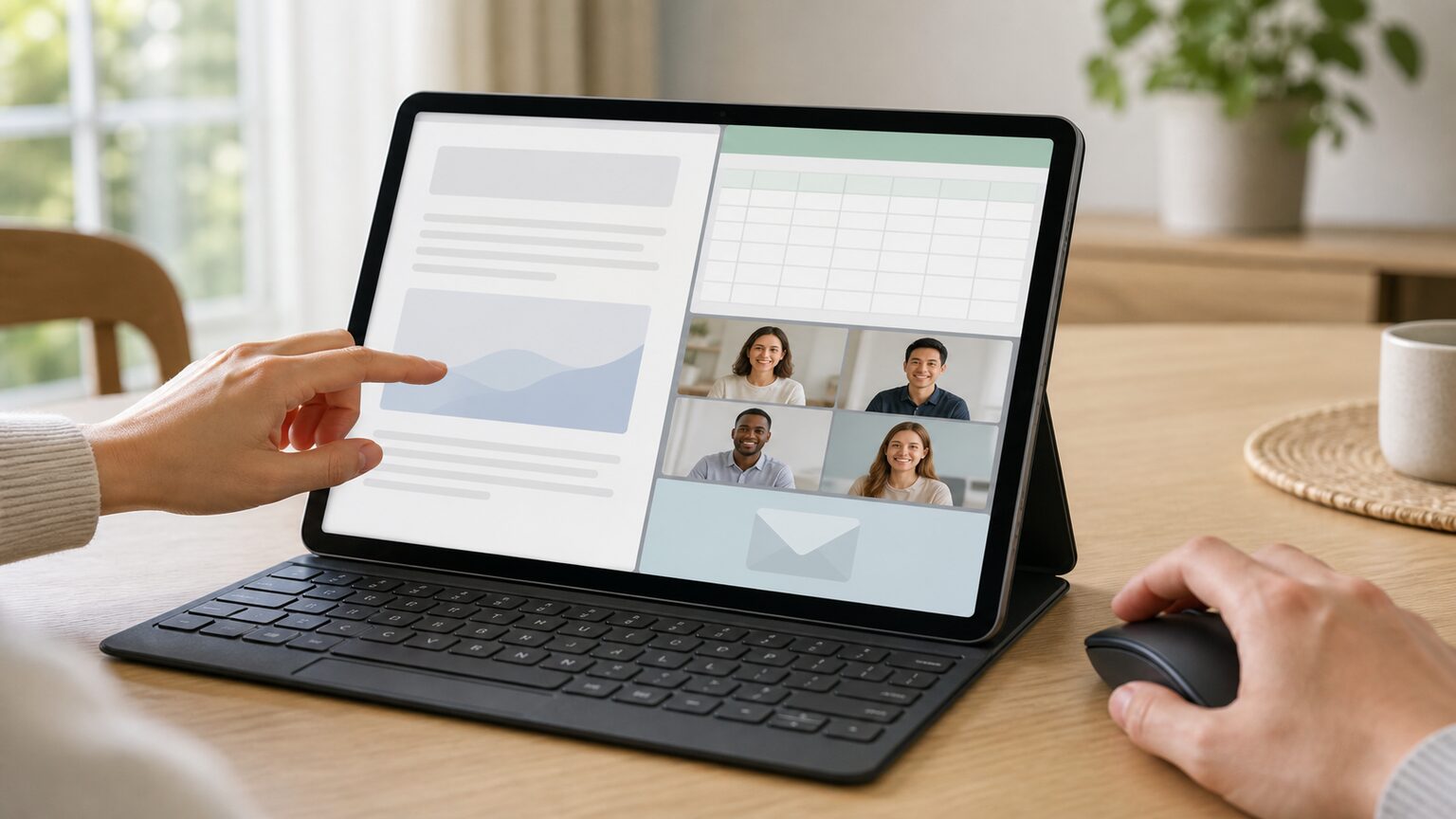
タブレットをパソコン代わりにしたくても、WordやExcelが使えるか、キーボードを付ければ十分なのか、自分の作業に耐えられるのかは判断しにくいものです。
結論からいえば、文書の閲覧や軽い編集、Web会議、メールが中心なら代用できます。一方、複雑な表計算、デスクトップ版アプリ、複数画面を使う作業が欠かせない人は、Windows搭載機を選ぶかパソコンを残すほうが確実です。
用途とOSを確認せずに選ぶと、必要なアプリが動かない、ファイルの表示が崩れる、周辺機器を接続しにくいといった不利益が生じます。キーボードやハブの追加で想定以上の費用がかかることもあります。
この記事では、パソコンを置き換えられる作業の範囲、Office利用時の注意点、OSや周辺機器の確認方法を整理し、10商品を比較します。
- 軽い文書作成や閲覧中心ならタブレットでも代用しやすい
- 必要なアプリと機能をOS別に確認すると失敗を避けやすい
- PC適性、Office適性、携帯性、接続性、価格納得度で比較する
- キーボードの付属状況、端子、通信条件を購入前に確かめる
タブレットでパソコン作業を置き換えるための判断基準

タブレットがパソコン代わりになるかは、端末の性能だけでなく、普段使うアプリと作業手順で決まります。閲覧や短い入力が中心なら適合しやすく、専用ソフトや高度な編集が必要なら慎重な確認が必要です。
先に作業内容を書き出し、必要なOS、入力機器、端子を照合すれば、過剰な機種を選ぶことも機能不足に陥ることも避けやすくなります。
- 代用できるかは普段の作業内容で決まる
- WordとExcelは必要な機能まで確認する
- キーボードを付けるだけでは解決しない
- OSと周辺機器を自分の環境に照らして確認する
- 購入前にパソコンを残すか決める
1. 代用できるかは普段の作業内容で決まる
Web閲覧、動画視聴、メール、オンライン会議、短い文書の作成が中心なら、タブレットはパソコンの役割を置き換えやすい端末です。画面を直接操作でき、閲覧と入力を場所に応じて切り替えられます。
複数アプリを頻繁に行き来する作業、デスクトップ専用ソフト、マクロを含む表計算、長時間の大量入力では、パソコンのほうが効率的な場合があります。「アプリが開くか」ではなく、必要な操作を最後まで完了できるかで判断してください。
2. WordとExcelは必要な機能まで確認する
WordやExcelはタブレットでも利用できる場合がありますが、OS、画面サイズ、契約内容、アプリ版とWeb版の違いによって使える機能が変わります。閲覧だけでよい人と、複雑なレイアウト編集やマクロまで必要な人では選択肢が異なります。
仕事や学校で使うファイルを数点選び、必要な書式、関数、外部データ、印刷設定まで扱えるかを公式情報で確認しましょう。デスクトップ版と同じ環境が必要なら、Windows搭載機を優先する判断が堅実です。
従来のノート PC のように 12 インチSurface Proを使用するには、Surface Pro 12 インチ キーボードを接続します。 (キーボードは別売り)
3. キーボードを付けるだけでは解決しない
外付けキーボードを用意しても、OSの制約やアプリの機能差までは解消できません。トラックパッドの有無、ショートカット操作、日本語配列、スタンドの安定性によっても長文入力のしやすさは変わります。
本体価格だけで判断すると、キーボード、ペン、マウス、USBハブを加えた時点で予算を超えることがあります。付属品と別売品を分け、作業環境一式の費用と持ち運ぶ重量を確認してください。
4. OSと周辺機器を自分の環境に照らして確認する
WindowsやAndroidなどのOSによって、利用できるアプリと操作方法は異なります。会社指定のソフト、プリンター、外付けストレージ、Web会議用機器を使う場合は、それぞれの対応OSを先に照合する必要があります。
端子の種類と数、充電中に別の機器を接続できるか、変換アダプターが必要かも整理してください。Wi-Fiモデルは通常、回線契約が必須ではありませんが、外出先で単体通信したい場合はセルラー対応や料金条件の確認が必要です。
5. 購入前にパソコンを残すか決める
すべての作業を一台に集約する必要はありません。日常の閲覧や軽作業をタブレットへ移し、年に数回の高度な編集だけ既存のパソコンで行う併用も現実的です。
購入直前には、必須アプリ、最大のファイル、連続入力時間、必要な端子、周辺機器を一覧にしてください。対応が不明な項目があれば公式サポートで確認するか、デスクトップ環境を維持できるWindows搭載候補を優先しましょう。
【厳選10アイテム】作業環境に合うパソコン代替タブレットの比較
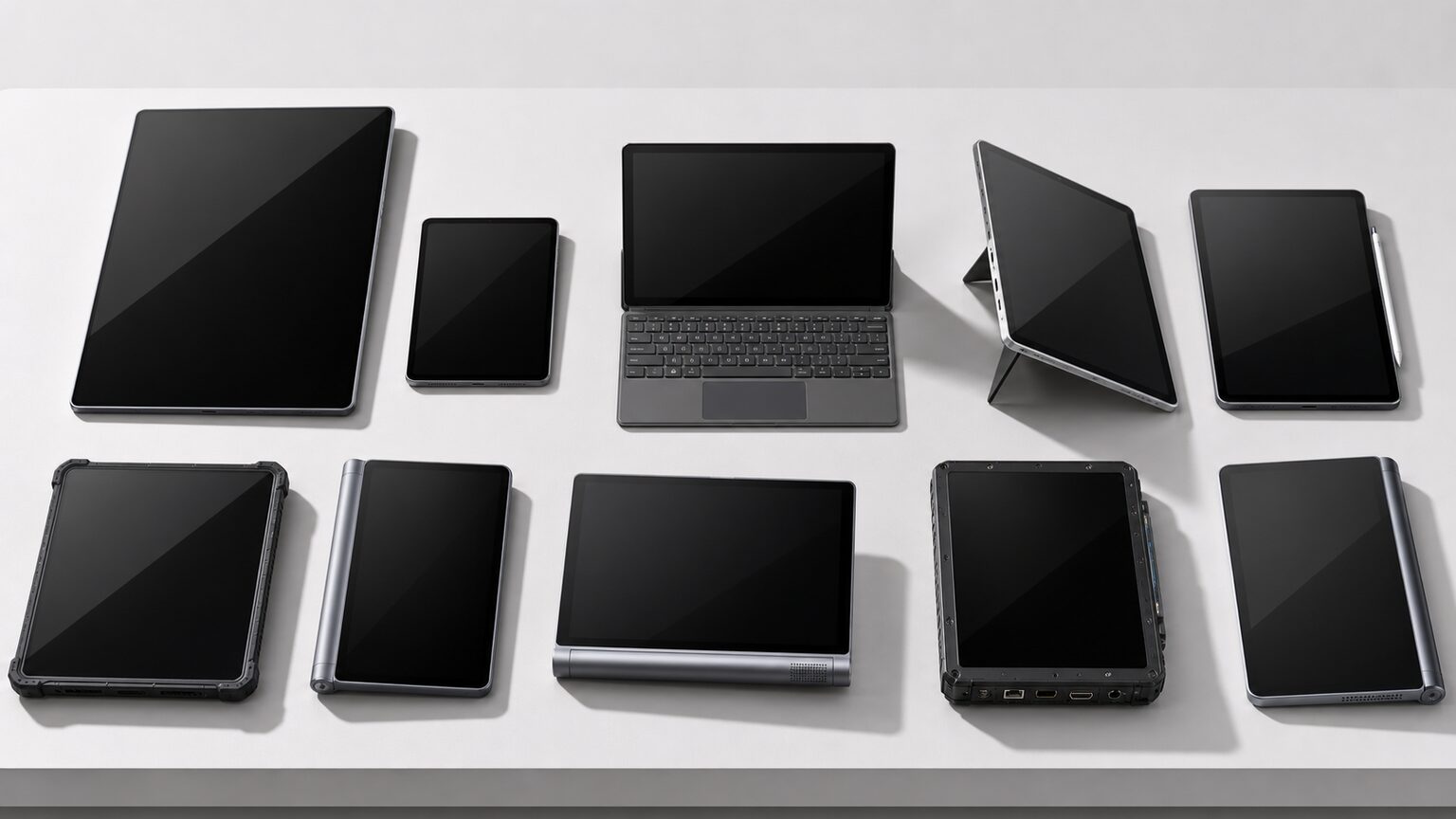
ここからは、入力された10商品を同じ5指標で比較します。性能の高さだけでなく、普段の作業を移行しやすいか、必要な付属品や機能を含めて判断できるかを重視します。
用途に近い分類から候補を絞り、各商品のOS、容量、キーボードの付属状況、販売ページに記載された型番と仕様を確認してください。
Surface Pro 12インチ 16GB/256GB キーボード・スリムペン付き
★★★★★
入力作業まで一式で整えやすい
Office適性 4.9
携帯性 4.4
接続性 4.5
価格納得度 4.4
1. Microsoft Surface Pro 12インチ
文書作成や表計算など、パソコンに近い入力作業を優先する人が最初に検討しやすい構成です。キーボードとスリムペン付きと明記されています。
16GBメモリと256GBストレージを備え、資料を見ながら文章を入力する用途と結び付けやすい点が強みです。文字入力やペン操作まで一台にまとめたい場合に適しています。
Snapdragon X Plusと普段使うソフトや周辺機器との対応状況は購入前に確認が必要です。販売ページで型番、同梱物、利用予定アプリの動作条件を照合してください。
向いている人
キーボード入力、ペン操作、資料閲覧を一台へ集約したい人。
見送る判断
必須ソフトや周辺機器の対応を確認できない場合。
- メリット:キーボードとスリムペンを含む構成で作業環境を整えやすい
- デメリット:既存ソフトや周辺機器との適合確認を省略できない
Galaxy Tab S11 Ultra 256GB Wi-Fi
★★★★★
画面上の作業領域を重視する候補
Office適性 4.3
携帯性 3.9
接続性 4.5
価格納得度 4.2
2. Samsung Galaxy Tab S11 Ultra 256GB Wi-Fi
資料の閲覧や複数情報の参照など、タブレット上の作業領域を重視したい人向けの候補です。シリーズ上の位置付けが用途に必要かを判断しましょう。
256GBの保存容量が明記され、文書やコンテンツを一台で扱いたい場合に検討しやすい構成です。Wi-Fi環境で閲覧、手書き、軽い文書編集をまとめたい人に向きます。
パソコン用ソフトと同じ機能を利用できるとは限りません。Officeで必要な編集機能、キーボードなどの付属状況、外部機器との接続方法を確認してください。
向いている人
Wi-Fi環境で資料閲覧とタブレット向けアプリの作業を重視する人。
見送る判断
デスクトップ向けソフト固有の機能や常時通信を必須とする人。
- メリット:256GBの保存容量を前提に用途を組み立てやすい
- デメリット:パソコン用ソフトとの機能差や付属品の確認が必要
Galaxy Tab S10+ 256GB Wi-Fi
★★★★★
用途と構成の釣り合いを取りやすい
Office適性 4.2
携帯性 4.2
接続性 4.4
価格納得度 4.4
3. Samsung Galaxy Tab S10+ 256GB Wi-Fi
閲覧やオンラインサービスを中心に、必要に応じて文書編集も行いたい人が検討しやすいモデルです。Ultra固有の条件が不要なら比較対象になります。
256GBのWi-Fiモデルであり、家庭や職場など通信環境のある場所を中心とした運用を考えやすい構成です。クラウド上の資料確認、メール、ブラウザ作業を主用途にできます。
複雑な表計算、マクロ、パソコン専用ソフトを必要とする作業では代替できない可能性があります。画面仕様、対応アクセサリー、利用予定アプリの要件を購入前に比較してください。
向いている人
ブラウザやタブレット向けアプリで閲覧と軽作業を両立したい人。
見送る判断
高度な表計算機能やパソコン専用ソフトが欠かせない人。
- メリット:Wi-Fi運用と256GBの保存容量を軸に用途を整理しやすい
- デメリット:Officeの高度な機能まで代替できるとは限らない
Lenovo Idea Tab Pro 12.7インチ 8GB/256GB
★★★★★
12.7インチと容量を軸に選べる
Office適性 4.0
携帯性 4.1
接続性 4.2
価格納得度 4.6
4. Lenovo Idea Tab Pro 12.7インチ
12.7インチの画面と256GBの保存容量を条件に、資料閲覧やオンライン学習、軽い入力作業へ使いたい人向けです。日常用途の範囲を決めて選ぶと判断しやすくなります。
8GBメモリと256GBストレージという提示情報から、ブラウザ、動画視聴、文書確認を一台へまとめたい場合に比較できます。画面の広さを資料閲覧へ生かしたい人にも適します。
キーボードやペンの付属状況、Officeの機能、外部機器との接続条件は別途確認が必要です。入力作業を重視する場合は、必要なアクセサリーを含めて照合してください。
向いている人
12.7インチの画面を生かし、閲覧や学習を中心に軽作業も行いたい人。
見送る判断
付属品を含めてすぐに本格的なパソコン作業を始めたい人。
- メリット:画面サイズ、メモリ、保存容量の条件が明確で比較しやすい
- デメリット:入力機器の付属状況やアプリの対応確認が必要
Galaxy Tab S10 FE 128GB Wi-Fi
★★★★☆
持ち運びと日常作業の両立候補
Office適性 4.1
携帯性 4.6
接続性 4.1
価格納得度 4.3
5. Samsung Galaxy Tab S10 FE 128GB Wi-Fi
自宅と外出先の両方で、閲覧や資料確認を中心に使いたい人が検討しやすいモデルです。パソコンの全作業を移すより、日常的な軽作業をまとめる用途に向きます。
128GBのWi-Fiモデルであり、オンラインサービスを利用する作業では接続環境が必要です。文書編集や表計算に使う場合は、利用予定アプリに必要な機能があるか確かめてください。
キーボードなどの付属状況は販売ページで確認が必要です。長文入力を想定するなら、同梱品、対応アクセサリー、容量の使い方、外出先での通信方法も整理しましょう。
向いている人
閲覧、資料確認、軽い文書作成をまとめ、Wi-Fi中心で運用したい人。
見送る判断
デスクトップ向けソフトや多数の周辺機器を前提に複雑な業務を行う人。
- メリット:持ち運びと日常的なコンテンツ閲覧を両立する候補にしやすい
- デメリット:Office機能や入力環境がパソコンと同等とは限らない
ProArt PZ13 13.3インチ 16GB/1TB
★★★★★
容量と作業領域を重視する構成
Office適性 4.6
携帯性 3.9
接続性 4.5
価格納得度 4.2
6. ASUS ProArt PZ13 13.3インチ 16GB/1TB
13.3インチの画面と16GB/1TBの構成を重視し、保存容量や作業領域に余裕を求める人向けです。机上での作業比率が高い人ほど比較する意味があります。
複数の資料を扱う作業やデータ保存を想定すると、提示されたメモリとストレージ容量は明確な判断材料です。ただし、Officeや業務ソフトの動作可否は容量だけでは決まりません。
持ち歩く際の寸法や重量、キーボードを含めた携行性は別途確認が必要です。型番、OS、同梱品が希望する仕様と一致するか購入前に確かめてください。
向いている人
保存容量と画面の広さを優先し、資料作成やファイル管理へ活用したい人。
見送る判断
小型軽量を最優先する人や、対応未確認の専用ソフトを必須とする人。
- メリット:16GB/1TBという構成を容量重視の判断材料にできる
- デメリット:OS、アプリ互換性、携行時の負担を商品名だけでは判断できない
Galaxy Tab S10 Lite 128GB Wi-Fi
★★★★☆
用途を絞って選ぶ日常作業候補
Office適性 3.9
携帯性 4.5
接続性 3.9
価格納得度 4.4
7. Samsung Galaxy Tab S10 Lite 128GB Wi-Fi
Web閲覧、動画視聴、資料確認へ用途を絞り、パソコンの補助から始めたい人が比較しやすいWi-Fiモデルです。複雑な業務より日常作業の身軽さを重視する選び方に合います。
Galaxy Tab S10 FEと迷う場合は、シリーズ名だけで決めず、画面、処理性能、対応機能、アクセサリーの差を販売ページで比較してください。WordやExcelの編集機能と契約条件も確認が必要です。
外出先で常時通信したい場合は別のネットワークが必要です。長文入力や細かな表計算が中心なら、キーボードとポインティング機器を含めた費用や操作性まで検討してください。
向いている人
閲覧や軽い編集を中心に、パソコンの補助端末を探している人。
見送る判断
高度な表計算、専用ソフト、外出先での単独通信を必須とする人。
- メリット:用途を日常的な閲覧と軽作業に絞れば候補を整理しやすい
- デメリット:FEモデルとの差やOfficeの利用条件を確認する必要がある
Ultra Pad 13インチ 12GB/256GB
★★★★☆
大画面と容量構成を比較しやすい
Office適性 3.8
携帯性 3.7
接続性 3.8
価格納得度 4.5
8. ALLDOCUBE Ultra Pad 13インチ 12GB/256GB
13インチの画面と12GB/256GBの構成を軸に、据え置きに近い使い方も想定したい人向けです。資料閲覧や映像表示で画面の広さを優先する場合に比較できます。
表示領域を重視する人にとって13インチは注目すべき条件で、12GBのメモリと256GBのストレージも比較軸になります。ただし、数値だけでOffice作業への適性は確定しません。
寸法、重量、ケースを含めた携帯性を販売ページで確認しましょう。キーボードの付属状況、端子、外部出力、OSなど、パソコン代わりに必要な条件も照合してください。
向いている人
大きな表示領域と提示された容量構成を重視する人。
見送る判断
軽量性を最優先する人や、特定の業務ソフトとの確実な互換性が必要な人。
- メリット:13インチと12GB/256GBを大画面作業用の比較条件にできる
- デメリット:携帯性やソフトの互換性、周辺機器の対応確認が必要
Surface Pro 5 整備済み品 Core i5・メモリ8GB・SSD 256GB
★★★★☆
Office付き構成を予算軸で選べる
Office適性 4.2
携帯性 4.1
接続性 3.2
価格納得度 3.8
9. サーフェイス Surface Pro 5 整備済み品
文書作成や表計算を中心に、Windowsタブレットを予算との釣り合いで選びたい人向けです。第7世代Core i5、メモリ8GB、SSD 256GB、MS Office 2019、Windows 11搭載として販売されています。
12.3型画面、Webカメラ、無線LAN、Bluetoothを備えると記載され、資料確認やOffice文書の編集といった基本用途をまとめやすい構成です。
旧世代の整備済み品であるため、処理性能や端子構成の新しさを優先する人には妥協が生じます。本体状態、バッテリー、付属品、キーボードの有無、OSとOfficeの条件を確認してください。
向いている人
基本的なOffice作業が中心で、携帯できるWindows端末を予算軸で探す人。
見送る判断
新しい接続端子や余裕のある処理性能、新品の端末を優先する人。
- メリット:メモリ8GB、SSD 256GB、MS Office 2019を含むWindows構成として比較できる
- デメリット:旧世代の整備済み品であり、状態や付属品の確認が必要
Surface Pro 7+ 整備済み品 Core i5・メモリ8GB・SSD 256GB
★★★★☆
第11世代Core i5とType-C対応
Office適性 4.4
携帯性 4.1
接続性 4.3
価格納得度 4.1
10. サーフェイス Surface Pro 7+ 整備済み品
Office作業に加えて周辺機器との接続も重視し、比較的新しい世代のWindowsタブレットを選びたい人向けです。第11世代Core i5、メモリ8GB、SSD 256GB、Type-C、MS Office 2019、Windows 11搭載として販売されています。
Surface Pro 5と同じメモリ・ストレージ容量ながら、第11世代Core i5とType-Cを備える点が違いです。Office作業と対応周辺機器の接続を両立したい場合に比較できます。
整備済み品のため、状態や付属品を製品名だけでは判断できません。キーボードの有無、本体とバッテリーの状態、Officeの提供条件、Type-C機器との適合を確かめてください。
向いている人
Office作業と持ち運びを両立し、Type-C対応の周辺機器も活用したい人。
見送る判断
メモリ8GBを超える構成が必要な人や、新品の状態と付属品を重視する人。
- メリット:第11世代Core i5とType-Cを備え、携帯利用と周辺機器接続を両立しやすい
- デメリット:整備済み品の状態や付属品を個別に確認する必要がある
結論:タブレットは用途と対応環境を見極めればパソコン代わりになる

Office作業を重視する人
PC適性とOffice適性を優先し、必要な機能、画面サイズ、キーボードの有無を商品ブロックで確認しましょう。
持ち運びと接続性を重視する人
携帯性だけで決めず、使用する周辺機器に合う端子や無線接続を備えているかを比較してください。
予算との釣り合いを重視する人
本体だけでなく、キーボードや変換アダプターなどを含む総費用を確認し、価格納得度を判断しましょう。
タブレットは、文書作成、表計算、Web閲覧、オンライン会議など、予定する用途と対応環境が端末の機能に合えばパソコン代わりになります。専用ソフトや複雑なファイル操作、高い処理性能が必要なら、Windowsパソコンを残す判断が確実です。
用途を整理せずに選ぶと、必要なアプリが動かない、入力しにくい、周辺機器を接続できないといった問題が生じます。キーボードなどを買い足した結果、想定より総費用が増える可能性もあります。
購入前には、使用するアプリ、OS、メモリとストレージ、端子、通信方法、入力機器を順に確認してください。自分に必要な評価軸を優先すれば、タブレットで十分か、パソコンを選ぶべきかを具体的に判断できます。