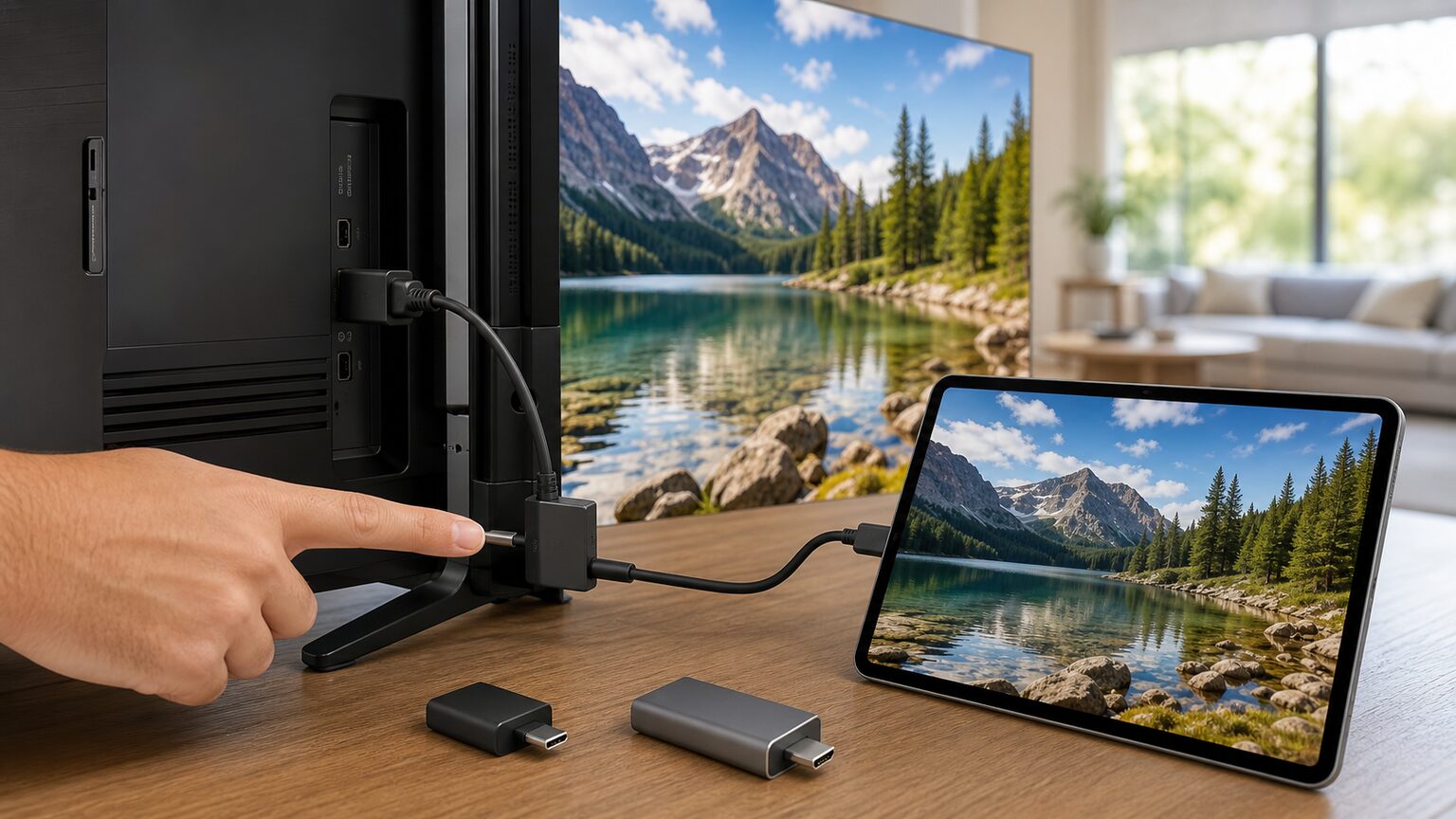
タブレットの動画や資料をテレビの大画面で見たくても、USB Type-CとHDMIをつなぐだけで映るのか、どの変換ケーブルを選べばよいのかは判断しにくいものです。端子の形が合っていても映像を出力できるとは限りません。
最初に確認すべきなのは、タブレットのUSB Type-C端子が映像出力に対応しているかどうかです。対応機種なら適合するUSB Type-C―HDMIケーブルで有線接続でき、非対応機種ではワイヤレスディスプレイアダプターなど別の方法を検討します。
対応状況を調べずにケーブルを購入すると、接続できても画面が映らず、買い直しや原因の切り分けに時間がかかります。さらに、ケーブルの方向、テレビ側の入力選択、動画サービス側の出力制限も見落としやすいポイントです。
この記事では、タブレットをテレビへ映すための条件、映らないときの確認順序、有線と無線の選び分け、そして10商品の候補を絞るための比較軸を整理します。
- USB Type-C端子があっても、映像出力非対応ならHDMI変換ケーブルでは映らない
- 対応規格、信号の方向、テレビの入力切替を順番に確認すると失敗を減らせる
- 有線は安定性、無線は配線の自由度を中心に比較する
- 購入前にタブレットの公式仕様と候補商品の対応条件を照合する
テレビへ映す前に押さえたい接続条件と確認手順
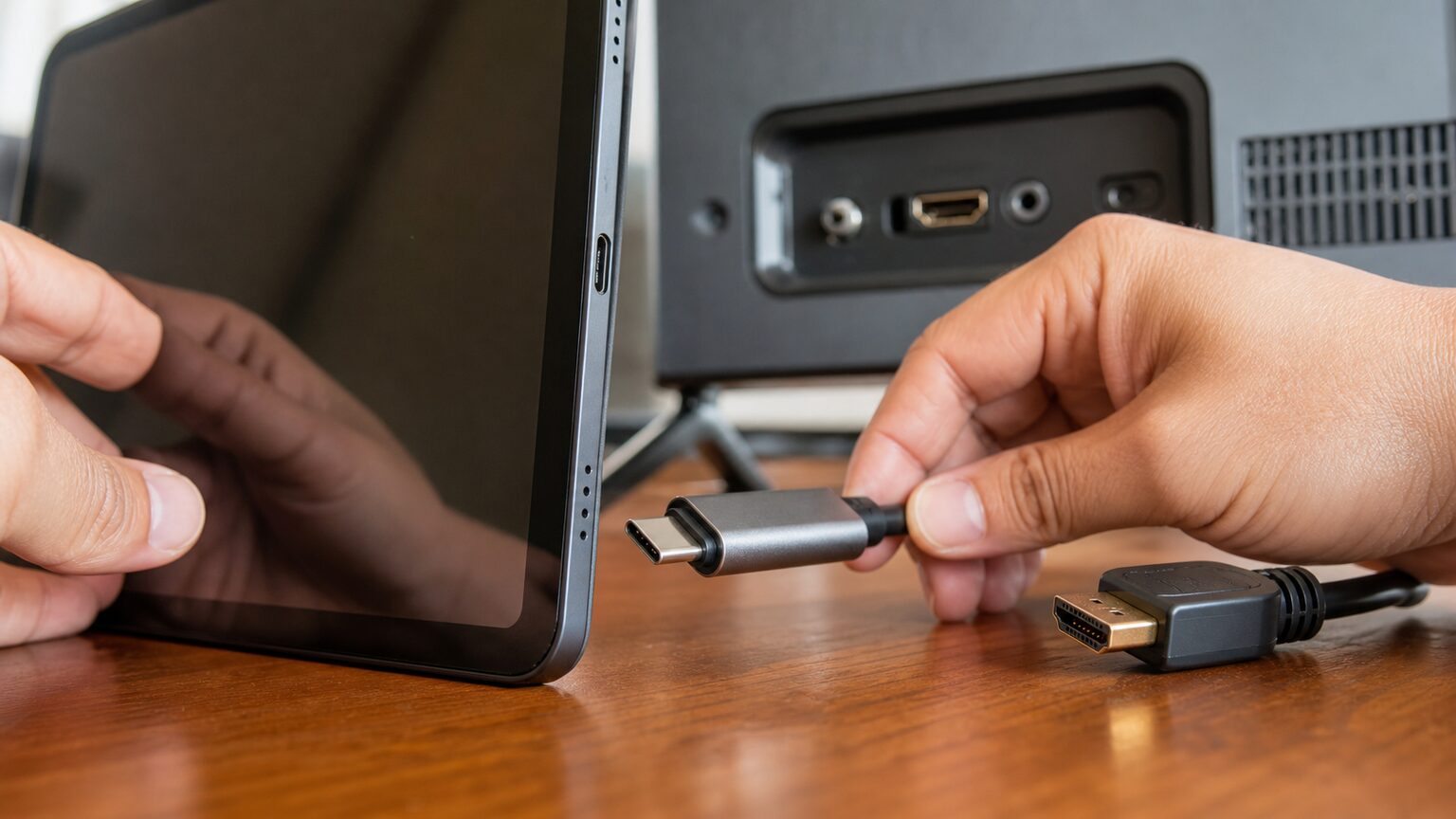
タブレットの画面をテレビへ出す方法は、映像出力対応の端子を使う有線接続と、対応機器を介する無線接続に大別できます。まず端末の仕様を確認し、利用場所や映像の安定性に合う方法を選びましょう。
USB Type-Cは端子形状の名称であり、すべての端子がHDMI向けの映像信号を出せるわけではありません。この違いを理解すると、ケーブルを替えても映らないケースを早い段階で切り分けられます。
- テレビへ映す方法は端末の映像出力対応から決める
- 有線接続に必要な条件と基本手順を押さえる
- HDMI接続で映らない原因を順番に切り分ける
- 自分のタブレットの対応状況を公式情報で確認する
- 有線と無線のどちらを選ぶか最終判断する
1. テレビへ映す方法は端末の映像出力対応から決める
USB Type-Cからの映像出力に対応するタブレットなら、適合するUSB Type-C―HDMIケーブルを使う方法が簡潔です。ケーブルでテレビとつないだ後、テレビの入力を接続先のHDMI端子へ切り替えます。
映像出力に対応しない端末では、単純な変換ケーブルだけで画面を映すことはできません。その場合は、タブレットと利用サービスが対応する無線ミラーリング方式や、動画サービス対応のストリーミング機器を検討します。
スクリーンミラーリングとは、ケーブルを使用せずに、タブレットの画面をテレビに表示できる機能です。
2. 有線接続に必要な条件と基本手順を押さえる
有線接続には、タブレット側の映像出力対応、端末に適合する変換ケーブル、空いているテレビ側HDMI端子が必要です。商品に「USB Type-C対応」と書かれていても、タブレット側がDisplayPort Alternate Modeなど必要な映像出力方式に対応するかを確認してください。
接続時はケーブルをタブレットとテレビへ確実に挿し、テレビのリモコンで該当するHDMI入力を選びます。複数のHDMI端子がある場合は、挿した端子番号と入力表示を一致させることが基本です。
3. HDMI接続で映らない原因を順番に切り分ける
画面が映らないときは、テレビの入力選択、端子の差し込み、ケーブルの通信方向、タブレットの映像出力対応を順に確認します。USB Type-CからHDMIへの単方向ケーブルは、HDMI機器の映像をUSB Type-C側へ取り込む用途には使えません。
別のHDMI端子や対応機器で確認できれば、テレビ、ケーブル、タブレットのどこに原因があるかを絞れます。ホーム画面は映るのに特定の動画だけ再生できない場合は、接続不良だけでなく、サービスやコンテンツの外部出力条件も確認が必要です。
4. 自分のタブレットの対応状況を公式情報で確認する
機種名と型番を設定画面や本体表示で特定し、メーカーの製品仕様書またはサポートページで外部映像出力の記載を探します。「USB Type-C搭載」だけではなく、「映像出力」「DisplayPort」「DP Alt Mode」「Thunderbolt」などの明示が判断材料です。
対応一覧に似たシリーズ名があっても、世代や型番が違えば端子仕様も異なる可能性があります。確認できない場合は、メーカー窓口へ型番を伝え、USB Type-Cからテレビへ映像出力できるかを問い合わせると確実です。
5. 有線と無線のどちらを選ぶか最終判断する
接続の安定性や遅延の少なさ、初期設定の分かりやすさを重視するなら、対応確認済みの有線接続が候補です。テレビから離れて操作したい場合や、一時的な利用で配線を増やしたくない場合は無線方式が適しています。
ケーブルを選ぶ際は互換性を最優先にし、必要な解像度、長さ、耐久性、給電機能の有無を比較します。無線アダプターでは対応OSや接続方式に加え、利用場所の通信環境と、ミラー表示・拡張表示のどちらが必要かを確認しましょう。
【厳選10アイテム】接続方式と利用環境から選ぶテレビ出力候補
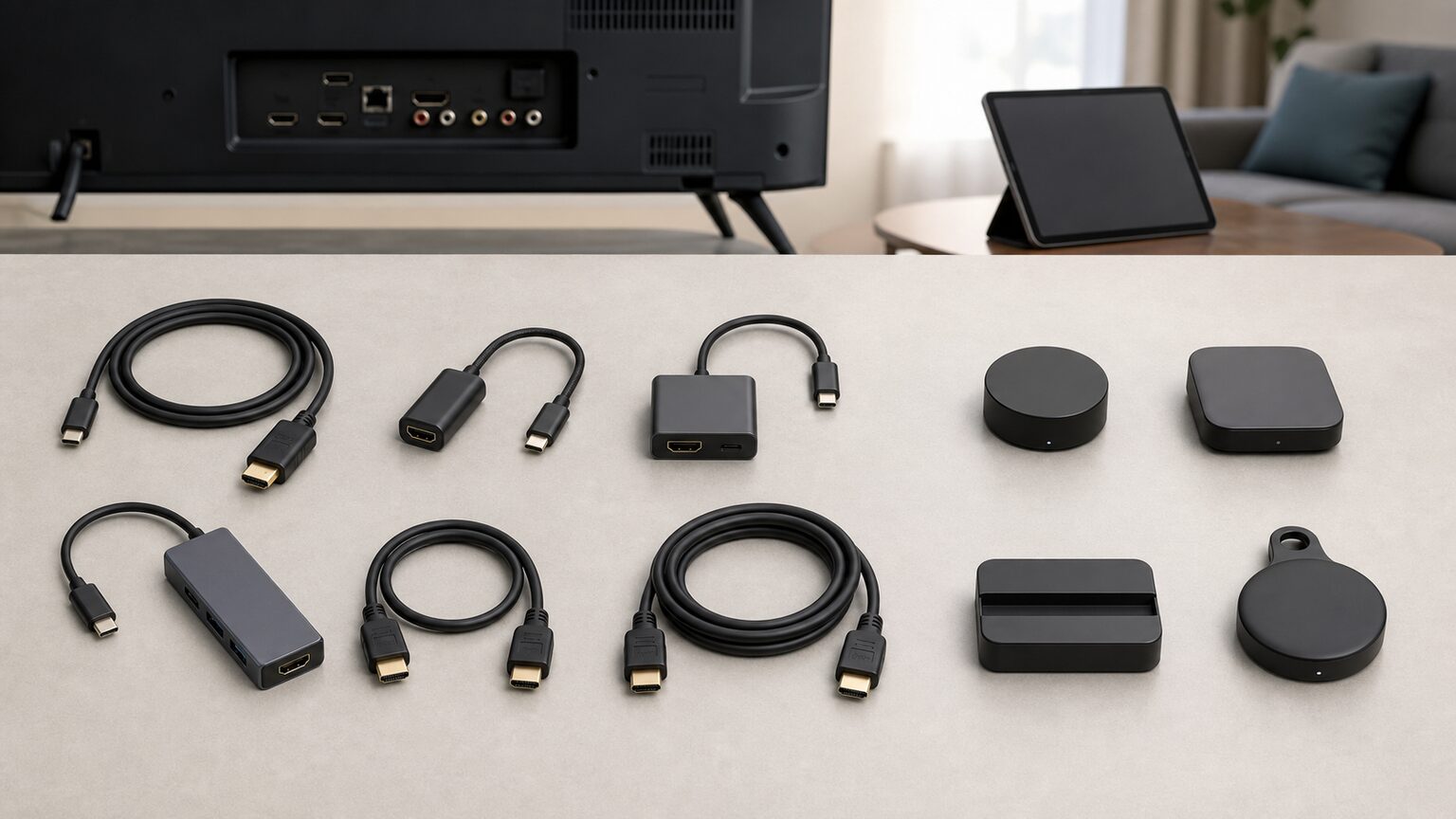
今回の候補には、USB Type-CからHDMIへ直接つなぐ有線ケーブルと、配線の自由度を重視したワイヤレスディスプレイアダプターがあります。最初に接続方式を決めると、仕様の異なる商品を同じ基準だけで比べる失敗を避けられます。
有線タイプでは端末との互換性、必要な映像性能、ケーブル長を確認します。無線タイプでは対応機器と利用環境を確認し、安定性と取り回しのどちらを優先するかで候補を絞りましょう。
EH130 ワイヤレスディスプレイアダプタ
★★★★☆
配線を減らせる無線接続
映像性能 3.9
接続安定性 3.8
取り回し 4.8
拡張性 4.5
1. AOOSTAR EH130 ワイヤレスディスプレイアダプタ
テレビまでケーブルを延ばさず、タブレットの映像を無線で表示したい人の候補です。ミラー表示に加えて拡張表示が案内されており、配線の自由度を優先する環境に向きます。
商品情報では1080p HD、最大15mの無線転送、スマートフォン・テレビ・パソコン・タブレットへの対応が示されています。ソファから映像を操作したい場合や、端子の近くにタブレットを固定したくない場合に取り回しのよさを生かせます。
一方、有線接続と異なり、実際の通信距離や安定性は壁、電波干渉、設置環境の影響を受けます。利用するタブレットのOSや映像送信方式、テレビ側のHDMI入力、給電方法に適合するかを購入前に確認してください。
向いている人
テレビ周辺の配線を抑え、離れた場所から画面を共有したい人。
見送る判断
遅延や電波状況の影響を避け、映像の安定性を最優先したい場合。
- メリット:HDMIケーブルでタブレットとテレビの間を直接つながずに画面を共有できる
- デメリット:通信環境やコンテンツの保護方式によって表示状態が変わる可能性がある
USB Type-C to HDMI変換ケーブル 1m 4K@60Hz
★★★★★
短い配線で4K映像出力
映像性能 4.6
接続安定性 4.7
取り回し 4.6
拡張性 4.0
2. UGREEN USB Type-C to HDMI変換ケーブル 1m 4K@60Hz
テレビの近くにタブレットを置き、短い配線で安定した映像出力を目指す人に適したケーブルです。USB Type-C端子が映像出力に対応していることが選択の前提になります。
商品情報では4K@60Hz、Thunderbolt 3/4への対応、ドライバー不要、アルミ製の構造が案内されています。1mという長さはテレビ台の上へ端末を置く構成で扱いやすく、無線通信の状態に左右されず接続したい場面に向きます。
USB Type-C端子があるだけでは映像を出力できず、端末側にDisplayPort Alternate Modeを含む映像出力機能が必要です。また、単方向通信のため、テレビ側からタブレットへ映像を取り込む用途や、タブレットをHDMI入力モニターとして使う用途には選べません。
向いている人
DP Altモード対応タブレットをテレビ付近に置き、4K@60Hz対応の有線環境を整えたい人。
見送る判断
端末が映像出力非対応の場合や、視聴位置まで1mを超える配線が必要な場合。
- メリット:変換アダプターと別のHDMIケーブルを組み合わせずに接続できる
- デメリット:1mを超えて端末を手元へ引き寄せたい配置には長さが足りない
USB Type-C to HDMI変換ケーブル 2m 8K@60Hz・PD140W対応
★★★★★
8K映像と給電対応を両立
映像性能 4.9
接続安定性 4.7
取り回し 4.3
拡張性 4.8
3. UGREEN USB Type-C to HDMI変換ケーブル 2m 8K@60Hz・PD140W対応
高解像度対応と充電経路をまとめて確保したい人向けの多機能な有線候補です。2mの長さがあるため、テレビから少し離れた位置へタブレットを置きたい構成にも合わせやすくなっています。
提供情報では8K@60Hz、PD140W、HDR、VRR、HDCP 2.3およびThunderbolt 5への対応が示されています。対応する端末、テレビ、映像コンテンツを組み合わせる場合に、映像性能と拡張性を重視した環境を構成できます。
表示できる解像度やリフレッシュレートは、ケーブルだけでなくタブレットとテレビ双方の出力・入力仕様に制限されます。PD140Wを利用する場合は対応する充電器などの接続条件を確認し、一般的なフルHDテレビでの視聴だけなら過剰な仕様にならないかも検討してください。
向いている人
対応機器で高解像度表示を行いながら、給電機能や2mの配線長も活用したい人。
見送る判断
フルHDでの短時間視聴が中心で、給電や高度な映像機能を必要としない場合。
- メリット:高解像度、HDR、VRR、HDCP 2.3、給電対応という複数の条件を検討できる
- デメリット:接続機器が各機能に対応していなければ、記載された性能を十分に生かせない
USB Type-C to HDMI変換ケーブル 1.8m 4K対応
★★★★☆
1.8mで取り回しやすい有線型
映像性能 4.2
接続安定性 4.1
取り回し 4.4
拡張性 3.5
4. USB Type-C to HDMI変換ケーブル 1.8m 4K対応
テレビの近くに固定せず、少し離れた位置でタブレットを操作したい人が検討できる1.8mの変換ケーブルです。複雑な設定を避け、対応端末から直接HDMIへ出力したい用途に位置付けられます。
商品情報では4K映像出力、40Gbps転送、設定不要が掲げられ、iPhone 15 Pro、MacBook、iPad Pro、Galaxy S20やThunderbolt対応機器などが対応例として記載されています。1mでは短い設置環境に余裕を持たせやすい点が特徴です。
記載された端末名と同じシリーズでも、世代やモデルによって映像出力への対応状況が異なる場合があります。また、4Kの具体的なリフレッシュレートは提供情報から判断できないため、必要な表示条件と型番・仕様を販売ページで照合してください。
向いている人
映像出力対応端末を使い、1mより長いケーブルでテレビへ直接つなぎたい人。
見送る判断
高いリフレッシュレートや給電対応など、具体的な追加仕様を必須条件にする場合。
- メリット:1.8mの長さがあり、テレビと操作位置の間に配線の余裕を確保しやすい
- デメリット:映像出力条件や対応モデルの詳細を端末ごとに確認する必要がある
USB Type-C-HDMI映像変換ケーブル 4K60Hz 2m ECCAC-CHDMI20SV
★★★★★
4K60Hz対応の2m一体型
映像性能 4.8
接続安定性 4.6
取り回し 4.3
拡張性 4.6
5. エレコム USB Type-C-HDMI映像変換ケーブル 2m ECCAC-CHDMI20SV
タブレットとテレビの間に距離があり、余裕を持って配線したい人が検討しやすい2mモデルです。商品情報では4K60Hz対応が示されており、映像性能を重視する場合の候補になります。
変換アダプターと別のHDMIケーブルを組み合わせずに接続できる一体型なので、必要な部品を整理しやすい点が利点です。テレビ台からソファ付近までケーブルを延ばしたい場面でも、1mモデルより配置の自由を確保しやすくなります。
ただし、USB Type-C端子を備えたタブレットがすべて映像出力に対応するわけではありません。購入前に端末がUSB Type-Cからの映像出力に対応するかを確認し、4K60Hzを利用する場合はテレビ側の対応解像度や入力条件も照合してください。
向いている人
テレビとタブレットを少し離して置き、4K60Hz対応の一体型ケーブルで配線をまとめたい人。
見送る判断
端末の有線映像出力対応を確認できない人や、短いケーブルで机上をすっきりさせたい人。
- メリット:2mの長さがあり、商品情報上は4K60Hzの映像出力に対応
- デメリット:近距離では余ったケーブルの整理が必要になりやすい
Type-C HDMI変換ケーブル 4K対応 2m BSCHD20BK/N
★★★★★
2mでミラーリングに対応
映像性能 4.6
接続安定性 4.6
取り回し 4.3
拡張性 4.5
6. バッファロー Type-C HDMI変換ケーブル 2m BSCHD20BK/N
USB Type-C端末の画面をテレビへミラーリングし、2mの範囲で取り回したい人向けの候補です。商品情報では4K対応が示されています。
タブレット側とテレビ側を一本で結ぶ構成のため、複数の変換部品を管理したくない場合に選びやすい製品です。2mの長さはテレビ周辺の端子へ回り込ませる配線や、端末を手元へ近づけたい用途に余裕を持たせます。
4K対応という表記だけで、接続するすべての機器が4K表示できるとは限りません。タブレットの映像出力機能、テレビのHDMI入力仕様、利用するアプリやコンテンツ側の出力制限をそれぞれ確認する必要があります。
向いている人
2mの一体型ケーブルで、対応タブレットの画面をテレビへミラーリングしたい人。
見送る判断
充電やUSB機器の増設も同時に行いたい人、または無線接続を優先したい人。
- メリット:2mの一体型で、商品情報上は4Kとミラーリングに対応
- デメリット:映像接続用のため、複数端子を増やす用途には向かない
USB Type-C to HDMIケーブル 4K対応 2m
★★★★☆
対応機種を広く掲げる2m型
映像性能 4.4
接続安定性 4.0
取り回し 4.2
拡張性 4.1
7. HDMI USB Type-C to HDMIケーブル 4K対応 2m
MacBook、iPad Pro・Air・mini、iPhone 15・16 Pro、Galaxyへの対応が商品名に示された、2mのUSB Type-C to HDMIケーブルです。記載された候補端末でテレビやモニターへの接続を考える人が比較できます。
商品情報では4K対応、ナイロン仕様、ミラーリングおよびモニター拡張用途が掲げられています。端末からテレビまで距離を取りながら、一体型ケーブルで映像経路をまとめたい場面に合わせやすい構成です。
対応シリーズ名が記載されていても、世代やモデル、OS、端末側の映像出力仕様によって利用条件が異なる可能性があります。購入時は販売ページの対応機種と手元の正確なモデル番号を照合し、必要な解像度や表示方式に合うかを確認してください。
向いている人
商品情報に記載された対応候補端末を使い、2mの4K対応ケーブルを探している人。
見送る判断
手元の機種との適合を確認できない人や、メーカー型番を基準に選びたい人。
- メリット:商品情報に複数の対応候補機種と4K対応が示されている
- デメリット:シリーズ名だけでは個別モデルとの適合を断定できない
USB Type-C-HDMI映像変換ケーブル 4K60Hz 1m ECCAC-CHDMI10SV
★★★★★
近距離配線向けの1mモデル
映像性能 4.8
接続安定性 4.6
取り回し 4.7
拡張性 4.1
8. エレコム USB Type-C-HDMI映像変換ケーブル 1m ECCAC-CHDMI10SV
テレビの近くへタブレットを置き、余分なケーブルを抑えたい人に適した1mモデルです。商品情報では4K60Hz対応が示され、短距離で映像出力環境を整えたい場合に比較できます。
同系統の2mモデルより短いため、テレビ台やデスク上でケーブルが余りにくく、限られたスペースでもまとめやすいことが選択理由になります。接続構成が一体型なので、映像変換用の部品点数を増やしたくない用途にも合います。
テレビのHDMI端子が背面にある場合や、端末を手元で操作したい場合は、1mでは届かない可能性があります。配線経路を含めた実距離を測り、端末のUSB Type-C映像出力対応とテレビ側の4K60Hz利用条件も確認してください。
向いている人
テレビやモニターの近くに端末を置き、短いケーブルで配線を整えたい人。
見送る判断
視聴中も離れた場所からタブレットを操作したい人や、端子まで1m以上必要な人。
- メリット:1mで余長を抑えやすく、商品情報上は4K60Hzに対応
- デメリット:テレビと端末の配置によっては長さが不足する
USB Type-C HDMIケーブル 4K@60Hz 4.5m
★★★★☆
離れたテレビにも届く4.5m仕様
映像性能 4.5
接続安定性 4.2
取り回し 3.6
拡張性 4.2
9. Acer USB Type-C HDMIケーブル 4K@60Hz 4.5m
タブレットとテレビの距離があり、短い変換ケーブルでは配線しにくい環境に適した候補です。4.5mという長さを生かし、視聴位置や家具の配置に合わせて接続したい人に向きます。
提供情報では4K@60Hz、Thunderbolt 4/3への対応とナイロン編み仕様が示されています。タブレットを手元に置いたまま離れたテレビへつなぎたい場面では、延長用の部品を増やさず配線できる点が判断材料になります。
長いケーブルは狭い場所では余りやすく、持ち運びや収納を重視する人には扱いにくい場合があります。また、USB Type-C端子があるだけでは映像を出力できないため、使用するタブレットがUSB Type-C経由の映像出力に対応するかを購入前に確認してください。
向いている人
タブレットとテレビを離して置き、4.5mの配線距離を必要とする人。
見送る判断
机上での短距離接続や、携帯しやすい短いケーブルを優先する人。
- メリット:テレビから離れた位置まで届きやすい4.5m仕様
- デメリット:近距離ではケーブルが余り、取り回しに工夫が必要
HDMI Type-C変換ケーブル 4K対応 2m
★★★★☆
家庭内で扱いやすい2mケーブル
映像性能 4.3
接続安定性 4.1
取り回し 4.4
拡張性 3.7
10. AviBrex HDMI Type-C変換ケーブル 4K対応 2m
テレビの近くでタブレットを操作し、長すぎないケーブルで有線接続したい人が検討しやすい2mモデルです。家庭内の一般的な近距離配線で、長さと取り回しの釣り合いを重視する場合に候補となります。
提供情報では4KおよびThunderbolt 3に対応し、USB Type-C機器からHDMI側へ映像を出力する用途が示されています。変換アダプターと別ケーブルを組み合わせず、一本でテレビへ接続したい場面に使いやすい構成です。
2mを超える距離が必要な配置では長さが足りず、離れたソファなどから操作したい用途には商品9の4.5m仕様が適します。接続先のタブレット自体がUSB Type-Cからの映像出力に対応していることに加え、必要な解像度や機種名が販売ページの対応情報と合うか確認が必要です。
向いている人
テレビ周辺で使いやすい2mの有線接続を求め、配線を簡潔にしたい人。
見送る判断
テレビから離れて操作するため、2mを超える配線距離が必要な人。
- メリット:近距離のテレビ接続で扱いやすい2m仕様
- デメリット:離れた視聴位置まで引き回す用途では長さが不足しやすい
結論:映像出力対応を確認し、用途に合う有線・無線接続を選ぶ
タブレットの画面をテレビへ映すには、最初に端末がUSB Type-C経由の映像出力に対応しているか確認し、そのうえでテレビの入力端子と用途に合う接続方法を選ぶことが重要です。有線は安定した接続を重視する場面、無線は配線の少なさや操作位置の自由を優先する場面に適します。
端子の形だけで対応を判断すると、ケーブルを接続しても映像が出ない可能性があります。また、必要な距離より短い製品や、設置場所に対して長すぎる製品を選ぶと、延長部品の追加や配線の煩雑さにつながります。
購入前には、タブレットの映像出力仕様、テレビのHDMI入力、必要な解像度、接続方向、ケーブル長を照合してください。これらの条件を満たす製品に絞れば、映像性能だけに偏らず、自分の視聴環境に合う接続方法を判断できます。