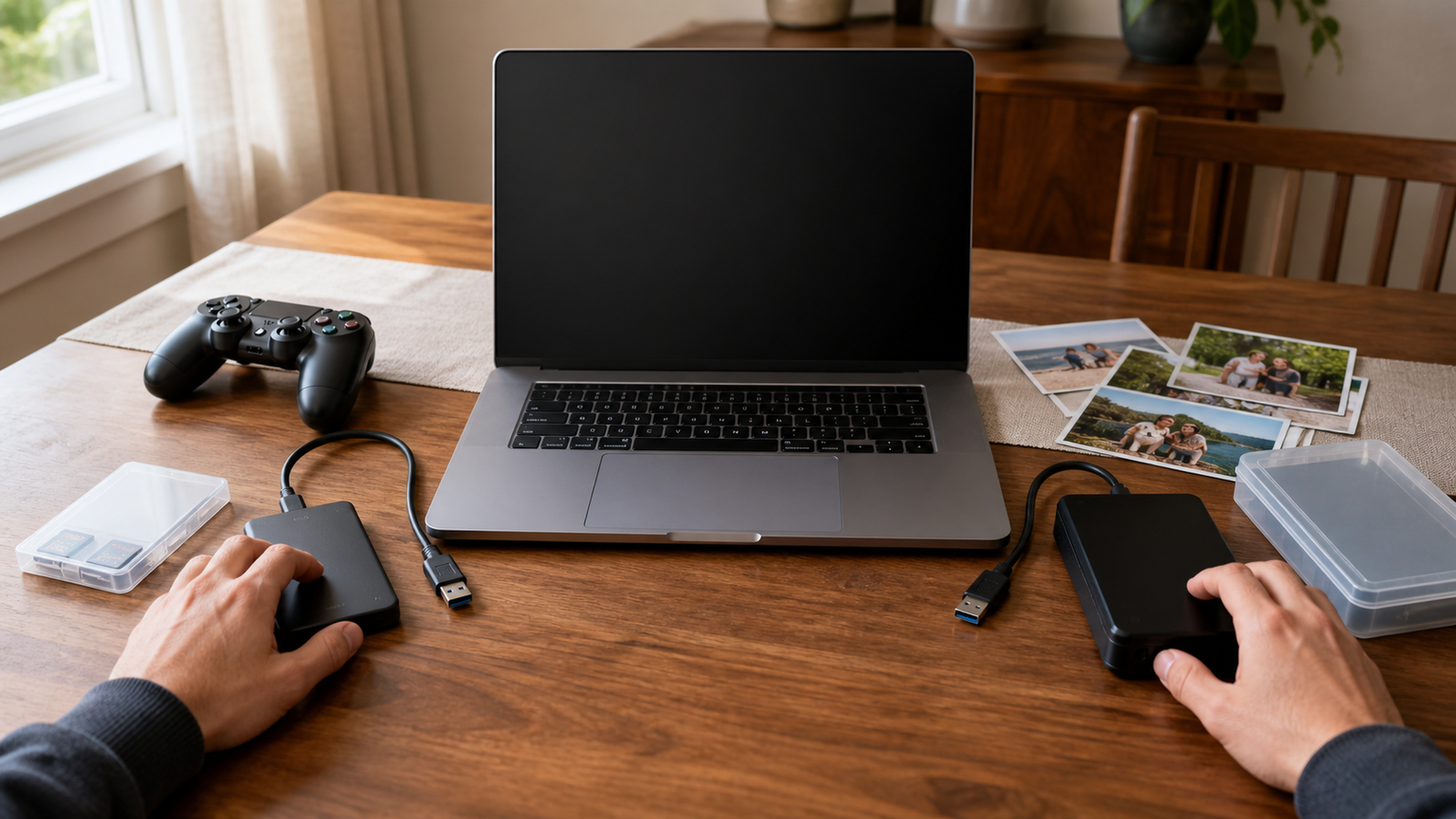
パソコンの空き容量が減ってきても、外付けSSDと外付けHDDのどちらを選ぶべきか、容量はいくつ必要かで迷いやすいものです。安さだけで決めて、大切な写真やゲームデータの保存先選びに失敗したくない人も多いでしょう。
結論からいえば、ゲームや大容量ファイルを頻繁に読み書きするなら外付けSSD、バックアップや動画を低コストで多く保存するなら外付けHDDが基本です。外付けストレージを追加しても内蔵ドライブ自体の容量は増えませんが、移動できるデータを外へ移せば空き容量を確保できます。
用途に合わない製品を選ぶと、転送の待ち時間が増えたり、必要なデータが容量に収まらなかったりします。また、外付けドライブを唯一の保存先にすると、故障や誤操作でファイルを失う危険も残ります。
この記事では、SSDとHDDの使い分け、接続規格や必要容量の確認方法、つなぎっぱなしで運用する際の注意点を整理します。そのうえで、候補10商品を容量・速度・接続性・保存性・価格の共通軸から比較します。
- 速度を優先するならSSD、保存容量と費用を優先するならHDDが基本
- 外付けドライブだけに重要データを残さず、別の保存先にも複製する
- 容量・速度・接続性・保存性・価格の5軸で用途に合う製品を比べる
- 端子、対応OS、必要容量、ゲーム機やテレビとの適合を購入前に確認する
外付けSSDとHDDを選び分けるための判断基準
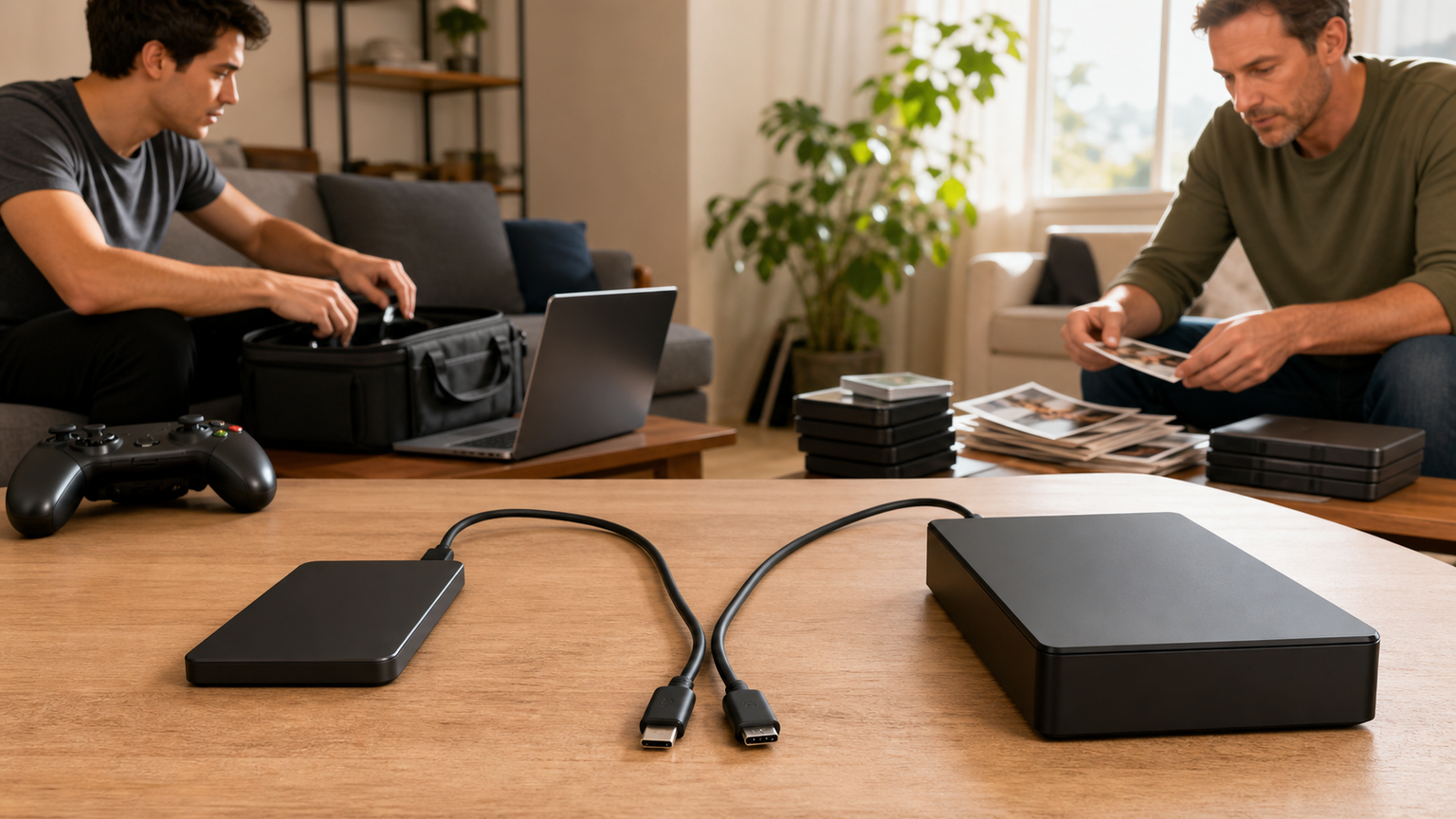
外付けSSDとHDDに一律の優劣はなく、保存するデータと利用頻度で選ぶのが適切です。作業速度や携帯性を重視する用途にはSSD、容量を確保したいバックアップにはHDDが合わせやすい選択です。
ただし、ドライブの種類だけで性能や適合は決まりません。パソコン側の端子と規格、必要容量、持ち運びの有無、データを何重に保存するかまで確認する必要があります。
- 速度ならSSD、保存容量ならHDDを基本にする
- 外付けストレージを活かす最低条件を確認する
- つなぎっぱなしと一台だけの保存を避ける
- 端子・空き容量・保存データを先に調べる
- 用途と予算から購入候補を絞り込む
1. 速度ならSSD、保存容量ならHDDを基本にする
ゲームデータ、写真・動画の編集素材、頻繁に開く大容量ファイルには、読み書きの待ち時間を短縮しやすい外付けSSDが向いています。一方、動画や写真の保管、定期バックアップでは、容量当たりの費用を抑えやすい外付けHDDが有力です。
SSDが「ダメ」ということはありませんが、外付けSSDを追加しただけでCPUやメモリの処理まで速くなるわけではありません。SSD上に置いたファイルや対応ゲームの読み込みは改善を見込めても、パソコン全体の遅さが必ず解消されるとは限りません。
HDDは読み書き時にヘッドが移動する時間(シークタイム)が発生しますが、SSDは物理的な移動時間なく読み書きできるため高速処理が可能です。
2. 外付けストレージを活かす最低条件を確認する
表示された最大転送速度を活かすには、ドライブだけでなくパソコンの端子、USB規格、ケーブルも対応している必要があります。高速なSSDでも、接続先の規格が遅ければ転送速度はその上限に制約されます。
ゲーム機やテレビ録画に使う場合は、USB接続できることだけでは不十分です。機器側が外付けストレージの容量、ファイル形式、電源条件に対応しているか、各機器の説明書や公式サポートで確認してください。
3. つなぎっぱなしと一台だけの保存を避ける
外付けHDDやSSDは接続したままでも利用できますが、常時通電、誤操作、マルウェア、落下やケーブルへの接触といったリスクにさらされます。バックアップ後に常時接続する必要がなければ、安全な取り外し操作を行って外しておくと管理しやすくなります。
SSDにもHDDにも寿命を一律に断定できる年数はありません。「SSDは一年で壊れる」「HDDなら10年使える」と決めつけず、重要データはパソコン本体と外付けドライブなど、異なる場所へ複製してください。
写真保存でもUSBメモリかHDDかという二択だけで考えず、USBメモリは受け渡し用、HDDやSSDは保存用として役割を分けるのが現実的です。長期保管では媒体を放置せず、定期的に読み出せるか確認して新しい媒体へ移行します。
4. 端子・空き容量・保存データを先に調べる
購入前に、パソコンのUSB-AまたはUSB Type-C端子と対応規格を確認します。Type-Cは端子の形を示すため、形が同じでも対応速度が同じとは限りません。付属ケーブルの端子が接続先に合うかも確認が必要です。
次に、現在使用している容量と、今後保存するデータ量を調べます。写真や書類中心なら小容量から検討できますが、動画、ゲーム、システム全体のバックアップでは余裕を持った容量が必要です。
WindowsとMacの間で共用する場合や、テレビ・ゲーム機へ接続する場合は、初期化や再フォーマットが求められることがあります。保存済みデータを消さないよう、接続先の対応形式と初回設定を先に確認してください。
5. 用途と予算から購入候補を絞り込む
頻繁に持ち運び、作業ファイルやゲームを素早く読み込みたいなら、対応端子を備えたSSDから候補を絞ります。自宅でバックアップや録画データを蓄積するなら、速度より必要容量と設置の安定性を優先してHDDを選ぶ方法があります。
価格だけでなく、必要容量、接続規格、携帯性、保存方法を並べて比較することが大切です。高速性能を活かせないパソコンに上位規格のSSDを選ぶ場合や、持ち運ぶ用途に衝撃へ配慮が必要なHDDを選ぶ場合は、優先条件を見直しましょう。
最後に、外付けドライブを作業用、保管用、バックアップ用のどれに使うかを一つ決めます。役割が明確になれば、必要以上の速度や容量へ費用をかけず、条件に合う商品を比較できます。
【厳選10アイテム】容量不足の解消方法に合う外付けストレージ比較
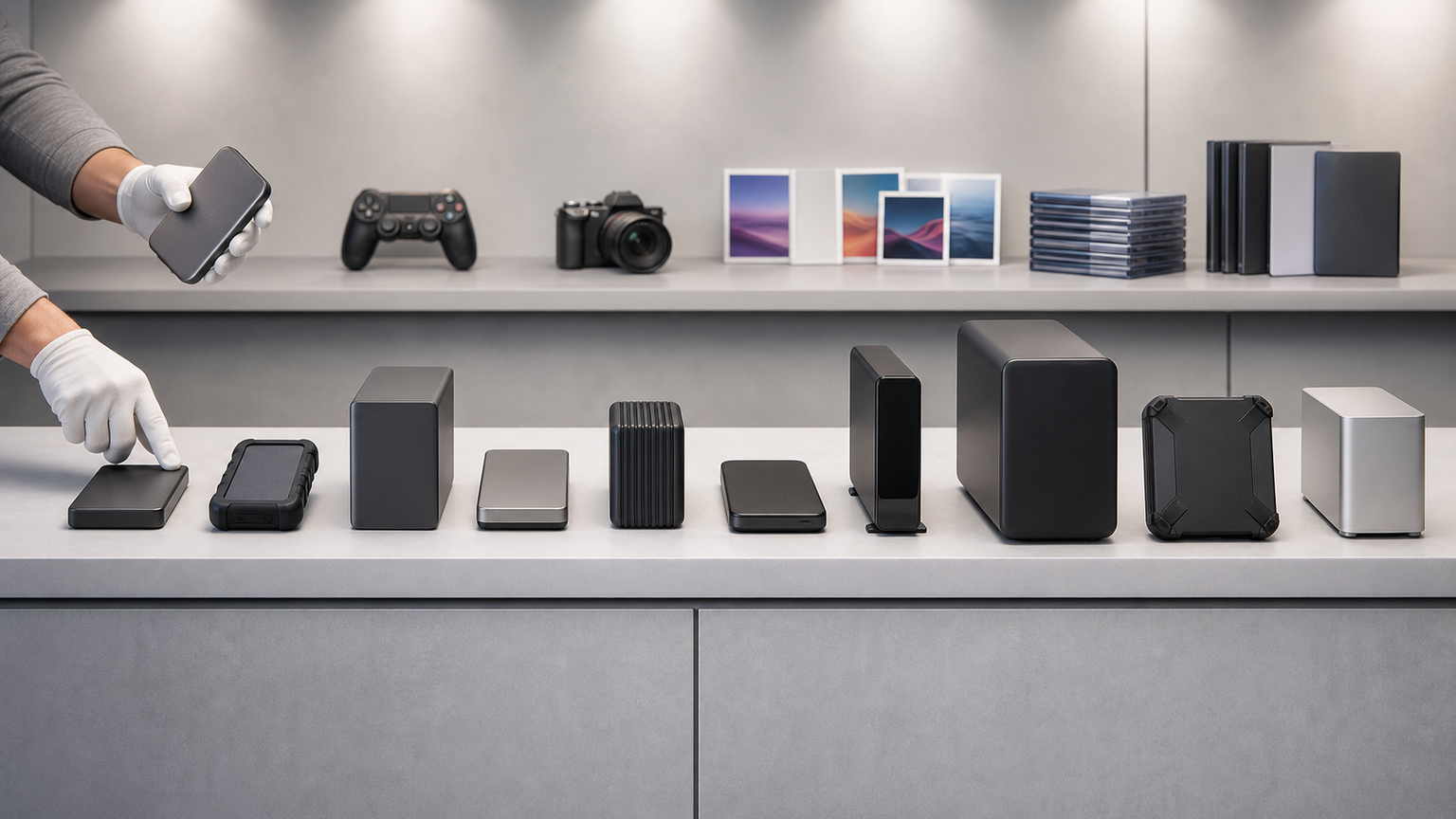
候補には高速転送を掲げるSSD、容量違いのポータブルHDD、ドライブを収めるケースが含まれます。同じ外付け製品でも役割が異なるため、商品名だけでなく種類と容量を確認してください。
まずは速度、保存量、持ち運びのどれを優先するか決めると、比較対象を絞りやすくなります。ゲーム機やテレビで使う場合は、販売ページの表記に加えて接続先機器の対応条件も確認しましょう。
ポータブル外付けSSD 1TB
★★★★★
速度と耐候性を重視
速度 4.9
接続性 4.7
保存性 4.6
価格 4.0
1. Amazonベーシック ポータブル外付けSSD 1TB
大容量データを素早く移したい人や、持ち運ぶ機会が多い人に適した高速型の候補です。1TBの容量に加え、最大2000MB/sと記載された転送性能、IP65の防水・防塵対応が特徴です。
写真や動画、ゲームデータなどを頻繁に出し入れする用途では、速度を優先する意味があります。USB 3.2 Gen 2対応という記載もあり、接続先が性能を生かせる規格に対応しているかが選択の要点です。
最大速度は常に得られる実効速度を示すものではなく、パソコン側の端子、ケーブル、転送するファイルなどの条件に左右されます。低コストで容量だけを増やしたい場合は、HDDを含めて比較する余地があります。
向いている人
転送速度と携帯時の防水・防塵対応を重視し、1TBで足りる人
見送る判断
保管容量あたりの費用を優先し、転送速度を重視しない人
- メリット:最大2000MB/sの記載があり、IP65の防水・防塵に対応
- デメリット:接続環境によっては記載された最大速度を生かせない
HD2510 ポータブル外付けHDD 500GB
★★★★☆
手軽な容量追加向け
速度 3.2
接続性 4.3
保存性 4.0
価格 4.5
2. UnionSine HD2510 ポータブル外付けHDD 500GB
高速転送よりも、500GBの保存領域を手軽に追加したい人向けのポータブルHDDです。PCとMacのほか、PS4、Xbox、テレビ録画への対応が商品情報に記載されています。
USB 3.0対応の2.5インチ薄型モデルで、書類や写真などをまとめて置く補助ストレージとして検討できます。SSDほどの速度を必要としない用途なら、保存性と価格のバランスを優先しやすい選択です。
HDDは内部に機械的な可動部を持つため、動作中の衝撃や移動を避ける運用が欠かせません。ゲーム機やテレビで使う場合は、対応機種、必要容量、初期化や録画条件を販売ページと機器側の説明書で確認してください。
向いている人
速度より導入しやすさを優先し、500GBの補助容量で足りる人
見送る判断
頻繁に大容量データを転送する人や、衝撃に強い携帯用ストレージが必要な人
- メリット:USB 3.0対応で、複数種類の機器への対応が記載されている
- デメリット:500GBのため、大量の動画やゲーム保存では容量不足になり得る
USB 3.2 Gen 2x2 ポータブルSSD 1TB
★★★★★
USB-CとUSB-Aに対応
速度 4.9
接続性 4.8
保存性 4.2
価格 3.9
3. 1TB USB 3.2 Gen 2x2 ポータブルSSD
USB-CとUSB-Aの両方を使い分け、パソコン以外の機器にも接続したい人が比較しやすい1TB SSDです。最大2000MB/s、USB 3.2 Gen 2x2対応と記載されています。
Mac、iPhone 15・16・17、PS4・PS5、スマートフォン、ノートPC、タブレット、テレビ、カメラ、ゲーム機、テレビ録画への対応が商品情報に示されています。複数の端子を持つ機器間でデータを扱いたい場合、接続性が主な選択理由になります。
機器名が対応欄にあっても、すべての機種や用途で同じ機能が保証されるとは限りません。USB 3.2 Gen 2x2に非対応の接続先では転送速度が制限されるため、型番、OS、端子規格、ゲーム保存やテレビ録画の要件を購入前に確認する必要があります。
向いている人
USB-CとUSB-Aを使い分け、複数種類の機器で1TBを活用したい人
見送る判断
接続先が高速規格に非対応で、容量あたりの費用を最優先する人
- メリット:デュアルUSB-C・USB-A対応で、最大2000MB/sと記載されている
- デメリット:機器ごとの対応条件を個別に確認する必要がある
SC750 外付けSSD 1TB
★★★★☆
ケーブルレスで接続
速度 4.5
接続性 4.3
保存性 4.2
価格 4.0
4. エイデータ SC750 外付けSSD 1TB
ケーブルを持ち歩かず、USB Type-C端子へ直接接続したい人に適した1TB SSDです。SC750-1000G-CCBK-Iとして、最大読込速度1050MB/秒とUSB 3.2 Gen 2対応が記載されています。
短時間のデータ移動や外出先での容量追加では、ケーブルレスという構造が荷物と接続の手間を減らします。最大2000MB/sを掲げる上位候補ほど速度を優先せず、携帯時の扱いやすさとの釣り合いを取りたい場合に選びやすい位置付けです。
直挿し型は、隣接する端子との間隔やパソコン本体の形状によって接続しにくい可能性があります。使用中に端子へ強い力を加えない設置が必要で、接続先のType-C端子がデータ転送と対応規格を満たすかも確認してください。
向いている人
Type-C搭載機器で使い、ケーブルを増やさず1TBを持ち歩きたい人
見送る判断
USB-A接続が中心の人や、端子周辺に直挿しできる空間がない人
- メリット:ケーブルレスで接続でき、最大読込速度1050MB/秒と記載されている
- デメリット:端子の配置や周辺スペースによって取り付けに制約が生じる
HD2510 1TB ポータブルHDD
★★★★☆
薄型ボディの1TBモデル
速度 3.7
接続性 4.3
保存性 4.1
価格 4.2
5. UnionSine HD2510 1TB ポータブルHDD
写真や動画、書類の保管領域を1TB単位で増やしつつ、持ち運びやすさも確保したい人に合う外付けHDDです。
2.5インチの薄型タイプで、USB 3.0に対応すると案内されています。PCやMacに加え、PS4、Xbox、テレビ録画への対応が示されているため、複数用途の候補として検討できます。
機械式HDDはSSDと比べて衝撃や振動に配慮が必要で、速度を最優先するゲームデータや頻繁な大容量転送には別の選択肢も考えられます。使用予定機器での対応状況とフォーマット条件を購入前に確認してください。
向いている人
1TBの保存領域を確保し、PCのバックアップや写真・動画の整理に使いたい人
見送る判断
転送速度や耐衝撃性を優先し、外出先で頻繁にデータを読み書きする人
- メリット:1TB容量と薄型の2.5インチ設計を両立している
- デメリット:機械式のため、携帯時の衝撃や振動に注意が必要
HD2510 320GB ポータブルHDD
★★★★☆
少量データの保管向け
速度 3.7
接続性 4.3
保存性 3.9
価格 4.5
6. UnionSine HD2510 320GB ポータブルHDD
文書や写真など、保存量が比較的少ないデータの退避先を追加したい人向けの320GBモデルです。
2.5インチの薄型外付けHDDで、接続規格はUSB 3.0です。PC、Mac、PS4、Xbox、テレビ録画への対応が案内されており、容量を抑えた補助ストレージとして選べます。
320GBは動画やゲームを大量に保存すると余裕が小さくなりやすいため、現在のデータ量だけで決めないことが大切です。今後増える分も見積もり、1TB以上の製品との差を確認して選んでください。
向いている人
書類や選別した写真など、用途を限定して外部保存したい人
見送る判断
動画、ゲーム、PC全体のバックアップで数百GBを継続的に保存する人
- メリット:保存対象を絞れば扱いやすい容量で、薄型のため携帯しやすい
- デメリット:データが増える用途では320GBが早期に不足する可能性がある
2.5インチ ポータブルHDD 320GB
★★★★☆
対応機器を要確認の小容量型
速度 3.7
接続性 4.2
保存性 3.7
価格 4.1
7. 2.5インチ ポータブルHDD 320GB
PCやテレビなどで使う小容量の保存先を探し、携帯できるサイズを優先する人が検討できる機械式HDDです。
商品情報では2.5インチ、USB 3.0対応とされ、PC、テレビ、Mac、PS4、Xboxとの互換性が案内されています。テレビ録画、動画保存、バックアップなど、用途を限定したデータ保管に使いやすい構成です。
商品名には500GBと320GBの両方が含まれるため、選択中の容量を必ず確認する必要があります。機器によって利用条件が異なる可能性もあるので、対応機種、必要なフォーマット、録画用途での条件を販売ページと機器側の説明で照合してください。
向いている人
保存用途を絞り、320GBのポータブルHDDを複数機器の候補として比較したい人
見送る判断
ブランドや型番を明確に把握して選びたい人、または大容量を必要とする人
- メリット:2.5インチの携帯型で、複数種類の機器への対応が案内されている
- デメリット:容量表記に複数の選択肢が含まれ、注文時の確認が欠かせない
HD-PCFS2.0U3-BBA 2TB ポータブルHDD
★★★★★
2TBで保存容量を確保
速度 3.8
接続性 4.4
保存性 4.4
価格 4.0
8. バッファロー HD-PCFS2.0U3-BBA 2TB ポータブルHDD
写真や動画、PCのバックアップなどをまとめ、2TBの保存容量を確保したい人向けのポータブルHDDです。
USB 3.1 Gen 1およびUSB 3.0用として案内されており、小容量モデルより多くのデータを一台へ整理できます。容量不足を繰り返しにくくしたい場合や、複数回分のバックアップ領域を検討する場合に注目できます。
2TBが必要なほどデータを保存しない人には容量を持て余す可能性があります。また、一台だけに重要データを集約すると故障時の影響が大きいため、消失できないデータは別の媒体や保存先にも複製してください。
向いている人
写真や動画を多く保管し、PCのバックアップにも使える2TB容量が必要な人
見送る判断
読み書きの速さを最優先する人や、保存量が少なく2TBを使い切れない人
- メリット:2TBの容量があり、増え続ける写真や動画をまとめやすい
- デメリット:速度重視の用途にはSSDも比較する必要がある
外付けHDD 1TB A3-1T-BLK-A
★★★★☆
持ち運べる1TBの保存先
速度 3.4
接続性 4.2
保存性 4.0
価格 4.1
9. AIOLO INNOVATION 外付けHDD 1TB A3-1T-BLK-A
写真や動画、作業済みデータの保存先を1TB増やしたい人に適したポータブルHDDです。転送速度より容量を優先し、PC以外の対応機器でも使える候補を探している場合に検討できます。
USB 3.2対応の2.5インチ薄型モデルとして案内され、Windows、Mac、テレビ録画、PS4およびPS5への対応が商品情報に示されています。小型・軽量を重視する人なら、必要な場所へデータを持ち運ぶ用途にも合わせやすい構成です。
HDDはSSDより衝撃や振動に配慮が必要で、ゲームの読み込み速度を優先する用途にはSSDのほうが適します。接続する機器によって利用可能な機能やフォーマットが異なるため、型番、端子、対応OS、録画条件を購入前に確認してください。
向いている人
写真や動画の保管用として、持ち運べる1TBの外付けHDDを選びたい人
見送る判断
ゲームや大容量ファイルの読み込み速度、衝撃への強さを最優先する人
- メリット:1TBの保存容量を追加でき、複数種類の対応機器が商品情報に明記されている
- デメリット:可動部を持つHDDのため、使用中の移動や落下を避ける必要がある
外付けハードディスクケース HL-001725
★★★☆☆
手持ちドライブ活用向けケース
速度 3.2
接続性 3.6
保存性 3.3
価格 4.0
10. Amazonベーシック 外付けハードディスクケース HL-001725
余っている内蔵ドライブを外付けストレージとして活用したい人が検討するケースです。容量を備えた完成品の外付けHDDではないため、ドライブを持っていない人は選択を分けて考える必要があります。
手持ちの適合ドライブを再利用できれば、新たな保存先を組み立てる選択肢になります。容量や実際の転送性能はケースだけで決まらず、組み込むドライブ、接続規格、使用するPC側の端子にも左右されます。
商品名から確認できるのは外付けハードディスク用のケースであることに限られ、対応するドライブのサイズや接続方式は購入前の確認が欠かせません。組み立てや初期化を避けたい人、購入後すぐ使える一式を求める人には、ドライブ内蔵済みの外付けSSDまたはHDDが適しています。
向いている人
適合する内蔵ドライブを所有し、外付け用として再利用したい人
見送る判断
保存容量を含む完成品が必要な人や、組み立てと初期設定を行いたくない人
- メリット:適合する手持ちのドライブを外付け用途へ転用できる
- デメリット:ケース単体では保存できず、対応ドライブの用意と適合確認が必要
結論:速度重視なら外付けSSD、容量と保存コスト重視なら外付けHDD
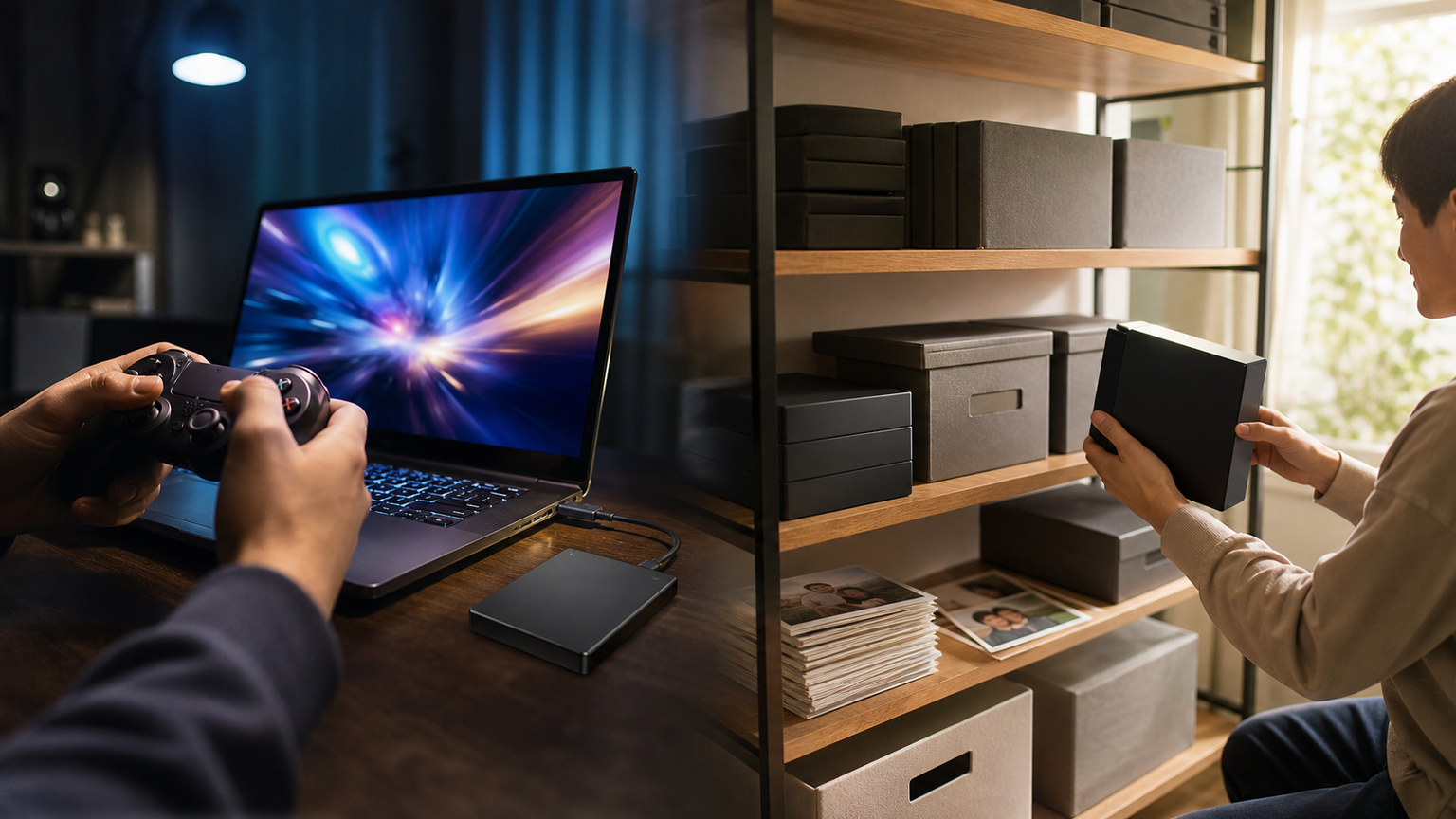
速度を重視する人
ゲームや大容量ファイルの読み書きが多いなら、必要容量とPC側の端子を確認したうえで外付けSSDを優先します。
容量と保存コストを重視する人
写真、動画、バックアップをまとめて保管するなら外付けHDDが候補です。持ち運ぶ場合は衝撃や振動にも配慮します。
手持ちドライブを活用する人
対応する内蔵ドライブがある場合は、商品10のケースも選択肢です。完成品ではない点と適合条件を先に確認してください。
パソコンの容量を外付けで増やすなら、日常的に読み書きするデータやゲームにはSSD、保管量と保存コストを優先する写真・動画やバックアップにはHDDを選ぶのが基本です。
用途に合わない製品を選ぶと、必要な速度を得られない、容量が早期に不足する、手持ちの端子やドライブに適合しないといった損失につながります。ケース単体を完成品の外付けHDDと取り違えないことも重要です。
購入前には容量、速度、接続性、保存性、価格の順で候補を比べ、PC側の端子、対応OS、必要な付属品まで確認してください。重要なデータを複数の保存先へ分ければ、目的に合う製品を自分で判断しやすくなります。