モバイルモニターにスマホの画面を映すには、スマホが映像出力に対応していることと、モニターが受け取れる映像端子を備えていることが必要です。USB-C端子があるだけでは判断できず、スマホ側が映像出力をサポートしているかを最初に確認しなければなりません。
有線接続は、対応するスマホならUSB-Cケーブル1本、または映像変換アダプタとHDMIケーブルで行えます。無線接続は配線を減らせますが、モニター側のAirPlayやMiracastへの対応状況、映像の遅延、給電方法まで確認することが大切です。
特に注意したいのは、映像信号と電力を別々に考えることです。接続できても給電不足で映らない場合があるため、スマホの出力仕様、ケーブル、入力端子、モニターの電源という順に切り分けると原因を見つけやすくなります。
ここでは接続方式の見分け方から、映らないときの確認手順、画面サイズや携帯性を踏まえた製品の選び方まで整理します。
この記事のポイント
- USB-C端子の形だけでなく、スマホの映像出力対応を確認する
- 有線は安定性、無線は配線の少なさを重視する場合に向いている
- 映らないときは給電、入力切替、ケーブル、スマホの仕様を順に確認する
- 画面サイズや携帯性に加え、必要な入力端子を基準に選ぶ
モバイルモニターとスマホを接続する前に知っておきたいこと
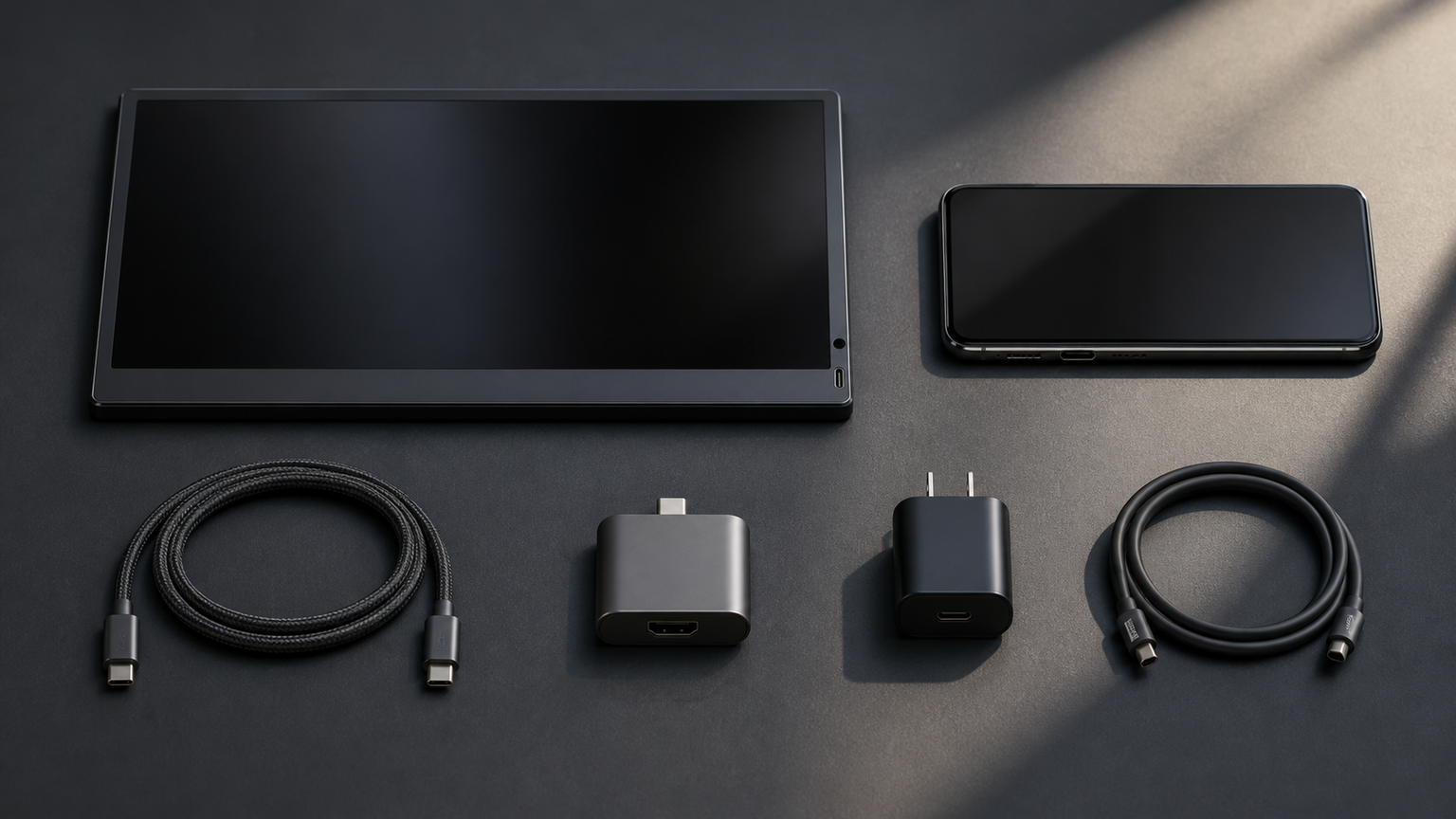
接続できるかはスマホの映像出力対応で決まる
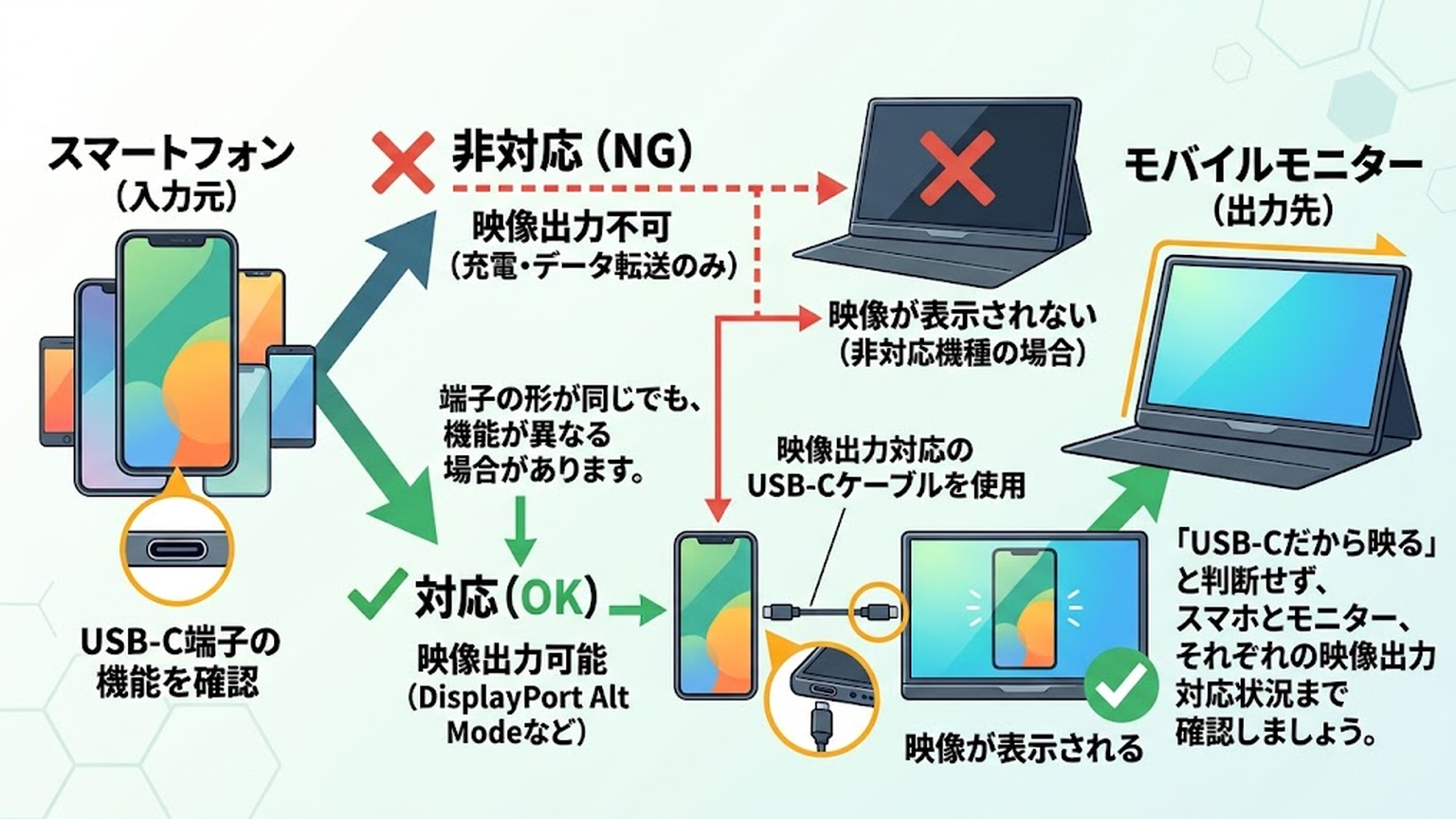
モバイルモニターはスマホと接続できますが、すべての組み合わせで映像を表示できるわけではありません。最初に調べるべきなのは、スマホのUSB-C端子から外部映像を出力できるかどうかです。充電やデータ転送に使えるUSB-C端子でも、映像出力には対応していない場合があります。
スマホの公式仕様や取扱説明書で、外部ディスプレイ出力、DisplayPort、映像出力などの記載を確認します。対応が確認できたら、次にモニターの入力端子と必要なケーブルを照合すると、不要な変換アダプタの購入を避けられます。
端子が同じ形でも、対応する機能は端末やケーブルによって異なります。「USB-Cだから映る」と判断せず、映像出力の対応状況まで確認しましょう。
USB-C・HDMI・無線接続は仕組みが異なる
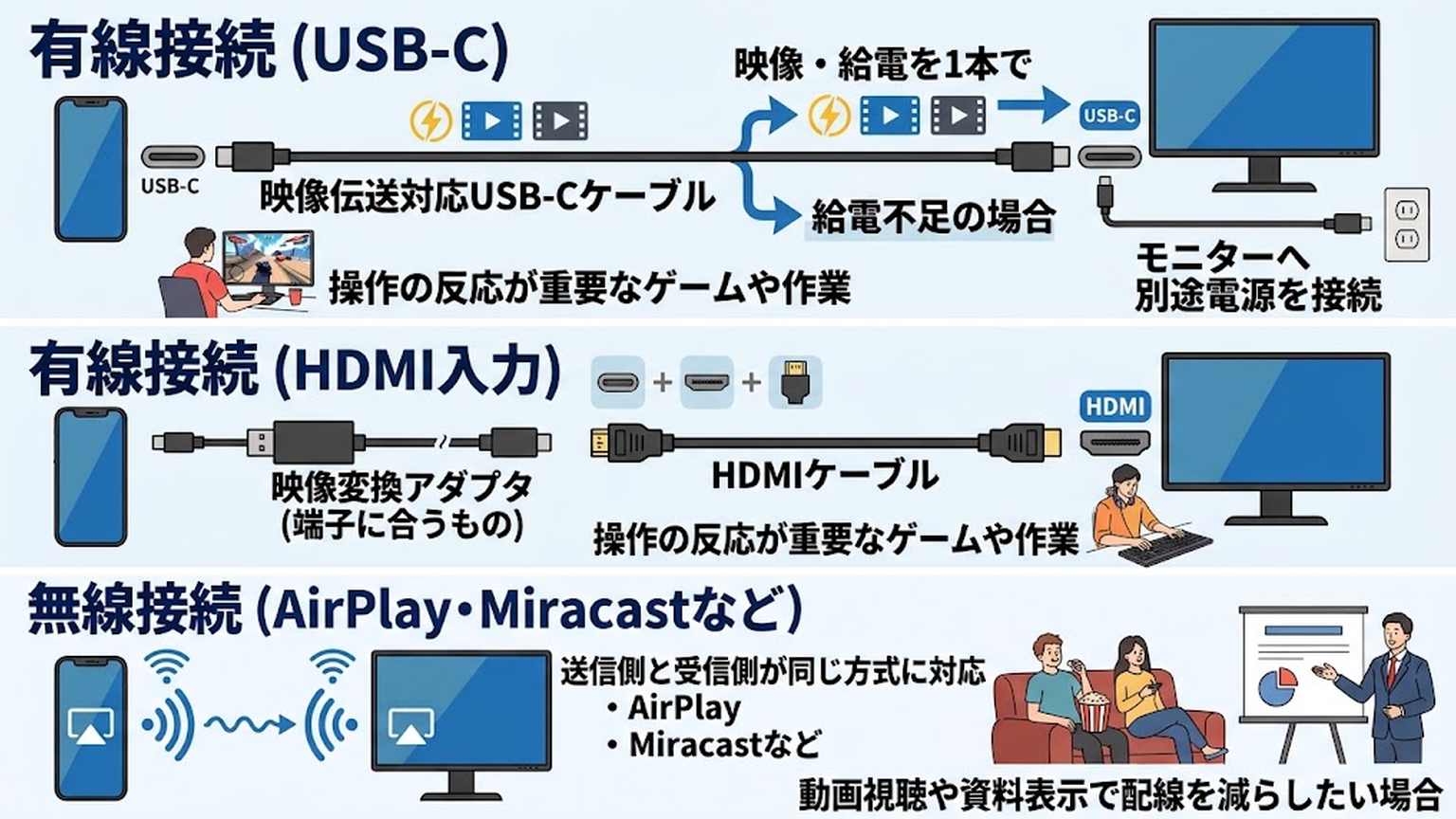
USB-Cによる有線接続では、対応するスマホとモニターを映像伝送対応のUSB-Cケーブルでつなぎます。組み合わせによっては映像と給電を1本にまとめられますが、スマホから供給できる電力が足りなければ、モニターへ別途電源を接続する必要があります。
HDMI入力を使う場合は、スマホの端子に合う映像変換アダプタとHDMIケーブルを用意します。無線接続はAirPlayやMiracastなどを利用しますが、送信側と受信側が同じ方式に対応していなければ利用できません。操作の反応が重要なゲームや作業では有線、動画視聴や資料表示で配線を減らしたい場合は無線が選択肢になります。
iPhoneは端子とモデルを確認して接続方法を選ぶ
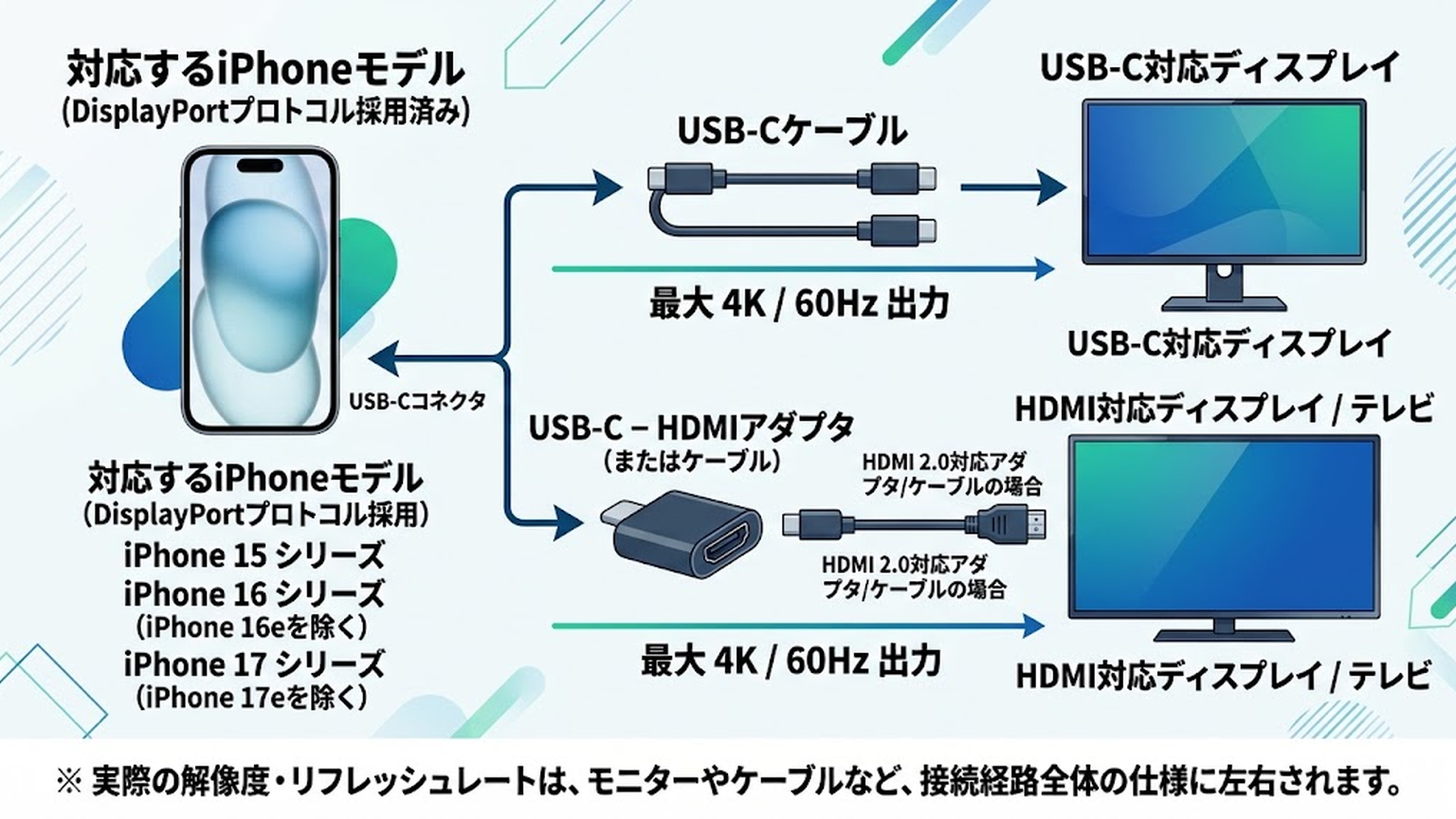
iPhoneを接続するときは、まず本体の端子と外付けディスプレイへの対応状況を確認します。事前に確認できている情報では、iPhone 15モデル、iPhone 16モデル(iPhone 16eを除く)、iPhone 17モデル(iPhone 17eを除く)は、USB-Cコネクタを使った外付けディスプレイ接続に対応しています。
USB-C - HDMIアダプタまたはケーブルを使用して、iPhoneをHDMI対応のディスプレイやテレビに接続できます。
引用元:Apple サポート「iPhoneのUSB-Cコネクタで充電および接続する」
対応するiPhoneはDisplayPortプロトコルを採用し、最大4K/60HzのUSB-Cディスプレイ接続に対応しています。HDMI 2.0対応のアダプタまたはケーブルを使う場合も、最大4K/60Hzで出力できます。ただし、実際に表示できる解像度やリフレッシュレートは、モニターやケーブルなど接続経路全体の仕様に左右されます。
接続しても映らないときは電源から順に切り分ける
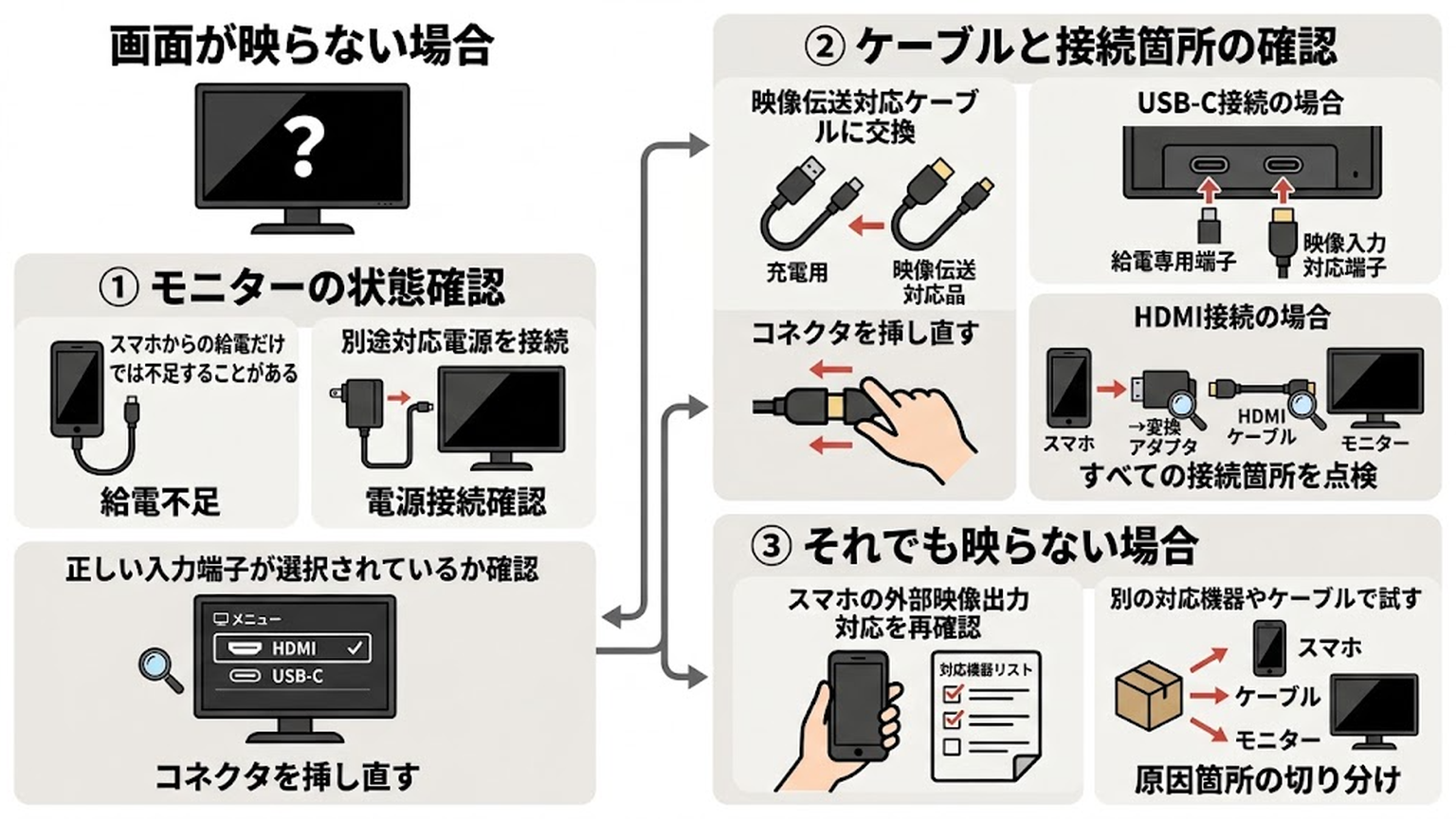
画面が映らない場合は、最初にモニターの電源状態を確認します。スマホからの給電だけでは不足することがあるため、モニターへ対応する電源を別途接続し、正しい入力端子が選択されているかも確認してください。
次に、ケーブルを映像伝送対応品へ交換し、コネクタを挿し直します。USB-Cポートが複数あるモニターでは、給電専用端子と映像入力対応端子を取り違えていないかも確認が必要です。HDMI接続なら変換アダプタを含むすべての接続箇所を点検します。
それでも映らなければ、スマホ自体が外部映像出力に対応しているかを再確認します。別の対応機器やケーブルで試すと、スマホ、モニター、ケーブルのどこに原因があるかを切り分けやすくなります。

用途に合う接続方式と画面サイズを選ぶ
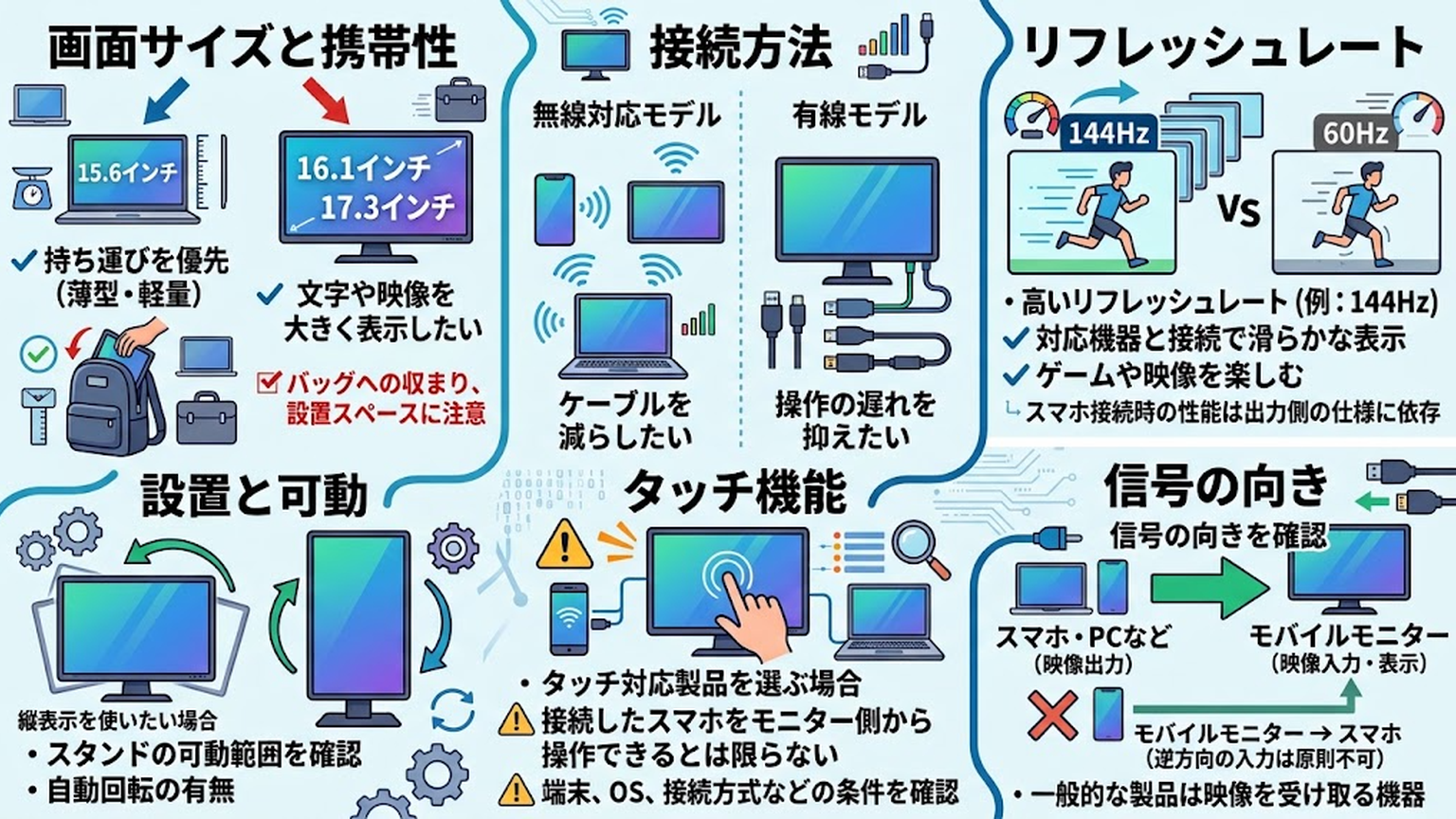
持ち運びを優先するなら、15.6インチ前後の薄型・軽量モデルが候補になります。文字や映像をより大きく表示したい場合は16.1インチや17.3インチも便利ですが、バッグへの収まりや設置スペースも考慮しましょう。縦表示を使いたい場合は、スタンドの可動範囲や自動回転の有無も確認が必要です。
ケーブルを減らしたい人には無線対応モデル、操作の遅れを抑えたい人には有線モデルが合わせやすい選択です。タッチ対応製品を選ぶ場合も、接続したスマホをモニター側から操作できるとは限らないため、端末、OS、接続方式を含むタッチ機能の利用条件を確認してください。
144Hzなど高いリフレッシュレートを掲げるモデルは、対応機器との接続で滑らかな表示を重視する人に向きます。ただし、スマホ接続時に利用できる表示性能は出力側の仕様にも左右されるため、数値だけでなく接続目的との相性で選ぶことが大切です。
モニターの画面をスマホへ入力する用途と、スマホの画面をモニターへ出力する用途は逆方向です。一般的なモバイルモニターは映像を受け取って表示する機器なので、購入前に信号の向きを確認してください。
スマホとのつなぎやすさで比較するモバイルモニター10製品
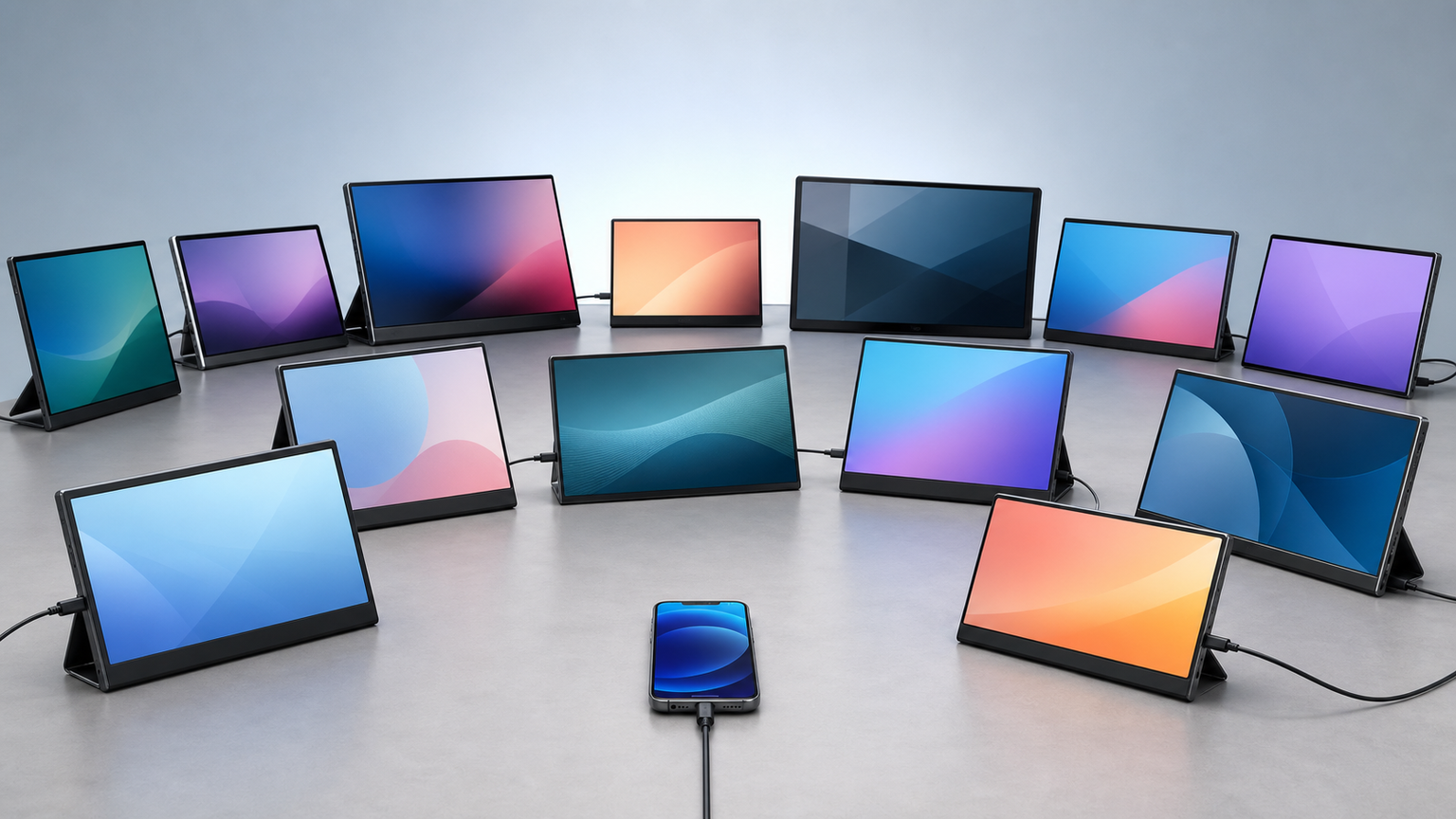
比較では、スマホとの接続手段を判断する「接続性」、持ち歩きやすさを見る「携帯性」、画面の見やすさに関わる「表示性」、置き方や操作方法を見る「設置性」、用途の広がりを示す「汎用性」を評価軸にしました。
各スコアはAmazonのレビュー点数ではなく、製品名や明示されている仕様を基に、スマホ接続での使いやすさを比べた相対評価です。スマホ側の映像出力対応は別途必要であり、端子の搭載だけで個々の端末との動作を保証するものではありません。
※スマートフォンでは表を横にスクロールして確認できます。
左右にスクロールして比較できます。評価は当サイト独自のもので、Amazonのカスタマーレビュー評価ではありません。
| 商品 | 商品画像 | 総合評価当サイト | ポイント | 詳細評価スコア | ||||
|---|---|---|---|---|---|---|---|---|
| 接続性 | 携帯性 | 表示性 | 設置性 | 汎用性 | ||||
 |
4.55/ 5.00 | 標準的な15.6インチで用途を組み立てやすい | 4.6 | 4.6 | 4.5 | 4.4 | 4.7 | |
 |
4.48/ 5.00 | 15.6インチを軸に検討したい人の候補 | 4.5 | 4.6 | 4.5 | 4.4 | 4.4 | |
 |
4.62/ 5.00 | 16.1インチと144Hzを重視する人向け | 4.5 | 4.2 | 4.9 | 4.6 | 4.9 | |
 |
4.39/ 5.00 | 大きな17.3インチ画面を優先できる | 4.5 | 3.7 | 4.8 | 4.3 | 4.6 | |
 |
4.52/ 5.00 | 15.6インチとIPS・HDR表記に注目する選択肢 | 4.5 | 4.6 | 4.7 | 4.3 | 4.5 | |
 |
4.41/ 5.00 | 標準的な画面サイズで比較しやすい | 4.5 | 4.6 | 4.4 | 4.2 | 4.3 | |
 |
4.57/ 5.00 | タッチ対応を活用したい人の候補 | 4.5 | 4.3 | 4.7 | 4.8 | 4.6 | |
 |
4.68/ 5.00 | USB-Cとmini HDMI、薄型軽量を明示 | 4.8 | 4.9 | 4.7 | 4.5 | 4.5 | |
 |
4.86/ 5.00 | 無線・有線対応と内蔵バッテリーが強み | 5.0 | 4.8 | 4.7 | 4.9 | 4.9 | |
 |
4.73/ 5.00 | 自立型でType-Cとmini HDMIに対応 | 4.8 | 4.8 | 4.7 | 4.8 | 4.6 | |
[EVICIV] 15.6インチ モバイルモニター EVC-1506
15.6インチの画面を採用したモバイルモニターです。スマホの映像を、端末単体より大きな画面で確認したい場合の候補になります。
商品名だけでは接続端子の詳細を判断できないため、購入前に入力端子と給電方法を確認しましょう。利用するスマホの映像出力方式に合うケーブルや変換アダプタも必要です。
- メリット:持ち運びと見やすさを両立しやすい15.6インチ
- デメリット:スマホとの接続端子や給電条件を購入前に確認する必要がある
[JAPANNEXT] 15.6インチ モバイルモニター JN-MD-i156F-LE
15.6インチの画面サイズで、スマホの資料や動画を大きく表示したい場面に検討しやすいモデルです。自宅と外出先の両方で使う場合も、設置場所を具体的に想定して選べます。
スマホ接続では、画面サイズとは別に映像入力端子と電源の確認が欠かせません。スマホが外部出力に対応するかを調べたうえで、必要なケーブル構成を確認してください。
- メリット:標準的な15.6インチで利用場面を考えやすい
- デメリット:接続方式と付属品の詳細確認が必要
[ARZOPA] 16.1インチ 144Hz モバイルモニター Z1FC
16.1インチの画面と144Hz表示を特徴とするモデルです。スマホだけでなく、高いリフレッシュレートを生かせる機器にもつなぎたい人は候補にできます。
スマホ接続時に144Hzで表示できるかは、スマホの出力仕様、接続端子、ケーブルなどにも左右されます。高リフレッシュレートを目的に選ぶなら、使用機器との組み合わせで対応条件を確認しましょう。
- メリット:16.1インチと144Hzを生かせる用途に向く
- デメリット:スマホ接続時の表示性能は出力側の仕様にも依存する
[ARZOPA] 17.3インチ モバイルモニター A1M
17.3インチの大きな画面が特徴で、スマホの映像や細かな文字を広い表示領域で見たい場合に向きます。据え置きに近い感覚で使いたい人にも検討しやすいサイズです。
一方、大画面になるほど携帯時の収納性や設置スペースが重要になります。普段使うバッグや机の寸法を確認し、接続端子と給電方法も併せて照合してください。
- メリット:17.3インチの広い画面で視認性を確保しやすい
- デメリット:携帯性と設置スペースを優先する人はサイズ確認が必要
[JAPANNEXT] 15.6インチ モバイルモニター JN-MD-IPS1564FHDR
15.6インチで、型番にIPSとHDRを掲げるモバイルモニターです。スマホの動画や写真を大きな画面で表示したい人が比較しやすいモデルです。
HDRを含む表示機能を利用できる条件は、再生コンテンツやスマホ、接続方式にも関係します。目的の表示が可能かを確認するとともに、映像入力端子と電源の構成も購入前に調べましょう。
- メリット:15.6インチでIPS・HDR表記のある表示重視モデル
- デメリット:HDRなどの利用条件は接続機器を含めて確認が必要
[KYY] 15.6インチ モバイルモニター K3
15.6インチのモバイルモニターで、スマホの画面を広げたい場合に比較しやすいサイズです。動画視聴や文書確認など、スマホ単体では窮屈に感じる用途に合わせられます。
商品名からは端子やスタンドの詳しい構成までは分からないため、スマホに合う映像入力と給電方法を確認してください。縦表示を考えている場合は、設置方法や画面設定の対応状況も確認すると安心です。
- メリット:携帯性と表示領域のバランスを取りやすい15.6インチ
- デメリット:端子構成や縦置き方法を事前に確認したい
[JAPANNEXT] 15.6インチ タッチ対応モバイルモニター JN-MD-IPS1563FHDR-T
15.6インチのタッチ対応モバイルモニターです。対応機器との組み合わせで、画面へ直接触れて操作したい人に適した選択肢です。
ただし、モニターがタッチ対応でも、接続したスマホを必ずタッチ操作できるとは限りません。映像用とは別の接続が必要か、スマホやOSがタッチ入力を受け付けるかなど、利用条件を確認して選びましょう。
- メリット:対応環境ではタッチ操作を活用できる
- デメリット:スマホ接続時のタッチ利用可否は個別確認が必要
[KEEPTIME] KEEPTIME モバイルモニター 15.6" 1080P IPS非光沢 薄型 軽量 USB-C ミニHDMI対応 ノートPC/スマホ/ゲーム機対応 | モバイルディスプレイ1920*1080、 ポータブルモニター IPSパネル、ノングレア、5mm薄型、570g軽量、マグネットカバー、モニターUSB C/mini HDMI付き、ゲーム機/S-witch/スマホ/PC/Mac対応、在宅勤務リモートワーク
15.6インチ、1920×1080のIPS非光沢パネルを掲げ、USB-Cとmini HDMIに対応するモデルです。5mm薄型、570g軽量と明示されているため、持ち運びやすさを数値で比較したい人に向きます。
USB-C映像出力に対応するスマホなら有線接続の候補になり、変換経由でHDMIを使う構成も検討できます。ただし、スマホ対応の表記があっても全機種の動作を意味するわけではないため、端末の映像出力と給電条件を確認してください。
- メリット:USB-C・mini HDMI対応と薄さ・重さが明示されている
- デメリット:スマホごとの映像出力対応と必要な給電を確認する必要がある
[KEEPTIME] KEEPTIME ワイヤレスモバイルモニター 15.6" 1080P 8000mAhバッテリー内蔵 薄型 軽量 AirPlay Miracast対応 | ワイヤレスモバイルディスプレイIPS非光沢液晶、自立スタンド・自動回転・VESA。モバイルディスプレイ無線&有線対応、USB-C/Mini HDMI搭載、Wins /Mac/iPhone/iPad/スマホ/Switch/PS5対応 保護ケース付き
AirPlayとMiracastに対応し、無線と有線の両方を選べる15.6インチモデルです。8000mAhバッテリー、自立スタンド、自動回転、VESA対応も掲げており、配線や設置方法の自由度を重視する人に向きます。
無線接続では、スマホがAirPlayまたはMiracastによる送信に対応するかを確認してください。映像の遅延が気になる用途ではUSB-CやMini HDMIによる有線接続も選べますが、その場合もスマホ側の映像出力仕様との照合が必要です。
- メリット:AirPlay・Miracast、有線接続、内蔵バッテリーに対応
- デメリット:無線方式の互換性や遅延を利用目的に合わせて確認したい
[VisionOwl] 【Amazon限定ブランド】VisionOwl モバイルモニター 15.6インチ 1920x1080FHD 非光沢IPSパネル Y-156 | 自立型 収納ケース付き 軽量 薄型 ベゼルレス 指紋防止仕上げ HDR対応 モバイルディスプレイ ポータブルモニター Type-C/mini HDMI接続可 PS5/XBOX/Switch/PC/Macなど対応
15.6インチ、1920×1080の非光沢IPSパネルを採用し、Type-Cとmini HDMIで接続できる自立型モデルです。収納ケース付き、軽量・薄型とされており、携帯時と設置時の扱いやすさを重視する人に適しています。
スマホからType-Cで接続する場合は、端末が映像出力に対応していることを確認しましょう。HDMI変換を使う場合は、スマホに適合するアダプタ、ケーブル、モニターへの給電を含めて準備する必要があります。
- メリット:自立型でType-C・mini HDMI接続に対応する
- デメリット:スマホ対応は映像出力方式と変換機器の確認が必要
接続方式と使う場所を決めれば自分に合う一台を選べる
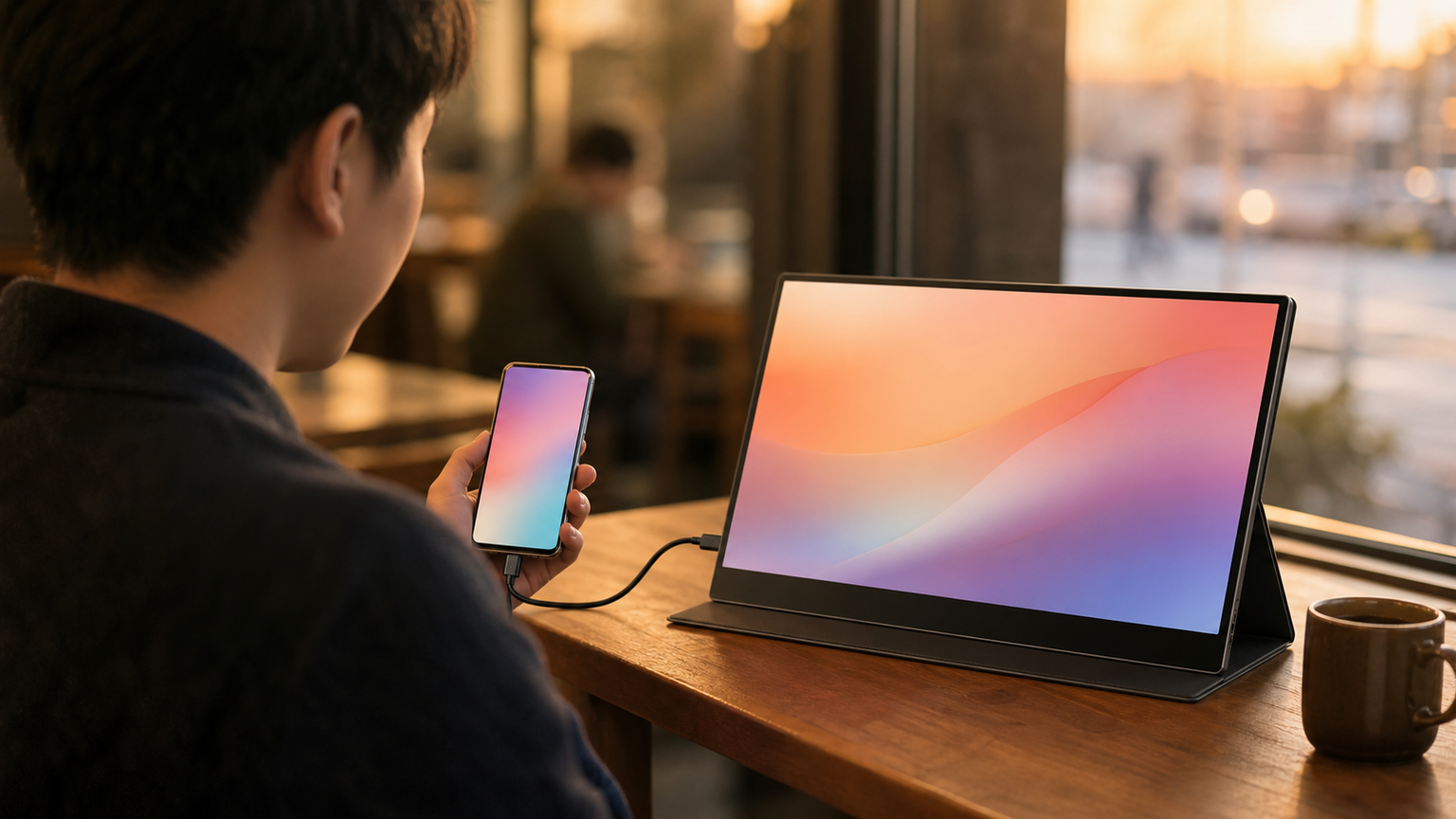
スマホとモバイルモニターをつなぐときは、まずスマホの外部映像出力対応を確認し、その方式に合うモニター入力とケーブルを選びます。USB-C端子の有無だけでは判断せず、映像伝送への対応と給電方法を分けて確認することが重要です。
接続の安定性や操作への反応を優先するならUSB-CまたはHDMIによる有線接続、配線の少なさを優先するならAirPlayやMiracastに対応する無線モデルが候補です。無線では方式の互換性、有線ではケーブルの機能と電力不足に注意してください。
持ち歩く機会が多いなら15.6インチ前後の薄型・軽量モデル、大きさを優先するなら16.1インチや17.3インチ、操作方法を広げたいならタッチ対応や自動回転対応が選択肢になります。最後に、使用するスマホ、接続方法、設置場所の三つを具体的に決めると、必要な機能を過不足なく選べます。
購入前には、スマホの映像出力仕様、モニターの入力端子、映像対応ケーブル、給電方法の四点を照合してください。