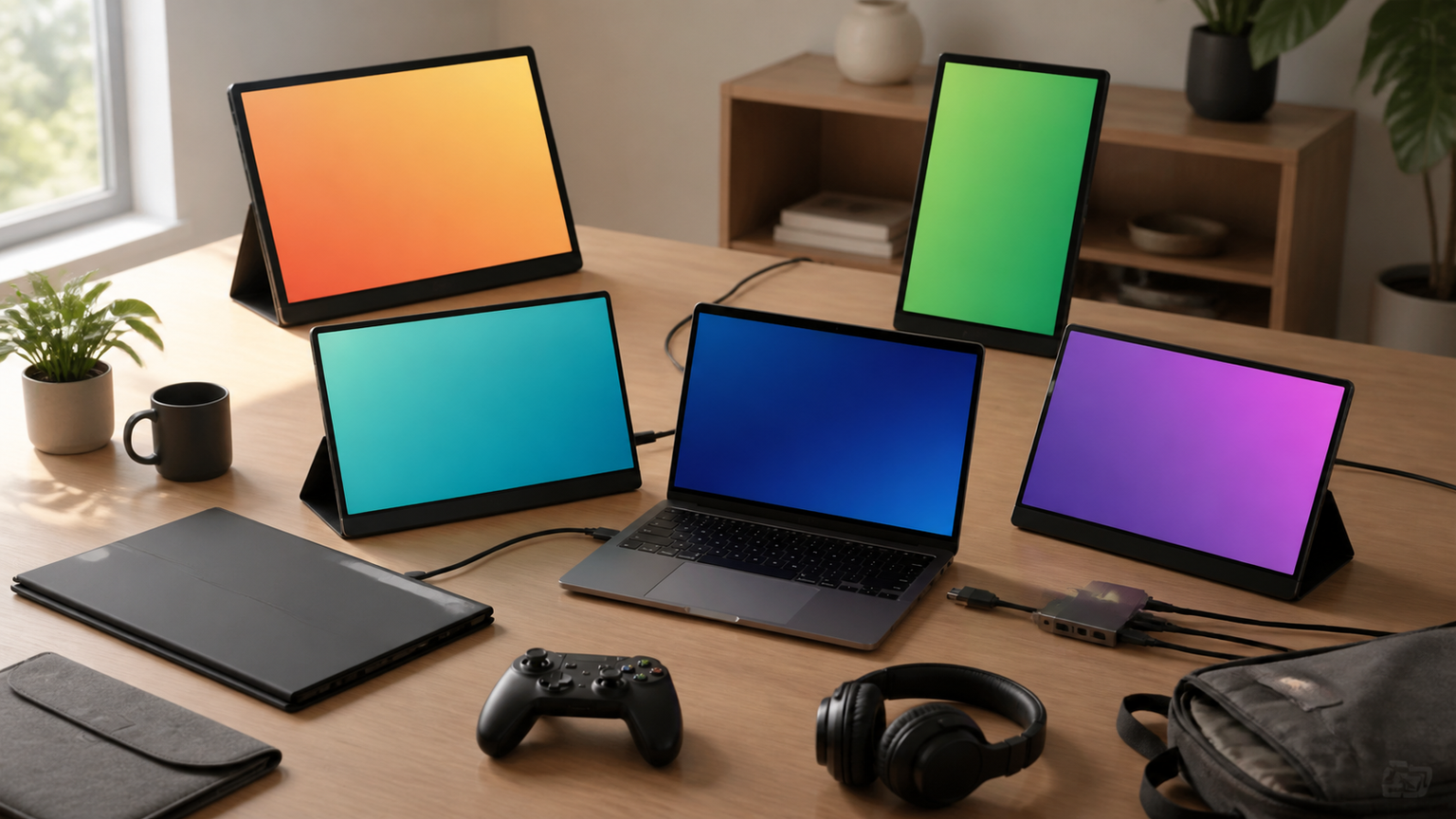
出張先のノートPCに一枚画面を足せると、Web会議と資料を分けて表示できます。メーカーによる選び方の違いは、この持ち運び方と接続条件から見えてきます。
メーカーで迷った場合は、LenovoやASUS、アイ・オー・データ機器のように製品情報を確認しやすいブランドから検討すると選びやすくなります。一方、cocopar、EVICIV、EHOMEWEI、VisionOwl、WINTEN、kksmartにも、軽さや表示仕様などに特徴を持つ製品があります。
最初に確認したいのは、接続するパソコンやゲーム機が映像出力に対応しているかどうかです。USB Type-C端子があっても、すべての端子から映像を出力できるとは限りません。必要なケーブル、給電方法、端子の仕様まで照合すると購入後の失敗を減らせます。
ここではメーカー選びの考え方を整理したうえで、携帯性や仕事への適性、映像性能などを比較し、自分に合うモデルを判断できるように紹介します。
この記事のポイント
- 出張時の携帯性と据え置き作業の見やすさで適したメーカー・モデルは変わる
- USB-Cの映像出力対応とモニターへの給電方法を確認する
- ゲームではリフレッシュレート、仕事では文字の見やすさを重視
- 低価格機は保証窓口、同梱品、スタンドの仕様まで比較する
モバイルモニターのメーカー選びで失敗しない判断基準
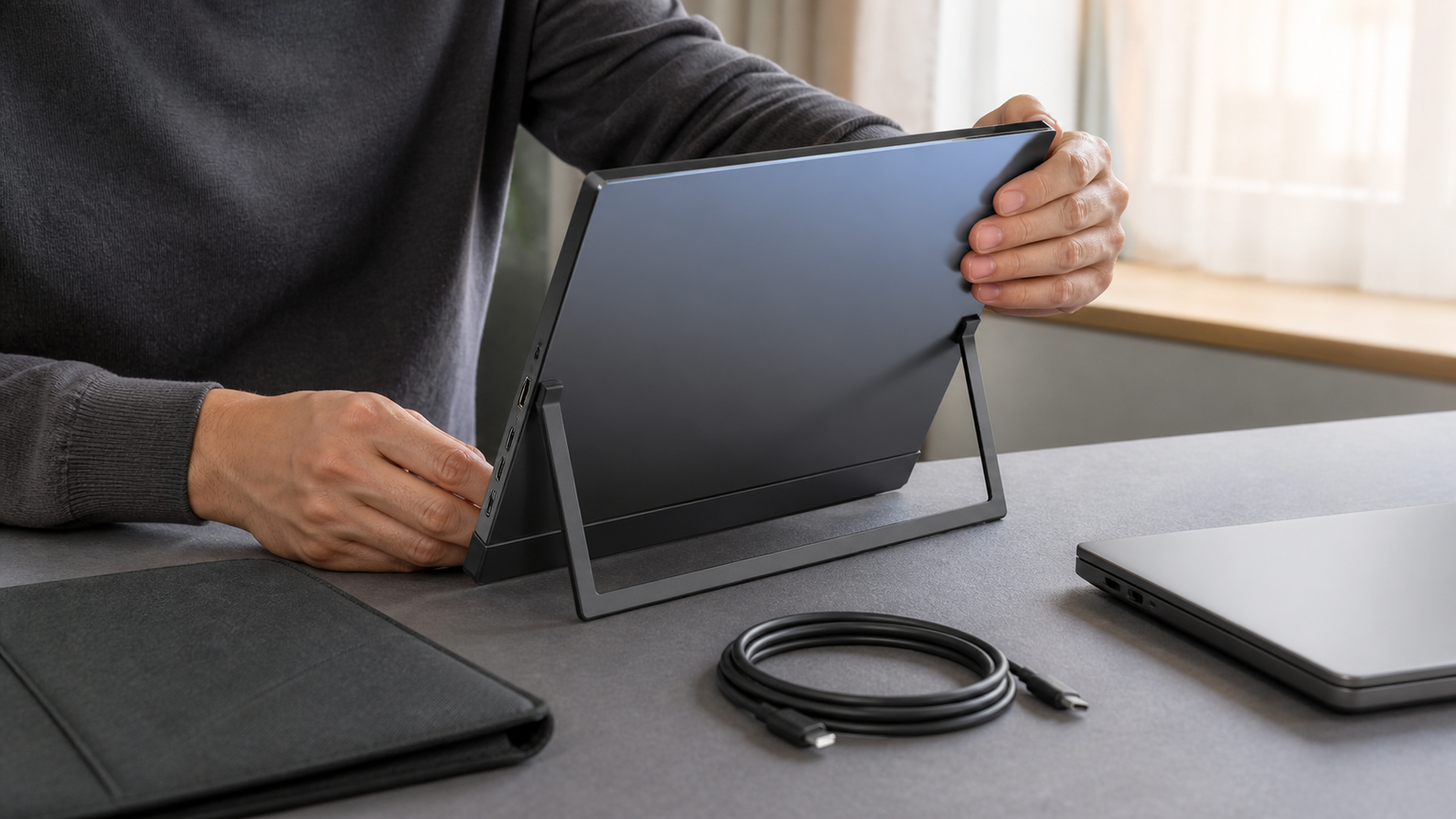
人気だけでなく用途に合うメーカーと製品を選ぶ
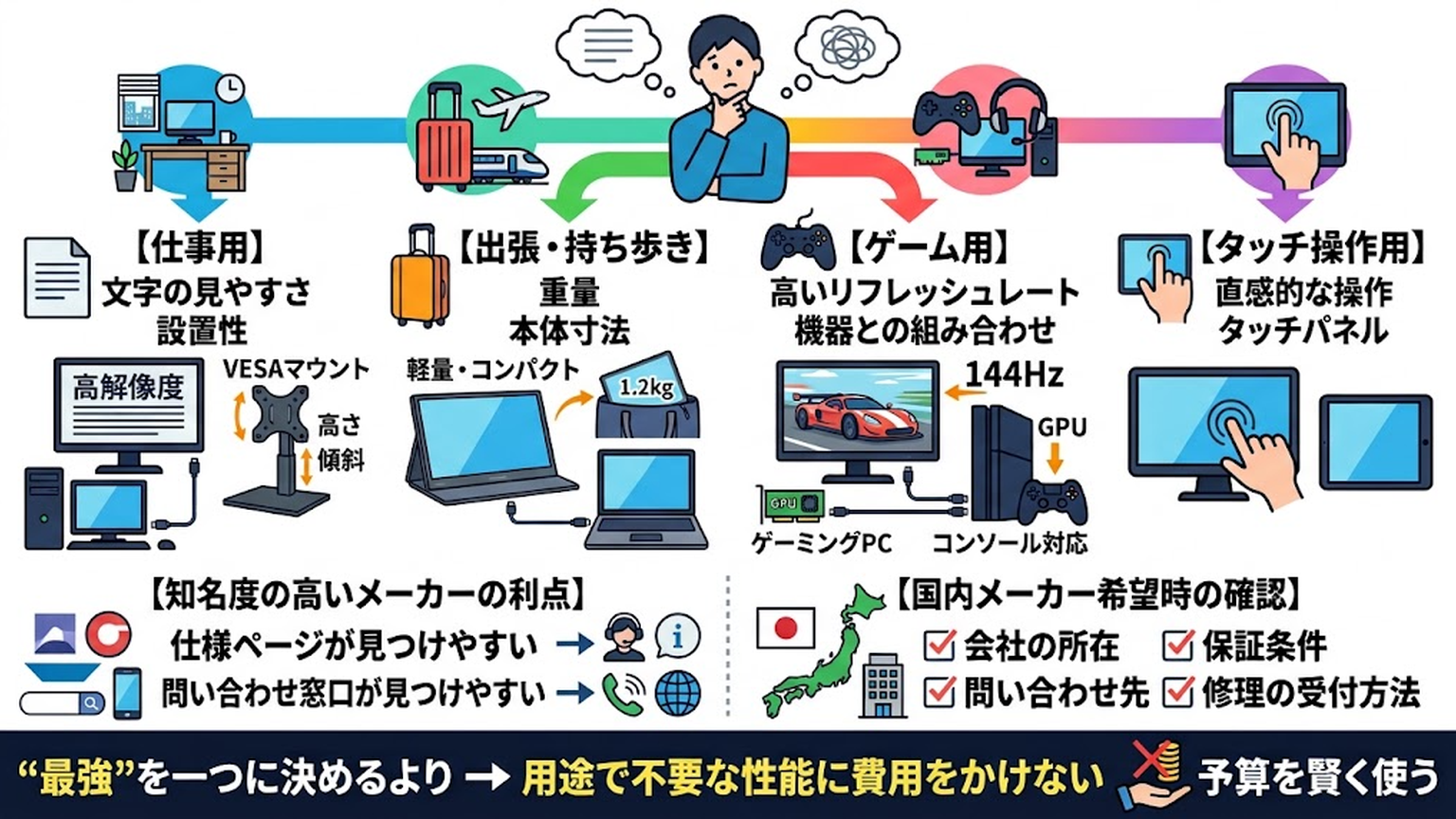
自宅で使う時間が長いなら表示領域を、毎日持つなら荷物の軽さを最初に比べます。 ただし、知名度が高ければ、あらゆる用途で最適になるわけではありません。仕事、出張、ゲーム、タッチ操作のうち、何を優先するかで適した製品は変わります。
仕事用では文字の見やすさや設置性、頻繁に持ち歩くなら重量と本体寸法が重要です。ゲームでは高いリフレッシュレートを生かせる機器との組み合わせも確認します。「最強」を一つに決めるより、自分の用途で不要な性能に費用をかけないことが賢明です。
国内メーカーを希望する場合は、会社の所在だけでなく、問い合わせ先、保証条件、修理の受付方法まで確認すると判断しやすくなります。
USB Type-C接続と給電の仕組みを理解する
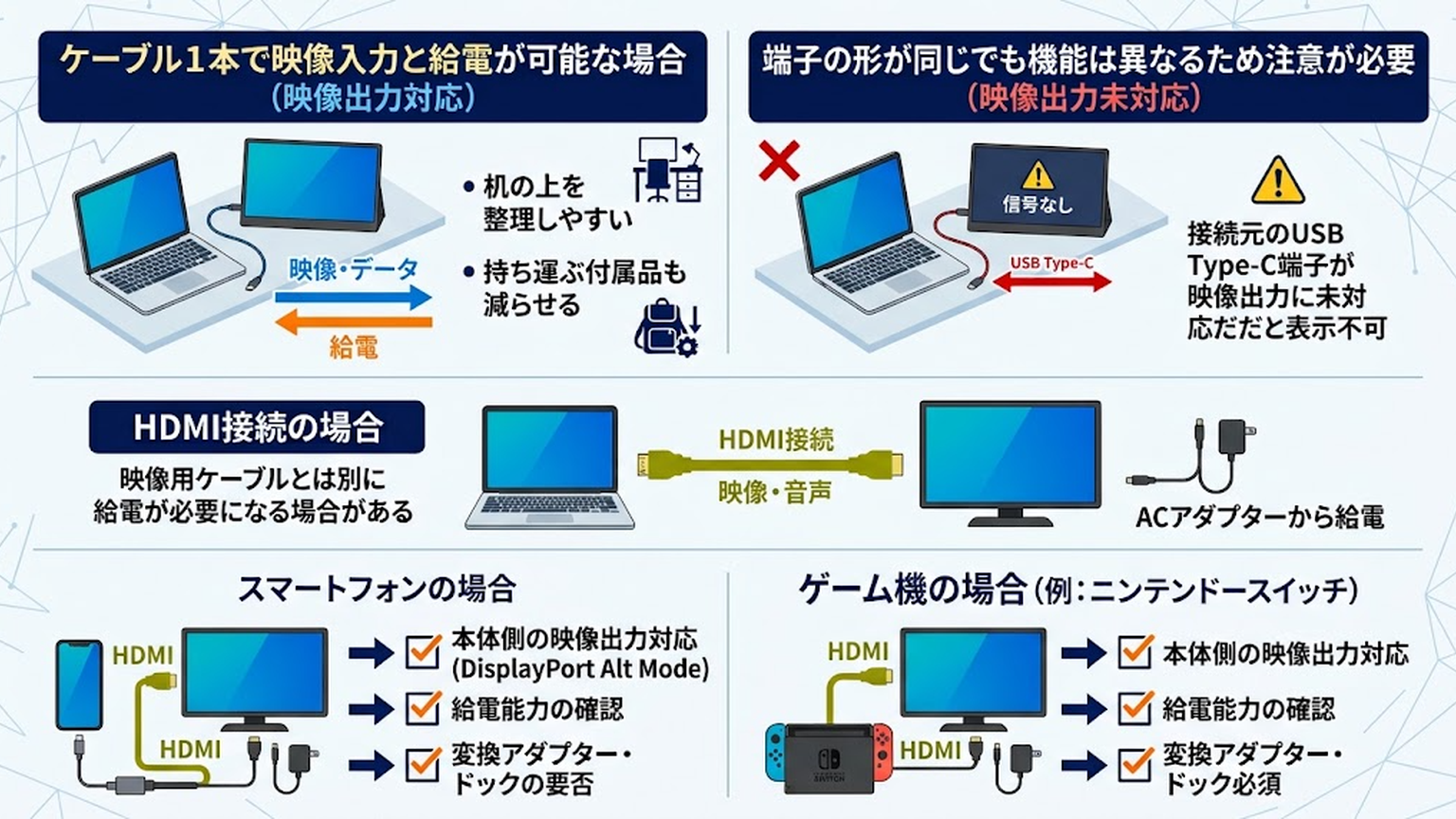
会議室へケーブルを一本だけ持って行けるかは、パソコン側の映像出力対応次第です。 ただし、接続元のUSB Type-C端子が映像出力に対応していなければ表示できません。端子の形が同じでも機能は異なるため注意が必要です。
HDMI接続では、映像用ケーブルとは別に給電が必要になる場合があります。スマートフォンやゲーム機を接続する場合も、本体側の映像出力対応、給電能力、変換アダプターやドックの要否を個別に確かめましょう。

画面サイズ・解像度・重量を利用場所から確認する
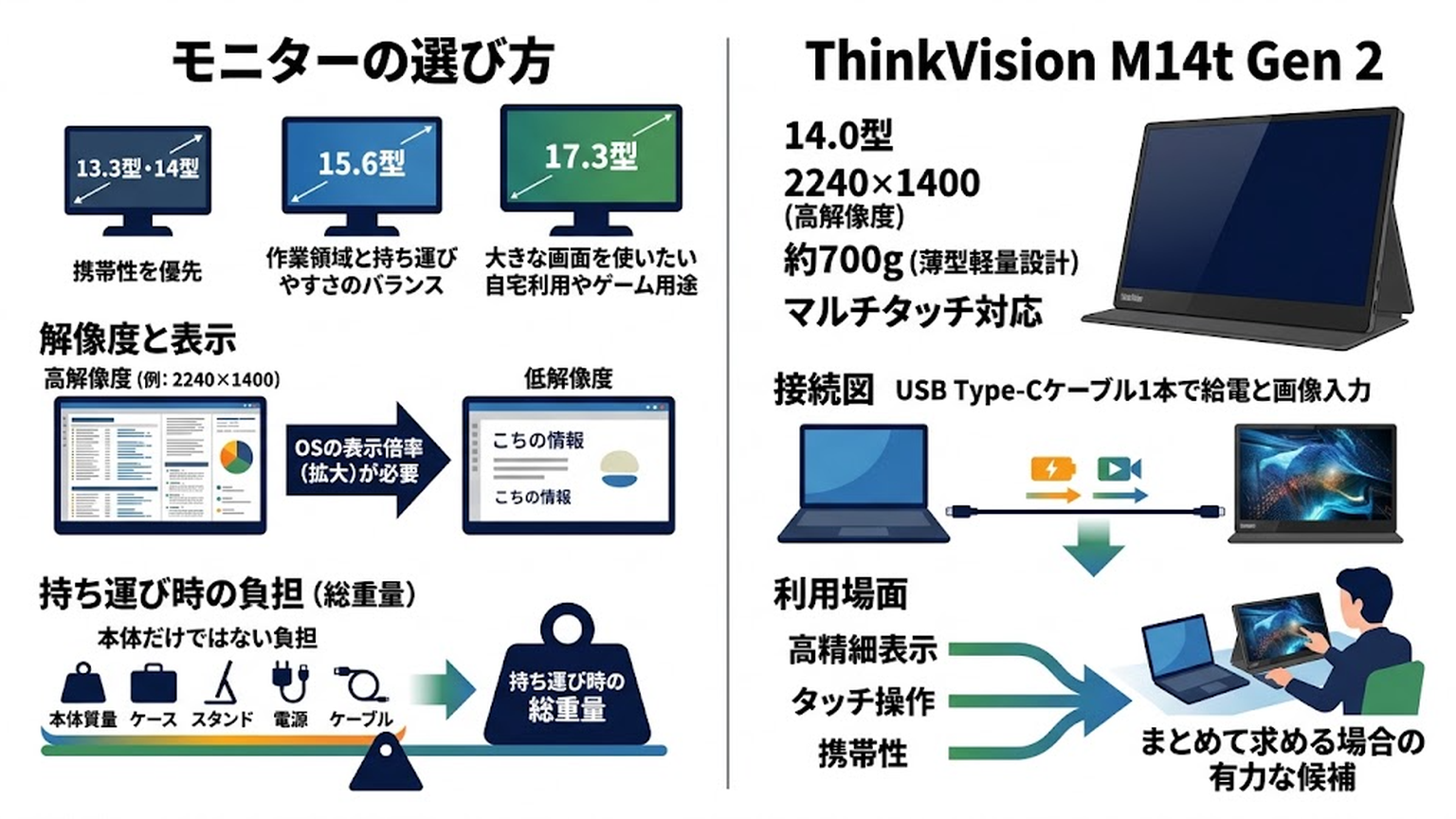
画面が大きいほど作業範囲は広がりますが、鞄に収まる寸法と同時に考える必要があります。 15.6型は作業領域と持ち運びやすさのバランスを取りやすく、17.3型は大きな画面を使いたい自宅利用やゲーム用途で検討しやすいサイズです。
解像度が高いほど表示できる情報量は増えますが、文字が小さく感じられることがあります。OSの表示倍率も含めて考えましょう。重量は本体だけでなく、ケース、スタンド、電源、ケーブルを合わせた持ち運び時の負担で判断することが大切です。
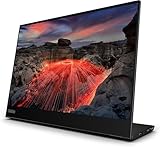
ThinkVision M14t Gen 2は、薄型軽量設計で持ち運びに便利なマルチタッチ対応14型モバイルモニターです。
引用元:レノボ・ジャパン「ThinkVision M14t Gen 2」発表ページ
同製品は14.0型、2240×1400で、本体質量は約700gです。USB Type-Cケーブル1本で給電と画像入力ができるため、高精細表示、タッチ操作、携帯性をまとめて求める場合の有力な候補になります。
格安モデルと中国製品は安全性を一括りにしない
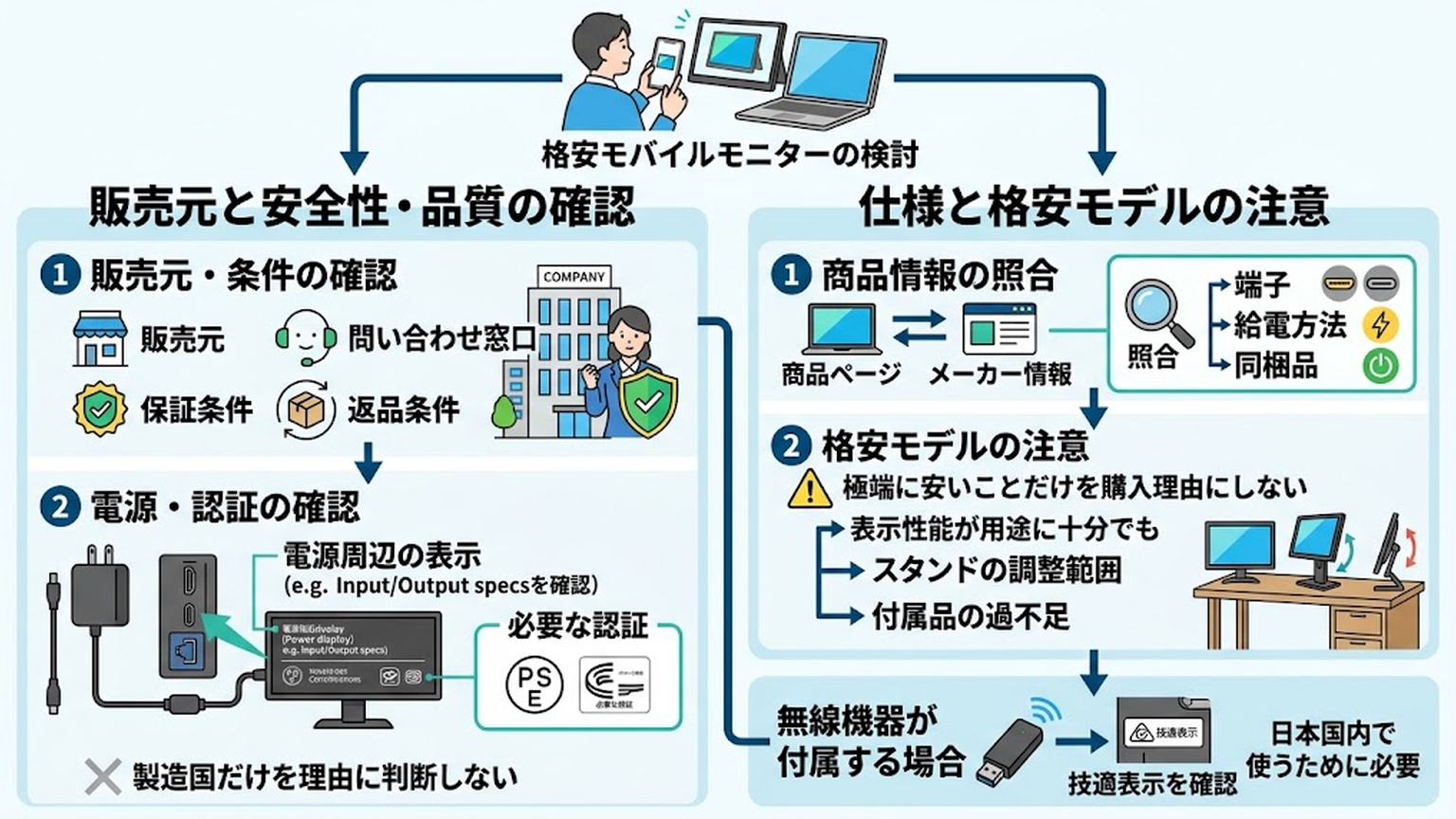
安いモニターでも端子と保証条件が明確なら、必要な役割を十分に担えます。 確認したいのは、販売元、保証条件、問い合わせ窓口、電源周辺の表示、必要な認証、返品条件が明確かどうかです。
格安モデルでは、表示性能が用途に十分でも、スタンドの調整範囲や付属品が希望と合わないことがあります。極端に安いことだけを購入理由にせず、商品ページとメーカー情報で端子、給電方法、同梱品を照合しましょう。
無線アダプターなど電波を使用する機器が付属する場合は、日本国内で使うための技適表示も確認してください。
壊れやすさを左右する持ち運び方と購入前の確認項目
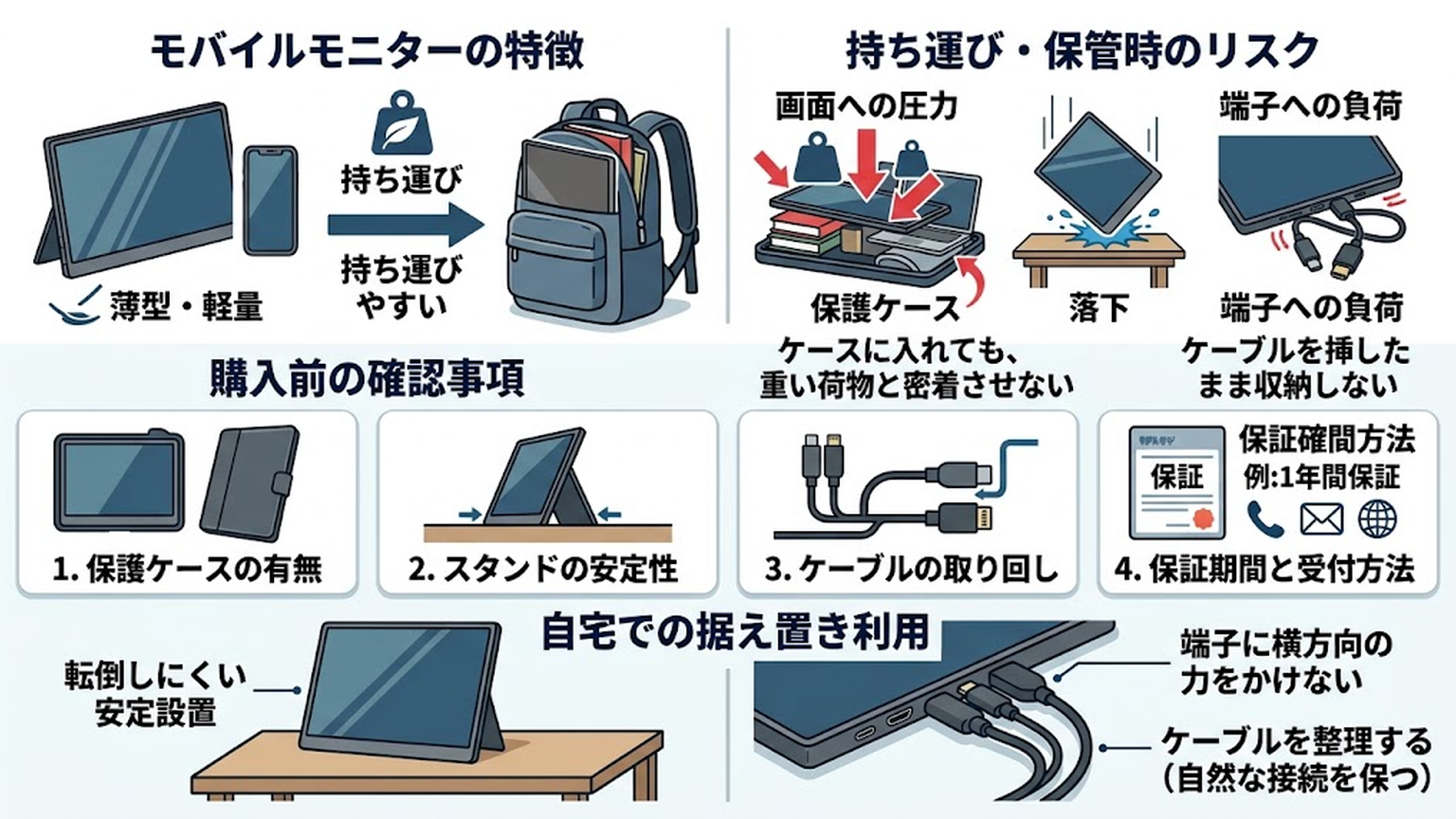
移動中は保護ケース、使用中はスタンドと端子に負担をかけない置き方が大切です。 ケースに入れても、重い荷物と密着させたり、ケーブルを挿したまま収納したりする使い方は避けましょう。
購入前には、保護ケースの有無、スタンドの安定性、ケーブルの取り回し、保証期間と受付方法を確認します。自宅で据え置く場合も、転倒しにくい設置場所を選び、端子に横方向の力がかからないようにすると扱いやすくなります。
信頼性・携帯性・用途で比べるモバイルモニター10選
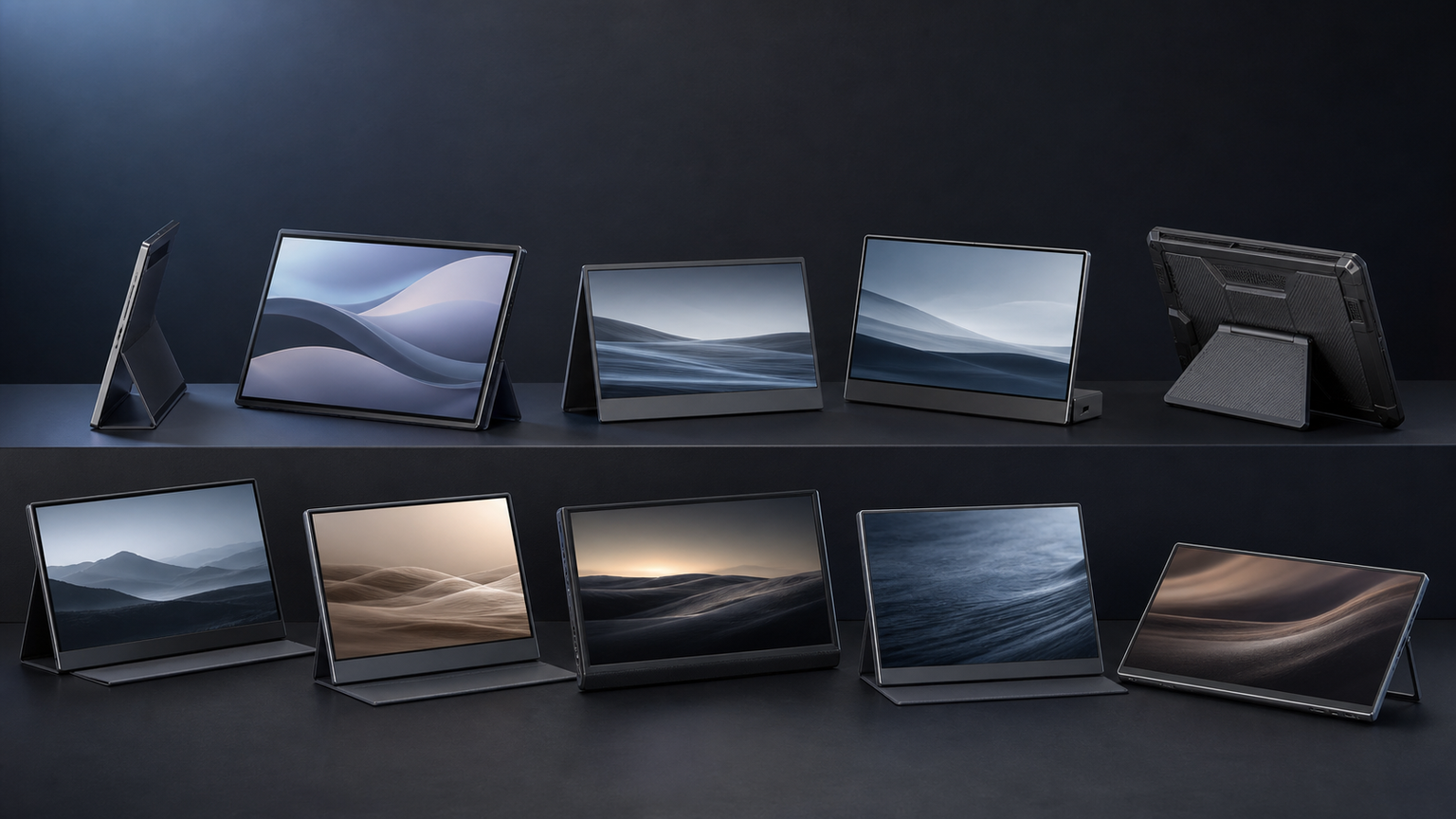
比較では、メーカーやサポート情報の確認しやすさを示す「安心感」、持ち歩きやすさを見る「携帯性」、資料作成や複数画面での作業を想定した「仕事適性」、ゲーム向け表示仕様を見る「ゲーム適性」、機能と用途の釣り合いを見る「コスパ」を評価軸にしました。
各スコアはAmazonのレビュー点数ではなく、製品名で確認できる特徴と公表済み情報を基に、用途への適合度を相対的に示したものです。総合評価が近くても、軽さを優先する人と高速表示を求める人では適した製品が異なります。
※スマートフォンでは表を横にスクロールして確認できます。
左右にスクロールして比較できます。評価は当サイト独自のもので、Amazonのカスタマーレビュー評価ではありません。
| 商品 | 商品画像 | 総合評価当サイト | ポイント | 詳細評価スコア | ||||
|---|---|---|---|---|---|---|---|---|
| 安心感 | 携帯性 | 仕事適性 | ゲーム適性 | コスパ | ||||
 |
4.75/ 5.00 | 14型高精細タッチと約700gの携帯性 | 4.9 | 4.8 | 4.9 | 4.2 | 4.3 | |
 |
4.62/ 5.00 | 15.6型フルHDの実務用サブ画面 | 4.8 | 4.5 | 4.8 | 4.2 | 4.4 | |
 |
4.55/ 5.00 | 17.3型の大画面とスタンドをセット | 4.9 | 3.8 | 4.8 | 4.3 | 4.5 | |
 |
4.50/ 5.00 | 17.3型240Hzで持ち運ぶゲーム画面 | 4.8 | 3.7 | 4.1 | 5.0 | 3.9 | |
 |
4.24/ 5.00 | 15.6型フルHDで手頃な作業領域 | 3.9 | 4.4 | 4.4 | 4.1 | 4.6 | |
 |
4.18/ 5.00 | パソコンと並べる15.6型補助画面 | 3.8 | 4.3 | 4.4 | 4.0 | 4.6 | |
 |
4.45/ 5.00 | 2Kと260Hzを掲げるゲーム向け表示 | 4.0 | 4.1 | 4.6 | 5.0 | 4.5 | |
 |
4.40/ 5.00 | 540gの14型16対10モニター | 4.0 | 4.9 | 4.6 | 4.0 | 4.5 | |
| 4.16/ 5.00 | 無線HDMIアダプター付きの15.6型 | 4.4 | 4.1 | 4.4 | 3.8 | 4.4 | ||
| 4.38/ 5.00 | 400gの13.3型タッチ副画面 | 3.9 | 5.0 | 4.6 | 4.0 | 4.4 | ||


【14型高精細タッチと約700gの携帯性】[Lenovo] ThinkVision M14t Gen 2 14型タッチ対応モニター
外回りで資料を細かく表示し、画面へ直接注釈を入れる使い方をしたいときに役立ちます。
USB Type-Cケーブル1本で給電と画像入力が可能です。購入前には、接続するパソコンのUSB Type-C端子が映像出力と必要な給電に対応しているか確認しましょう。
- メリット:高精細な14型画面、タッチ対応、約700gの携帯性を兼ね備える。外回りで資料を細かく表示し、画面へ直接注釈を入れる使い方をしたいときに役立ちます。
- デメリット:接続機器側のUSB Type-C映像出力対応を確認する必要がある
【15.6型フルHDの実務用サブ画面】[ASUS] ZenScreen 15.6型フルHD ポータブルUSBモニター
会議中に発言者の映像を見ながら、隣の画面で議事録や資料を開く仕事に合わせやすい機種です。
ASUS製品を選びたい人にも検討しやすい一台です。USB接続の具体的な条件や給電方法は、使用するパソコンの端子仕様と照合してから選んでください。
- メリット:15.6型フルHDで仕事用の補助画面として取り入れやすい。会議中に発言者の映像を見ながら、隣の画面で議事録や資料を開く仕事に合わせやすい機種です。
- デメリット:利用予定のUSB端子が映像出力に対応するか確認が必要
【17.3型の大画面とスタンドをセット】[アイ・オー・データ機器] 17.3型フルHD モバイルディスプレイ スタンドセット
持ち出すよりも自宅のデスクに据えて、表計算や資料を大きく表示したい人に向いています。
国内メーカーの製品を探しており、問い合わせ先の確認しやすさも重視する場合に有力です。設置予定の机に十分な奥行きと横幅があるか、収納や持ち運びに無理がないかを確認しましょう。
- メリット:17.3型の見やすさとスタンドセットによる設置性が魅力。持ち出すよりも自宅のデスクに据えて、表計算や資料を大きく表示したい人に向いています。
- デメリット:小型モデルより携帯時の負担が大きくなりやすい
【17.3型240Hzで持ち運ぶゲーム画面】[ASUS] ROG Strix 17.3型 240Hz ポータブルゲーミングモニター
旅先やイベント先でも高速表示に対応するPCへつなぎ、普段のゲーム画面を確保したい場面に合います。
高リフレッシュレートを生かすには、パソコンやゲーム機、接続端子、ケーブルが目的の解像度とリフレッシュレートに対応している必要があります。仕事中心なら、性能を使い切れるかも考えて選ぶと整理しやすくなります。
- メリット:17.3型・240Hzでゲームの高速表示を重視できる。旅先やイベント先でも高速表示に対応するPCへつなぎ、普段のゲーム画面を確保したい場面に合います。
- デメリット:接続機器が240Hz出力に対応するか事前確認が欠かせない
【15.6型フルHDで手頃な作業領域】[cocopar] 15.6型フルHD モバイルモニター
自宅と出張先で資料の確認スペースを追加し、画面を二つに分けて作業したい人の候補です。
同じ画面サイズと解像度でも、製品によって端子、給電、スタンド、付属品は異なります。接続予定の機器に必要なケーブルが含まれるか、保証や問い合わせ方法が明示されているかを確認してください。
- メリット:15.6型フルHDの汎用的な構成で用途を選びにくい。自宅と出張先で資料の確認スペースを追加し、画面を二つに分けて作業したい人の候補です。
- デメリット:端子構成や付属品、サポート条件の個別確認が必要
【パソコンと並べる15.6型補助画面】[EVICIV] 15.6型フルHD モバイルモニター
会議の映像と進行表を別々の画面に置き、机上の作業を整理したいときに比較できます。
購入時は価格だけで判断せず、映像入力端子、必要な給電、スタンドの方式を確認しましょう。使用機器との接続可否に加え、保証を受ける際の連絡先や条件も確認しておくと安心です。
- メリット:仕事や映像視聴に使いやすい15.6型フルHD構成。会議の映像と進行表を別々の画面に置き、机上の作業を整理したいときに比較できます。
- デメリット:接続方式、給電、保証条件を用途に合わせて照合したい
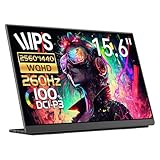
【2Kと260Hzを掲げるゲーム向け表示】[EHOMEWEI] EHOMEWEI モバイルモニター 260Hz 15.6インチ 2K Switch 2 ドック不要 ゲーミングモニター ポータブルモニター 1ms 2560x1440 非光沢 DCI-P3 デジタルシネマ規格 FreeSync IPS液晶 軽量 薄型 スピーカー内蔵 iPhone/PS4/PS5/XBOX/Switch2/PC/Mac対応 ケース付 メーカー3年保証 LQHG-156NW
高速なPCゲームを出張先でも遊び、リフレッシュレートにこだわる人の候補になります。
Switch 2のドック不要接続を含む幅広い対応が商品名に示されていますが、接続方法や利用できる表示モードは機器ごとに確認が必要です。260Hzを生かしたい場合は、接続元の出力上限とケーブルの対応状況も照合しましょう。
- メリット:2K、260Hz、1msなどゲーム向けの表示仕様が充実。高速なPCゲームを出張先でも遊び、リフレッシュレートにこだわる人の候補になります。
- デメリット:機器や接続方法によって利用可能な表示性能を確認する必要がある
【540gの14型16対10モニター】[VisionOwl] 【Amazon限定ブランド】VisionOwl モバイルモニター 14インチ 超薄型 超軽量540g 高輝度400nit 100%sRGB広色域 自立型 収納ケース付 スリムベゼル 画像比率調整可能 モバイルディスプレイ ポータブルモニター 非光沢IPSパネル WUXGA 1920x1200 PS4/XBOX/Switch/PC/Macなど対応 MD-14G
ノートPCと一緒に毎日持ち歩いて、縦方向にも情報を表示したい人に適します。 400nit、100%sRGB、自立型という構成も掲げており、外出先で資料や画像を見やすく表示したい人に適しています。
収納ケースが付くため持ち運びを想定しやすい一方、ケースに入れていても画面へ強い圧力をかけない配慮は必要です。接続するゲーム機やパソコンについて、端子と給電方法を購入前に確認しましょう。
- メリット:540gの軽さと14インチWUXGA画面で携帯作業に向く。ノートPCと一緒に毎日持ち歩いて、縦方向にも情報を表示したい人に適します。
- デメリット:持ち運び時の画面保護と機器ごとの接続条件を確認したい
【無線HDMIアダプター付きの15.6型】[WINTEN] WINTEN モバイルモニター 15.6インチ(1920*1080 フルHD)+ワイヤレスHDMI ディスプレイアダプタ(日本技適認証取得) セット ディスプレイ 外付けモニター 軽量 薄型 ノングレア(非光沢) IPSパネル 内蔵スタンド スピーカー内蔵 WTMWSET-156PA-BK
会議室で表示位置を自由に取り、ケーブルの取り回しを抑えて資料を見せたい人に向きます。
無線表示では、使用環境や機器の組み合わせによって遅延や安定性の感じ方が変わります。操作の反応速度が重要なゲームより、資料表示や映像共有など、用途との相性を考えて選ぶと整理しやすくなります。
- メリット:技適取得のワイヤレスHDMIアダプタをまとめて用意できる。会議室で表示位置を自由に取り、ケーブルの取り回しを抑えて資料を見せたい人に向きます。
- デメリット:無線接続時の遅延や安定性が用途に合うか検討が必要
【400gの13.3型タッチ副画面】[kksmart] kksmart モバイルモニター 13.3インチ タッチパネル 超軽量400g 高輝度400nits 100%sRGB色域 超薄型 アルミ合金製筐体 画像比自動適合 16:10 解像度1920*1200 wuxga スピーカー内蔵 HDRモード対応 非光沢IPSパネル PS4/PS5/XBOX/SWITCH/PC/Macなど対応 NK-133T
荷物を軽くしたい移動作業で、文字の確認だけでなく直接の画面操作も使いたい場合に比較できます。
400nits、100%sRGB、アルミ合金製筐体、非光沢IPSパネルなども特徴です。タッチ機能は接続機器やOS、接続方法によって利用条件が変わる可能性があるため、映像表示だけでなくタッチ信号の接続方法も確認しましょう。
- メリット:400gの軽量ボディにWUXGA画面とタッチ操作を備える。荷物を軽くしたい移動作業で、文字の確認だけでなく直接の画面操作も使いたい場合に比較できます。
- デメリット:タッチ機能を利用できる機器と接続方法の確認が必要
用途を決めれば自分に合うメーカーとモデルを選べる
仕事と携帯性を両立したいなら、14型前後の軽量モデルやUSB Type-C一本で接続しやすい製品が有力です。自宅で見やすさを優先するなら17.3型、一般的な補助画面には15.6型が選びやすいでしょう。
タッチ操作と高精細表示ならThinkVision M14t Gen 2、標準的な仕事用ならZenScreen、国内メーカーと大画面を重視するならアイ・オー・データ機器が候補になります。ゲームでは240HzのROG Strixや、2K・260Hzを掲げるEHOMEWEIを、接続機器の出力性能と合わせて検討できます。
軽さを優先するならVisionOwlやkksmart、無線表示も試したいならWINTENが特徴に合います。価格を抑えたい場合も、cocoparやEVICIVを含めて端子、給電、スタンド、保証窓口を比較してください。
購入前の最終確認では、接続機器の映像出力、必要な電源、持ち運び時の総重量、設置スペースの四点を照合すると、自分に合わない製品を選ぶリスクを減らせます。
移動中は軽さが効き、自宅では画面の広さが役立ちます。メーカー名よりも、使う場所と接続機器に合った一枚のほうが日々の仕事になじみます。