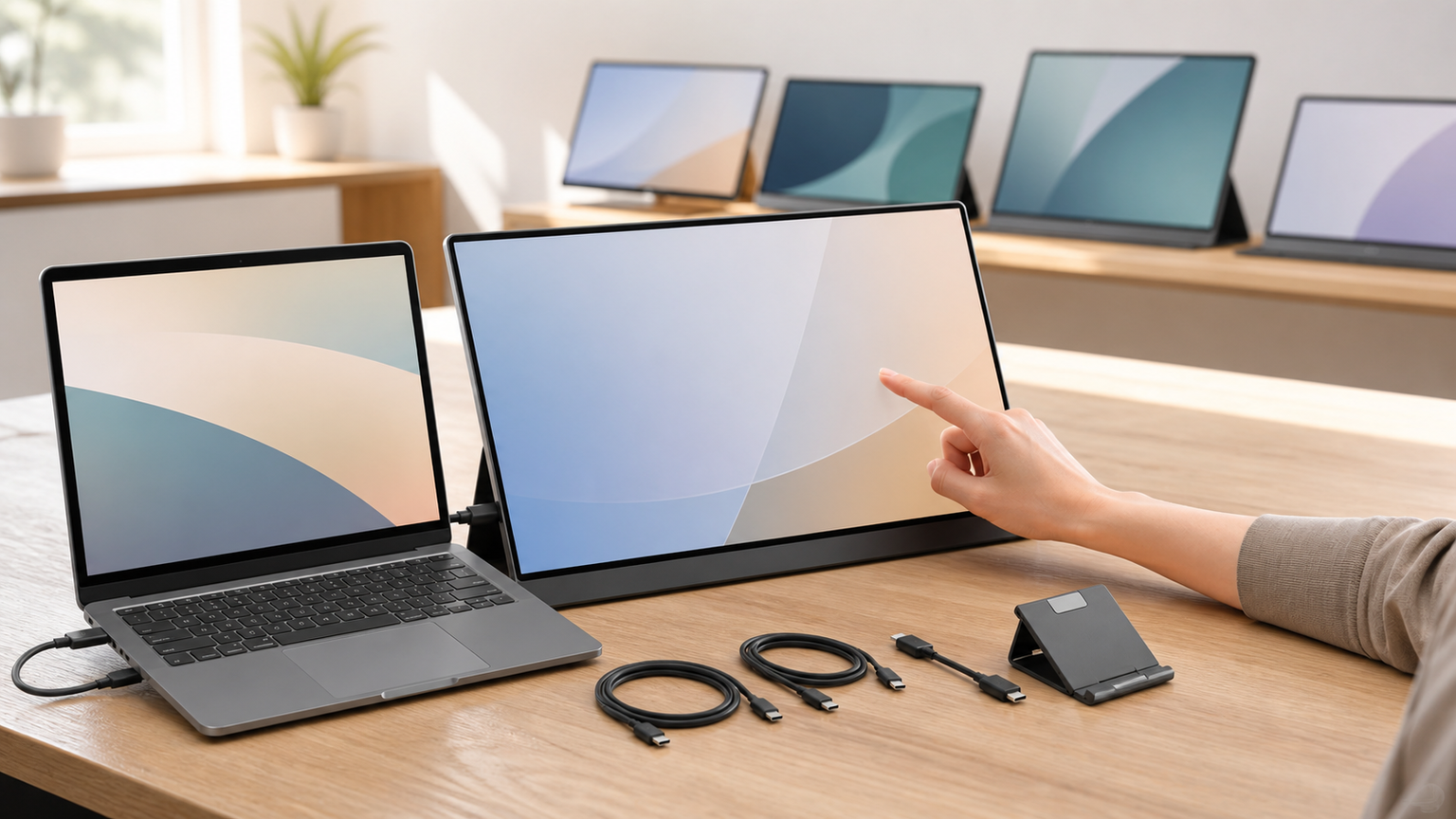
タッチパネル対応のモバイルモニターは、画面へ直接触れて操作したい人におすすめです。ただし、映像が表示できることと、タッチ操作が使えることは同じではありません。購入前には、接続する端末のOS、映像入力の方法、タッチ信号を伝えるUSB接続、給電条件を確認する必要があります。
特に注意したいのが、ケーブル1本で必ず映像・給電・タッチ操作のすべてを利用できるとは限らない点です。パソコン、Android端末、ゲーム機など、接続先によって必要なケーブルや利用できる機能が変わります。
資料への書き込みや画面上のボタン操作が多いなら、タッチ機能には明確な利点があります。一方、動画視聴や固定位置でのサブ画面が中心なら、画質、設置性、携帯性を優先し、タッチ機能を外して選ぶ方法も合理的です。
ここでは、タッチ操作の必要性を判断する方法から、接続時の注意点、用途に合った製品の比較まで順に整理します。
この記事のポイント
- タッチ操作を使うには映像接続だけでなくUSB接続やOSの対応確認も重要
- 手書きや直接操作が多い人には便利だが、閲覧中心なら必須ではない
- 画面の見やすさ、接続性、携帯性、設置性、操作性を用途に合わせて比べる
- 購入前に端末側の映像出力、給電方法、タッチ対応範囲を確認する
タッチパネル付きモバイルモニターを選ぶ前の確認事項
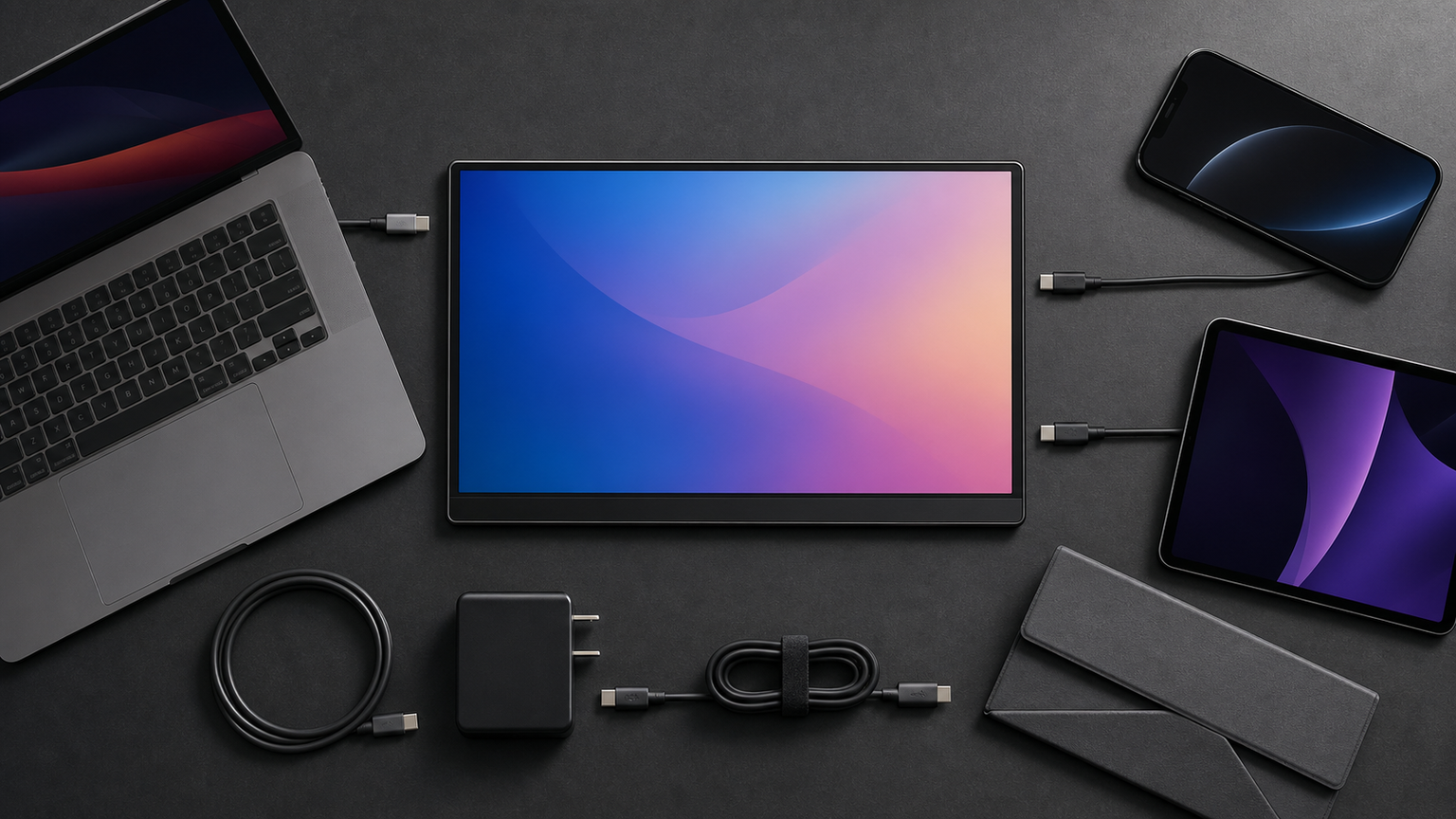
タッチパネルが必要なのは画面へ直接触れて操作したい人
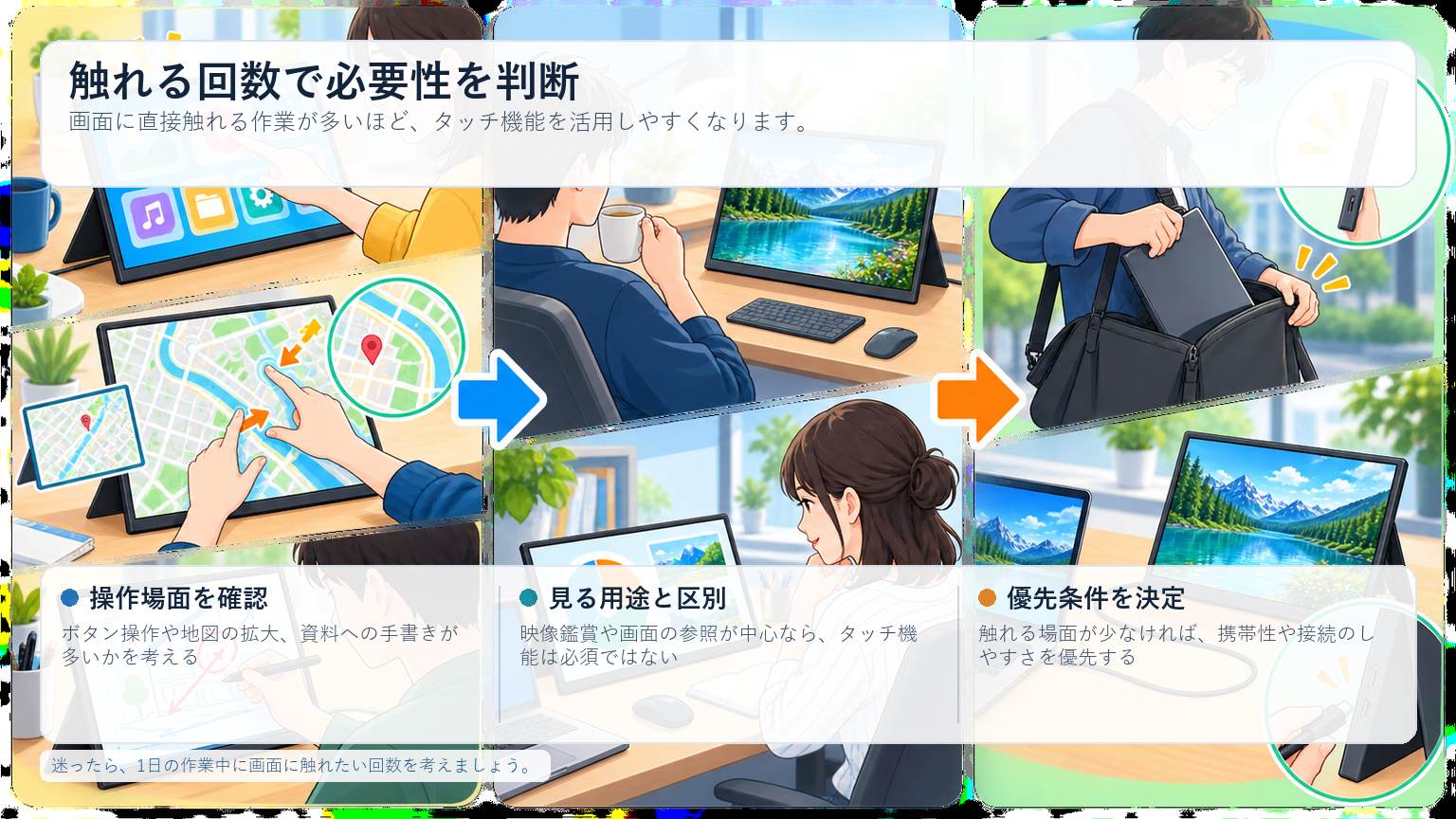
タッチパネルが役立つのは、画面上のボタンを頻繁に押す、地図を拡大する、資料へ手書きするなど、直接操作によって作業を短縮できる場面です。マウスを置きにくい外出先や、対面で画面を見せながら操作する場面でも便利です。
一方、映像鑑賞、チャット画面の常時表示、表計算ソフトの参照など、見ることが中心ならタッチ機能は必須ではありません。機能を使う場面が思い浮かばない場合は、携帯性や接続の簡単さを優先したほうが選びやすくなります。
迷ったときは「1日の作業中に画面へ何回触れたいか」を考えると、タッチ機能の必要性を判断しやすくなります。
映像表示とタッチ入力では信号の通り道が異なる
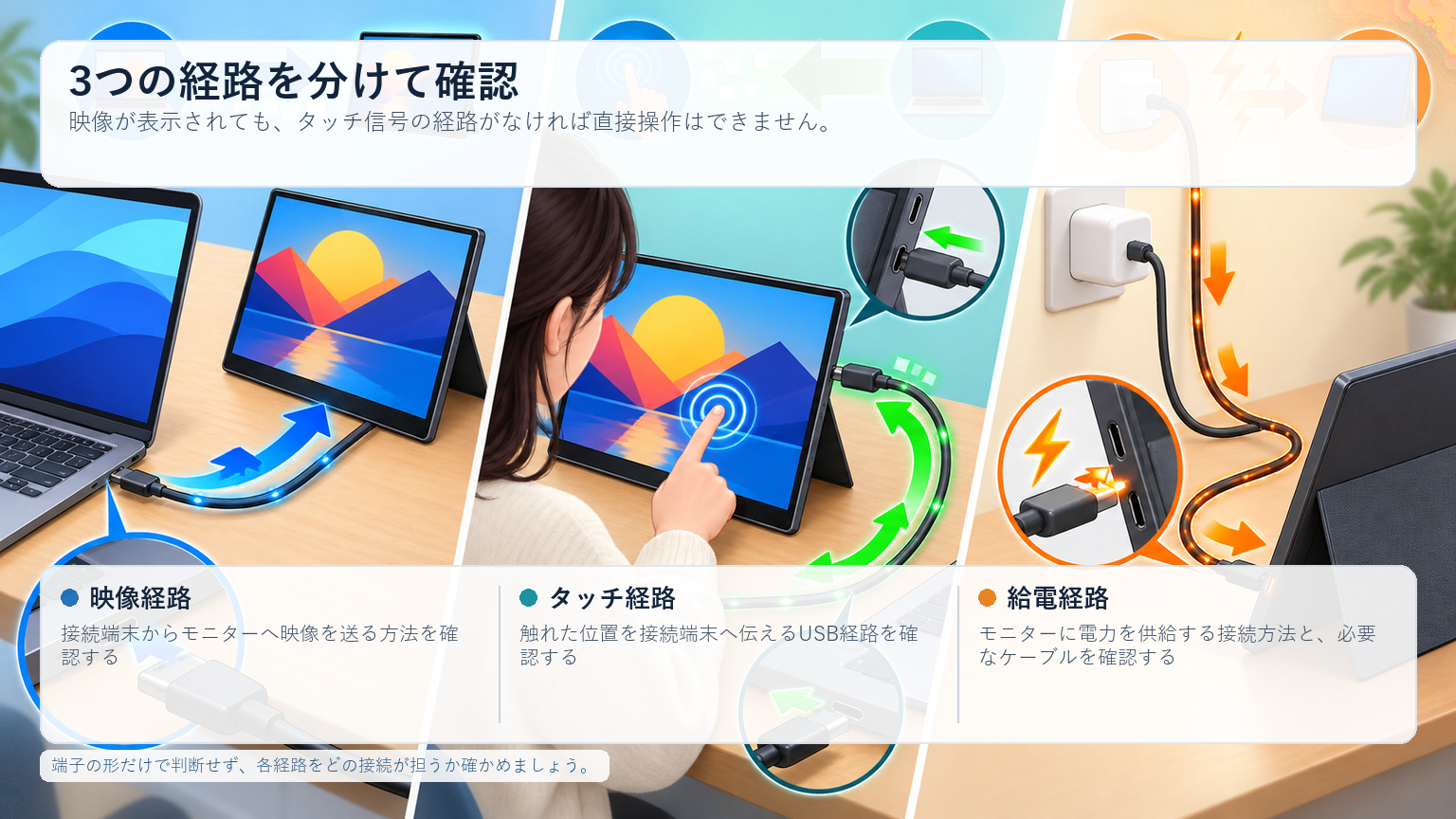
モバイルモニターへ映像が表示されても、それだけでタッチ操作が有効になるとは限りません。映像信号に加えて、タッチした位置を接続端末へ送るためのUSB経路が必要になるからです。接続方法によっては、映像用とタッチ信号用に別々のケーブルを使います。
ASUSの公式サポートでは、タッチスクリーンの操作について次のように説明しています。
タップ、ピンチイン、ピンチアウト、スワイプなど、直感的なタッチジェスチャーで操作することができます。
引用元:ASUS 日本公式サポート「[ディスプレイ] タッチスクリーン機能とは」
同サポートでは、タッチ機能の利用に付属USBケーブルでディスプレイとコンピューターを接続する必要があることも案内されています。端子の形だけで判断せず、映像、タッチ信号、給電をどの接続で担うのか確認しましょう。
OSと端末の映像出力を購入前に確認する
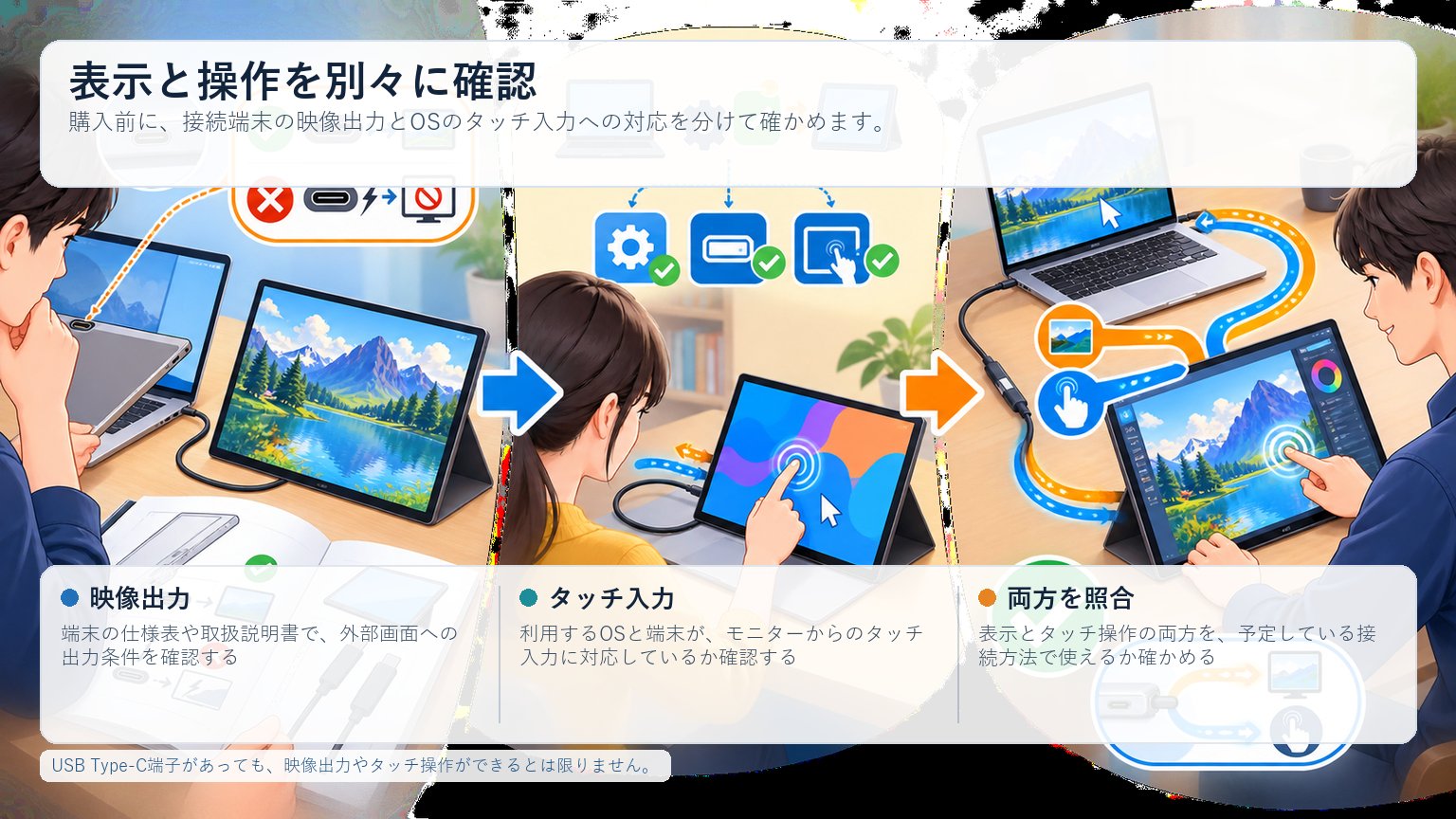
最初に確認するのは、接続端末が外部映像出力へ対応しているかどうかです。USB Type-C端子を備えていても、すべての端末が同端子から映像を出力できるわけではありません。端末の仕様表や取扱説明書で外部ディスプレイへの出力条件を確かめる必要があります。
次に、利用するOSでタッチ入力が機能するか確認します。ASUSの公式サポート情報では、OSの制限によりmacOSではタッチスクリーン機能を利用できないとされています。Android端末についても、映像出力とタッチ入力の両方が利用できるかを端末単位で確認することが大切です。
ゲーム機や映像機器は画面出力ができても、モニターからのタッチ入力を受け付けない場合があります。「表示できるか」と「触って操作できるか」を分けて調べると、接続後の行き違いを防げます。
ケーブル不足と給電不足がよくある失敗につながる
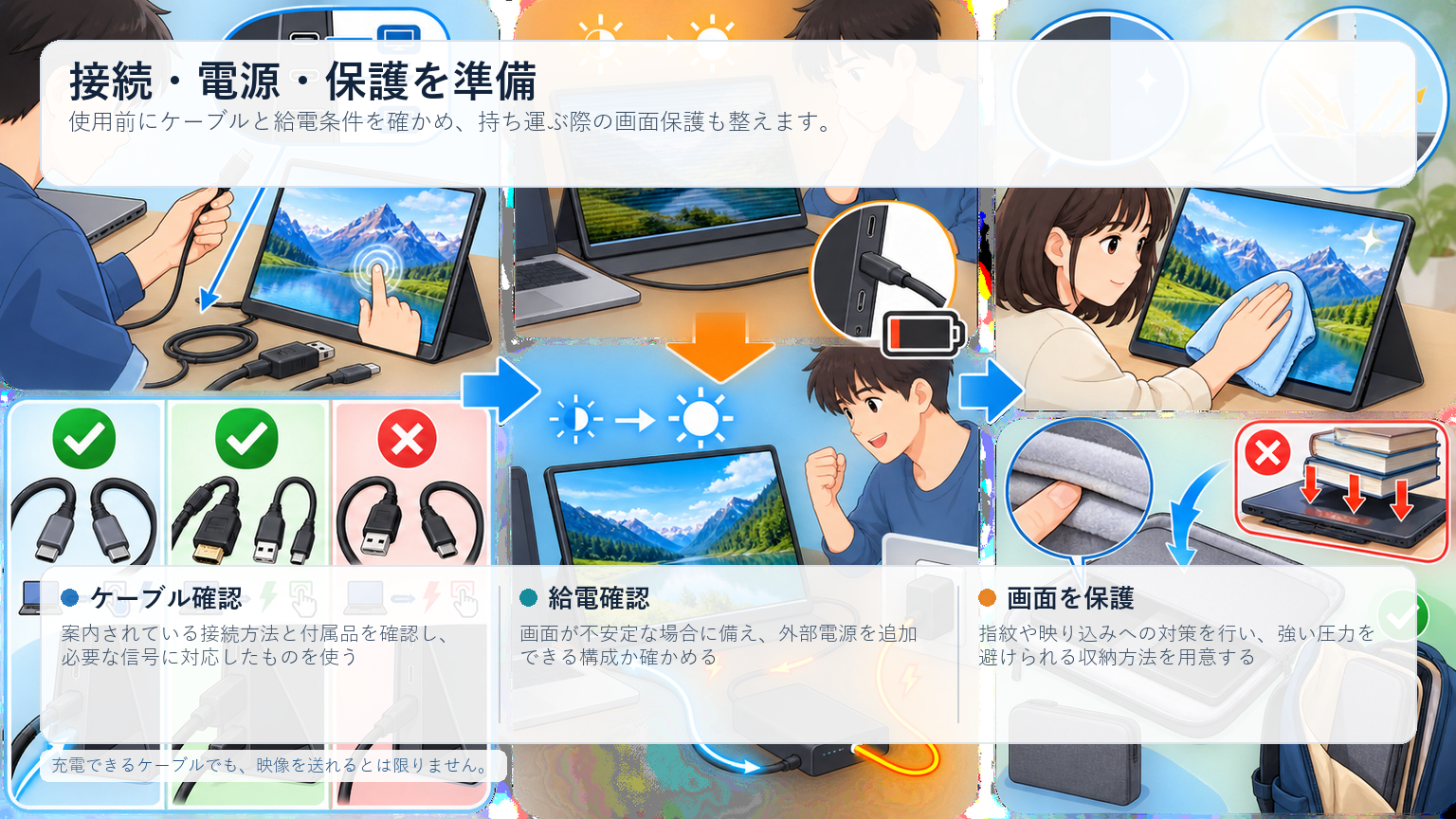
失敗しやすいのは、手持ちのUSB Type-Cケーブルならどれでも使えると思い込むことです。ケーブルによって対応する信号や給電能力が異なるため、充電には使えても映像が映らない場合があります。まずは製品に案内された接続方法と付属品を確認してください。
モニターと接続端末を同時に動かすには、給電条件も重要です。画面が不安定になる場合や明るさを上げにくい場合に備え、外部電源を追加できる構成か確認しておくと安心です。
タッチ対応製品は表面へ触れる回数が多く、指紋や映り込みも気になりやすくなります。持ち運ぶなら、画面へ強い圧力がかからないケースや収納方法も準備しましょう。
画面方式だけでなく用途に合う操作性と設置性で選ぶ
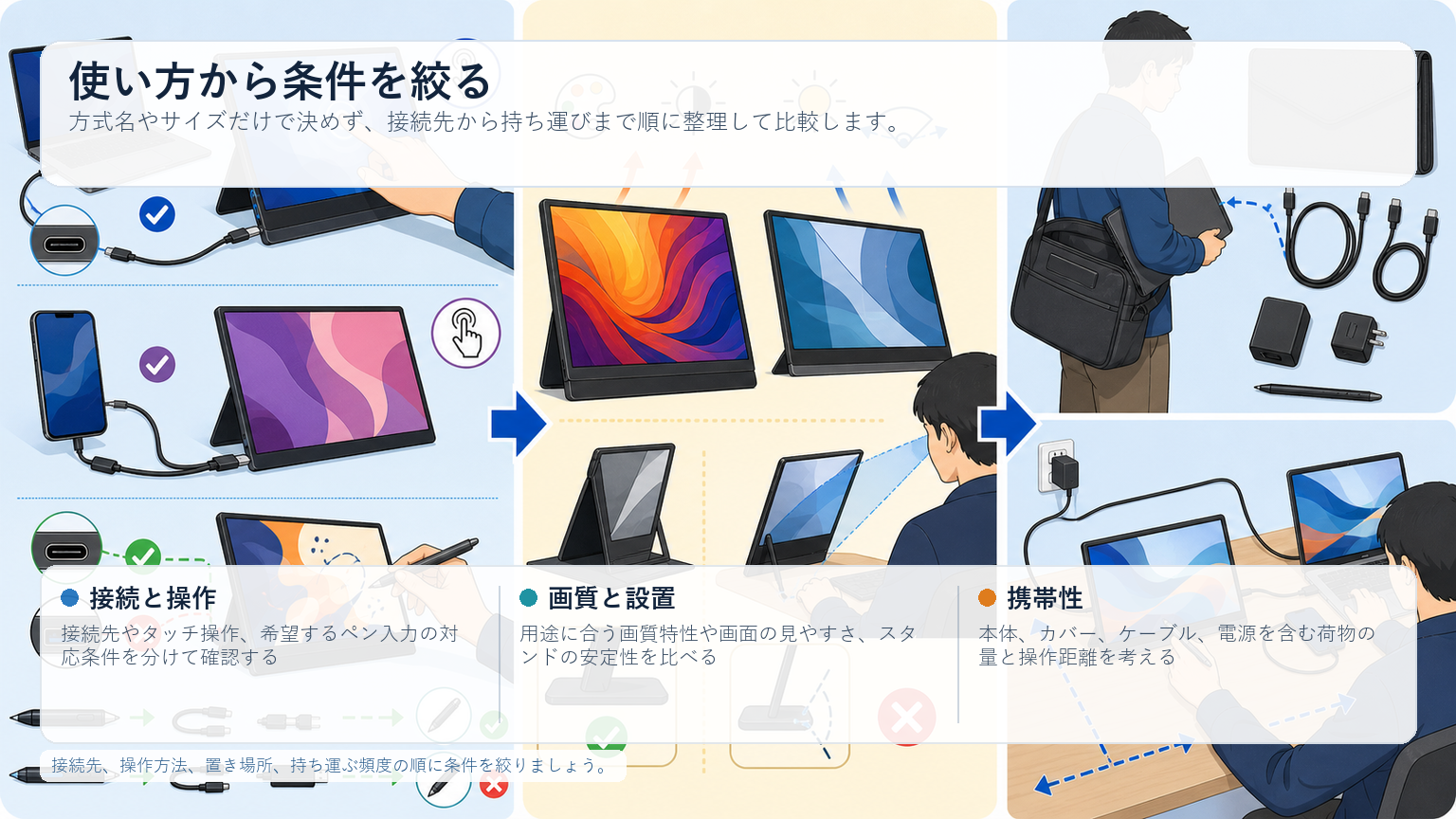
IPSとVAのどちらがよいかは用途によって変わります。一般に方式名だけで優劣を決めず、視野角、コントラスト、色の見え方など、実際に重視する画質特性を製品仕様で比較することが重要です。制作作業では色の確認しやすさ、映像視聴では暗部の見え方など、目的を先に決めましょう。
自宅中心なら、画面の見やすさとスタンドの安定性を優先できます。持ち運びが多いなら、本体だけでなくカバー、ケーブル、電源を含めた荷物全体で考える必要があります。小型画面は携帯しやすい反面、文字や操作対象が小さくなりやすいため、操作距離との相性も大切です。
また、ペンを使いたい場合は「指で触れられること」と「希望するペン入力へ対応すること」を区別してください。ワイヤレス表示についても、映像の無線化とタッチ信号の伝送が別条件になることがあります。
サイズやパネル方式の名称だけで決めず、接続先、操作方法、置き場所、持ち運ぶ頻度の順で条件を絞ると候補を比較しやすくなります。
操作性と接続のしやすさで比べるタッチ対応モデル10選
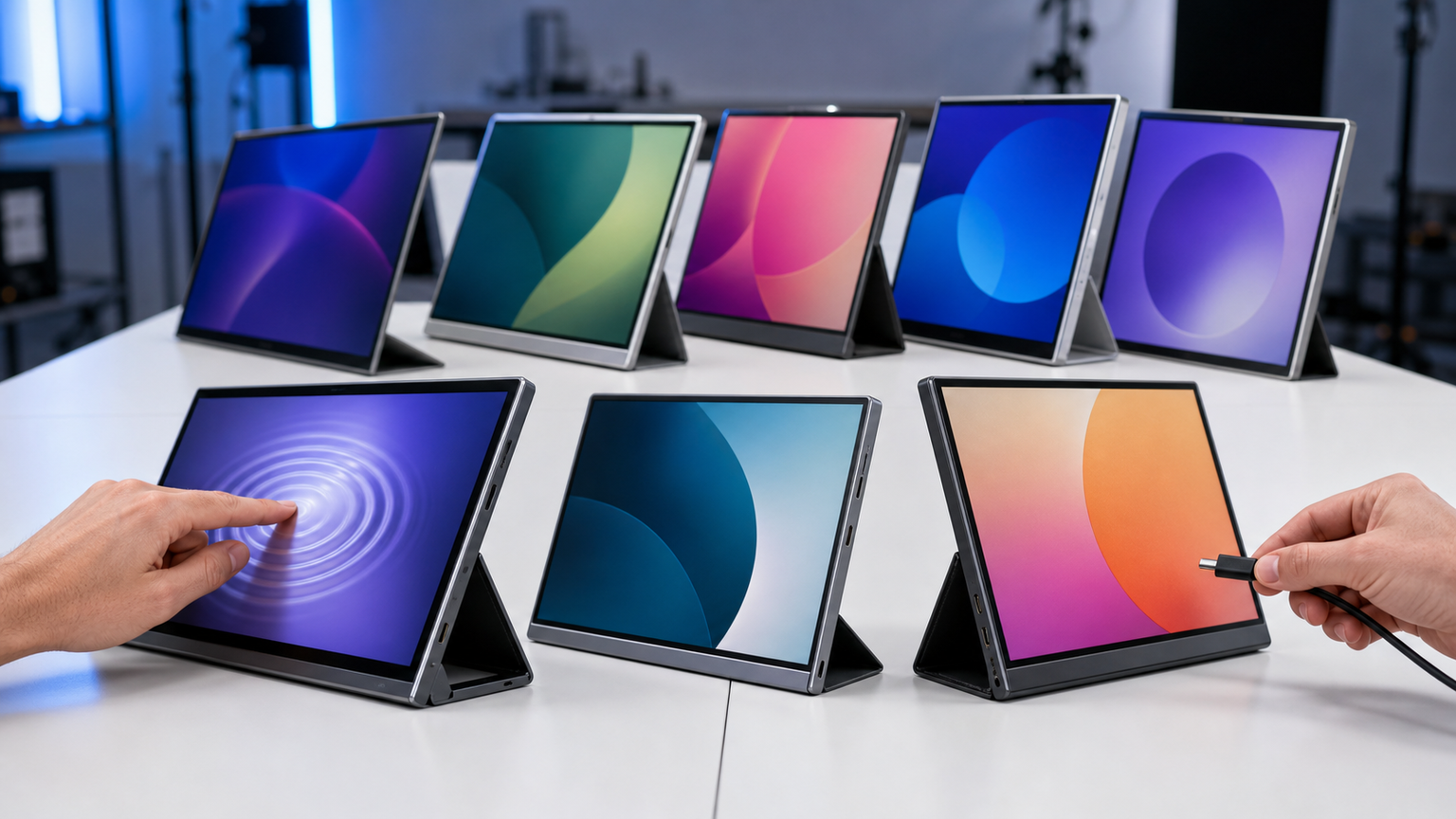
比較では、画面へ直接触れる「タッチ活用」、作業領域や表示品質を考える「表示性能」、端末と組み合わせる「接続性」、移動時の扱いやすさを見る「携帯性」、自宅や外出先での置きやすさを示す「設置性」を評価軸にしました。
表の数値は購入者レビューの点数ではなく、それぞれの用途への適合度を比較するための相対評価です。総合点だけで決めず、自分が重視する項目と購入前に確認すべき条件を併せてご覧ください。
※スマートフォンでは表を横にスクロールして確認できます。
左右にスクロールして比較できます。評価は当サイト独自のもので、Amazonのカスタマーレビュー評価ではありません。
| 商品 | 商品画像 | 総合評価当サイト | ポイント | 詳細評価スコア | ||||
|---|---|---|---|---|---|---|---|---|
| タッチ活用 | 表示性能 | 接続性 | 携帯性 | 設置性 | ||||
 |
4.80/ 5.00 | 制作時の直接操作を重視する人が検討しやすいモデル | 4.8 | 4.9 | 4.7 | 4.5 | 4.8 | |
 |
4.72/ 5.00 | 持ち運びとタッチ操作の両立を重視したい人向け | 4.8 | 4.6 | 4.7 | 4.8 | 4.7 | |
 |
4.66/ 5.00 | 表示情報量とタッチ操作を重視する場合の有力候補 | 4.7 | 4.9 | 4.6 | 4.4 | 4.7 | |
 |
4.57/ 5.00 | 表示と操作のバランスを見ながら選びたい人向け | 4.7 | 4.7 | 4.6 | 4.3 | 4.6 | |
| 4.49/ 5.00 | 自宅と外出先の兼用を想定して比較しやすい候補 | 4.6 | 4.5 | 4.5 | 4.3 | 4.6 | ||
| 4.43/ 5.00 | 作業領域を重視して据え置きでも使いたい人向け | 4.6 | 4.6 | 4.4 | 4.1 | 4.5 | ||
| 4.38/ 5.00 | 荷物を抑えながら直接操作したい人が比較しやすい | 4.5 | 4.3 | 4.4 | 4.6 | 4.1 | ||
| 4.32/ 5.00 | 標準的な作業環境へ追加する候補として検討しやすい | 4.5 | 4.5 | 4.3 | 4.1 | 4.2 | ||
 |
4.25/ 5.00 | 複数端末での利用条件を確認して選びたい候補 | 4.5 | 4.2 | 4.3 | 4.2 | 4.1 | |
| 4.18/ 5.00 | 基本的なタッチ操作を軸に条件を比較したい人向け | 4.5 | 4.1 | 4.2 | 4.0 | 4.1 | ||


[ASUS] ProArt Display PA148CTV
画面を見ながら直接操作する制作環境を整えたい人が、最初に検討しやすいモデルです。作業用パソコンの補助画面として使い、ツールや操作パネルを手元へ分けて配置したい場面に向いています。
購入前には、接続するOSでタッチ操作を利用できるか、映像とUSB信号をどのケーブルで接続するかを確認しましょう。制作用途では、使用ソフト側のタッチ操作への対応も確かめておく必要があります。
- メリット:制作画面と操作領域を分ける使い方を検討しやすい
- デメリット:OSと制作ソフトのタッチ対応を事前に確認する必要がある
[ASUS] ZenScreen Touch MB16AMTR
外出先へ持ち出すサブ画面でも、直接触れる操作性を重視したい人に適した候補です。ノートパソコンの作業領域を広げながら、画面上の項目を手元で操作したい場面で検討できます。
持ち運びでは、本体だけでなく必要なケーブルや電源を含めた荷物を確認してください。接続先ごとに映像出力の可否とタッチ信号の経路を整理しておくと、外出先でも迷いにくくなります。
- メリット:モバイル用途と画面への直接操作を両立しやすい候補
- デメリット:接続端末とOSによって利用できる機能の確認が必要
[Intehill] 3Kタッチモニター U16ZT
細かな文字や複数の情報を表示しながら、タッチ操作も使いたい人が比較しやすいモデルです。資料、編集画面、各種パネルを並べる用途では、表示設定を含めて検討する価値があります。
高精細な表示では、接続端末側の出力条件や文字の拡大率も使いやすさを左右します。希望する表示状態でタッチ位置が正しく対応するか、端末とOSを含めて確認してください。
- メリット:表示情報量とタッチ操作を重視する用途に合わせやすい
- デメリット:端末側の映像出力条件と表示倍率の調整を確認したい
[EHOMEWEI] LQHG-156PW
表示の見やすさとタッチ操作の両方を重視し、仕事からコンテンツ閲覧まで幅広く使いたい人向けの候補です。自宅では補助画面として設置し、必要なときだけ持ち出す使い方も考えられます。
実際の接続では、端末から映像を出せるか、タッチ信号用のUSB接続が必要かを確認しましょう。画面を頻繁に触る場合は、スタンドの角度と操作時の安定性も重要な比較項目です。
- メリット:表示と操作のバランスを重視する使い方に合わせやすい
- デメリット:タッチ時の設置安定性と必要な接続構成を確認したい
[EHOMEWEI] RQ-156PU
自宅のサブ画面と外出先の作業画面を兼用したい場合に検討しやすいモデルです。マウス操作を減らし、画面上のボタンやスクロールを直接扱いたい人に合います。
持ち運ぶ頻度が高いなら、収納時の画面保護やケーブル類を含めた携帯性を確認してください。接続するパソコンやAndroid端末についても、映像出力とタッチ入力の対応を別々に調べることが大切です。
- メリット:自宅と外出先をまたぐタッチ操作環境を検討できる
- デメリット:端末ごとの映像出力とタッチ入力への対応確認が必要
[EHOMEWEI] LQ-160PW
補助画面でも作業領域の広さを意識したい人に向く候補です。自宅や出張先で資料を並べ、必要な部分を画面へ触れて操作したい使い方を想定できます。
画面の大きさを重視すると、携帯時の収納寸法や設置スペースとの相性も重要になります。机上で画面を押したときに動きにくいか、希望する角度へ調整できるかも確認しましょう。
- メリット:作業領域と直接操作の両方を重視する用途に合わせやすい
- デメリット:収納性や設置面積を携帯重視のモデルと比較したい
[EHOMEWEI] LO-133PF
荷物を抑えつつ、タッチ対応の補助画面を持ち歩きたい人が比較しやすいモデルです。カフェや出張先など、机の奥行きが限られる場所で使う候補として検討できます。
コンパクトさを重視する場合でも、普段使う文字サイズや画面上の操作対象が見やすいか確認が必要です。小さなボタンを頻繁に押す作業では、OSの表示倍率を含めて使い勝手を判断しましょう。
- メリット:携帯性とタッチ操作を両立したい場合に検討しやすい
- デメリット:文字や操作対象の見やすさを使用距離に合わせて確認したい
[EHOMEWEI] LQG-156PW
ノートパソコンへ作業画面を追加し、閲覧と直接操作を切り替えたい人向けの候補です。資料の参照、ツールパネルの表示、画面上の簡単な操作など、一般的なサブ画面用途に合わせて比較できます。
購入時は、端子の種類だけで接続可否を決めないようにしましょう。映像を伝送できるケーブル、タッチ信号を送る接続、安定動作に必要な給電方法をそれぞれ確認してください。
- メリット:幅広いサブ画面用途でタッチ操作を取り入れやすい
- デメリット:映像、タッチ信号、給電の接続条件を個別に確認したい
[EVICIV] EVC-1506T
パソコンを中心に、複数の機器でタッチ対応画面を活用したい人が候補に入れやすいモデルです。画面表示だけを使う機器と、タッチ操作まで使う端末を分ける運用も考えられます。
機器を切り替えて使う場合は、それぞれの映像出力方式とタッチ入力への対応を確認してください。ゲーム機などでは映像を表示できても、画面へのタッチで本体を操作できるとは限りません。
- メリット:複数機器を使う環境で表示とタッチの用途を分けやすい
- デメリット:接続機器ごとにタッチ操作の可否を確認する必要がある
[EHOMEWEI] LP-156TF
画面への直接操作を取り入れたいものの、まずは基本的な作業用途を中心に比較したい人向けの候補です。サブ画面へ操作パネルや閲覧ページを置く使い方を検討できます。
タッチ機能を目的に選ぶなら、接続先のOS、USB経由のタッチ信号、必要なケーブルを先に確認しましょう。手書きを想定する場合は、希望するペン方式への対応を指によるタッチ操作とは分けて調べる必要があります。
- メリット:基本的なサブ画面用途へタッチ操作を追加しやすい候補
- デメリット:ペン入力を求める場合は対応方式を別途確認したい
製品ページを確認するときは、対応端末という表現だけで判断せず、映像表示、タッチ入力、給電、ペン入力の各条件を分けて確認してください。
自分に合う一台はタッチする場面と接続端末から決める
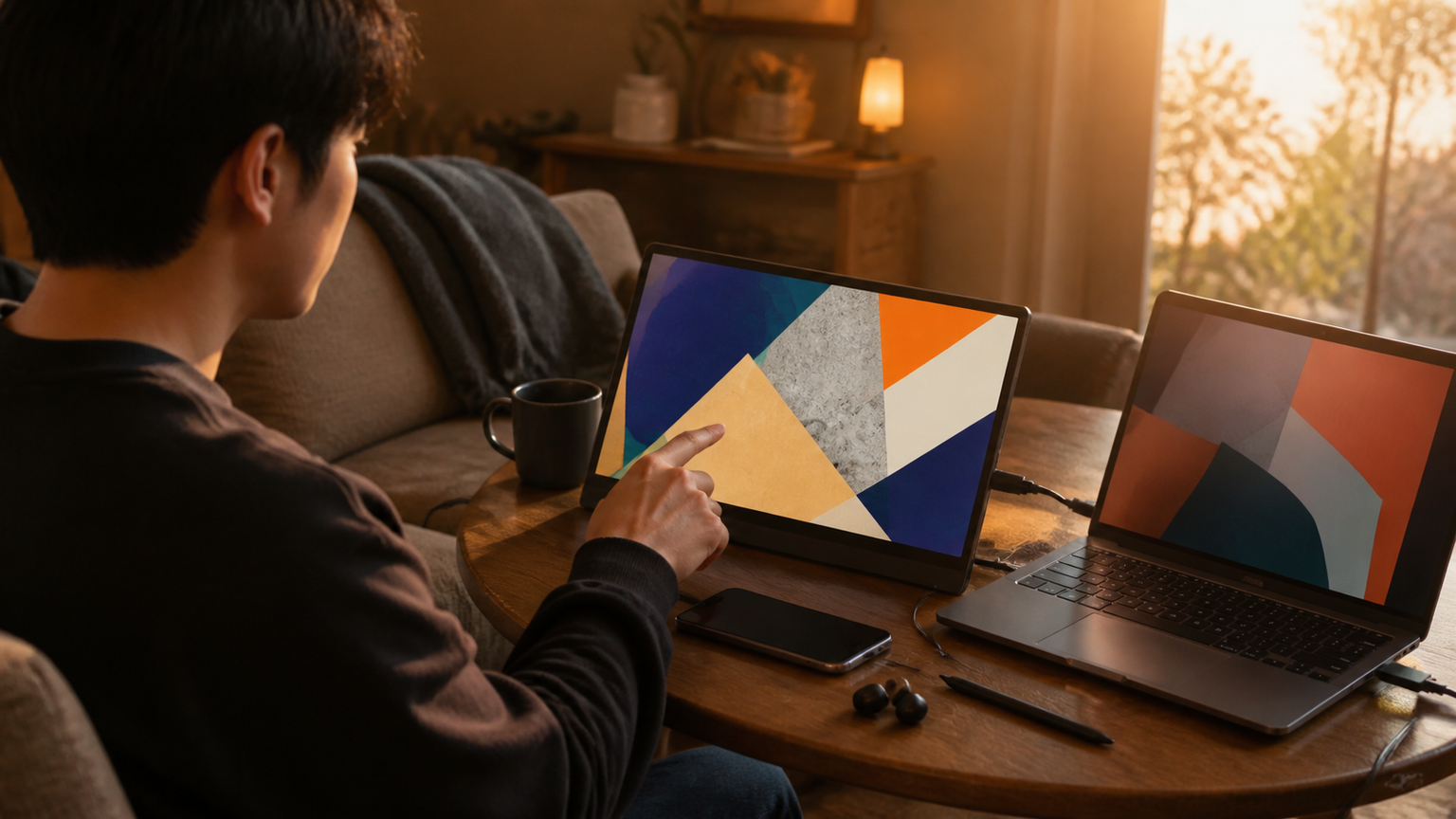
タッチパネル付きモバイルモニターは、手元で画面を操作したい人、マウスを置きにくい場所で作業する人、対面で画面を共有する人に向いています。反対に、動画視聴や情報の参照だけなら、タッチ機能を必須条件にする必要はありません。
制作作業と表示性能を重視するなら、ProArt Display PA148CTVや3Kタッチモニター U16ZTが比較の軸になります。持ち運びながら使うならZenScreen Touch MB16AMTR、設置スペースを抑えたいならLO-133PFを含めて検討すると選びやすくなります。
最終的には、接続端末が映像を出力できること、OSがタッチ入力へ対応すること、必要なUSB接続と給電を用意できることを確認してください。そのうえで表示性能、携帯性、スタンドの安定性を比べれば、使わない機能へ費用や荷物を増やさず、自分の作業に合う一台を選べます。