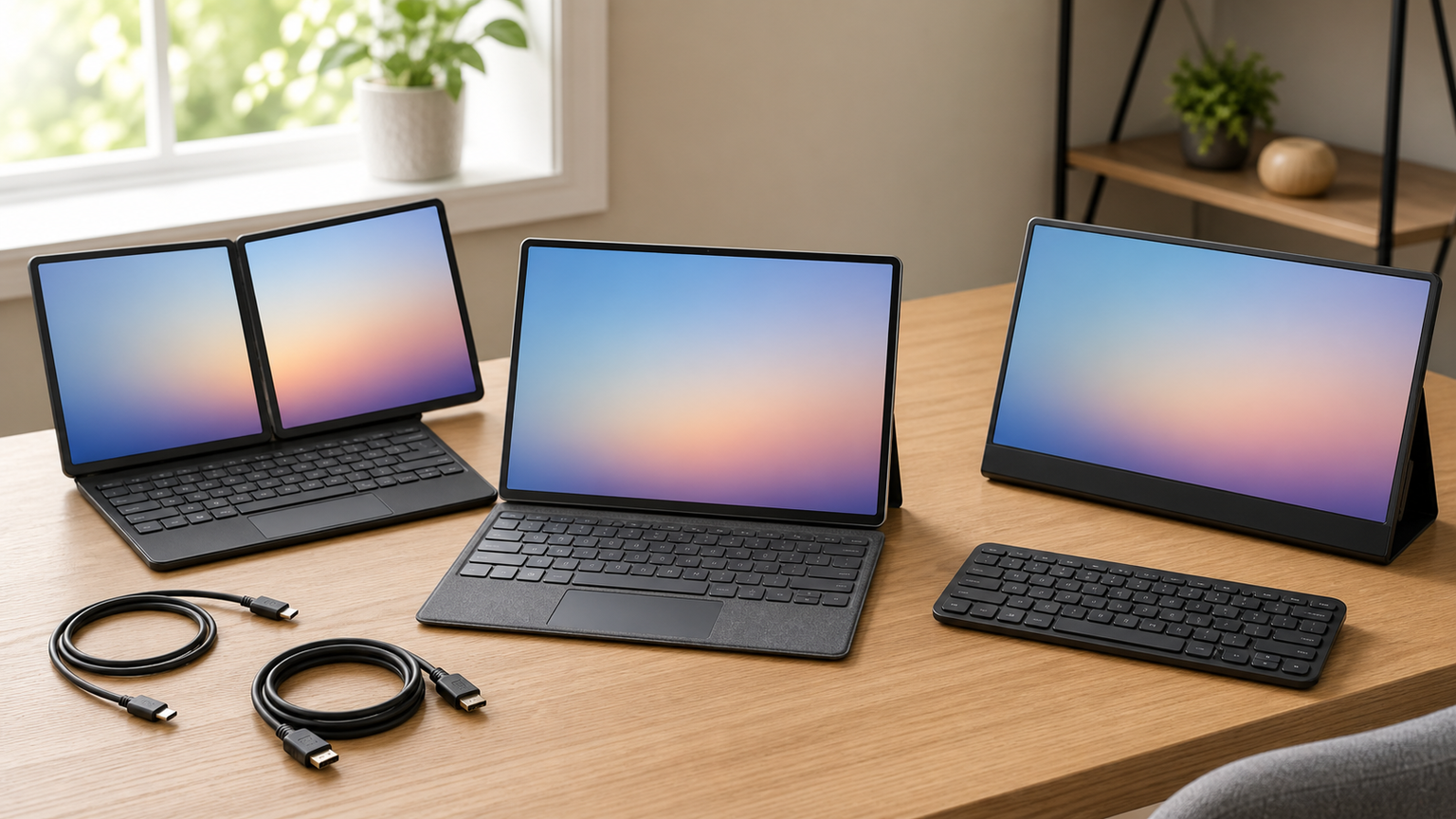
モバイルモニターとキーボードを一緒に持ち歩きたいなら、まず「キーボード一体型のラップドック」が必要なのか、「一般的なモバイルモニターと外付けキーボード」の組み合わせでよいのかを決めましょう。ミニPCや対応スマートフォンをノートPCのように使いたい場合は一体型、ノートPCの作業領域を広げたい場合は通常型が候補になります。
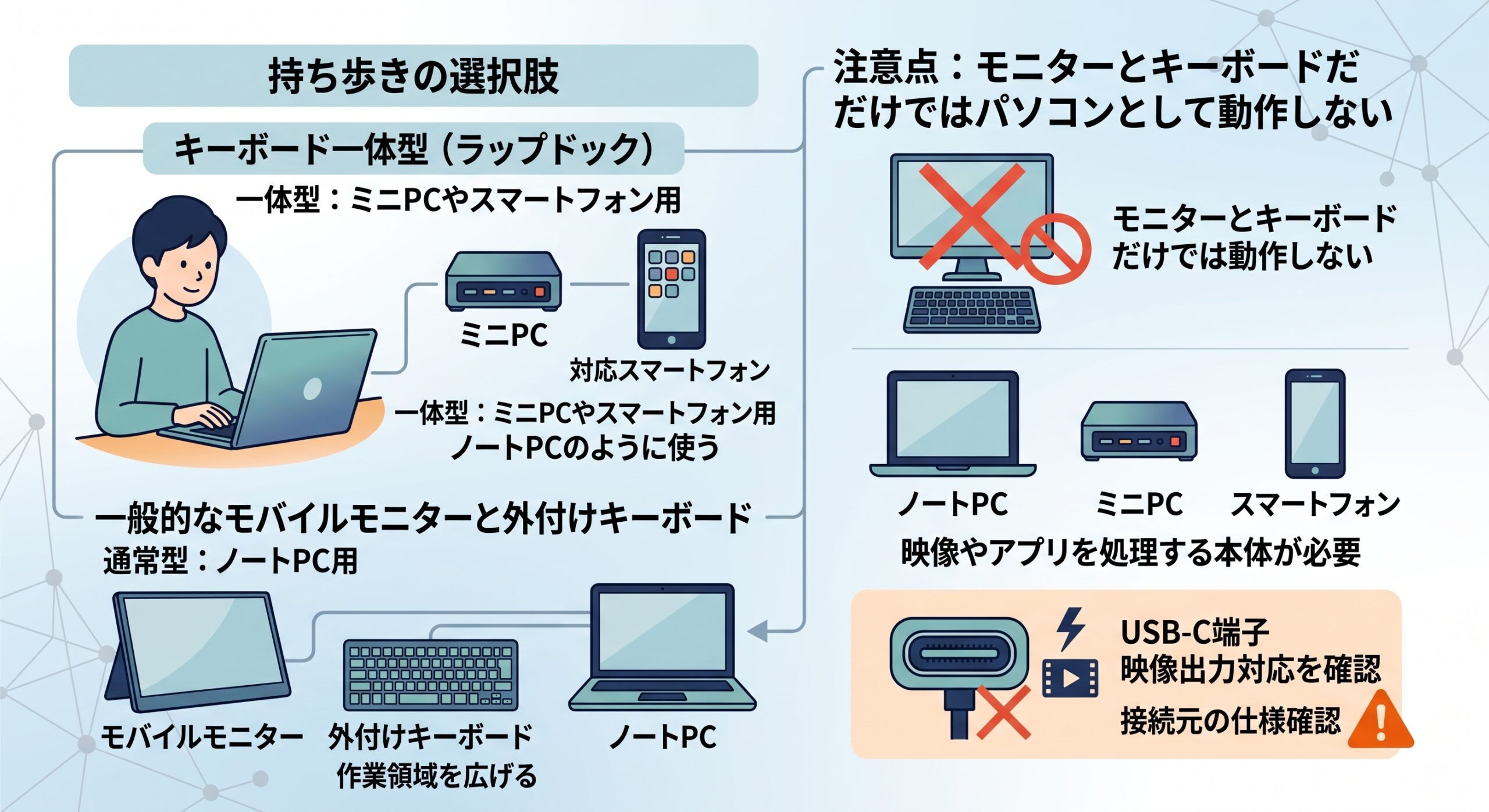
注意したいのは、モニターとキーボードだけでは通常、パソコンとして動作しないことです。映像やアプリを処理するノートPC、ミニPC、スマートフォンなどが別途必要です。また、USB-C端子があっても映像出力に対応しているとは限らないため、接続元の仕様確認が欠かせません。
選択の分かれ目は、キーボードの有無だけではありません。画面サイズ、映像入力、給電方法、持ち運びやすさ、接続したい機器との相性まで確認すると、購入後の行き違いを減らせます。
この記事のポイント
- キーボード一体型は、接続機器をノートPCのような形で操作したい人に向く
- 通常型モニターには、接続元へ別途キーボードをつなぐ方法が基本
- USB-Cの映像出力対応、給電条件、端子構成を購入前に照合する
- 画面サイズと設置距離は、携帯性だけでなく見やすさも考えて決める
キーボード付きモバイルモニターの仕組みと接続の基本
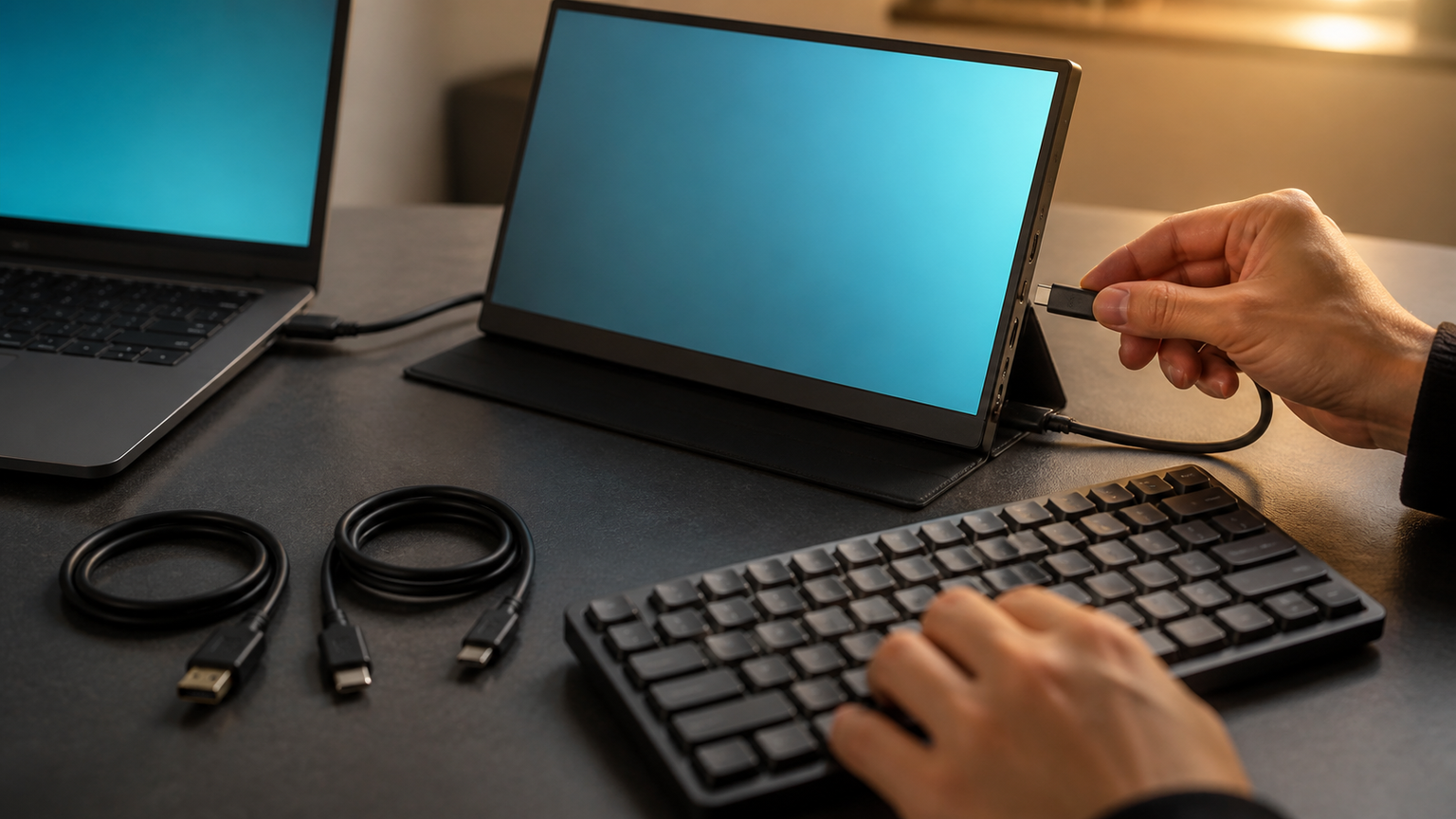
一体型が必要か、通常型と外付けキーボードでよいかを決める
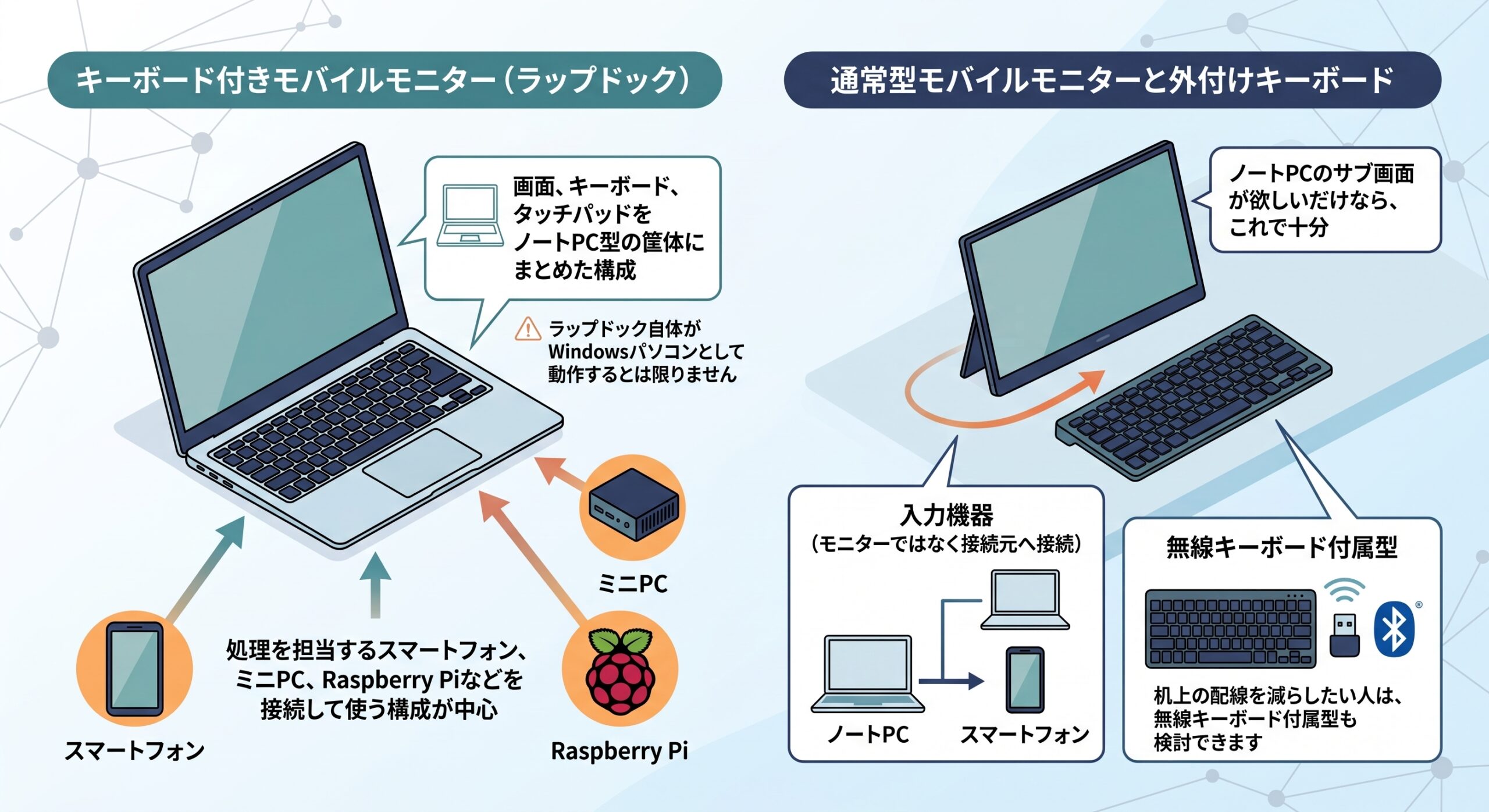
キーボード付きモバイルモニターとして分かりやすいのは、画面、キーボード、タッチパッドをノートPC型の筐体にまとめたラップドックです。ただし、ラップドック自体がWindowsパソコンとして動作するとは限りません。処理を担当するスマートフォン、ミニPC、Raspberry Piなどを接続して使う構成が中心です。
一方、ノートPCのサブ画面が欲しいだけなら、通常型のモバイルモニターと既存のキーボードで十分です。入力機器はモニターではなく、原則としてノートPCやスマートフォンなどの接続元へつなぎます。机上の配線を減らしたい人は、無線キーボード付属型も検討できます。
モニターとキーボードだけでは動かない理由を理解する
モニターは映像を表示し、キーボードは文字や操作を入力する機器です。アプリの実行やデータ処理を担う本体がないため、この2つを接続しただけでは一般的なパソコン作業は始められません。
利用時はノートPC、デスクトップPC、ミニPC、対応スマートフォンなどを用意します。モニターへUSB端子が搭載されていても、キーボード入力が接続元まで中継されるかどうかは製品構成によって異なるため、端子があることだけで判断しないようにしましょう。
ミニPCと組み合わせる場合は、映像ケーブルだけでなく、ミニPC本体とモニターの給電方法も確認してください。外出先では必要な電源やケーブルの本数が使い勝手を左右します。
USB-C・HDMI・無線接続の対応条件を照合する
USB-Cケーブル1本で映像を表示するには、接続元のUSB-C端子が映像出力に対応している必要があります。端子の形が同じでも、充電やデータ転送だけに対応する場合があります。接続元とモニター双方の取扱情報を確認してください。
HDMI接続では映像とキーボード操作が別経路になることがあります。ラップドックやタッチ操作を使う場合は、映像用HDMIに加えてUSB接続が必要かを確かめることが大切です。iPhoneも端子や世代、出力方法によって必要な変換機器が変わるため、モニター側の対応表記だけでなくiPhone側の条件も照合しましょう。
無線表示はケーブルを減らせる一方、利用環境や用途によって有線接続とは操作感が異なる可能性があります。ゲームや細かなマウス操作を重視するなら、有線入力も選べる製品が扱いやすいでしょう。
画面上のキーボードを表示する方法を使い分ける
物理キーボードを使わず、Windowsの画面上にキーボードを出すこともできます。Windows 11とWindows 10にはオンスクリーン キーボードが組み込まれており、設定で有効にできます。タッチスクリーンでなくても、マウスなどを使って操作可能です。
画面にキーボードが表示され、画面上を移動したり、テキストを入力したりできるようになります。
引用元:Microsoft サポート
ただし、画面キーボードは表示領域を使うため、長文入力では物理キーボードのほうが快適な場合があります。一時的な入力には画面表示、継続的な作業には外付けまたは一体型というように使い分けるとよいでしょう。
携帯性だけでなく画面との距離と配列も確認する
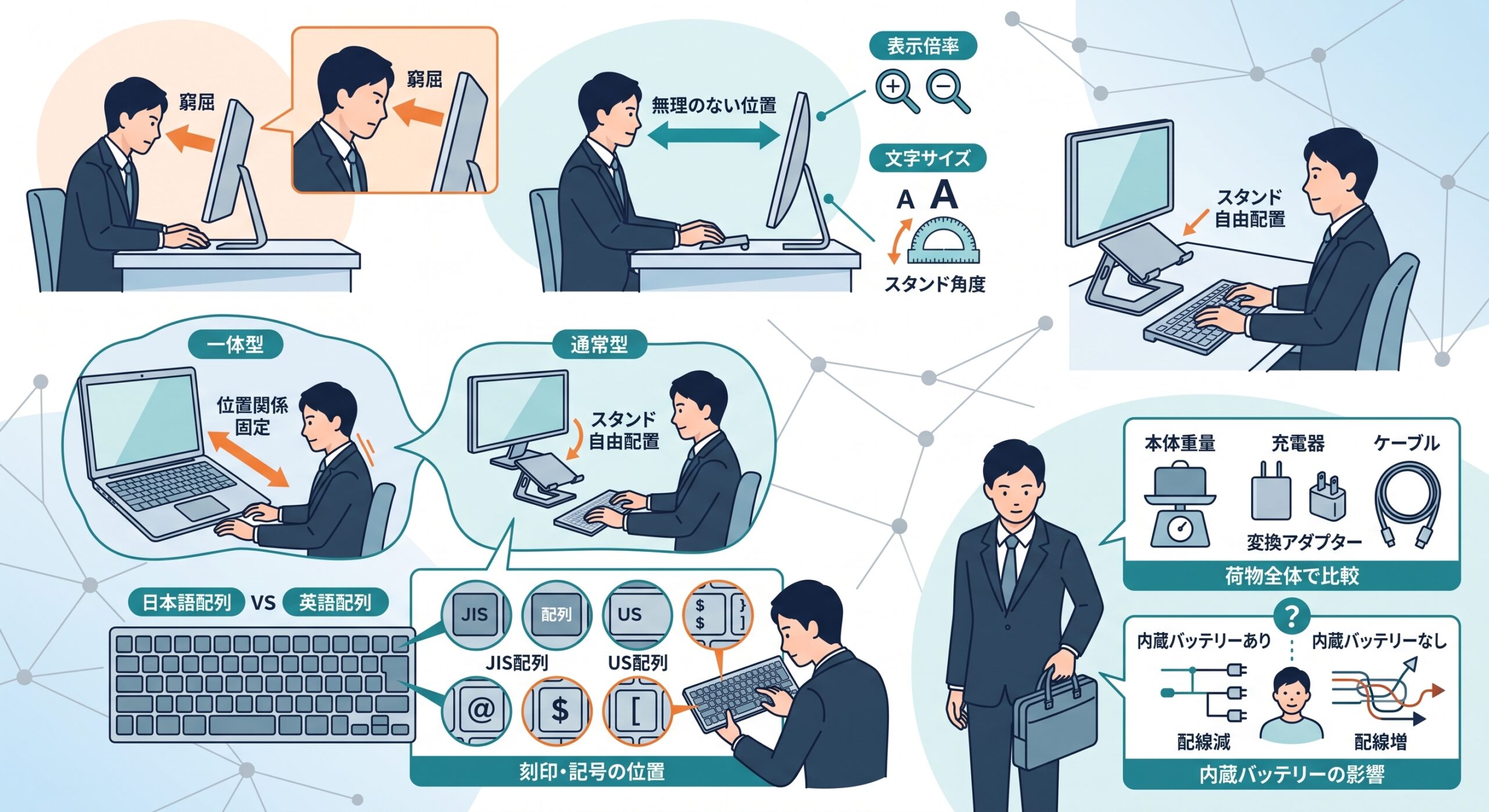
画面を近くに置きすぎると、視線移動や姿勢が窮屈になりやすくなります。文字が小さいからと画面自体を近づける前に、表示倍率、文字サイズ、スタンド角度を調整し、無理のない位置で読めるか確認しましょう。
一体型は画面とキーボードの位置関係が固定されやすいため、スタンドを自由に配置できる通常型とは使い心地が異なります。また、日本語入力を重視する場合は、キーボードが日本語配列か英語配列か、刻印や記号の位置が使い方に合うかを購入前に確認する必要があります。
持ち運びでは本体重量だけでなく、充電器、変換アダプター、ケーブルを含む荷物全体で比べることが重要です。内蔵バッテリーの有無も、外出先での配線と重量に影響します。
一体型・通常型・無線対応モデルを用途別に比較
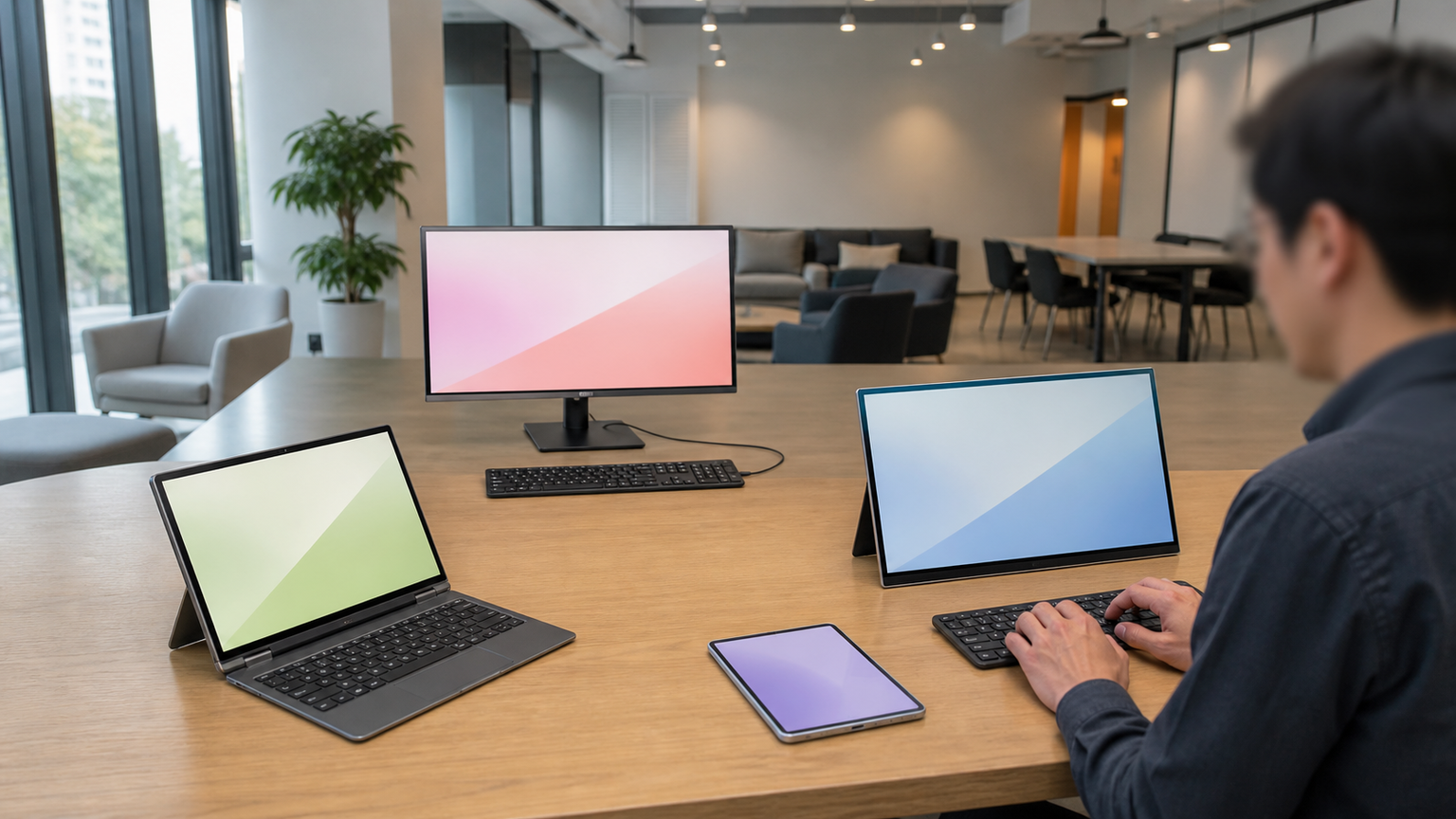
比較では、キーボードと画面をまとめて使える「一体性」、接続方法を選びやすい「接続性」、外へ持ち出しやすい「携帯性」、設置や給電を含む「扱いやすさ」、対応機器や利用場面の広さを示す「用途幅」を評価軸にしました。
各スコアはAmazonのレビュー点数ではなく、製品名と確認できる仕様を基に用途への適合度を相対比較したものです。接続元の端子や利用目的によって最適な製品は変わるため、総合点とともに各指標を確認してください。
※スマートフォンでは表を横にスクロールして確認できます。
左右にスクロールして比較できます。評価は当サイト独自のもので、Amazonのカスタマーレビュー評価ではありません。
| 商品 | 商品画像 | 総合評価当サイト | ポイント | 詳細評価スコア | ||||
|---|---|---|---|---|---|---|---|---|
| 一体性 | 接続性 | 携帯性 | 扱いやすさ | 用途幅 | ||||
 |
4.70/ 5.00 | 15.6インチの標準的な画面で幅広い用途を検討しやすい | 3.5 | 4.7 | 4.5 | 4.6 | 4.8 | |
 |
4.58/ 5.00 | ノートPCへ取り付けて画面を拡張したい人に適する | 3.3 | 4.6 | 4.8 | 4.5 | 4.7 | |
 |
4.51/ 5.00 | 薄型・570gで持ち運びと画面サイズを両立しやすい | 3.2 | 4.7 | 4.9 | 4.4 | 4.6 | |
 |
4.43/ 5.00 | スタンドカバーと内蔵スピーカーを備えた汎用型 | 3.1 | 4.5 | 4.5 | 4.6 | 4.7 | |
 |
4.39/ 5.00 | 無線表示と内蔵バッテリーで配線を抑えやすい | 3.0 | 4.8 | 4.4 | 4.6 | 4.7 | |
 |
4.35/ 5.00 | キーボードとバッテリーをまとめたノートPC型 | 4.9 | 4.6 | 4.1 | 4.5 | 4.8 | |
 |
4.31/ 5.00 | 無線キーボード付属で入力環境をそろえやすい | 4.5 | 4.8 | 4.4 | 4.5 | 4.7 | |
 |
4.27/ 5.00 | 15.6インチ画面を備えたキーボード一体型 | 4.9 | 4.6 | 3.8 | 4.4 | 4.8 | |
 |
4.18/ 5.00 | 机上の省スペース化に向く10インチ画面一体型 | 5.0 | 4.2 | 4.5 | 4.6 | 3.7 | |
 |
4.12/ 5.00 | RPi5・Jetson用アダプター付きのラップドック | 4.9 | 4.6 | 4.0 | 4.2 | 4.7 | |
第1位
EVICIV 15.6インチ モバイルモニター
15.6インチのモバイルモニターを探しており、ノートPCの作業領域を広げたい人が検討しやすいモデルです。キーボード一体型ではないため、普段使っているキーボードを接続元のPCなどでそのまま利用できます。
画面と入力機器を別々に配置できることは、姿勢や視聴距離を調整したい場面で利点になります。購入時は、使用する機器の映像出力端子と給電方法を照合しましょう。
- メリット:15.6インチ画面をサブディスプレイとして活用しやすい
- デメリット:キーボードは内蔵されていないため別途用意が必要
第2位
WINTEN モバイルモニター 11.6インチ WT-116NF-BK ノートPC取付型 ゲーミングモニター 外付けモニター ディスプレイ 1080P FullHD TFTパネル ノングレア(非光沢) Switch/PS4/PS5/PC/iPhone/スマホ/USB-C/HDMI
ノートPC取付型の11.6インチモデルで、机上に独立したモニタースタンドを置かずに画面を増やしたい場合の候補です。Full HD、TFTパネル、ノングレアという構成が明記されています。
キーボードはノートPC側のものを使うため、画面付きキーボードを新たに用意する必要がありません。取り付けるノートPCとの寸法や重量バランス、USB-CまたはHDMIの出力条件は事前に確認してください。
- メリット:ノートPCへ取り付けてコンパクトに画面を拡張できる
- デメリット:装着条件とノートPC側の負荷を確認する必要がある
第3位
KEEPTIME モバイルモニター 15.6" 1080P IPS非光沢 薄型 軽量 USB-C ミニHDMI対応 ノートPC/スマホ/ゲーム機対応 | モバイルディスプレイ1920*1080、 ポータブルモニター IPSパネル、ノングレア、5mm薄型、570g軽量、マグネットカバー、モニターUSB C/mini HDMI付き、ゲーム機/S-witch/スマホ/PC/Mac対応、在宅勤務リモートワーク
15.6インチ、1920×1080のIPS非光沢パネルを採用し、5mmの薄型、570gの軽量仕様が示されたモデルです。USB-Cとmini HDMIに対応し、持ち運びながらPCやゲーム機などへ接続したい人に向きます。
マグネットカバーが付属するため、保護と設置をまとめたい場面にも便利です。キーボードは一体化されていないので、スマートフォンで文字入力する場合は対応する外付けキーボードも準備しましょう。
- メリット:15.6インチながら薄型・570gで携帯しやすい
- デメリット:接続元によっては給電や変換機器の確認が必要
スマートフォン対応という表記があっても、すべての機種で同じ接続方法を使えるとは限りません。端末側の映像出力対応と、必要なケーブルやアダプターを確認しましょう。
第4位
モバイルモニター 15.6 インチ 【日本企業開発 ポータブルディスプレイ】 | フルHD IPS 薄型 軽量 スタンドカバー付属 60Hz スピーカー内蔵 ブルーライト軽減 ( ゲーム PC スマホ 対応 )
15.6インチのフルHD IPSパネル、60Hz、内蔵スピーカー、ブルーライト軽減機能を掲げる通常型モバイルモニターです。スタンドカバー付属のため、自宅と外出先の両方で設置したい人が検討しやすい構成です。
ノートPCと一緒に使えば、資料を表示しながら本体画面で入力するような作業ができます。キーボード一体型ではないため、スマートフォンやミニPCと使う場合は入力機器の接続先も確認してください。
- メリット:スタンドカバーとスピーカーを備え、設置しやすい
- デメリット:外付けキーボードを含む入力環境は別途必要
第5位
ワイヤレス モバイルモニター15.6インチ 無線接続 8000mAh大容量バッテリー内蔵 FHD | 非光沢IPS 自立スタンド・VESA対応AirPlay/Miracast 搭載 Type-C/mini HDMI 接続 在宅勤務 / モバイルワーク
AirPlayとMiracastによる無線接続に加え、Type-Cとmini HDMIによる有線接続も掲げた15.6インチモデルです。8000mAhバッテリー、自立スタンド、VESA対応という構成で、配線を抑えた設置を考える人に向きます。
キーボードは内蔵されていないため、文字入力は接続元へつないだキーボードを使います。無線表示を利用する場合は、接続する端末が対応している方式と、用途に求める操作感を確認しましょう。
- メリット:無線・有線の両方を選べ、バッテリーも内蔵する
- デメリット:キーボード一体型ではなく、無線表示の対応確認も必要
第6位
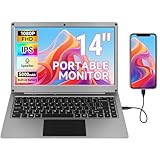
ポータブルモニター キーボード付き 14インチ 1080P FHD ラップドック | Raspberry Pi/Mini PC/電話/PC/ゲームコンソールCrowView Note内蔵バッテリー(フル機能TypeC&HDMIケーブル)に対応。
14インチの1080P FHD画面、キーボード、内蔵バッテリーをノートPC型にまとめたCrowView Noteです。Raspberry Pi、ミニPC、電話などを、画面と入力機器が一体になった形で操作したい人に合います。
フル機能Type-CとHDMIケーブルへの対応が示されていますが、接続するだけで単独のパソコンになる製品ではない点に注意が必要です。接続元の映像出力、キーボード入力の経路、給電条件をまとめて確認しましょう。
- メリット:画面、キーボード、バッテリーを一体化できる
- デメリット:処理を行うスマートフォンやミニPCなどが別途必要
第7位
ワイヤレス モバイルモニター 無線接続 8000mAh大容量バッテリー内蔵 15.6インチ Newsoul ポータブルモニター 無線キーボード付き | 【Amazon限定新登場5倍ポイントセール】フルHD IPS液晶パネル 非光沢 ポータブルディスプレイ 持ち運び 薄型軽量 USB-C/ミニHDMI接続 自立スタンド付き Win/PC/MAC/iPhone/スマホなど対応 サブモニター VESA対応
15.6インチのフルHD非光沢IPS画面に、8000mAhバッテリーと無線キーボードを組み合わせたモデルです。USB-CとミニHDMIにも対応し、無線表示と有線表示を場面に応じて選びたい人に向きます。
無線キーボードは画面と筐体が一体になった構造ではないため、配置の自由度を確保できます。その一方で、キーボードの配列、接続先、充電や電池の管理方法は購入前に確認しておきましょう。
- メリット:モニターと無線キーボードをまとめて用意できる
- デメリット:ラップドック型ではなく、キーボード配列の確認も必要
第8位
ELECROW 15.6インチ ポータブルモニター キーボード付き Lapdock 1080P FHD IPS ディスプレイ | 内蔵バッテリーディスプレイ、USB C外部コンピューターモニター、Raspberry Pi、電話、ミニPC、Mac、ゲームコンソールに対応。
15.6インチの1080P FHD IPS画面、キーボード、内蔵バッテリーを備えたLapdockです。14インチでは表示領域が物足りないものの、ミニPCや対応スマートフォンをノートPC型で使いたい人に適しています。
USB-C接続を含む幅広い利用場面が示されていますが、携帯時は本体サイズと周辺ケーブルを含めた荷物を考える必要があります。キーボード配列や接続元との機能対応も確認しましょう。
- メリット:15.6インチ画面とキーボードをノートPC型で使える
- デメリット:画面が大きい分、携帯性とのバランス確認が必要
日本語配列を必須条件にする場合は、商品名に「キーボード付き」とあっても配列を推測せず、販売ページの配列表記やキー画像を確認してください。
第9位
THANKO 10インチモニター搭載メカニカルキーボード KWSD25CBK モニター付き サブディスプレイ タッチスクリーン 有線 一体型 折りたたみ コンパクト 省スペース TypeC タッチ式
10インチのタッチスクリーンとメカニカルキーボードを一体化した、折りたたみ式の有線モデルです。メインモニターとは別に情報を表示しながら入力したい人や、机上スペースを効率よく使いたい人に向きます。
一般的な15.6インチのモバイルモニターやラップドックとは、画面サイズと想定用途が異なります。Type-Cの接続条件に加え、10インチ画面へ何を表示したいかを具体的に決めて選びましょう。
- メリット:タッチ画面とメカニカルキーボードを省スペースに集約できる
- デメリット:10インチのため、大きな作業画面を求める用途には合いにくい
第10位
ポータブルモニター キーボード付き 14インチ 1080P FHD ラップドック ミニPC/電話/PC/ゲーム機に対応 CrowView Note RPi5 & Jetsonアダプター付き (フル機能TypeC & HDMIケーブル付属)
14インチの1080P FHD画面とキーボードを備え、RPi5およびJetson用アダプターが付属するCrowView Noteです。対象機器を持ち運び可能なノートPC型の操作環境へ組み込みたい場合に候補となります。
フル機能Type-CとHDMIケーブルの付属が明記されています。目的の機器で必要な映像、USB入力、電源の各接続を確認し、付属アダプターを実際に利用するかも含めて選ぶとよいでしょう。
- メリット:RPi5・Jetson用アダプターを含む一体型環境を構築できる
- デメリット:付属品を使わない用途では構成が過剰になる可能性がある
使う本体と入力方法を決めてから選ぼう
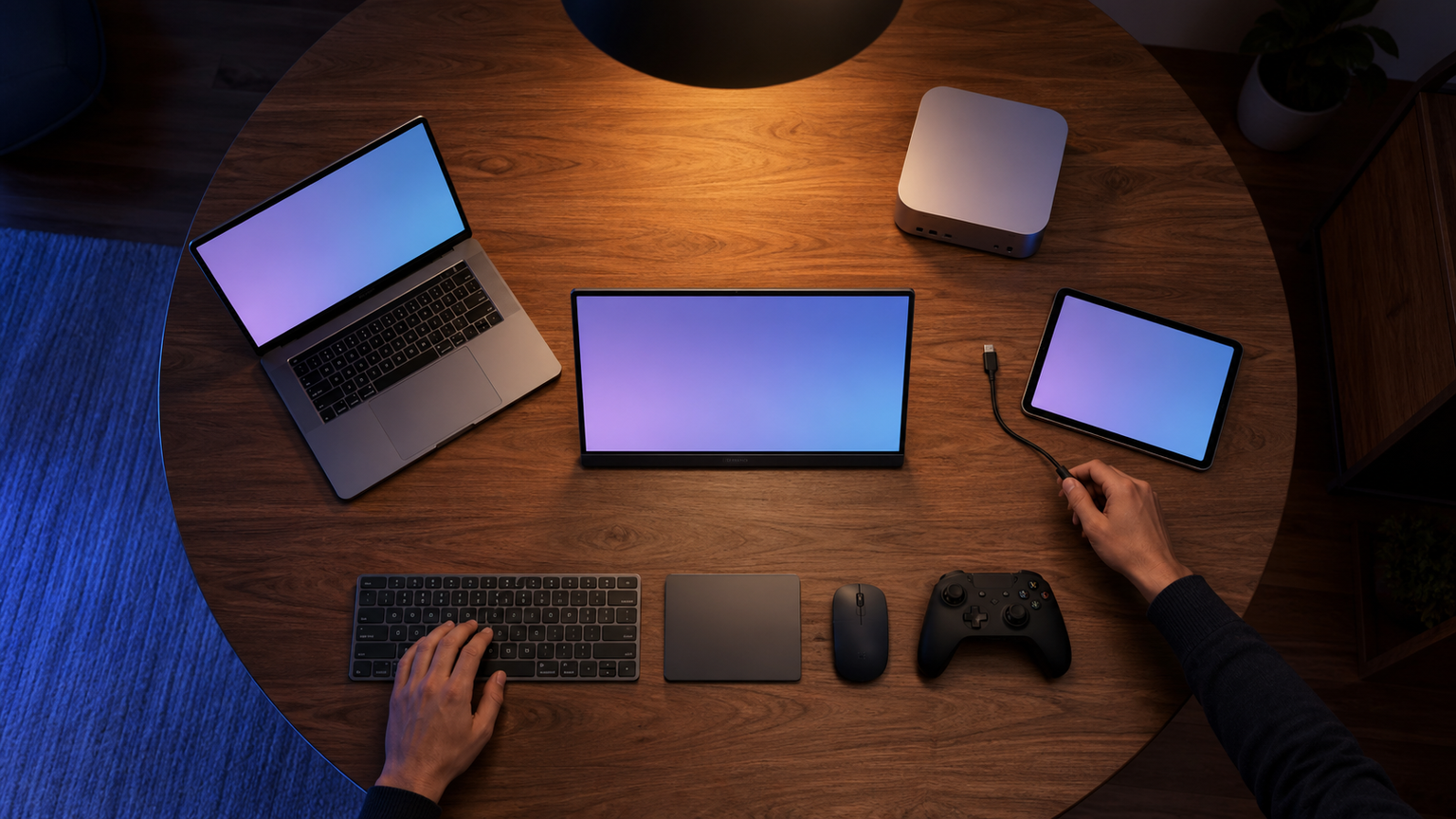
ノートPCの画面を広げることが目的なら、通常型や取付型のモバイルモニターが自然な選択です。キーボードはノートPC側のものを使えるため、画面サイズ、携帯性、映像端子を優先して選べます。
スマートフォン、ミニPC、Raspberry PiなどをノートPCのような形で操作したいなら、キーボードとバッテリーを備えたラップドックが有力です。画面を自由に配置したい場合や無線接続を重視する場合は、通常型モニターと無線キーボードの組み合わせが扱いやすいでしょう。
最後に、接続元の映像出力、モニターの入力、給電方法、キーボードの接続経路と配列を順番に照合してください。この確認ができれば、外出先でも自宅でも、自分の機器に合った作業環境を選びやすくなります。