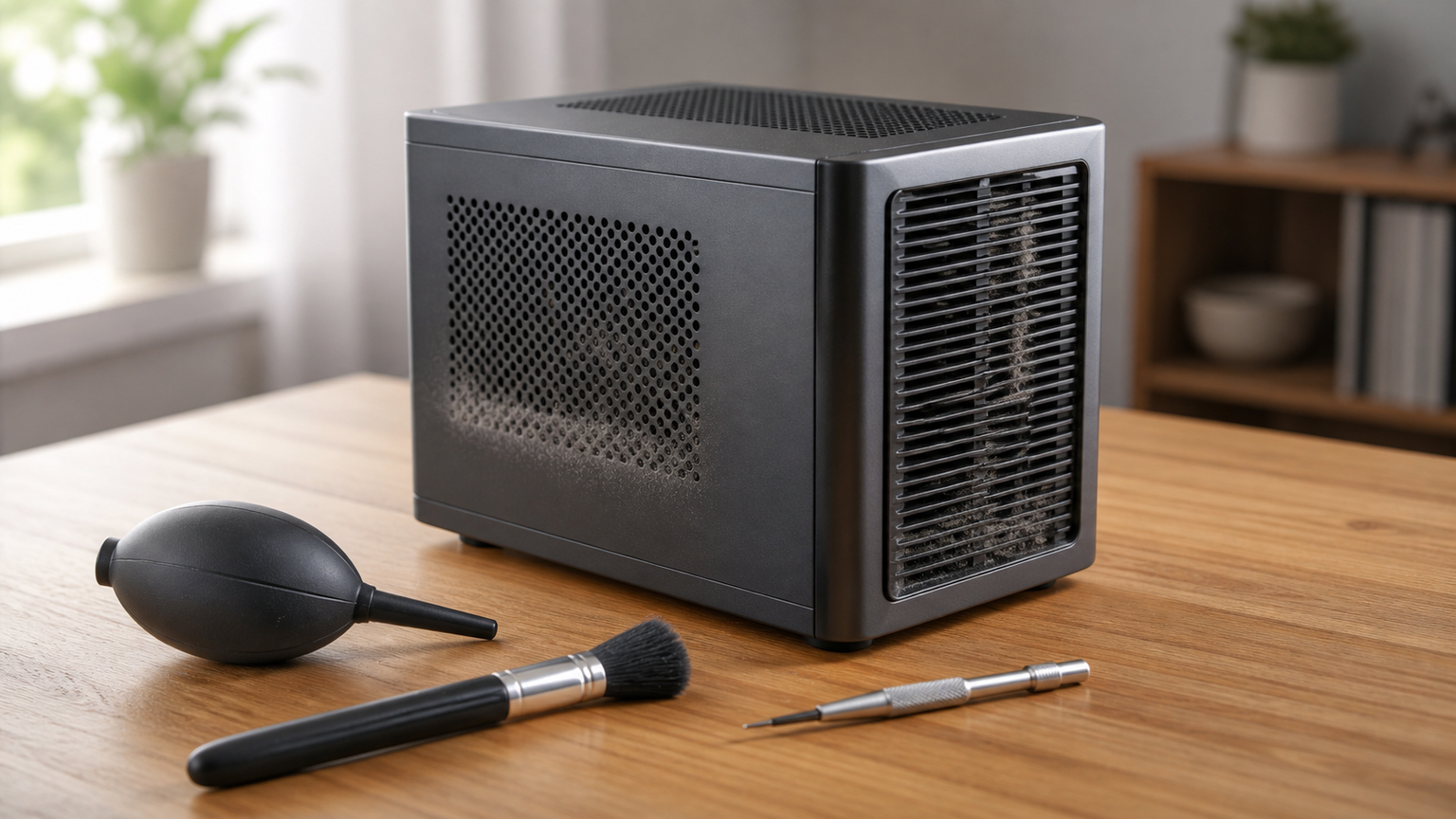
ミニPCのファン音が気になったとき、いきなり本体を分解する必要はありません。まず高負荷のアプリが動いていないか、吸気口が塞がれていないか、設置面で振動していないかを確認します。
内部ファンの回転音は冷却のために必要な場合があります。一方、不規則な擦れ音や異常な振動が続く場合は、故障の可能性もあるため使用状況を切り分けることが大切です。
外付けUSBファンは、吸気口の位置へ風を届けやすく、分解せずに試せる方法です。内蔵ファンの交換部品は、寸法、電圧、コネクター、配線が一致する場合だけ検討できます。 底面冷却、局所送風、長時間運転、内部交換という用途を分け、静音性、設置性、調整性、適合条件から10製品を比較します。
この記事のポイント
- 高負荷や吸排気の妨げを確認してから冷却機器を追加する
- 外付けファンはミニPCの吸気口に風が届く配置を優先する
- 異音や強い振動が続く場合は温度だけの問題と決めつけない
- 内蔵ファン交換では寸法・厚さ・電圧・端子・配線の一致が必要
ミニPCのファン音が大きくなる原因と直し方
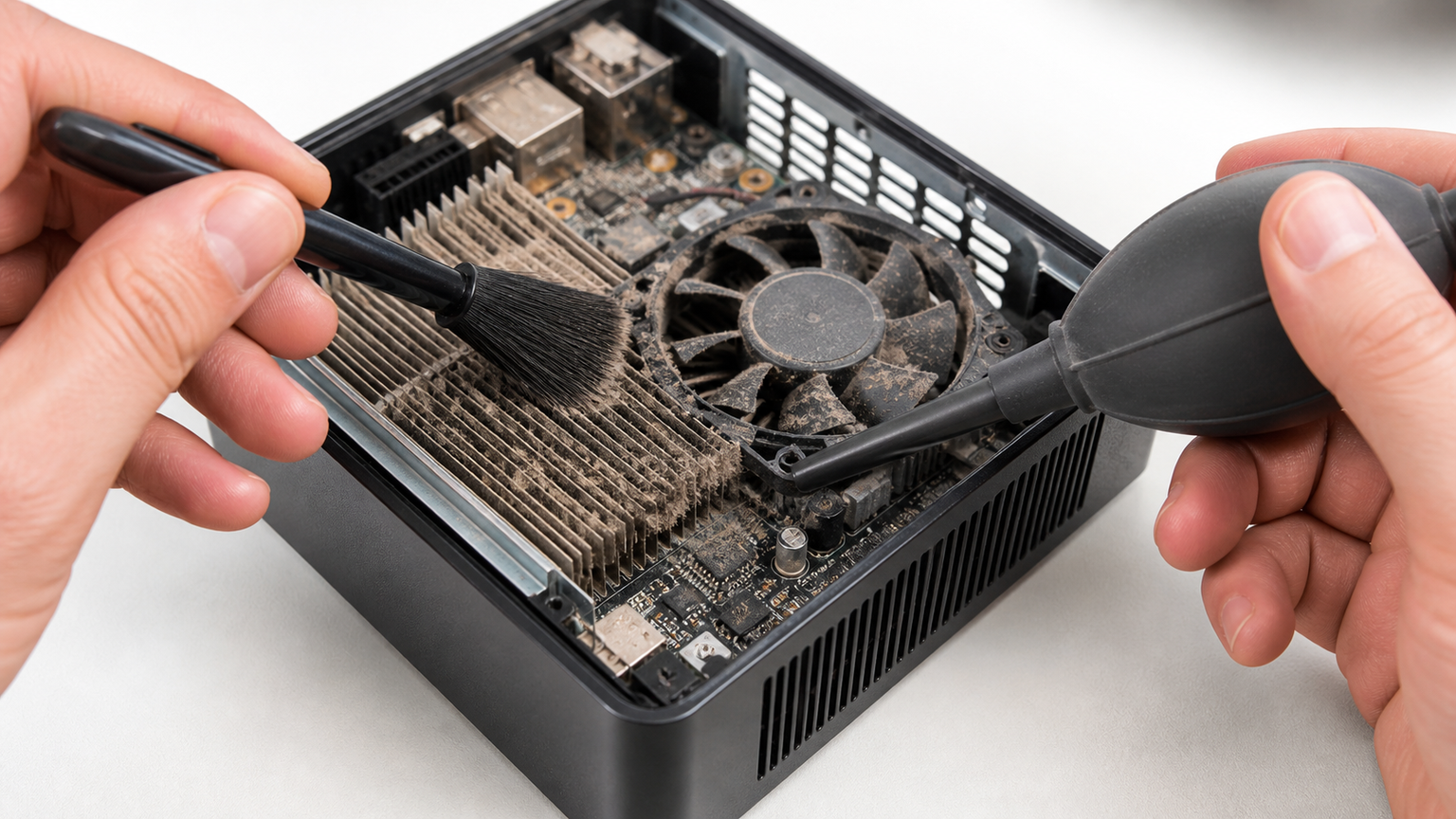
最初は負荷と通気を確認し、無理にファンを止めない
Web会議中に回転音が大きくなるときは、背景の処理負荷と排気経路を見直せます。 アプリの更新、動画処理、多数のタブなどで負荷が上がっているなら、不要な処理を終了し、音が落ち着くか確認してください。
吸排気口を壁や物で塞いでいないか、柔らかい布の上に置いていないかも見直します。冷却ファンを停止させたり、吸気口を覆ったりすると、静かになっても冷却能力を損なうおそれがあります。
冷却ファンによって内部温度を正常に保つため、作動しないようにすることはできません。
引用元:NEC LAVIE公式サイト「パソコンの電源を入れてしばらくすると音が鳴り出す場合の対処方法」
扇風機のような音とブーンという異音を区別する
机に伝わるブーン音と空気の流れによる音は、対処方法が異なります。 使用開始からしばらくして音が出る場合も、温度を感知して冷却が始まったケースが考えられます。
一定のブーン音は、設置面との共振で強調されることがあります。ミニPCを安定した硬い面へ置き直し、ケーブルや周辺物が筐体に触れていない状態で変化を確認しましょう。擦れ音や不規則な異音が残る場合は、使用を続ける前に点検を検討します。
パソコンから聞こえる音は、冷却ファンだけとは限りません。ストレージなどの動作音もあり得るため、音の発生位置と発生条件を確認すると切り分けやすくなります。
温度は固定の危険値ではなく機種の仕様に照らして判断する
温度が上がった際に回転数が上がる動作そのものは故障ではありません。 搭載するプロセッサー、温度センサーの位置、メーカーの制御方針によって、表示値の意味や上限が異なるためです。
温度の上昇とともに処理速度の低下、突然の停止、再起動などが生じる場合は、負荷を止めて通気を確認してください。監視値は機種の仕様やメーカーの案内と照合し、上限値を推測で決めないことが重要です。
外付け冷却は吸気口の位置と風の流れを合わせる
外付けファンの向きが逆なら、風量を増やしても吸気の助けにならない場合があります。 強風を当てることより、吸気を妨げず、暖かい排気が再び吸い込まれない配置を作ることを優先します。
外付けファン自体の音を増やさないためには、大径ファンを低い風量で使う方法が有効な選択肢です。使用中の端子を圧迫しないか、USB給電や電源スイッチの操作に無理がないかも確認しましょう。
内蔵ファン交換やペルチェ冷却は適合確認を優先する
内蔵ファンを交換する場合は、静音という表示より電圧やコネクターの一致が優先です。 分解前にメーカーの保証条件を確認し、適合を確認できない交換は避けるのが安全です。
ペルチェ素子は冷却面の反対側で生じる熱を処理する必要があり、結露への配慮も欠かせません。手軽な静音化を目的とするなら、まず設置改善や外付け送風を試し、交換や自作は必要条件を確認できる場合に限定しましょう。
購入直後から高負荷でないのに異音が続く場合は、分解や改造より先に販売店やメーカーへ相談してください。
静音化しやすいミニPC冷却機器を用途別に比較
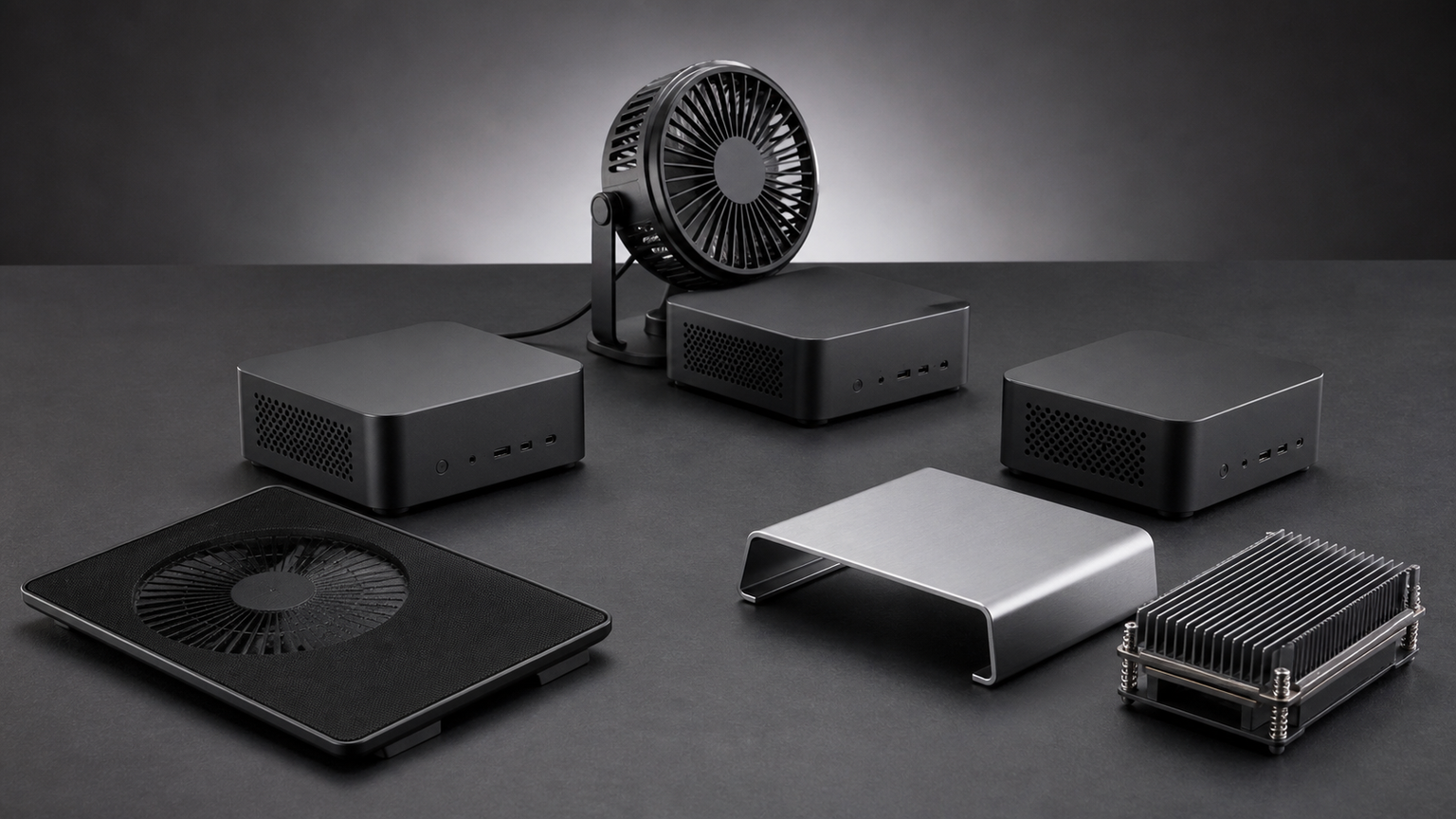
比較では、内蔵ファンの回転上昇を抑えやすい「冷却適合」、低速運転や静音設計を評価する「静音性」、吸気口に合わせやすい「設置性」、風量を調整できる「調整性」、長時間利用や構造面を見る「運用性」を軸にしました。
各スコアはAmazonのレビュー評価ではなく、ミニPCの冷却・静音化という用途に対する相対評価です。交換用ファンは適合条件が厳しいため、製品自体の品質とは別に設置性を慎重に評価しています。
※スマートフォンでは表を横にスクロールして確認できます。
左右にスクロールして比較できます。評価は当サイト独自のもので、Amazonのカスタマーレビュー評価ではありません。
| 商品 | 商品画像 | 総合評価当サイト | ポイント | 詳細評価スコア | ||||
|---|---|---|---|---|---|---|---|---|
| 冷却適合 | 静音性 | 設置性 | 調整性 | 運用性 | ||||
 |
4.80/ 5.00 | 小型PCの底面に送風|小型機器向けで吸気口へ送風しやすい | 4.9 | 4.7 | 4.8 | 4.6 | 4.4 | |
 |
4.65/ 5.00 | 二つのファンで面を広く|大型ファン2基で広い範囲を冷却 | 4.8 | 4.5 | 4.6 | 4.8 | 4.2 | |
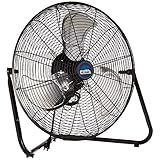 |
4.45/ 5.00 | 冷却位置を二か所に分ける|2台を分けて配置しやすい候補 | 4.6 | 4.5 | 4.7 | 4.1 | 4.0 | |
 |
4.40/ 5.00 | 長時間送風の定番候補|長時間運転と低速時の静音性を重視 | 4.6 | 4.6 | 4.2 | 4.3 | 4.7 | |
 |
4.30/ 5.00 | 狭い場所を一台で冷却|1台を局所的に冷却しやすい | 4.5 | 4.5 | 4.3 | 4.6 | 4.1 | |
 |
4.20/ 5.00 | 広い底面の冷却台|広い底面や複数機器の冷却向け | 4.5 | 4.5 | 3.8 | 4.0 | 4.2 | |
 |
4.10/ 5.00 | 角度と送風を組み合わせる|側面や背面へ狙って送風できる | 4.1 | 4.0 | 4.5 | 4.6 | 3.8 | |
 |
4.05/ 5.00 | 送風方向を自在に|省スペースで開口部に合わせやすい | 4.0 | 4.2 | 4.5 | 4.5 | 4.1 | |
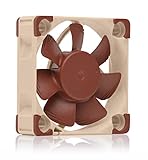 |
3.70/ 5.00 | 内蔵ファンの部品交換用|適合を確認できる場合の交換候補 | 4.0 | 4.6 | 2.7 | 4.1 | 3.1 | |
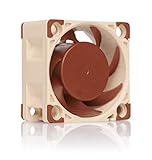 |
3.55/ 5.00 | 小径ファンを内部補修に|厚さを確保できる自作冷却向け | 4.2 | 4.5 | 2.4 | 4.1 | 2.9 | |
第1位総合評価トップ【小型PCの底面に送風】USB冷却台(ルーター・ミニPC対応)
本体の底から吸気するミニPCなら、専用のUSB冷却台を置く方法が考えられます。
設置と電源が比較的簡単で、内部ファンを分解せずに放熱を補助できます。 USB給電、電源スイッチ、静音ファンを備えているため、必要な時間だけ運転しやすいことも利点です。
使い始める前に、、13.5cmファンを含む本体を置けるスペースと、ミニPCの吸気口の位置を確認しておくと判断の材料になります。USB給電に使う端子の確保や、排気口を塞がない向きも検討が必要です。
- 向いている人
- 本体の底から吸気するミニPC人
- 選ぶ理由
- 設置と電源が比較的簡単で、内部ファンを分解せずに放熱を補助できます
- 購入前の確認
- 設置寸法、吸排気口の位置、USB端子の確保
- 強み:ミニPCへ外気を送りやすい冷却台
- 注意点:本体と吸気口の位置関係を確認する
- 活用場面:本体の底から吸気するミニPC
- 比較ポイント:汎用ファンより設置方法が分かりやすい
第2位有力候補【二つのファンで面を広く】USBファン 120mm 2連 3段階風量調整
ミニPCとルーターを同じ棚で動かす場合、120mmファン2連が活用できます。
風量調整により、冷却が必要な時間と静かに使いたい時間を分けられます。 3段階の風量調整により、冷却効果と外付けファンの音のバランスを探れます。
2連ファンを置く面積と、風を吸気側へ導ける配置を事前に照合しておくと使い方に合うか判断しやすくなります。強い設定が常に適するとは限らないため、温度や本体ファン音の変化を見ながら段階を選ぶと整理しやすくなります。
- 向いている人
- ミニPCとルーターを同じ棚で動かす人
- 選ぶ理由
- 風量調整により、冷却が必要な時間と静かに使いたい時間を分けられます
- 購入前の確認
- 設置面積、送風方向、給電方法
- 強み:2基で広範囲へ送風できる
- 注意点:設置に必要な面積を確認する
- 活用場面:複数機器や広い筐体の冷却
- 比較ポイント:単体ファンより配置範囲が広い
第3位注目候補【冷却位置を二か所に分ける】USB静音冷却ファン 12cm 2個セット
PCの吸気口と周辺機器へ別々に送風したいとき、2個セットのファンは使いやすい構成です。
12cmファンを用途ごとに配置でき、熱がこもる場所を個別に狙えます。 ミニPC周辺の機器も含めて風の通り道を作りたい場面で役立ちます。
Amazon確認タイトルが商品名と一致していないため、購入時は商品ページでメーカー、型番、内容物、給電条件を必ず再照合しておくと使い方に合うか判断しやすくなります。掲載情報との一致を確認できない場合は注文を控える判断も必要です。
- 向いている人
- PCの吸気口と周辺機器へ別々に送風したい人
- 選ぶ理由
- 12cmファンを用途ごとに配置でき、熱がこもる場所を個別に狙えます
- 購入前の確認
- 商品ページのタイトル、型番、内容物との一致
- 強み:2台を柔軟に配置できる
- 注意点:販売ページの情報一致を要確認
- 活用場面:PCの吸気口と周辺機器へ別々に送風
- 比較ポイント:一体型2連ファンより配置を変えやすい
第4位
【長時間送風の定番候補】MULTIFAN S7 デュアル120mm USBファン
サーバー用ミニPCを棚に置き、毎日連続して動かす人にはMULTIFAN S7が候補です。
デュアル120mmと低速運転を使い分け、設置スペースとの釣り合いを考えられます。 高い風量だけを狙わず、内蔵ファン音が落ち着く範囲で外付けファンを運転する使い方に適しています。
設置前に2基分のスペースとUSB給電の取り回しを確認しておくと判断の材料になります。ミニPCの排気を吸気側へ戻さないよう、ファンの向きと本体周囲の空間を確保する必要があります。
- 向いている人
- 長時間運転で静音性と耐久性を重視する人
- 選ぶ理由
- デュアル120mmと低速運転を使い分け、設置スペースとの釣り合いを考えられます
- 購入前の確認
- 設置面積、風向き、USB給電の取り回し
- 強み:長時間運転を考えやすい構造
- 注意点:2基分のスペースが必要
- 活用場面:サーバー用ミニPCを棚に置き
- 比較ポイント:S3より広範囲へ送風しやすい
第5位
【狭い場所を一台で冷却】MULTIFAN S3 120mm USBファン
ラックの一角に熱が集中するなら、120mmの単体ファンで局所的に風を送れます。
大きな冷却台を置かずに済む一方、風が吸気口へ届く位置が必要です。 冷却対象が1台なら、必要な場所へ絞って送風しやすい候補です。
使い始める前に、、ファンを固定または安定して置ける場所と、風向きを照合しておくと使い方に合うか判断しやすくなります。商品ページの表記にはデュアルバージョンとの記載もあるため、型番や販売内容との一致も事前の確認が欠かせません。
- 向いている人
- 1台を省スペースで冷却したい人
- 選ぶ理由
- 大きな冷却台を置かずに済む一方、風が吸気口へ届く位置が必要です
- 購入前の確認
- 型番、販売内容、安定した設置場所
- 強み:単体機器へ局所送風しやすい
- 注意点:販売内容の表記を確認する
- 活用場面:ラックの一角に熱が集中する
- 比較ポイント:S7より省スペースに置きやすい
第6位
【広い底面の冷却台】ノートパソコン冷却台
小型PCだけでなく複数のデバイスをまとめて置くなら、ノート用冷却台も候補です。
本体サイズより大きな台を使うため、机上の設置面積を優先して考えます。 角度可変機能を利用できるため、吸気口を塞がず、配線や排気方向に合わせた置き方を検討できます。
ノートパソコン向けの大型製品なので、小型のミニPCだけに使う場合は設置面積が過大にならないか確認しておくと判断の材料になります。本体が安定して載ることや、角度を付けてもケーブルへ負担がかからないことも重要です。
- 向いている人
- 小型PCだけでなく複数のデバイスをまとめて置く人
- 選ぶ理由
- 本体サイズより大きな台を使うため、机上の設置面積を優先して考えます
- 購入前の確認
- 机上の面積、本体の安定性、配線位置
- 強み:広い面をまとめて冷却しやすい
- 注意点:小型機器には大きすぎる場合がある
- 活用場面:小型PCだけでなく複数のデバイスをまとめて置く
- 比較ポイント:小型USBファンより設置面が広い
第7位
【角度と送風を組み合わせる】USB扇風機 PC・タブレット冷却台
タブレットや小型PCの位置を変えて使うなら、角度調整可能な冷却用品が比較候補です。
機器底面の吸気口とファン位置が合うかが実用性を決めます。 3段階風量調整により、必要な冷却と運転音の折り合いを付けやすい構成です。
実際の吸気口と排気口を取り違えないよう、ミニPCの説明書や筐体を照合しておくと使い方に合うか判断しやすくなります。排気へ逆向きの強い風を当てず、本体周辺に暖気を逃がす空間を確保しましょう。縦置きと横置きのどちらが安定するか、USB給電に利用できる端子があるか、ケーブルが吸排気やほかの接続端子を妨げないかも購入前に確かめる必要があります。
- 向いている人
- タブレットや小型PCの位置を変えて使う人
- 選ぶ理由
- 機器底面の吸気口とファン位置が合うかが実用性を決めます
- 購入前の確認
- 吸排気方向、設置位置、USB給電
- 強み:狙った位置へ送風しやすい
- 注意点:吸排気の方向確認が必要
- 活用場面:タブレットや小型PCの位置を変えて使う
- 比較ポイント:平置きファンより風向きを作りやすい
第8位
【送風方向を自在に】MULTIFAN S5 デュアル80mm USBファン
棚の上のミニPCへ横から風を当てたいなら、角度を変えられるUSB扇風機型も候補です。
冷却対象から距離がある場合の風量低下と動作音を見極めます。 大型ファンより配置しやすい一方、必要な冷却範囲に風が届くかを見ながら設置する必要があります。
使い始める前に、、80mmファン2基を置く寸法、ケーブル経路、風向きを照合しておくと使い方に合うか判断しやすくなります。在庫表示が少ないため、購入時点の販売状況と商品内容も商品ページで確かめましょう。
- 向いている人
- 棚の上のミニPCへ横から風を当てたい人
- 選ぶ理由
- 冷却対象から距離がある場合の風量低下と動作音を見極めます
- 購入前の確認
- 設置寸法、必要風量、販売状況
- 強み:小型筐体に合わせて置きやすい
- 注意点:冷却範囲が足りるか確認する
- 活用場面:狭い棚や小さな開口部周辺
- 比較ポイント:120mmモデルより省スペース
第9位
【内蔵ファンの部品交換用】NF-A4x10 5V PWM
異音の原因がファンの劣化であり、正確な部品型番が一致する場合の候補です。
外観だけで判断できず、寸法・電圧・配線・コネクターをそろえる必要があります。 既存ファンと仕様が一致すれば候補になりますが、GMKtecを含む特定機種へそのまま装着できるとは限りません。
寸法、厚さ、固定穴、5V電源、4ピンPWM端子、ピン配列、配線をすべて照合しておくと使い方に合うか判断しやすくなります。Amazon確認タイトルには別表記の製品情報が含まれるため、型番と電圧がNF-A4x10 5V PWMであることも購入ページで事前の確認が欠かせません。
- 向いている人
- 異音の原因がファンの劣化であり
- 選ぶ理由
- 外観だけで判断できず、寸法・電圧・配線・コネクターをそろえる必要があります
- 購入前の確認
- 寸法、端子、ピン配列、電圧、固定方法
- 強み:薄型の小型静音ファン候補
- 注意点:機種別の適合確認が必須
- 活用場面:異音の原因がファンの劣化であり
- 比較ポイント:NF-A4x20より薄い
第10位
【小径ファンを内部補修に】NF-A4x20 5V PWM
薄型の内蔵ファンを交換する場合は、厚さや固定穴の一致が最重要です。
静音化目的でも、互換性を確認できない部品への交換は適しません。 薄型モデルより厚さがあるため、筐体内へ無理に収めず、干渉や通気経路を図ってから利用することが重要です。
使い始める前に、、40mmの外形だけで判断せず、20mmの厚さ、5V、PWM端子、ピン配列、固定位置を照合しておくと使い方に合うか判断しやすくなります。商品タイトルには「PMW」との表記もあるため、型番がNF-A4x20 5V PWMであることを再確認しておくと判断の材料になります。
- 向いている人
- 厚さ20mmを確保できる自作ユーザー
- 選ぶ理由
- 静音化目的でも、互換性を確認できない部品への交換は適しません
- 購入前の確認
- 厚さ、クリアランス、電圧、端子、型番
- 強み:厚みを生かした自作冷却に使いやすい
- 注意点:内蔵時は物理的干渉を確認する
- 活用場面:外付けダクトや適合確認済みの交換
- 比較ポイント:NF-A4x10より厚さと設置条件が増える
ファン音を抑える冷却方法の選び方
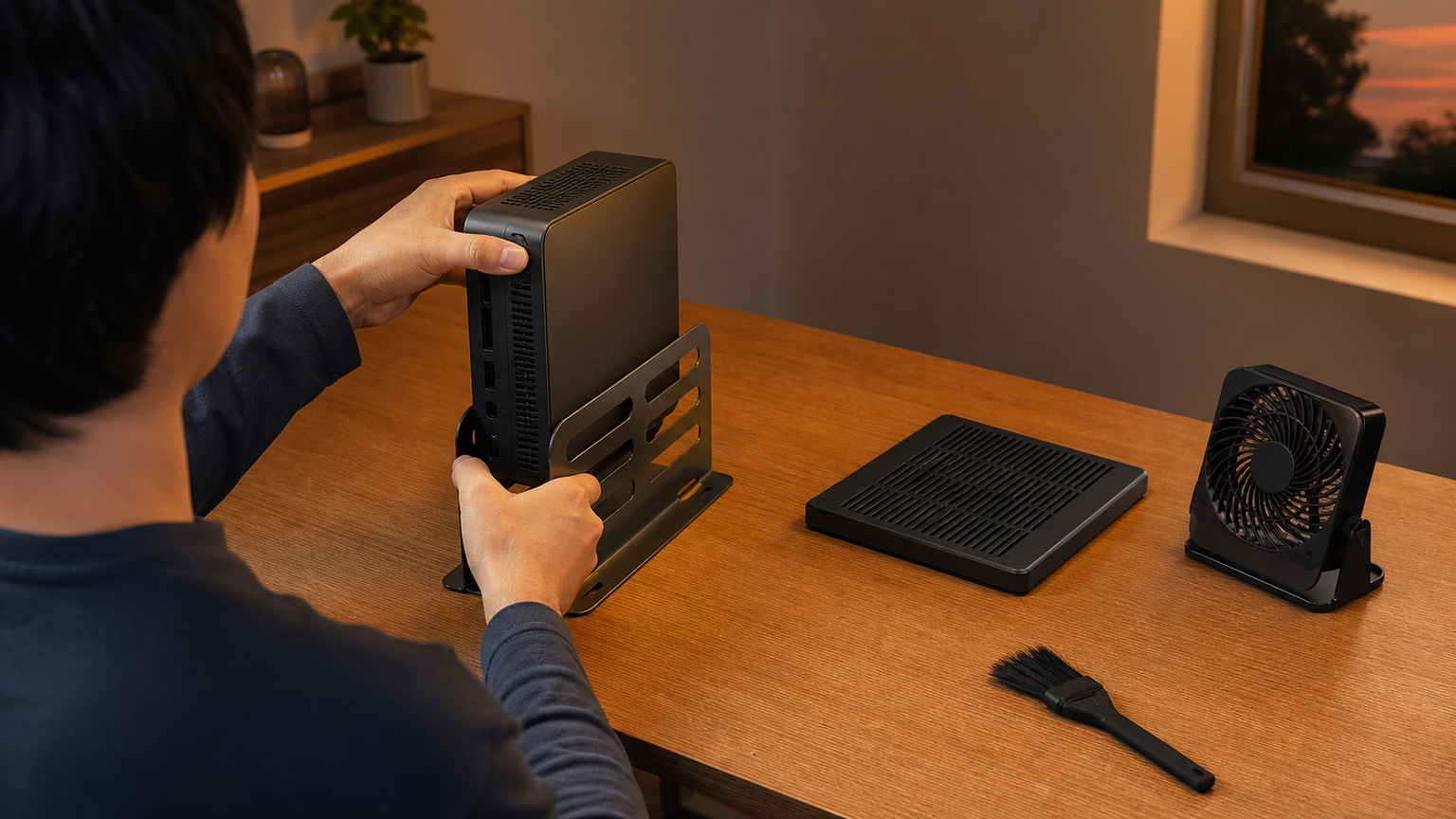
ミニPCのファン音は、内部を冷却するための動作と、振動や故障が原因の異音とを分けて考える必要があります。まず負荷、通気、設置状態を整えることが基本です。
外付けの冷却台やUSBファンは、内部を改造せずに風を届けるための選択肢です。底面吸気の機種か側面吸気の機種かによって、適した設置方法は変わります。
静かさだけを追って必要な冷却を止めないこと。パソコンの温度と作業音のバランスを取れる配置なら、仕事中の音への気掛かりも減らしやすくなります。
冷却機器を追加しても異音が変わらない場合は、送風を強くするのではなく、機器の使用を中断してメーカーや修理窓口へ相談しましょう。