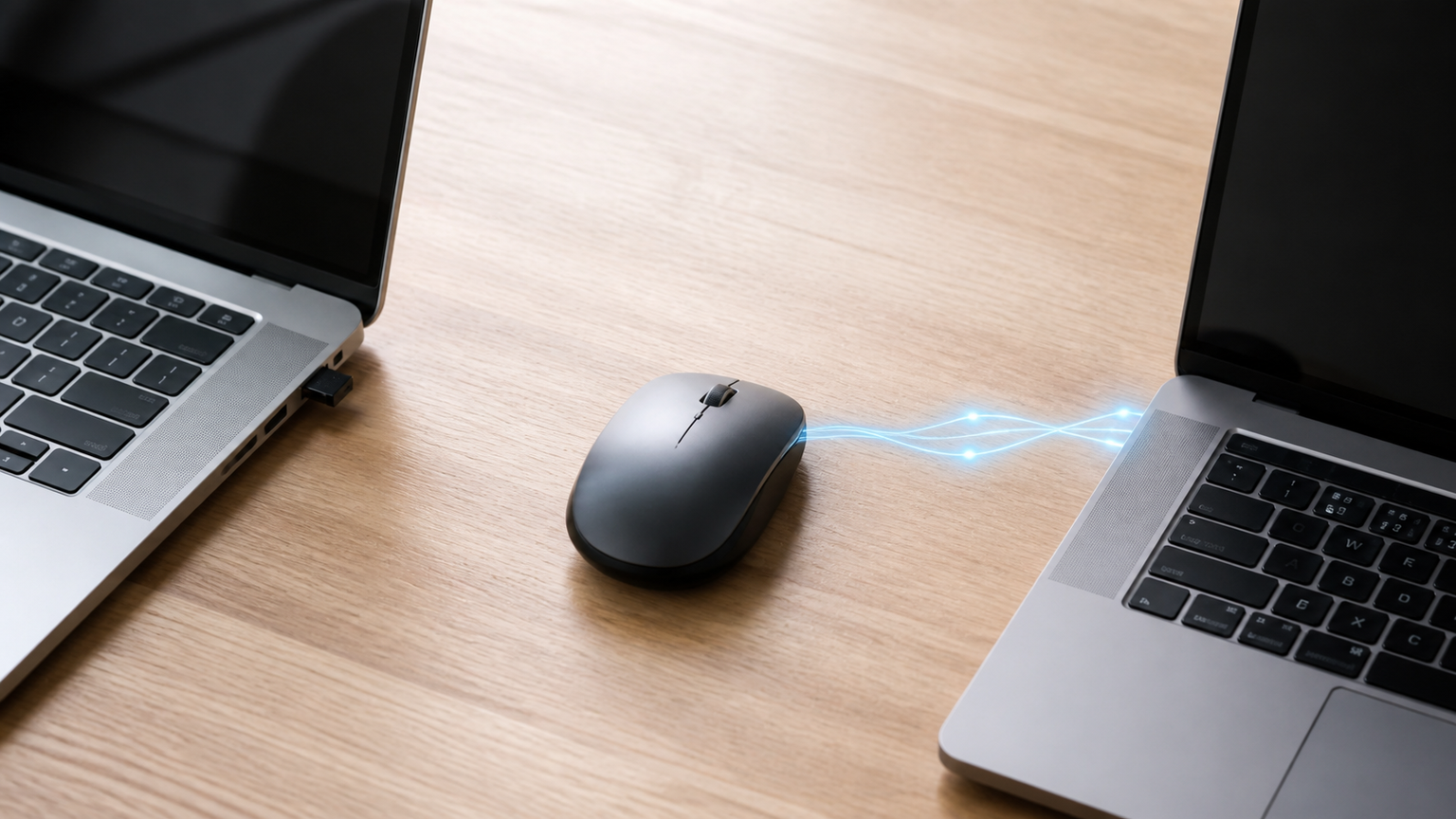
USBレシーバーとBluetoothは、どちらも無線接続に使われますが、基本的に同じものではありません。USBレシーバーは特定のマウスなどと通信する専用品が多く、Bluetoothは共通規格に対応した機器同士をペアリングする方式です。そのため、Bluetoothマウスを無関係なUSBレシーバーへ接続することは通常できません。
PCにBluetoothがない場合は、PC用Bluetooth USBアダプターを追加するのが基本です。一方、テレビやゲーム機の音声をBluetoothイヤホンへ送りたい場合は、一般的なBluetooth増設アダプターではなく、音声送信用のトランスミッターが必要です。
最初に確認したいのは、接続したい機器、信号を送る方向、対応OS、端子の種類です。マウスなら安定性と手軽さ、イヤホンなら音声送信への対応を基準にすると、用途の違う製品を選んでしまうリスクを減らせます。
USBレシーバーとBluetoothの主な違いを先に整理すると、次のとおりです。ヘッドセットやマウス、キーボードを選ぶ場合は、接続の手軽さだけでなく、USBポートを使うか、複数機器で使い回したいかまで確認すると判断しやすくなります。
※スマートフォンでは表を横にスクロールして確認できます。
| 比較項目 | USBレシーバー | Bluetooth |
|---|---|---|
| 接続・設定 | 専用の小型レシーバーをPCのUSBポートへ挿して接続。対応製品では、複雑な設定をせずに使い始めやすいのが特徴です。 | PCやスマートフォンに内蔵されたBluetooth機能を利用。専用レシーバーは不要ですが、初回は機器同士のペアリング操作が必要です。 |
| 安定性・遅延 | 対応機器と1対1の専用通信を行う製品が多く、接続が安定しやすく、遅延を抑えやすい傾向があります。 | 周囲の無線環境や接続機器の状態によっては、わずかな遅延や接続の不安定さが生じる場合があります。 |
| USBポート | USBポートを1つ使用します。USB端子が少ないノートPCでは、空きポート数の確認が必要です。 | USBポートを消費しません。PC本体にBluetooth機能があれば、レシーバーなしで接続できます。 |
| 対応機器・汎用性 | 基本的に付属のマウスやキーボードなど、対応する特定機器専用です。別製品へ自由に流用できるとは限りません。 | Bluetooth対応のマウス、キーボード、イヤホン、スピーカーなど、複数種類の機器を1つのBluetooth機能で接続できます。 |
この記事のポイント
- 専用USBレシーバーとBluetoothには原則として互換性がない
- Bluetooth非搭載PCにはPC用USBアダプターを追加する
- イヤホンへの音声送信には対応トランスミッターを選ぶ
- マウスは安定性、USB端子の空き、複数端末利用で選び分ける
USBレシーバーとBluetoothの違いを接続前に整理
専用USBレシーバーとBluetoothは通信方式が異なる
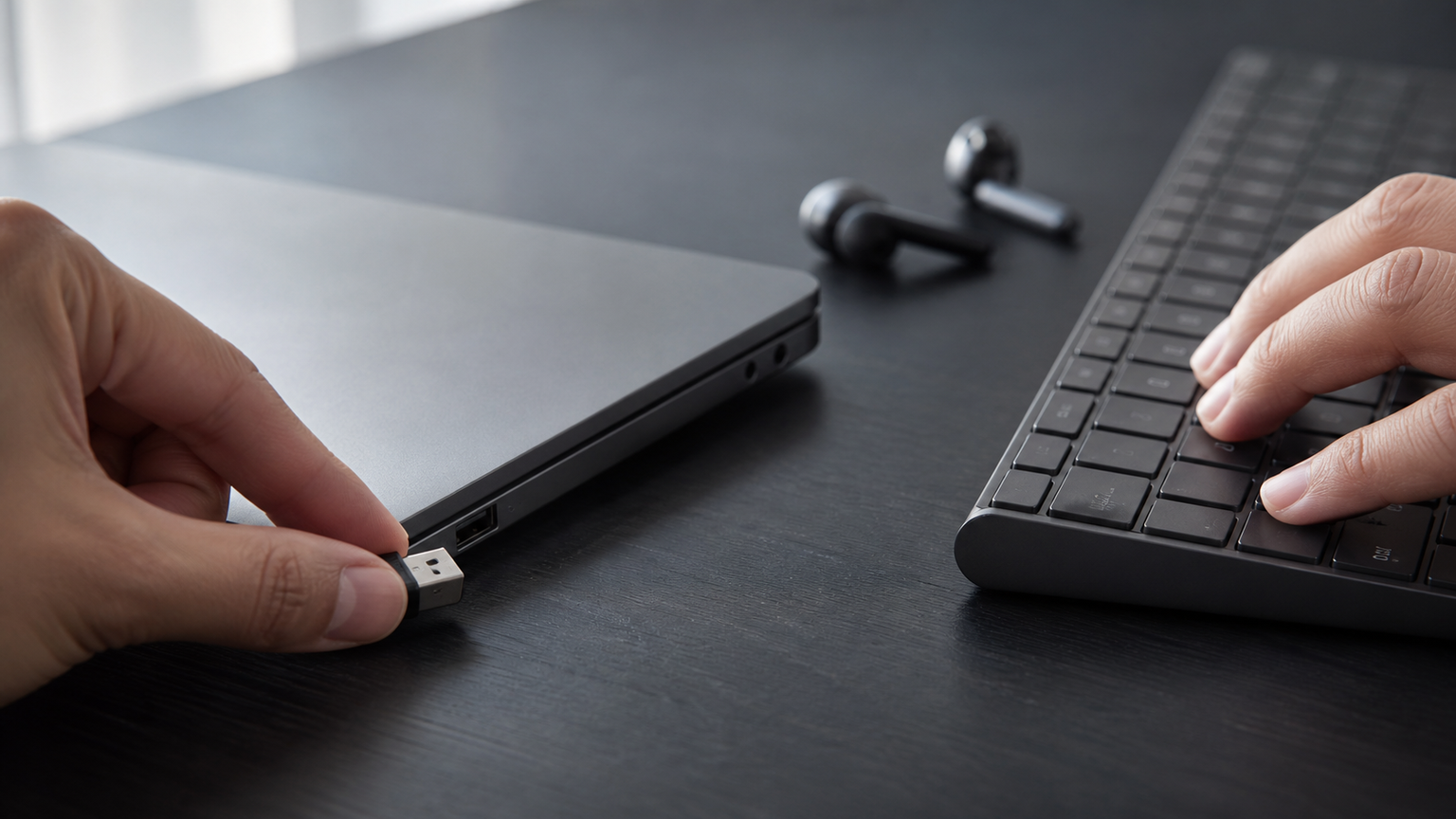
マウスなどに付属するUSBレシーバーは、対応する製品との無線通信を受け持つ専用機器です。PCへ挿すだけで使える製品が多く、Bluetooth設定を開いてペアリングする方式とは接続手順が異なります。
Bluetoothは、対応機器同士を共通の規格で接続します。PC側にBluetooth機能があれば専用レシーバーを使わずに接続できますが、機器を検出してペアリングする操作が必要です。
したがって、手元のUSBレシーバーを別メーカーのBluetoothマウスやイヤホンへ流用できるとは限りません。同じブランドでも対応する通信方式やレシーバーの系列が異なる場合があるため、製品ごとの対応表示を確認してください。
Bluetoothレシーバー・アダプター・トランスミッターの違い
Bluetoothアダプターは、Bluetoothを搭載していないPCへ通信機能を追加する製品を指すのが一般的です。USB端子へ装着し、Bluetoothマウス、キーボード、ヘッドホンなどをPCと接続する用途に使います。
Bluetoothレシーバーは、スマートフォンなどから送られた音声を受信し、スピーカーやカーオーディオへ渡す機器を指す場合があります。対してトランスミッターは、テレビ、PC、ゲーム機などの音声をBluetoothイヤホン側へ送信します。
名称だけでは役割を判断しにくいため、「PCへBluetooth機能を追加」「音声を受信」「音声を送信」のどれに対応するかを確認することが重要です。USB端子があるだけで、USBへ音声を出力できるとは限りません。
端子と通信方向は別の条件です。USBが給電専用の製品もあるため、USB接続という表示だけで音声の入出力方式を判断しないようにしましょう。
PCや周辺機器の対応状況を確認する方法
PCにBluetoothが搭載されているかは、OSの設定画面やデバイス一覧でBluetooth項目を確認します。項目が見当たらない場合でも、機能が無効になっている、必要なドライバーが認識されていないといった可能性があります。
Bluetooth機能がないPCなら、対応OSが明記されたUSBアダプターを選びます。TP-LinkはUB500について、Bluetooth非対応のデスクトップ・ノートPCでもBluetooth機器へ接続できると案内しています。
UB500を挿し込むだけで、お使いのPCにBluetooth 5.3を追加できます。
引用元:TP-Link 日本「UB500 | Bluetooth 5.3 ナノUSBアダプター」
確認済みの対応OSはWindows 11/10/8.1/7で、Windows 7ではドライバーのインストールが必要です。購入時には製品の版や最新の対応情報も販売ページとメーカー情報で照合してください。
USBレシーバーやBluetooth機器が反応しない原因
USBレシーバー式マウスが反応しない場合は、レシーバーの未装着、別のUSB端子との接触問題、電池切れ、電源スイッチ、対応レシーバーの取り違えを順番に確認します。USBハブを経由しているなら、PC本体の端子へ直接挿す方法も切り分けに役立ちます。
Bluetooth接続では、マウスがペアリングモードになっているか、PC側のBluetoothが有効か、過去に接続した別端末へつながっていないかを確認します。登録情報が残っている場合は、対象機器をいったん削除して再登録する方法があります。
イヤホンを接続できない場合は、使用中の機器が音声送信に対応しているかも重要です。マウスやキーボード向けの専用USBレシーバーは、Bluetoothイヤホン用の音声送信機としては使えません。
マウスはBluetooth・USBレシーバー・有線をどう選ぶか
USBレシーバー式は、対応レシーバーを挿してすぐ使いたい人に向きます。ただし、USB端子を一つ使用し、小さなレシーバーを保管する必要があります。レシーバーを紛失すると接続できなくなる製品もあるため、携帯時の管理が欠かせません。
Bluetoothマウスは、PCにBluetooth機能があればレシーバーなしで接続でき、USB端子を空けられます。複数端末対応製品なら切り替えて使える一方、初回のペアリングや再接続の確認が必要です。
有線マウスは電池交換や無線設定が不要ですが、ケーブルが作業スペースへ影響します。持ち運びと端子の節約ならBluetooth、設定の手軽さなら専用レシーバー、給電や接続設定を気にせず使うなら有線という考え方が目安です。
Web会議で安定した通話を重視するUSBレシーバー対応ヘッドセット3選
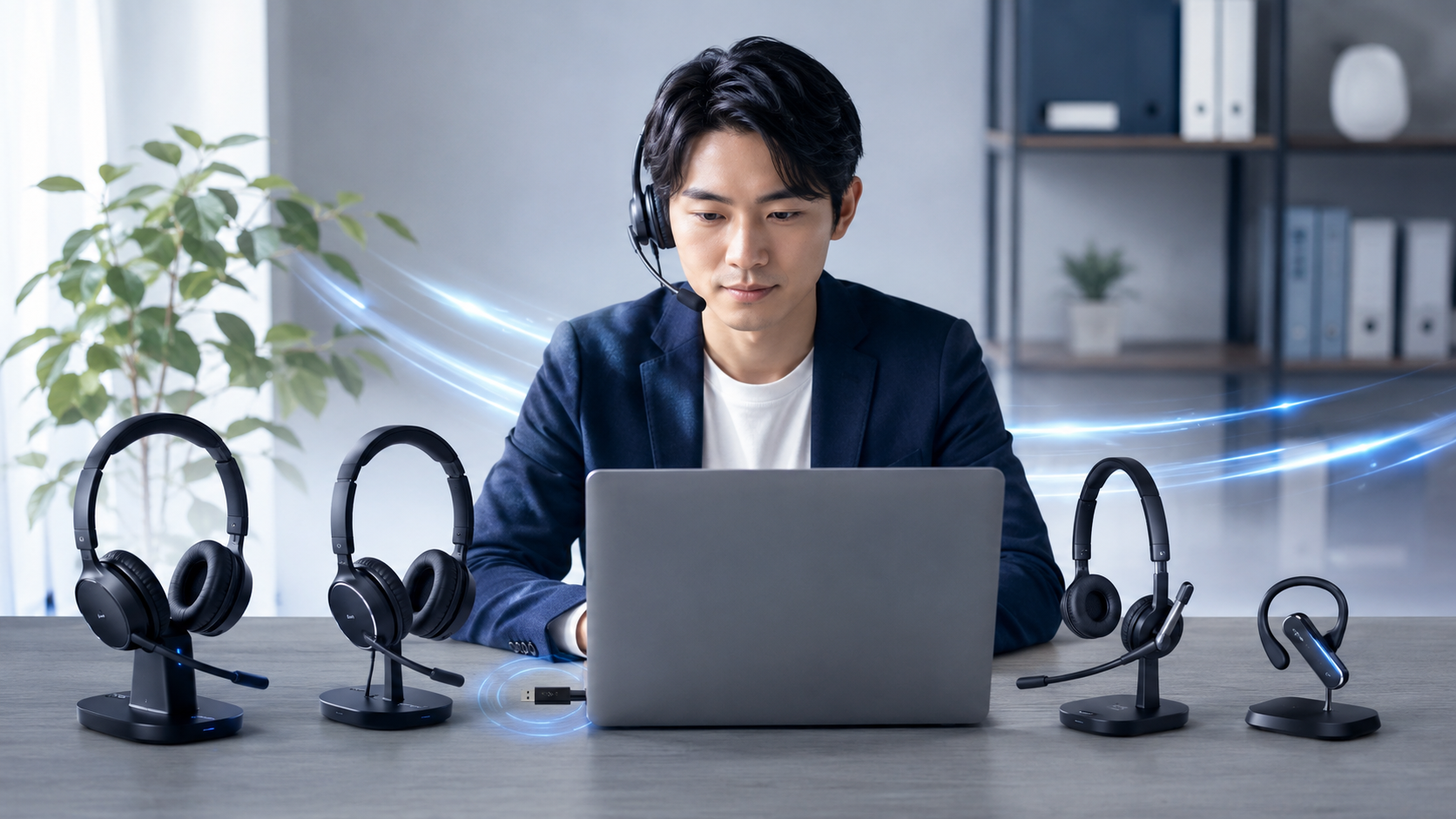 最近、私の仕事中にオンライン会議をする機会が増えてきたのですが、Bluetoothだとたまに会議開始直後にペアリングができていなかったり、突然音が切れたりと、接続が不安定な場面が目立つようになりました。同じような悩みや不安を抱える方には、USBレシーバーに対応したヘッドセットがおすすめです。PCのUSBポートを1つ使用しても問題なく、仕事のWeb会議で接続の安定性やマイクの聞き取りやすさを優先したい場合は、専用USBレシーバーやUSB Bluetoothアダプターが付属するビジネス向けヘッドセットが有力です。
一般的なBluetoothヘッドホンをPC内蔵Bluetoothへ直接ペアリングする方法とは異なり、メーカーがヘッドセットとの利用を前提に用意したUSBアダプターを使える製品があります。Web会議用として導入するなら、マイクのノイズ低減性能、Microsoft TeamsやZoomなどへの対応、USB-A/USB-Cの種類まで確認して選びましょう。
ここで紹介する「USBレシーバー対応」は、必ずしも独自2.4GHz通信という意味ではありません。JabraやPolyなどには、ヘッドセットとの利用を前提にした専用Bluetooth USBアダプターを使用する製品があります。PC内蔵Bluetoothへ直接接続する方法と、付属USBアダプターを使う方法を区別して考えてください。
1位:Jabra Evolve2 55|Web会議用としてバランスを取りやすい

Jabra Evolve2 55は、ハイブリッドワーク向けに設計された業務用ワイヤレスヘッドセットです。PCでは付属のUSB Bluetoothアダプターを使用でき、Jabra公式では、事前にペアリングされたUSBアダプターをPCへ接続することでプラグ&プレイで利用できると案内されています。
ノイズキャンセリングマイクを搭載しているため、自宅だけでなく周囲に人がいるオフィスでの会議にも向いています。さらにアクティブノイズキャンセリング(ANC)を備えているので、相手へ届ける音声だけでなく、自分が周囲の雑音を気にせず会議へ集中しやすいこともメリットです。
Microsoft Teams認定モデルとUCモデルが用意され、Google MeetやZoomなど主要なWeb会議プラットフォームにも対応しています。PCだけでなくスマートフォンなどとのデュアル接続にも対応するため、仕事用PCとスマートフォンを併用する人にも扱いやすい構成です。
- 向いている人
- オンライン会議が多く、接続の手軽さ・通話品質・装着感をバランスよく重視する人
- 選ぶ理由
- 付属USBアダプター、ノイズキャンセリングマイク、ANC、主要Web会議サービスへの対応をまとめて確保できる
- 購入前の確認
- USB-A/USB-C、Teams認定/UCモデル、ステレオ/モノラルなど販売されている仕様を確認する
- 強み:Web会議用として接続性・マイク性能・快適性のバランスがよい
- 強み:付属USBアダプターを利用したPC接続に対応
- 強み:ANCとノイズキャンセリングマイクを搭載
- 注意点:USB-A/USB-CやTeams版など複数モデルがあるため購入時に確認が必要
2位:Poly Voyager Focus 2|周囲が騒がしい職場で通話品質を優先

Voyager Focus 2は、仕事中の通話を重視して設計された両耳タイプのワイヤレスヘッドセットです。モデルによってBT700 USB-AまたはUSB-Cアダプターを利用できるため、PCのUSBポートを1つ使ってWeb会議用の接続環境を構築できます。
大きな特徴は、4つのマイクとAcoustic Fenceテクノロジーを利用したマルチマイクノイズキャンセリングです。HP Polyは、周囲の音ではなく利用者の声を通話相手へ届けることを目的とした機能として案内しています。
自分が聞く側についても3段階のデジタルハイブリッドANCを搭載しており、周囲の騒音を抑えながら会議へ集中しやすくなっています。Microsoft Teams認定モデルがあり、ZoomやGoogle Meetの認定も確認できるため、仕事用としてWeb会議環境をしっかり整えたい人に適しています。
- 向いている人
- オフィスや生活音のある場所で、相手へ自分の声を明瞭に届けたい人
- 選ぶ理由
- USBアダプター、4マイクのAcoustic Fence、3段階ANCを備え、通話用途を重視している
- 購入前の確認
- BT700のUSB-A/USB-C、Teams認定の有無、充電スタンド付属の有無を確認する
- 強み:周囲の雑音を抑えて会話することを重視したマイク構成
- 強み:専用USBアダプターを利用できる
- 強み:ANCを搭載し、騒がしい環境でも会議へ集中しやすい
- 注意点:価格より業務用途での通話品質を優先する人向け
3位:サンワサプライ 400-HSW052|片耳でWeb会議に集中したい人向け

400-HSW052は、付属の専用USBレシーバーをPCのUSB-Aポートへ接続し、2.4GHz帯で通信する片耳ワイヤレスヘッドセットです。Bluetoothで直接ペアリングするタイプではなく、専用レシーバーを使って接続するため、今回の「USBポートを1つ使ってもよいので、仕事の会議で安定した通話環境を作りたい」というニーズにしっかり合います。
サンワサプライは、Web会議やコールセンターなど安定性が求められる業務用途を想定した製品として案内しています。周囲の雑音を抑えるノイズキャンセリングマイクも搭載しており、自宅だけでなく、人の話し声やキーボード音が発生しやすいオフィスでの通話にも向いています。
約76gの軽量な片耳仕様で、最大約25時間の連続通話に対応します。両耳を完全に塞がないため、Web会議へ参加しながら同僚からの呼びかけや電話などにも気付きやすいのが特徴です。
価格は5,000円以下ではありませんが、「低価格」ではなく片耳・業務用途・専用USBレシーバーという明確な役割で5選へ入れる価値があります。
- 向いている人
- 片耳を空けながら、Web会議や業務通話ではUSBレシーバーによる安定した接続を使いたい人
- 選ぶ理由
- 専用USBレシーバーによる2.4GHz通信、片耳仕様、ノイズキャンセリングマイク、最大約25時間通話に対応する
- 購入前の確認
- PCにUSB-Aポートがあるか、片耳タイプが自分の会議スタイルに合うかを確認する
- 強み:専用USBレシーバーを利用する2.4GHzワイヤレス
- 強み:Web会議・コールセンター用途を想定した業務向け設計
- 強み:約76gの片耳タイプで周囲の音も確認しやすい
- 強み:ノイズキャンセリングマイクと最大約25時間通話に対応
- 注意点:5,000円以下の低価格モデルではない
接続目的と互換性で比べるUSB・Bluetooth機器10選
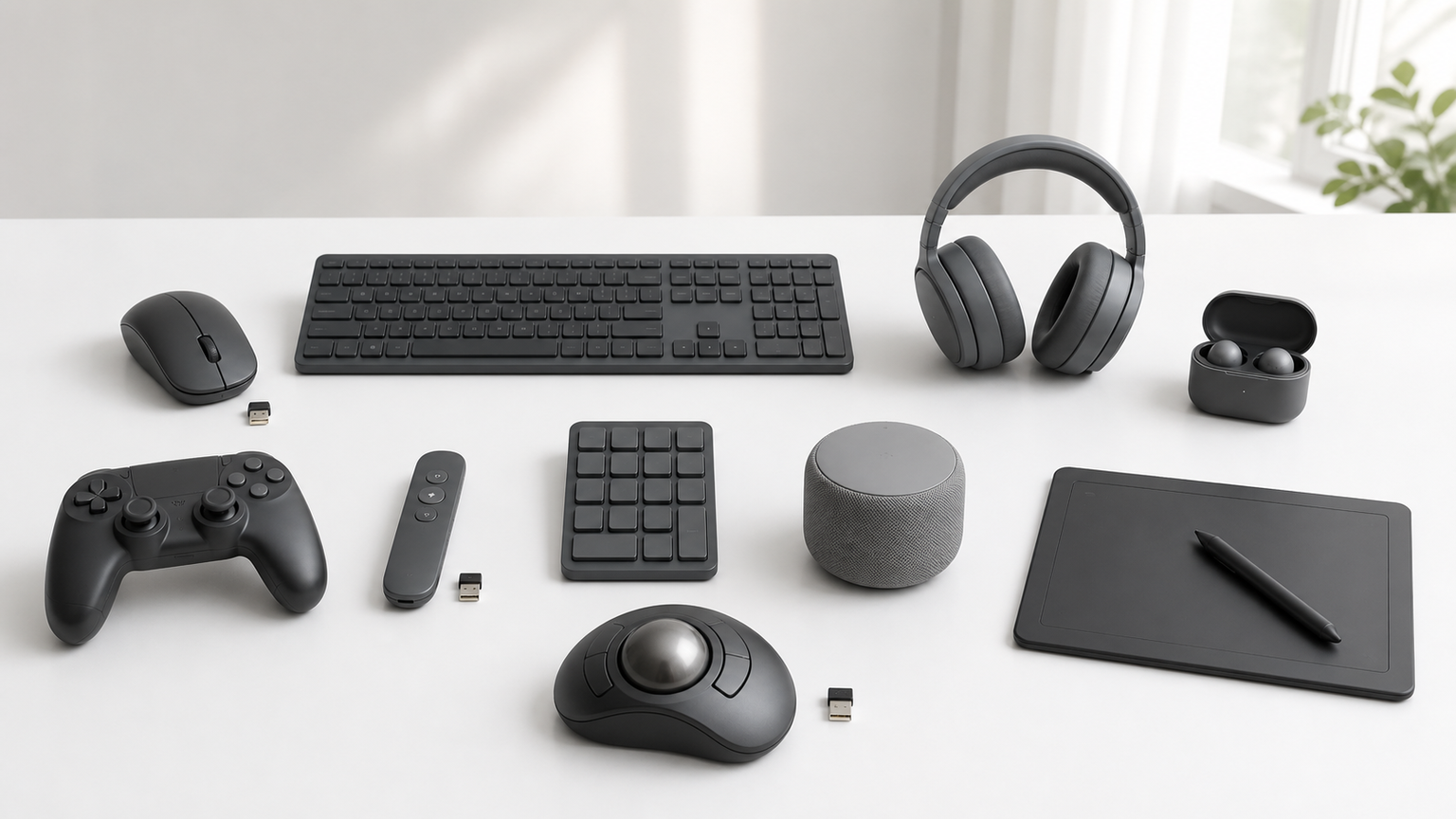
比較では、目的への適合度、接続の分かりやすさ、対応用途、取り回し、購入前確認の少なさを評価軸にしました。総合評価と各スコアはAmazonのレビュー値ではなく、PCへのBluetooth追加、マウス接続、音声送受信という用途に照らした記事内の相対評価です。
PCへBluetoothを追加したい場合はUSBアダプター、接続方式を選びたい場合は両対応マウス、イヤホンへ音声を送りたい場合はオーディオトランスミッターを優先してください。同じUSB形状でも役割は異なります。
※スマートフォンでは表を横にスクロールして確認できます。
| 商品 | 総合評価 | ポイント | 詳細評価スコア | ||||
|---|---|---|---|---|---|---|---|
| 目的適合 | 接続性 | 対応用途 | 取り回し | 確認容易性 | |||
| 1
TP-LinkBluetooth 5.4対応 ナノUSBアダプター
|
4.80
★★★★★★★★★★
|
Bluetooth非搭載Windows PCへ機能を追加しやすい定番候補 | ★4.9 | ★4.8 | ★4.8 | ★4.7 | ★4.8 |
| 2 |
4.65
★★★★★★★★★★
|
国内メーカーのサポートを重視するPC増設候補 | ★4.8 | ★4.7 | ★4.7 | ★4.6 | ★4.5 |
| 3 |
4.55
★★★★★★★★★★
|
BluetoothとLogi Boltを用途に応じて選べる静音マウス | ★4.7 | ★4.8 | ★4.6 | ★4.5 | ★4.2 |
| 4 |
4.45
★★★★★★★★★★
|
複数端末と高機能操作を重視する仕事向けマウス | ★4.6 | ★4.7 | ★4.7 | ★4.5 | ★3.8 |
| 5
CreativeBluetooth 5.3 USBオーディオトランスミッター
|
4.35
★★★★★★★★★★
|
PCやゲーム機のUSB音声をBluetoothイヤホンへ送信 | ★4.8 | ★4.4 | ★4.5 | ★4.2 | ★3.9 |
| 6 |
4.25
★★★★★★★★★★
|
ゲーム機やPCで使いやすい小型の音声送信候補 | ★4.7 | ★4.4 | ★4.4 | ★4.5 | ★3.3 |
| 7 |
4.10
★★★★★★★★★★
|
3.5mm音声を送信・受信できる2-in-1型 | ★4.4 | ★4.0 | ★4.7 | ★4.1 | ★3.3 |
| 8 |
3.95
★★★★★★★★★★
|
対応OSと用途を商品名から確認しやすいPC用ドングル | ★4.3 | ★4.0 | ★4.1 | ★4.0 | ★3.4 |
| 9 |
3.65
★★★★★★★★★★
|
車やスピーカーでスマートフォンの音声を受信する候補 | ★3.8 | ★3.7 | ★3.8 | ★3.9 | ★3.0 |
| 10 |
3.30
★★★★★★★★★★
|
詳細な適合条件を購入前に確認したいPC向け候補 | ★3.7 | ★3.4 | ★3.3 | ★3.4 | ★2.7 |
第1位総合評価トップBluetooth 5.4対応 ナノUSBアダプター

Bluetoothを搭載していないWindows PCへ通信機能を追加し、マウス、キーボード、イヤホンなどを接続したい人に向きます。専用レシーバーの代用品ではなく、PCをBluetooth対応にするという目的が明確で、幅広い周辺機器へつなげたい用途との適合度から第1位としました。
ナノUSBアダプターなので、デスクトップやノートPCのUSB端子へ装着して使う場面を想定できます。ゲームコントローラー、ヘッドホン、キーボードなどをワイヤレス接続できることがメーカーから案内されており、複数種類のBluetooth機器を使いたいときに役立ちます。
型番はUB500です。販売情報ではBluetooth 5.4対応とされていますが、一次情報の引用ページはBluetooth 5.3表記であるため、購入する版の仕様を販売ページとメーカー情報で照合してください。対応OSも確認し、Windows 7ではドライバーのインストールが必要です。
- 向いている人
- Bluetooth非搭載のWindows PCで複数種類の対応機器を使いたい人
- 選ぶ理由
- PCへのBluetooth機能追加という目的に適合し、メーカーの用途説明も明確
- 購入前の確認
- 購入する製品版のBluetooth表記、対応OS、ドライバーの要否
- 強み:PCへBluetooth機能を追加して汎用機器を接続できる
- 注意点:販売情報と一次情報でBluetoothの版表記が異なる
- 活用場面:マウス、キーボード、ヘッドホンなどの無線接続
- 比較ポイント:音声専用機ではなくPC用のBluetooth増設アダプター
第2位有力候補Bluetooth Ver.5.3 USBアダプター

国内メーカーの製品を選び、Windows PCへBluetooth機能を追加したい人に向くUSB-A接続の候補です。Bluetoothマウス、キーボード、ヘッドセットなど幅広い用途が示されており、PC用アダプターとして目的を判断しやすい点から第2位としました。
USBレシーバー式マウスだけでUSB端子を使うのではなく、Bluetooth対応の複数カテゴリーをPCへ接続したい場面で役立ちます。型番はLBT-UAN06C2/ECで、Bluetooth Ver.5.3を掲げているため、同規格のPC増設候補を探す際に比較しやすい製品です。
Amazon確認タイトルが本製品と一致していないため、リンク先で商品名、メーカー、型番、販売元を必ず照合してください。対応OS、必要なドライバー、利用できる機器の条件についても、エレコムの最新案内を確認してから選ぶと安心です。
- 向いている人
- 国内メーカーを重視してWindows PCをBluetooth対応にしたい人
- 選ぶ理由
- マウスからヘッドセットまで用途が広く、USB-Aで導入できる
- 購入前の確認
- リンク先の商品名、型番、販売元、対応OS、ドライバー条件
- 強み:国内メーカーの汎用Bluetooth USBアダプター
- 注意点:Amazon確認タイトルの不一致を購入前に照合する必要がある
- 活用場面:PCでマウス、キーボード、ヘッドセットを使うとき
- 比較ポイント:第1位と同じPC増設型で、メーカー選好が判断材料
第3位注目候補Signature Plus ワイヤレスマウス

Bluetoothと付属Logi Bolt USBレシーバーの両方を、利用環境に合わせて選びたい人に向く静音マウスです。通信方式の違いを一台で使い分けられ、接続先を切り替えるマルチデバイス用途にも適するため、マウスを探している人の候補として第3位にしました。
USB端子を空けたいノートPCではBluetooth、専用レシーバーで接続したいデスクトップではLogi Boltという使い分けができます。高速スクロール、6ボタン、サイドボタン、DPI切り替えが販売情報に示されており、日常作業の操作性も重視できます。
型番はM750MGRで、レギュラーサイズ、単3形乾電池1本を使う電池式です。接続先がBluetoothに対応しているか、Logi Boltレシーバーを挿すUSB端子があるかを確認してください。ほかの方式のUSBレシーバーとの互換性は前提にできません。
- 向いている人
- Bluetoothと専用USBレシーバーを環境別に使い分けたい人
- 選ぶ理由
- 両方式に対応し、複数端末で使いやすい静音マウス
- 購入前の確認
- 本体サイズ、対応OS、USB端子、電池方式、Logi Bolt対応
- 強み:BluetoothとLogi Boltを選択できる
- 注意点:無関係なUSBレシーバーへは接続できない
- 活用場面:ノートPCとデスクトップを切り替える作業
- 比較ポイント:PC機能を増設する製品ではなく両対応マウス
第4位
MX ANYWHERE 3S コンパクト パフォーマンスマウス

持ち運びや仕事で使う高機能なコンパクトマウスを求め、複数端末への接続も重視する人に向きます。最大3台のBluetooth接続とLogi Boltに対応し、高速スクロールや高精度センサーなど作業向けの特徴が充実しているため第4位です。
Bluetoothではレシーバーを挿さずに端末を切り替えられ、USB端子の少ないモバイル環境で便利です。静音クリックと充電式の構成は、自宅、オフィス、外出先で頻繁にマウスを使う場面にも合わせやすいでしょう。
型番はMX1800GRです。Logi Bolt対応ですが、販売情報にはUnifying非対応と明記されています。レシーバーの系列を混同せず、Logi Boltレシーバーの同梱状況、接続先のBluetooth対応、対応OSを購入ページで確認してください。
- 向いている人
- 複数端末を使い、高速スクロールや携帯性を重視する人
- 選ぶ理由
- 最大3台のBluetooth接続とLogi Boltに対応する高機能モデル
- 購入前の確認
- Unifying非対応、レシーバー同梱状況、対応OS、充電環境
- 強み:複数端末対応と仕事向けの操作機能
- 注意点:Logi BoltとUnifyingの互換性を混同しない
- 活用場面:外出先を含む複数の作業環境
- 比較ポイント:第3位より高機能志向のコンパクトな充電式マウス
ロジクールのレシーバーは名称を確認しましょう。Logi Bolt対応とUnifying対応は同じ意味ではありません。手元のレシーバーを流用する場合は、マウス側の対応方式を照合してください。
第5位
Bluetooth 5.3 USBオーディオトランスミッター

PC、PS5、Nintendo SwitchなどのUSB音声をBluetoothイヤホンへ送りたい人に向く音声専用機です。一般的なPC用Bluetoothアダプターとは役割が異なり、イヤホンを無線化する目的が明確なため、オーディオ用途の筆頭候補として第5位にしました。
USB-Cで接続し、販売情報ではPS4、PS5、Nintendo Switchでの使用が示されています。aptX Adaptiveと最大24bit/96kHzの表記もあり、対応条件を満たす機器を組み合わせて音声を楽しみたい場面に適します。
型番はHP-BTW5です。BluetoothマウスやキーボードをPCへ接続する汎用アダプターとして選ぶ製品ではありません。接続先のUSB端子、使用機器への対応、イヤホン側のコーデック、音声入出力の設定を購入前に確認してください。
- 向いている人
- PCや対応ゲーム機の音声をBluetoothイヤホンへ送りたい人
- 選ぶ理由
- USB音声の送信に特化し、用途を判断しやすい
- 購入前の確認
- USB端子、使用機器、イヤホン、コーデックの対応条件
- 強み:USB音声をBluetoothイヤホンへ送信できる
- 注意点:PCへ汎用Bluetooth機能を追加する製品ではない
- 活用場面:ゲーム機やPCでワイヤレスイヤホンを使うとき
- 比較ポイント:PC周辺機器用アダプターではなく音声送信専用
第6位
USB Bluetoothオーディオトランスミッター

PS5、PS4、Nintendo Switch、PCとBluetoothイヤホンを接続する、小型の音声送信機を探している人に向きます。PC用の汎用Bluetooth子機との用途差が分かりやすく、ゲーム機を中心に導入しやすい候補として第6位にしました。
販売情報ではBluetooth 5.3のほか、aptX HD、aptX Adaptive、aptX、SBCへの対応が示されています。USBオーディオアダプターとしてプラグ&プレイを掲げ、WindowsとMacへの適応も記載されているため、複数の音声機器で使う場面を検討できます。
型番は15765Aです。ミニマイク付属の記載がありますが、実際の同梱物は販売ページで確認してください。使用するゲーム機やPCのUSB端子、イヤホン側の対応コーデック、通話時の構成などが目的に合うかも事前に照合しましょう。
- 向いている人
- ゲーム機やPCの音声をBluetoothイヤホンで聴きたい人
- 選ぶ理由
- 小型で対応コーデックの選択肢が示された音声送信機
- 購入前の確認
- 使用機器、USB端子、イヤホン、コーデック、付属品の適合
- 強み:ゲーム機とPCを対象にした小型オーディオ送信機
- 注意点:マウスやキーボード接続用ではない
- 活用場面:ゲーム音声をBluetoothイヤホンへ送るとき
- 比較ポイント:第5位とは端子やコーデック、付属品を比較
第7位
JPT1 Bluetoothトランスミッター&レシーバー

テレビの音をBluetoothイヤホンへ送る用途と、古いスピーカーでスマートフォンの音を受信する用途を一台でまかないたい人に向きます。3.5mm音声の送信と受信を切り替えられる2-in-1型で、双方向の用途を持つ点から第7位です。
送信時はテレビなどの音声をBluetooth対応イヤホンへ届け、受信時はBluetooth非対応のスピーカーなどへスマートフォンの音声を渡す使い方が想定できます。USB端子へ挿してPCのBluetooth機能を増設する製品とは、接続対象も役割も異なります。
型番はJPT1です。使用したい機器に3.5mm音声端子があるか、送信と受信のどちらを使うかを確認してください。電源の取り方、充電方法、対応コーデック、ケーブルなどの同梱物は購入ページで最新情報を確かめましょう。
- 向いている人
- 3.5mm音声のBluetooth送信と受信を使い分けたい人
- 選ぶ理由
- テレビとイヤホン、スマートフォンとスピーカーの両用途に対応
- 購入前の確認
- 3.5mm端子、送受信モード、給電方法、対応コーデック、同梱物
- 強み:3.5mm音声を送受信できる2-in-1型
- 注意点:PC用Bluetooth USBアダプターとは用途が異なる
- 活用場面:テレビの無線視聴や古いスピーカーの受信対応化
- 比較ポイント:第5位・第6位より接続方式と送受信範囲が異なる
第8位
Amazonベーシック Bluetoothアダプタ ドングル USBレシーバー (Bluetooth 5.4 対応) (Windows 11/10/8.1 対応) (マウス キーボード ノートパソコン用) ブラック
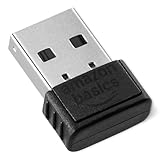
Windows PCでBluetoothマウスやキーボードを利用するためのUSBドングルを探している人に向きます。商品名にBluetooth 5.4、Windows 11/10/8.1、マウスとキーボード用途が明記され、目的との対応関係を読み取りやすい候補として第8位です。
Bluetooth非搭載PCへ機能を追加するタイプとして検討でき、ノートPCのUSB端子へ装着して対応周辺機器を使いたい場面に合います。特定マウスだけの専用USBレシーバーではなく、Bluetoothアダプターとして選ぶ製品です。
型番は不明です。商品名に記載されたOS以外の対応、ドライバーの要否、音声機器を含む利用可能な機器の範囲は断定できません。購入ページでメーカー情報、対応OS、販売元、サポート条件を確認してから選んでください。
- 向いている人
- 対応するWindows PCでマウスやキーボードを接続したい人
- 選ぶ理由
- 規格、対応OS、主用途が商品名から把握しやすい
- 購入前の確認
- 型番、ドライバー、対象機器、販売元、サポート条件
- 強み:Windows PCとマウス・キーボード用途が明記されている
- 注意点:型番や詳細な対応条件を購入ページで確認する
- 活用場面:Bluetooth非搭載PCへの通信機能追加
- 比較ポイント:第1位・第2位とはメーカー情報と対応範囲を比較
第9位
Bluetooth レシーバー オーディオ USB式 ミュージックレシーバー ワイヤレス 車 スピーカー Bluetooth 5.0 iPad/iPhone/スマホなどbluetooth発信端対応 (ブラック)

スマートフォンなどからBluetooth音声を受信し、車やスピーカーで再生する用途を考えている人向けのオーディオレシーバーです。PCへBluetooth機能を追加するアダプターではなく、受信側の音響機器を無線化する候補であるため第9位としました。
商品名ではBluetooth 5.0、USB式、iPad、iPhone、スマートフォンなどのBluetooth送信端末への対応が示されています。車載環境や既存スピーカーで音楽を受信したいときに、送信機ではなく受信機が必要な場面で検討できます。
型番は不明です。USBが音声出力を担うのか給電だけを担うのか、スピーカー側との音声接続方法、対応プロファイル、必要なケーブルは明示された情報だけでは判断できません。購入ページの接続図と端子仕様を必ず確認してください。
- 向いている人
- 車やスピーカーでスマートフォンのBluetooth音声を受信したい人
- 選ぶ理由
- 音声受信を目的とするUSB式ミュージックレシーバー
- 購入前の確認
- USBの役割、音声端子、給電方法、対応プロファイル、必要ケーブル
- 強み:車やスピーカーでBluetooth音声を受信する用途に合う
- 注意点:USBから音声を出力できるとは限らない
- 活用場面:既存オーディオでスマートフォンの音楽を聴くとき
- 比較ポイント:第7位とは送信機能の有無と接続端子を比較
第10位
デスクトップ用ワイヤレス アダプター、5.3 USB レシーバー、ブルートゥース USBアダプタ、PC用ワイヤレストランスミッター、ワイヤレス送信機とレシーバー| 、コンピューターアクセサリー、ワイヤレスキーボード用ワイヤレスドングル用ワイヤレスレシーバー

デスクトップPCやワイヤレスキーボード向けのUSBアダプターを探しており、購入前に詳細条件を慎重に確認できる人向けの候補です。商品名では5.3 USBレシーバーやBluetooth USBアダプターとされていますが、仕様の読み分けが必要なため第10位としました。
PC用の送受信機やワイヤレスドングルとして案内されているため、Bluetooth非搭載PCへの追加機器を探す場面で候補になります。ただし、専用USBレシーバーなのか汎用Bluetoothアダプターなのかによって、接続できる機器と設定方法は変わります。
メーカー名と型番は不明です。対応OS、Bluetoothの正式なバージョン、利用可能な機器、ドライバー、技術サポートなどを明示された情報から断定できません。販売ページで仕様欄と販売元を確認し、不明点が残る場合は用途が明確な上位候補を優先してください。
- 向いている人
- 販売ページで詳細を照合し、PC用アダプターを選べる人
- 選ぶ理由
- デスクトップPCやワイヤレスキーボード向けとして案内されている
- 購入前の確認
- 通信方式、メーカー、型番、対応OS、対象機器、ドライバー
- 強み:PCやワイヤレスキーボード向けの候補として検討できる
- 注意点:通信方式と詳細仕様が目的に合うか慎重な確認が必要
- 活用場面:デスクトップPCへ無線接続手段を追加するとき
- 比較ポイント:仕様とサポートの明確さでは上位アダプターを優先
必要なのは専用レシーバーかBluetooth機能かを見極めよう
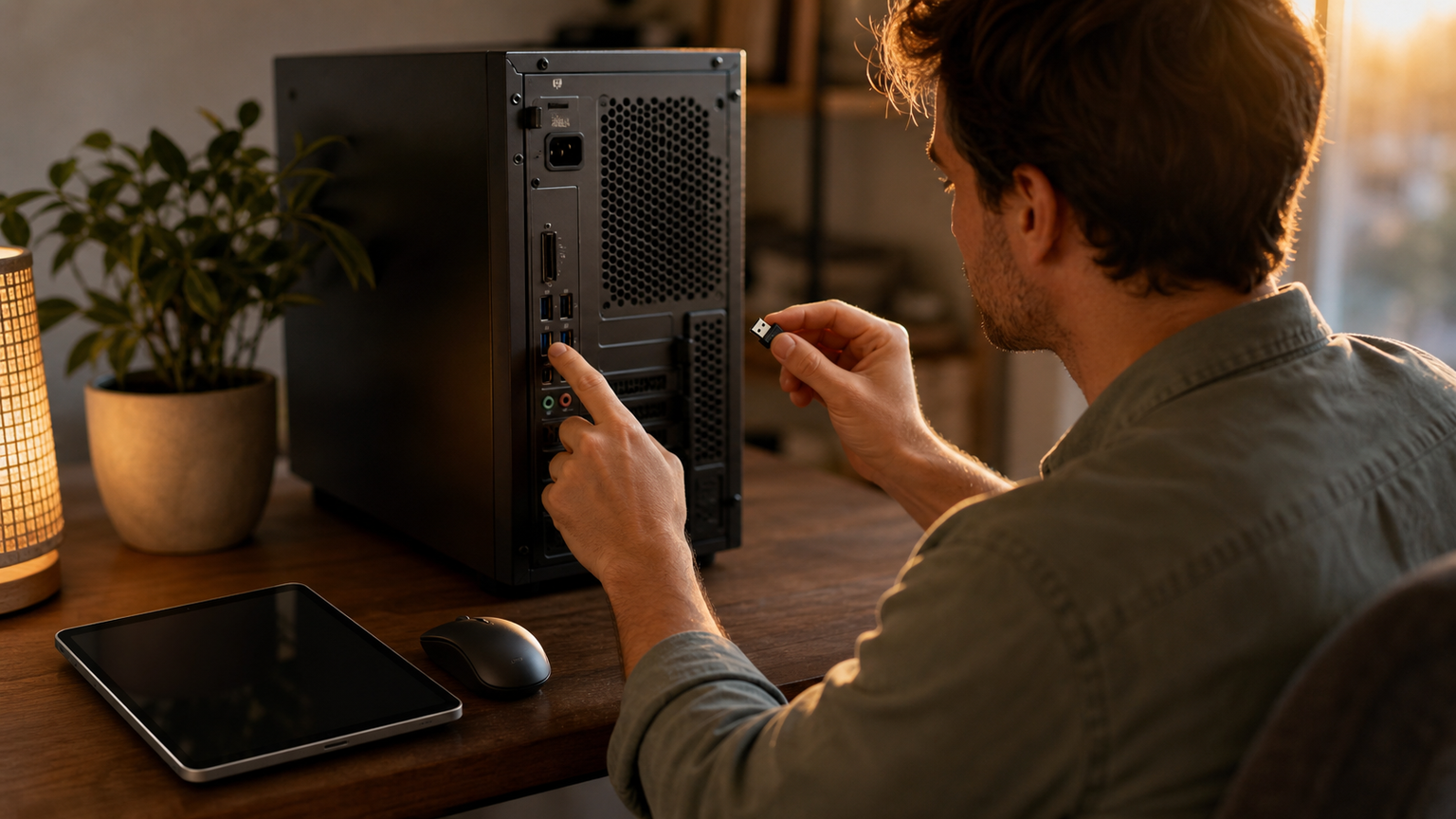
マウス付属のUSBレシーバーは対応製品との接続に使い、BluetoothアダプターはPCそのものへBluetooth機能を追加します。両者を同じものとして扱わず、接続したい機器が専用方式とBluetoothのどちらに対応するかを最初に確認してください。
Bluetooth非搭載のWindows PCでマウス、キーボード、ヘッドホンなどを使うなら、TP-LinkやエレコムなどのPC用USBアダプターが候補です。Bluetoothと専用レシーバーを使い分けたいマウス用途では、Signature PlusやMX ANYWHERE 3Sが合います。
PCやゲーム機の音をBluetoothイヤホンへ送るならオーディオトランスミッター、スマートフォンの音を古いスピーカーで受信するならオーディオレシーバーを選びます。USB端子の形だけで決めず、送信・受信の方向と対応機器まで確認することが、接続できない事態を避ける近道です。
最後の判断基準:「何と何をつなぐのか」を書き出し、PC機能の追加、専用マウス接続、音声送信、音声受信のどれに当たるかを決めると、必要な製品タイプを絞り込めます。