
オンライン会議と表計算を同時に開く日常のWindows 11では、メモリ不足かどうかを確かめてから増設すると改善点が明確になります。 Web閲覧、文書作成、オンライン動画の視聴といった一般用途なら16GBは余裕を持ちやすい容量です。 一方、多数のタブを開きながら画像・動画を編集する場合や、高負荷な作業を並行する場合は32GBが有力になります。
動作が重いからといって、原因が必ずメモリ不足とは限りません。まずタスクマネージャーで使用量を確認し、作業中にメモリが高止まりしているか、ストレージやCPUにも負荷が集中していないかを見分けましょう。
増設時に最初に確認したいのは、容量よりも互換性です。ノートPC用とデスクトップPC用では形状が異なり、DDR4とDDR5、DDR3Lにも互換性はありません。空きスロット、対応規格、最大容量をPCメーカーの仕様で確認してから候補を絞る必要があります。
ここでは16GBと32GBの判断基準を整理したうえで、DDR4・DDR5・DDR3Lのメモリを用途と適合条件から比較します。
この記事のポイント
- オンライン会議と表計算を同時に開く日常のWindows 11では、メモリ不足かどうかを確かめてから増設すると改善点が明確になります
- 8GBでも用途を絞れば使えるが、多数のアプリを同時に開くと余裕が小さくなる
- 増設前にDIMM・SODIMM、DDR世代、速度、空きスロット、最大容量を確認する
- タスクマネージャーで実際の使用状況を調べ、原因を切り分けてから購入する
Windows 11で16GBが足りないか判断する方法

一般用途なら16GB、高負荷な作業には32GBが目安
仕事中のアプリ切り替えが重いとき、容量不足かどうかを先に確かめます。 Windows 11でWeb閲覧、文書作成、動画視聴、オンライン会議などを行うなら、16GBは複数の処理を並行しやすい容量です。8GBでも用途を限定すれば利用できますが、多数のブラウザータブや複数の業務アプリを同時に開くと余裕が減りやすくなります。
32GBが向くのは、大きな写真や動画の編集、複数の重いアプリの併用、仮想環境など、作業中の使用量が16GBへ近づく人です。反対に、メモリ使用量が普段から低い場合は、32GBへ増設しても体感差が小さい可能性があります。
写真やビデオの編集を行う場合や、高パフォーマンスを必要とするプロジェクトで作業する場合は、16 GB 以上のメモリがニーズに適している可能性があります。
引用元:Microsoft Support
メモリ容量が同時作業の快適さを左右する仕組み
メモリは編集中の情報を一時的に保持する場所です。 メモリは、使用中のアプリやデータを一時的に置く場所です。搭載量が多いほど、性能を大きく低下させずに同時実行できる処理を増やせます。ブラウザーのタブ、会議アプリ、表計算、画像編集などを一緒に使うほど必要量は増えます。
物理メモリが不足すると、Windowsはストレージを補助的に利用します。これにより、アプリの切り替えやデータの読み込みが遅く感じられることがあります。ただし、遅さの原因はCPUやストレージ、常駐アプリの場合もあるため、容量だけで判断しないことが重要です。
VRAMとは別物です。 PCのメインメモリ16GBと、グラフィックス処理に使うVRAM 16GBは役割が異なります。VRAMの必要量はゲームや制作ソフト、解像度などに左右されるため、メインメモリの容量だけでは判断できません。
タスクマネージャーで不足の有無を確認する
タスクマネージャーの使用量は負荷の高いときに見るのがポイントです。 普段どおりにアプリやブラウザーを開き、タスクマネージャーの「パフォーマンス」からメモリ使用量を確認します。一時的な上昇だけでなく、動作が重い場面で使用量が高い状態を保っているかを見るのがポイントです。
同時に「プロセス」で消費量の大きいアプリを確認すると、不要な常駐アプリやタブを減らすべきか、物理メモリを増やすべきかを判断しやすくなります。再起動後やアプリを減らした状態でも比較すると、原因をさらに絞れます。
メモリに余裕があるのに遅い場合は、CPUやディスクの使用率、ストレージの空き容量も確認しましょう。増設前の切り分けにより、期待した改善が得られない購入を避けやすくなります。
規格や形状を確認せず購入する失敗を避ける
ノートPC用とデスクトップ用を間違えると装着できません。 容量が同じでも、ノートPC向けのSODIMMとデスクトップPC向けのDIMMは形状が異なります。また、DDR3L、DDR4、DDR5は世代が違い、ピン数や動作条件も異なるため、別世代のスロットへ取り付けることはできません。
商品名の表記だけに頼らず、PCの仕様書やメーカーのサポート情報で、メモリの世代、形状、対応速度、最大容量、スロット数を照合してください。オンボードメモリのみで増設できない機種や、分解に注意が必要な機種もあります。
既存メモリと新しいメモリを併用する場合も、容量だけでなく規格と動作条件の確認が必要です。8GBと16GBの組み合わせが物理的に可能でも、PC側の対応や安定動作まで一律に保証されるわけではありません。
16GBを追加するか32GBセットへ交換するか
16GB一枚の追加と2枚交換は空きスロットで判断できます。 現在16GBで空きスロットがあり、同じDDR世代・形状に対応しているなら、16GBを追加して合計32GBにする方法を検討できます。ただし、既存メモリの構成やPCの最大容量によっては、2枚セットへの交換が適する場合もあります。
1枚の16GBメモリは、空きスロットを活用したい人や段階的に増設したい人に向きます。16GB×2枚の32GBセットは、2枚をまとめてそろえたい場合に比較しやすい選択肢です。
Windows 11の最小要件を満たすことと、実際の作業を快適に行えることは別です。将来性だけで過剰な容量を選ぶのではなく、現在の使用量、増設可能な上限、予定している作業を基準に決めましょう。
購入前の確認順序: PCの型番、DDR世代、DIMMまたはSODIMM、対応速度、空きスロット、最大容量の順で確認すると、容量だけを見て適合しない製品を選ぶミスを減らせます。
16GB増設と32GB化に向くメモリを用途別に比較

仕事中のアプリ切り替えが重いとき、容量不足かどうかを先に確かめます 比較では、PCへ取り付けられるかを判断する「適合確認」、16GB不足への対応力を示す「容量拡張」、一般的な作業で候補にしやすい「日常用途」、高負荷な並行作業を想定した「重作業」、購入前の判断材料となる「選びやすさ」を評価軸にしました。
各スコアはAmazonのレビュー評価ではなく、Windows 11搭載PCの増設候補として、確認できる規格や容量を用途に照らした記事内の相対評価です。実際の適合性はPCごとに異なるため、順位にかかわらず仕様書との照合が必要です。
※スマートフォンでは表を横にスクロールして確認できます。
左右にスクロールして比較できます。評価は当サイト独自のもので、Amazonのカスタマーレビュー評価ではありません。
| 商品 | 商品画像 | 総合評価当サイト | ポイント | 詳細評価スコア | ||||
|---|---|---|---|---|---|---|---|---|
| 適合確認 | 容量拡張 | 日常用途 | 重作業 | 選びやすさ | ||||
 |
4.80/ 5.00 | ノートPCの空きスロットへ16GBを追加し、会議資料とブラウザーの同時利用を増やすとき | 4.8 | 4.7 | 4.8 | 4.3 | 4.8 | |
 |
4.70/ 5.00 | DDR4-3200ノートPCで型番と規格をそろえ、安定したメモリ増設を目指すとき | 4.9 | 4.6 | 4.7 | 4.2 | 4.8 | |
 |
4.55/ 5.00 | DDR4-2666を指定する旧型ノートPCへ、交換用の一枚を用意するとき | 4.7 | 4.5 | 4.6 | 4.1 | 4.6 | |
 |
4.50/ 5.00 | デスクトップで編集ソフトとゲームを併用し、32GBの二枚構成へ変える使い方 | 4.8 | 4.9 | 4.3 | 4.8 | 4.3 | |
 |
4.35/ 5.00 | ノートPCのメモリを一枚だけ交換し、仕事用アプリに余裕を持たせるとき | 4.7 | 4.4 | 4.6 | 4.0 | 4.2 | |
| 4.20/ 5.00 | Dellのデスクトップで対象シリーズを確かめながら、16GBを確保するとき | 4.2 | 4.4 | 4.3 | 4.0 | 4.1 | ||
 |
4.15/ 5.00 | 複数の編集アプリを使うノートPCで、二枚組32GBへ交換したいとき | 4.6 | 4.9 | 4.1 | 4.7 | 3.8 | |
| 3.85/ 5.00 | 商品名の形状表示が食い違うDDR5候補を見て、取り付け条件を慎重に確かめるとき | 3.2 | 4.3 | 4.2 | 4.1 | 3.1 | ||
| 3.75/ 5.00 | DDR4-2666のノートPCで、二枚交換して32GBへ更新する使い方 | 4.5 | 4.9 | 3.9 | 4.6 | 3.7 | ||
| 3.30/ 5.00 | DDR3LノートPCを継続利用し、古い規格に合う二枚組へ交換するとき | 3.8 | 3.5 | 3.4 | 2.8 | 3.0 | ||


第1位総合評価トップCFD Standard DDR4-3200 ノートPC用16GB D4N3200CS-16G
ノートPCの空きスロットへ16GBを追加し、会議資料とブラウザーの同時利用を増やす場合に検討しやすい製品です。 16GB×1枚なので、対応する空きスロットを利用して容量を増やしたい場面に合わせやすく、規格、容量、形状が明確な点を評価して第1位としました。
ブラウザーのタブ、オンライン会議、文書作成などを同時に使い、現在の16GBでは使用量が高くなる場合に検討できます。既存の構成次第では合計32GBを目指せるため、一般用途の余裕を広げたい人にも、高負荷な並行作業へ備えたい人にも比較しやすい製品です。
販売構成については、PCがDDR4-3200のSODIMMに対応するか、260pinの空きスロットがあるか、最大容量に収まるかを確認してください。既存メモリとの併用可否や実際の動作速度もPC側の仕様に左右されるため、型番単位での照合が必要です。
- 想定する使い方
- ノートPCの空きスロットへ16GBを追加し、会議資料とブラウザーの同時利用を増やすとき
- 選ぶ理由
- 容量、速度、SODIMMの形状を照合しやすい
- 購入前の確認
- 空きスロット、最大容量、既存メモリとの適合
- 長所:DDR4-3200の16GB SODIMMとして条件が明確
- 使用条件:すべてのノートPCへ装着できるわけではない
- 活用場面:ノートPCの空きスロットへ16GBを追加し、会議資料とブラウザーの同時利用を増やすとき
- 他の候補との違い:32GBセットではなく1枚単位で増設できる
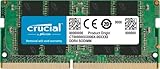
第2位有力候補Crucial ノートPC用増設メモリ 16GB(16GBx1枚) DDR4 3200MT/s(PC4-25600) CL22 SODIMM 260pin CT16G4SFRA32A
DDR4-3200ノートPCで型番と規格をそろえ、安定したメモリ増設を目指す場面では、こうした製品が選択肢になります。 3200MT/s、PC4-25600、CL22、SODIMM、260pinと照合に役立つ表記がそろっており、PC仕様との比較を進めやすいことから第2位としました。
複数の業務アプリやブラウザーを同時に使うと現在の容量が逼迫する場合、空きスロットを利用した増設候補になります。1枚構成なので、既存メモリを残せるか確認しながら段階的に容量を増やしたい場面にも合わせやすいでしょう。
PCがDDR4 SODIMMへ対応していても、最大容量やスロット構成によって装着条件は変わります。既存メモリの速度が異なる場合の動作や、同時使用できる構成については、PCメーカーと商品ページの情報を照合してください。
- 想定する使い方
- DDR4-3200ノートPCで型番と規格をそろえ、安定したメモリ増設を目指すとき
- 選ぶ理由
- 速度、形状、ピン数、CLを確認しやすい
- 購入前の確認
- PCの対応規格、スロット構成、最大搭載量
- 長所:適合確認に使える規格情報が具体的
- 使用条件:既存メモリとの組み合わせはPCごとに確認が必要
- 活用場面:DDR4-3200ノートPCで型番と規格をそろえ、安定したメモリ増設を目指すとき
- 他の候補との違い:第1位と同じくDDR4-3200の1枚構成
第3位注目候補WVX ノートPC用メモリ DDR4-2666 Mhz(PC4-21300)16GB×1枚 (16GB)相性保証 260Pin 1.2V CL16
DDR4-2666を指定する旧型ノートPCへ、交換用の一枚を用意する場合に使い道のあるモデルです。 DDR4-3200ではなく2666MHzを必要とするPCの候補になり、260Pin、1.2V、CL16まで記載されているため第3位としました。
少し前のDDR4対応ノートPCで、Web会議やブラウザー、表計算などの同時利用に余裕を持たせたい場合に検討できます。現在8GBなら16GBへの交換候補、既存構成とPC側の対応条件が合えば、さらなる容量拡張の候補にもなります。
DDR4であっても、PCがDDR4-2666のSODIMMを受け付けるかを確認する必要があります。搭載済みメモリとの併用、空きスロット、最大容量、交換手順は機種ごとに異なるため、PCの型番から仕様書を照合しておくと判断しやすくなります。
- 想定する使い方
- DDR4-2666を指定する旧型ノートPCへ、交換用の一枚を用意するとき
- 選ぶ理由
- 2666MHz環境向けの16GB単体候補になる
- 購入前の確認
- 対応速度、SODIMM形状、最大容量、空きスロット
- 長所:DDR4-2666対応機向けの規格が明確
- 使用条件:DDR4-3200やDDR5用スロットとは条件が異なる
- 活用場面:DDR4-2666を指定する旧型ノートPCへ、交換用の一枚を用意するとき
- 他の候補との違い:上位2製品より公称速度が異なる
第4位
CFD Standard DDR4-3200 デスクトップ用32GB(16GB×2)W4U3200CS-16G
デスクトップで編集ソフトとゲームを併用し、32GBの二枚構成へ変える用途を想定した製品です。 288pin DIMMであることが明確で、高負荷な並行作業を見据えて2枚をまとめて用意できる点は強みですが、ノートPCには使えないため第4位としました。
写真・動画編集や多数のアプリを並行して使い、16GBの使用量が上限へ近づく場面で比較しやすい構成です。既存メモリを外して2枚をそろえる方法を選べるため、空きスロットだけに頼らず32GB化を考えたいデスクトップ利用者にも合います。
PCがDDR4-3200、PC4-25600、288pin DIMMに対応することを照合しておくと判断しやすくなります。マザーボードの最大容量、利用可能なスロット数、推奨する装着位置、既存メモリを残せるかどうかも購入前の重要な確認事項です。
- 想定する使い方
- デスクトップで編集ソフトとゲームを併用し、32GBの二枚構成へ変える使い方
- 選ぶ理由
- 16GB×2枚をまとめて用意できる
- 購入前の確認
- 288pin DIMM対応、スロット数、最大容量、装着位置
- 長所:32GB化に使えるDDR4-3200の2枚セット
- 使用条件:ノートPC用SODIMMとは互換性がない
- 活用場面:デスクトップで編集ソフトとゲームを併用し、32GBの二枚構成へ変える使い方
- 他の候補との違い:1枚増設型より容量構成をそろえやすい
第5位
MMOMENT DDR4 16GB 3200Mhz SODIMM ノートPC用メモリ (CL22/1.2V/260ピン)
ノートPCのメモリを一枚だけ交換し、仕事用アプリに余裕を持たせる場合には、この構成が候補になります。 CL22、1.2V、260ピンまで確認でき、一般用途の余裕を増やすための単体メモリとして比較しやすい一方、PCごとの適合確認が必要なため第5位です。
ブラウザー、文書作成、オンライン会議を並行すると8GBでは余裕が少ない場合、16GBへの容量拡張候補になります。現在16GBで使用量が高止まりし、対応する空きスロットがある環境では、合計容量を増やす選択肢としても検討できます。
販売構成についてはDDR4-3200 SODIMMへの対応、260ピンのスロット、最大容量を確認しましょう。既存メモリと組み合わせる場合は、速度や容量構成だけでなく、PCメーカーが案内する増設条件も照合する必要があります。
- 想定する使い方
- ノートPCのメモリを一枚だけ交換し、仕事用アプリに余裕を持たせるとき
- 選ぶ理由
- 16GB単体で増設・交換を検討できる
- 購入前の確認
- SODIMM対応、空きスロット、最大容量、併用条件
- 長所:DDR4-3200の主要な規格表記を確認できる
- 使用条件:PC型番単位の互換性確認が欠かせない
- 活用場面:ノートPCのメモリを一枚だけ交換し、仕事用アプリに余裕を持たせるとき
- 他の候補との違い:上位の同容量候補と適合条件を比較したい
第6位
Side3 DELL 増設 デスクトップPC用メモリ DDR4-3200MHz OptiPlex Vostro互換 PC4-25600 (16GB)
Dellのデスクトップで対象シリーズを確かめながら、16GBを確保する場面を想定した候補です。 対象シリーズが商品名に示されており、該当PCの増設候補を絞りやすい反面、シリーズ内でも構成差があるため第6位としました。
業務用アプリ、Web会議、多数のブラウザータブを併用し、現在の容量が不足している場合に検討できます。16GB単体なので、対応する空きスロットがあるPCでは既存構成を生かした増設候補になります。
OptiPlexやVostroというシリーズ名だけで適合を判断せず、PCの正確な型番、世代、搭載CPU、メモリ仕様を照合しておくと判断しやすくなります。形状、最大容量、スロット数、既存メモリとの併用条件も、商品ページの対応情報と照合しましょう。
- 想定する使い方
- Dellのデスクトップで対象シリーズを確かめながら、16GBを確保するとき
- 選ぶ理由
- OptiPlex・Vostro向け候補として照合できる
- 購入前の確認
- 正確なPC型番、世代、形状、最大容量、対応一覧
- 長所:対象シリーズを手掛かりに候補を絞れる
- 使用条件:同じシリーズでも全機種への適合は断定できない
- 活用場面:Dellのデスクトップで対象シリーズを確かめながら、16GBを確保するとき
- 他の候補との違い:汎用品より対応機種の確認を重視したい人向け
第7位
Hanye DDR4-3200 SO-DIMM 32GB(16GB×2)SD4-16GB-3200-2R8
複数の編集アプリを使うノートPCで、二枚組32GBへ交換したい場合に検討しやすい製品です。 高負荷な並行作業に備えられる容量構成が強みですが、16GBで足りる人には容量を生かし切れない可能性があるため第7位です。
写真や動画の編集、重い制作アプリ、複数の業務環境を併用し、実測したメモリ使用量が16GBへ近づく場合に比較しやすい製品です。2枚セットのため、搭載済みメモリを置き換えて32GB化したい場面にも候補になります。
PCに260pin SODIMM用スロットが2基あり、合計32GBとDDR4-3200へ対応するか照合しておくと判断しやすくなります。オンボードメモリを搭載した機種やスロットが1基だけの機種では、想定した構成にできない場合があります。
- 想定する使い方
- 複数の編集アプリを使うノートPCで、二枚組32GBへ交換したいとき
- 選ぶ理由
- 16GB×2枚で32GB構成を組める
- 購入前の確認
- 2スロットの有無、32GB対応、DDR4-3200適合
- 長所:重い並行作業に向く32GBセット
- 使用条件:一般用途では32GBの効果が小さい可能性がある
- 活用場面:複数の編集アプリを使うノートPCで、二枚組32GBへ交換したいとき
- 他の候補との違い:単体16GB製品よりスロットと最大容量の確認が重要
第8位
WINTEN DDR5-4800 16GB 288Pin WT-LD4800-16GB【形状要確認】
商品名の形状表示が食い違うDDR5候補を見て、取り付け条件を慎重に確かめる場面では、こうした製品が選択肢になります。 ただし、商品名には「デスクトップPC用」「288Pin」と「SODIMM」が併記され、形状の読み取りに注意を要するため、適合確認を最優先として第8位にしました。
DDR5対応PCで現在の容量が不足している場合、16GB単位の増設または交換候補になり得ます。DDR4製品とは世代が異なるため、DDR5対応の比較対象として確認することが重要です。
選択時には商品ページで実際のモジュール形状とピン数を確認し、PCが要求するDIMMまたはSODIMMと一致するかを必ず照合してください。DDR5-4800、CL40、1.1Vへの対応、空きスロット、最大容量もPCの仕様書で確認しましょう。
- 想定する使い方
- 商品名の形状表示が食い違うDDR5候補を見て、取り付け条件を慎重に確かめるとき
- 選ぶ理由
- DDR5世代の16GB候補として比較できる
- 購入前の確認
- DIMMかSODIMMか、ピン数、PC側のDDR5対応
- 長所:DDR5-4800の16GB候補
- 使用条件:商品名内の形状表記を販売ページで再確認する必要がある
- 活用場面:商品名の形状表示が食い違うDDR5候補を見て、取り付け条件を慎重に確かめるとき
- 他の候補との違い:DDR4製品とは互換性がなく、形状確認の重要度が高い
DDR4とDDR5は、速度表記が近く見えても相互に交換できません。ノートPC用とデスクトップPC用の形状も分けて確認し、商品写真だけでなくピン数と製品仕様を照合してください。
第9位
Hanye DDR4-2666 SO-DIMM 32GB(16GB×2)SD4-16GB-2666-2R8
DDR4-2666のノートPCで、二枚交換して32GBへ更新する用途なら、この製品が候補になります。 32GBの容量は重い並行作業に適しますが、対応速度がDDR4-2666に限られ、用途とPC側の条件が絞られるため第9位としました。
現在16GBで画像・動画編集や複数の重いアプリを動かすと使用量が高止まりする場合、容量不足を緩和する候補になります。DDR4-3200ではなくPC4-21300を採用するノートPCで、2枚をまとめて交換したい場面に適しています。
PCがDDR4-2666、260pin SODIMM、合計32GBに対応するか確認してください。スロットが2基あることに加え、オンボードメモリの有無や交換可能な枚数も重要です。16GBで余裕があるなら、先に実使用量を確かめておくと判断しやすくなります。
- 想定する使い方
- DDR4-2666のノートPCで、二枚交換して32GBへ更新する使い方
- 選ぶ理由
- 対応機を16GB×2枚構成へ交換できる
- 購入前の確認
- 2スロット、最大容量、オンボードメモリ、対応速度
- 長所:DDR4-2666環境向けの32GBセット
- 使用条件:32GBを必要としない用途では過剰になり得る
- 活用場面:DDR4-2666のノートPCで、二枚交換して32GBへ更新する使い方
- 他の候補との違い:第7位とは容量が同じで公称速度が異なる
第10位
DDR3L-1600 SO-DIMM 16GB(8GB×2)204ピン
DDR3LノートPCを継続利用し、古い規格に合う二枚組へ交換する場合に検討しやすい製品です。 DDR4やDDR5とは互換性がなく、Windows 11への対応可否もメモリ以外のハードウェア要件を含めた確認が必要なため第10位です。
DDR3L対応機を継続利用し、搭載量を16GBへそろえたい場合の候補になります。Web閲覧や文書作成などで既存容量が少ない場合は余裕を増やせる可能性がありますが、そのPC自体がWindows 11を正式に利用できるかは別に確認しなければなりません。
PCがDDR3L-1600、204ピンSO-DIMM、8GB×2枚、合計16GBに対応するかを確認してください。DDR4用スロットには装着できません。Windows 11の要件、PCメーカーの対応状況、最大容量、交換手順も選択時には調べる必要があります。
- 想定する使い方
- DDR3LノートPCを継続利用し、古い規格に合う二枚組へ交換するとき
- 選ぶ理由
- 8GB×2枚のDDR3L構成を用意できる
- 購入前の確認
- DDR3L対応、最大容量、Windows 11のハードウェア要件
- 長所:DDR3L対応機向けの合計16GBセット
- 使用条件:DDR4・DDR5と互換性がなく、OS対応も別途確認が必要
- 活用場面:DDR3LノートPCを継続利用し、古い規格に合う二枚組へ交換するとき
- 他の候補との違い:ほかの候補とはDDR世代とピン数が異なる
用途と実測値から16GB・32GBを判断する

メモリを増やす前に日常の使用量を把握できれば、作業を妨げている原因へ対処しやすくなります。 8GBでも用途を絞れば利用できますが、アプリを並行して使う人や長期利用を考える人は16GBを基準にすると判断しやすくなります。
32GBが有力なのは、写真・動画編集や高負荷なプロジェクト、多数のアプリを同時に動かし、実際のメモリ使用量が16GBへ近づく人です。使用量に余裕があるなら、32GBは直ちに必要とは限りません。
増設する場合は、容量より先にDDR世代と形状を確認してください。ノートPC用SODIMMとデスクトップPC用DIMM、DDR3L・DDR4・DDR5は区別が必要です。PCの型番から対応速度、スロット数、最大容量を調べ、タスクマネージャーで不足を確かめたうえで、自分の作業に合う16GB単体または32GBセットを選びましょう。