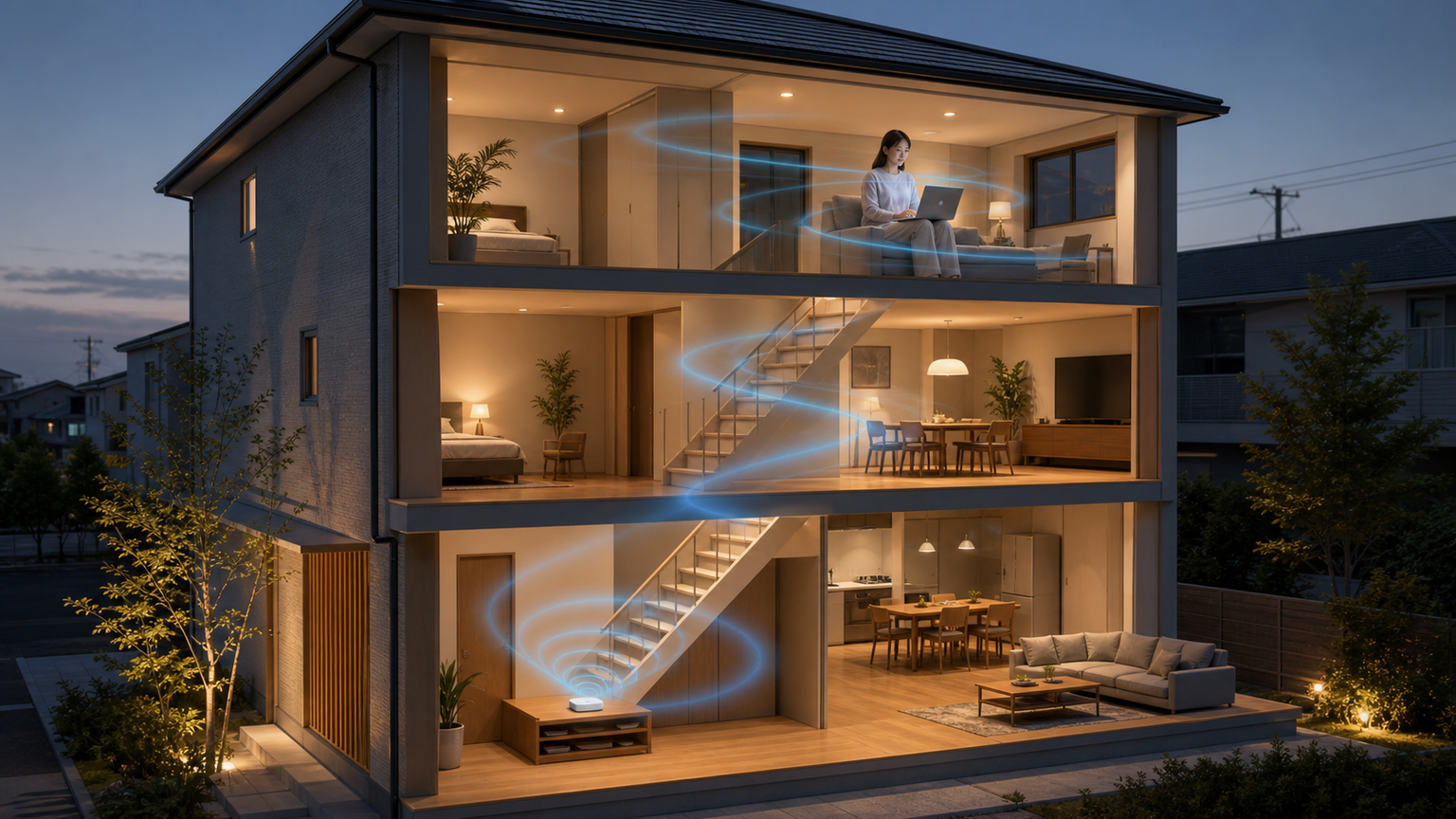
一階のリビングで速いWi-Fiも、三階の仕事部屋では壁や床を越えるため弱くなることがあります。 まず試したいのは、ルーターを2階など建物の中心に近い場所へ置き、床から約1メートルの高さを確保することです。 それでも階段から遠い部屋や壁の多い場所で通信が不安定なら、EasyMesh対応機や中継機、アクセスポイントを使った拡張を検討します。
単体性能を重視するなら、高感度外付けアンテナと10Gbps WANを備えるバッファロー WXR9300BE6P/Nが有力です。高速回線や多数の端末を生かしたい人にはWi-Fi 7モデル、費用を抑えながら広げたい人にはEasyMesh対応のWi-Fi 6モデルが向いています。
一方、利用場所や壁の材質によって電波の届き方は変わります。「3階建て向け」という表記は有用な目安ですが、必ず全室へ届くことを保証するものではありません。設置場所、回線側の速度、端末が対応するWi-Fi規格、将来の増設方法まで確認して選ぶことが大切です。
この記事のポイント
- 一階のリビングで速いWi-Fiも、三階の仕事部屋では壁や床を越えるため弱くなることがあります
- 壁や床をまたぐ通信が不安定なら、メッシュや中継機による増設も検討する
- 高速回線を生かすならWAN端子、家全体へ広げるなら拡張性を重視する
- マンション3LDKでは広さだけでなく、間取りや壁の材質も判断材料にする
3階建てでWi-Fiを安定させる設置方法と選び方
結論は「中央設置」と「必要に応じた増設」
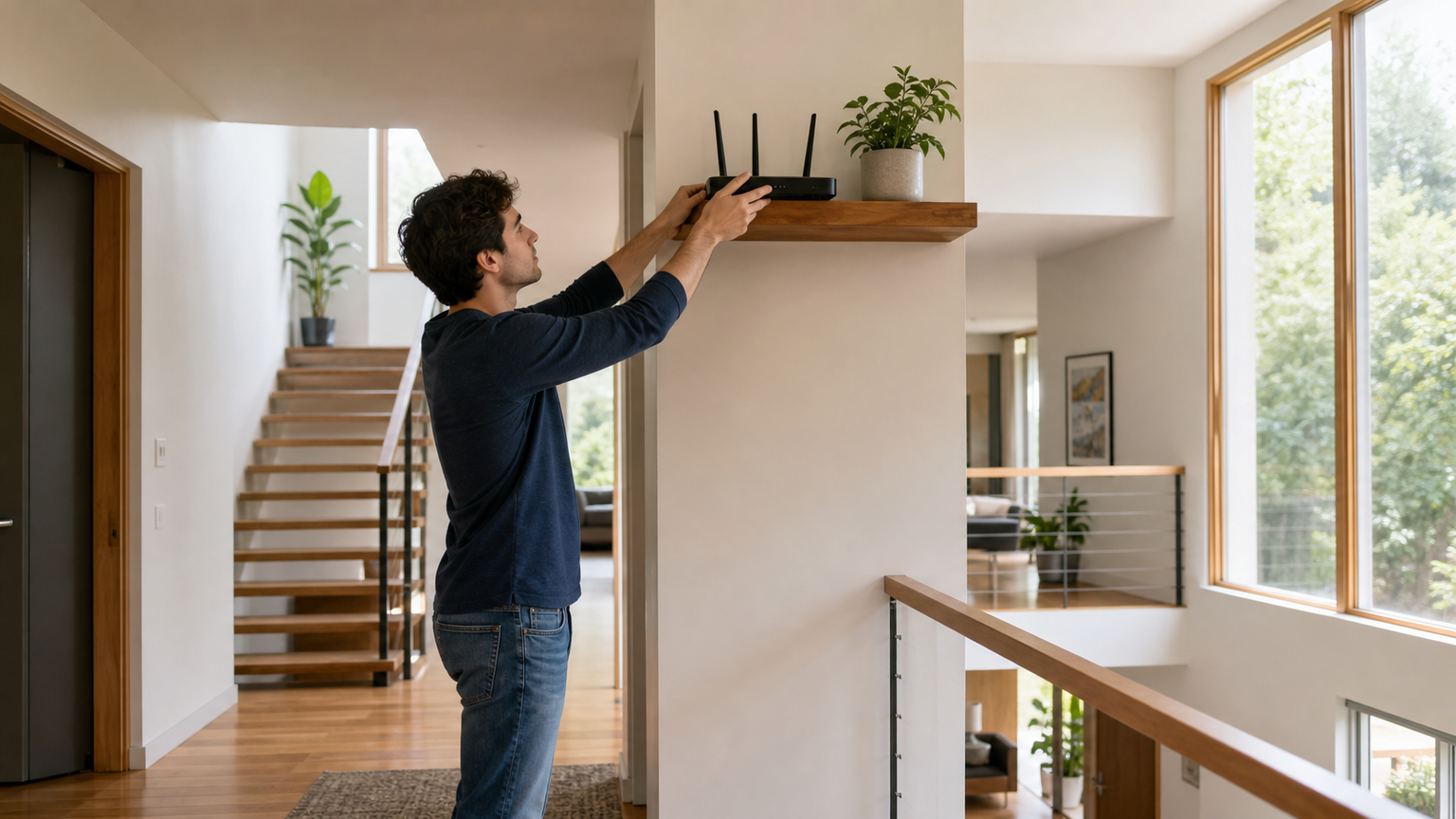
一階から三階までを一台でつなぐなら住戸内の中心が重要です。 3階建ての家では、1階の隅にルーターを置いたまま出力の強い機種へ替えるより、まず建物の中央に近い場所へ移すほうが合理的です。光回線の差込口が1階にある場合も、LAN配線を利用して2階へ設置できないか確認しましょう。
中央へ移しても届かない部屋があれば、EasyMesh対応機、中継機、アクセスポイントが候補になります。特に階段から離れた部屋や、複数の壁を挟む場所では、1台の性能だけに頼らない構成が現実的です。
なぜ3階まで電波が届かないのか
床を二枚越える部屋では距離以上に遮蔽物が効きます。 Wi-Fiの電波は、ルーターから離れるほど弱くなり、床、壁、扉などを通過するたびに影響を受けます。3階建てでは上下方向の距離に加えて、階ごとの床をまたぐため、同じ床面積のマンションより条件が厳しくなることがあります。
利用場所や壁の材質でも結果が変わるため、「3階建て対応」という目安だけでは判断できません。ルーターの近くでは速いのに特定の階だけ遅い場合は、回線そのものより設置位置や遮蔽物を疑う余地があります。
置き場所は2階の開けた高い位置が基本
棚の高さや壁との距離を変えるだけで改善する場合があります。 メーカーの案内でも、家の中心に近く、床へ直置きしない設置が推奨されています。棚などを利用し、周囲を物で囲まない場所を選ぶと、各階へ電波を届けやすくなります。
設置場所については、なるべくWi-Fiルーターがご自宅の中心になるように設置し、床への直置きは避けて1メートル程度の高さがある場所に設置いただくとより広範囲に電波が届きます。
引用元:バッファロー「戸建3階建におすすめのWi-Fiルータはありますか/この機能に対応した製品がほしいです。」
床への直置きに加え、家の端や閉じた収納内も避けたい場所です。配線の都合で移動できないときは、親機を無理に遠くへ置くのではなく、別の階へ中継機やアクセスポイントを設ける方法を検討します。
設置後の確認方法:ルーターの近くだけで判断せず、1階・2階・3階の普段使う場所で接続状態を確認します。時間帯を変えて比べると、設置条件と回線混雑の影響を切り分けやすくなります。
単体ルーターとメッシュ・中継機を使い分ける
遠い階へ通信地点を追加すると負担を分散できます。 中央に置ける家や比較的開けた間取りなら、広い範囲を想定した単体ルーターから試せます。高速回線を契約している場合は、無線規格だけでなくWAN端子の仕様も確認すると、入口部分が速度の制約になるのを避けやすくなります。
一方、端の部屋まで距離がある家や壁の影響が大きい家では、メッシュ対応機を追加できる構成が適しています。中継機やアクセスポイントで改善する可能性もあるため、増設予定があるなら親機との対応条件や接続方法を購入前に確認しましょう。
古い規格や設置目安だけで決めない
電波範囲の表示は家ごとの結果を保証する数値ではありません。 よくある失敗は、「3階建て向け」の表示だけを見て、端末台数、回線速度、増設方法を確認せずに選ぶことです。Wi-Fi 5機でも用途を満たす場合はありますが、新しい端末、高速回線、長期利用を重視するならWi-Fi 6やWi-Fi 7も比較対象になります。
また、初期設定のまま管理用パスワードを放置する、更新方法を確認しない、熱がこもる場所へ置くといった使い方も避けましょう。必要な機能を満たし、管理を続けやすい製品を選ぶことが、自宅Wi-Fiを安全かつ安定して使う基本です。
3階建てへの適合性で比べるWi-Fiルーター10機種
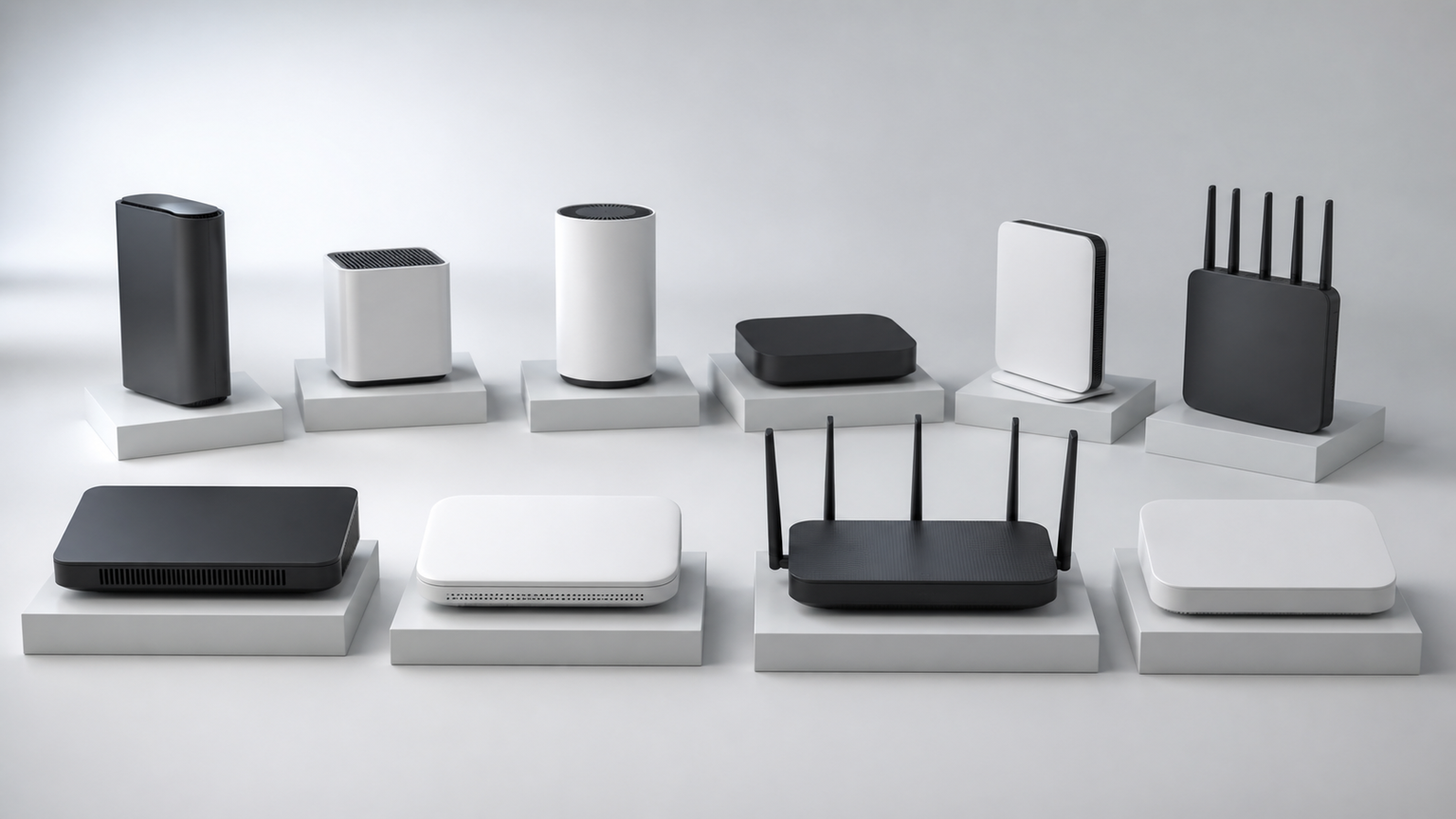
一階から三階までを一台でつなぐなら住戸内の中心が重要です 比較では、各階への届きやすさを判断する「戸建て適性」、メッシュや中継構成を考慮した「拡張性」、無線規格や通信構成を見る「通信性能」、WAN・LAN側の条件を見る「有線性能」、導入負担と機能の釣り合いを見る「導入バランス」を評価軸にしました。
スコアはAmazonのレビュー点数ではなく、3階建て住宅や3LDKで使う場合の用途適合性を示す相対評価です。建物の構造、壁の材質、設置位置によって実際の通信状態は変わります。
※スマートフォンでは表を横にスクロールして確認できます。
| 商品 | 総合評価 | ポイント | 詳細評価スコア | ||||
|---|---|---|---|---|---|---|---|
| 戸建て適性 | 拡張性 | 通信性能 | 有線性能 | 導入バランス | |||
| 1
バッファローWXR9300BE6P/N
|
4.80
★★★★★★★★★★
|
一階と三階で別々にオンライン会議をする家庭で、中央設置と外部アンテナが役立つとき | ★4.9 | ★4.6 | ★4.8 | ★4.9 | ★4.4 |
| 2
TP-LinkArcher BE900
|
4.72
★★★★★★★★★★
|
NASやPCを高速有線でつなぎ、各階にも高性能Wi-Fiを用意したい家庭での利用 | ★4.7 | ★4.7 | ★5.0 | ★5.0 | ★4.2 |
| 3
バッファローWSR-5400AX6P/N
|
4.46
★★★★★★★★★★
|
旧来のWi-Fi 6端末を使い続けながら、上階へメッシュで広げたいとき | ★4.4 | ★4.8 | ★4.5 | ★4.0 | ★4.6 |
| 4 |
4.08
★★★★★★★★★★
|
必要な通信速度がWi-Fi 5の範囲に収まり、古い端末を中心に使う家庭での利用 | ★4.4 | ★3.5 | ★3.9 | ★3.8 | ★4.8 |
| 5 |
4.02
★★★★★★★★★★
|
Atermの設定環境を継続し、三階でも基本的なWeb作業を行う家庭です | ★4.3 | ★3.4 | ★3.9 | ★3.7 | ★4.8 |
| 6 |
3.98
★★★★★★★★★★
|
既存のIPv6回線を使いながら古い端末へWi-Fiを届けるとき | ★4.3 | ★3.4 | ★3.8 | ★3.7 | ★4.7 |
| 7 |
3.94
★★★★★★★★★★
|
Wi-Fi 6対応のスマートフォンを家族で使い、費用の均衡を重視する使い方 | ★4.3 | ★3.6 | ★4.4 | ★3.5 | ★3.9 |
| 8 |
3.90
★★★★★★★★★★
|
二階の階段付近で可動アンテナの向きを調整し、上下階へ通信したい家庭での利用 | ★4.4 | ★3.4 | ★4.0 | ★3.5 | ★4.2 |
| 9 |
3.82
★★★★★★★★★★
|
Wi-Fi 5でも必要十分かを確かめ、回線との接続方式を重視する家庭です | ★4.2 | ★3.3 | ★3.8 | ★3.6 | ★4.2 |
| 10 |
3.76
★★★★★★★★★★
|
スマート家電が多い三階建てで、20台目安のWi-Fi 6を比較するとき | ★4.2 | ★3.3 | ★4.0 | ★3.5 | ★3.8 |
第1位総合評価トップWXR9300BE6P/N

一階と三階で別々にオンライン会議をする家庭で、中央設置と外部アンテナが役立つ場合に検討しやすい製品です。 メーカー目安が3階建て・4LDKであり、高感度外付けアンテナも備えることから、戸建て適性を最も高く評価しました。
10Gbps WANを搭載しているため、高速な契約回線を入口から生かしたい場面にも適しています。家族が各階で通信する環境や、将来Wi-Fi 7対応端末を増やす計画がある家庭で比較しやすい構成です。
Wi-Fi 7の性能は接続端末や回線側の条件にも左右されます。設置スペース、利用中の回線終端装置、有線機器との接続条件を確認し、届かない場所が残る場合にどの機器で補うかも決めておきましょう。
- 想定する使い方
- 一階と三階で別々にオンライン会議をする家庭で、中央設置と外部アンテナが役立つとき
- 選ぶ理由
- 高感度外付けアンテナ、Wi-Fi 7、10Gbps WANの構成
- 購入前の確認
- 回線・端末の対応規格と設置場所、増設時の接続条件
- 長所:3階建て目安と高速な無線・WAN構成
- 使用条件:性能を生かすには回線と端末側の対応も必要
- 活用場面:一階と三階で別々にオンライン会議をする家庭で、中央設置と外部アンテナが役立つとき
- 他の候補との違い:Archer BE900より導入負担を抑えやすい上位候補
第2位有力候補Archer BE900

NASやPCを高速有線でつなぎ、各階にも高性能Wi-Fiを用意したい家庭で役立つ構成です。 クアッドバンド、デュアル10Gポート、複数の2.5GbEを備え、単体ルーターとしての性能を高く評価しました。
2階など家の中央へ設置し、複数の帯域を使い分けたい環境に適します。EasyMesh対応機との拡張も想定できるため、単体で始めて、実際の電波状況を確認してから範囲を広げる使い方ができます。
高い性能を生かすには、契約回線、接続端末、有線機器側の対応確認が欠かせません。設置場所の広さや配線経路に加え、追加するEasyMesh対応機との組み合わせも購入ページで照合しておくと判断しやすくなります。
- 想定する使い方
- NASやPCを高速有線でつなぎ、各階にも高性能Wi-Fiを用意したい家庭での利用
- 選ぶ理由
- クアッドバンドと10GbE・2.5GbEの充実
- 購入前の確認
- 回線と端末の対応、設置空間、EasyMesh機器の適合
- 長所:無線帯域と高速有線端子が充実
- 使用条件:利用環境によっては性能を持て余す
- 活用場面:NASやPCを高速有線でつなぎ、各階にも高性能Wi-Fiを用意したい家庭での利用
- 他の候補との違い:WXR9300BE6P/Nより構成自由度を重視
第3位注目候補WSR-5400AX6P/N

旧来のWi-Fi 6端末を使い続けながら、上階へメッシュで広げたい場合に使い道のあるモデルです。 Wi-Fi 6の6ストリームとEasyMeshに対応しており、3階建てを複数台でカバーする構成を考えやすいため3位としました。
マンション3LDKでは単体から試しやすく、戸建てでは中央階へ設置したうえで届かない場所を確認できます。電波が弱い階だけ対応機で補う方法なら、最初から上位のWi-Fi 7機を導入しない選択も可能です。
増設する場合は、組み合わせる機器のEasyMesh対応状況と設置場所を照合しておくと判断しやすくなります。有線側を含む接続条件、利用端末の規格、パッケージ内容についても購入前の確認が必要です。
- 想定する使い方
- 旧来のWi-Fi 6端末を使い続けながら、上階へメッシュで広げたいとき
- 選ぶ理由
- 6ストリームとEasyMeshの導入バランス
- 購入前の確認
- 追加機器の対応状況と親機・子機の設置位置
- 長所:Wi-Fi 6とEasyMeshのバランス
- 使用条件:3階建てでは追加機器が必要になる場合がある
- 活用場面:旧来のWi-Fi 6端末を使い続けながら、上階へメッシュで広げたいとき
- 他の候補との違い:上位2機より導入しやすさを重視
Wi-Fi 5機を選ぶとき:現在の用途を満たすかだけでなく、端末の買い替え予定や増設方法も確認しましょう。販売数が少ない商品は、購入時点の在庫やサポート情報も確認すると安心です。
第4位
バッファロー WSR-2533DHPL Wi-Fi 5 AC2600 4LDK/3階建て向け

必要な通信速度がWi-Fi 5の範囲に収まり、古い端末を中心に使う家庭に合わせて比較できる製品です。 AC2600、1733+800Mbpsのデュアルバンド構成が明記され、戸建て適性と導入バランスを評価しました。
中央に近い場所へ置き、Web閲覧や動画視聴など家庭内の基本用途で使う場面を想定できます。対応が明記された端末を所有している場合は、既存環境との照合もしやすい製品です。
Wi-Fi 5モデルであるため、新しい規格やメッシュ拡張を重視する場合は上位候補と比較しましょう。型番、付属品、更新情報、増設への対応、現在の在庫状況は購入ページで照合しておくと判断しやすくなります。
- 想定する使い方
- 必要な通信速度がWi-Fi 5の範囲に収まり、古い端末を中心に使う家庭での利用
- 選ぶ理由
- 4LDK・3階建て向けと明記されたAC2600機
- 購入前の確認
- 正確な型番、付属品、更新情報、拡張への対応
- 長所:3階建て・4LDK向けの明確な目安
- 使用条件:Wi-Fi 5で拡張性は購入前確認が必要
- 活用場面:必要な通信速度がWi-Fi 5の範囲に収まり、古い端末を中心に使う家庭での利用
- 他の候補との違い:第5位とはメーカーと対応表記で比較
第5位
NEC Aterm AG2600HS2 Wi-Fi 5 AC2600 4LDK/3階建て向け

Atermの設定環境を継続し、三階でも基本的なWeb作業を行う家庭です。 4LDK・3階建て向けと明記され、5GHz帯と2.4GHz帯を利用する構成が分かりやすい点を評価しました。
家の中央へ設置し、階や部屋によって帯域を使い分ける一般家庭で検討できます。iPhoneやNintendo Switchなど、商品名に動作確認済みと記載された端末を利用する家庭にも確認しやすい候補です。
Wi-Fi 6やWi-Fi 7を必要とする端末・回線を生かしたい場合には、上位モデルも比較しましょう。増設方法、有線端子、付属品、ファームウェア更新など、記載のない条件は購入ページで確認が必要です。
- 想定する使い方
- Atermの設定環境を継続し、三階でも基本的なWeb作業を行う家庭です
- 選ぶ理由
- 4ストリームで4LDK・3階建て向けの表記
- 購入前の確認
- 増設方法、有線端子、更新情報、付属品
- 長所:Atermシリーズの4ストリーム構成
- 使用条件:Wi-Fi 5のため将来の端末構成も考慮
- 活用場面:Atermの設定環境を継続し、三階でも基本的なWeb作業を行う家庭です
- 他の候補との違い:第4位とはブランドと動作確認端末で判断
第6位
バッファロー WSR-2533DHPL2/NW Wi-Fi 5 AC2600 IPv6対応

既存のIPv6回線を使いながら古い端末へWi-Fiを届ける場合に使い道のあるモデルです。 AC2600、1733+800Mbps、デュアルバンドに加えて4LDK・3階建て向けと明記されている点を評価しました。
テレワーク用の端末を含む家庭内ネットワークや、商品名に動作確認済みと記載されたiPhoneを使う環境で検討できます。まず中央階へ置き、各階の仕事部屋や生活空間で状態を確かめる使い方が適切です。
簡易パッケージの内容や付属品を確認し、設置に必要なものがそろうか判断しましょう。販売確認時点で残り1点とされているため、在庫に加え、増設対応や更新情報も購入時に再照合しておくと判断しやすくなります。
- 想定する使い方
- 既存のIPv6回線を使いながら古い端末へWi-Fiを届けるとき
- 選ぶ理由
- AC2600のデュアルバンドとIPv6対応表記
- 購入前の確認
- 在庫、簡易パッケージの内容、増設・更新情報
- 長所:3階建て目安とIPv6対応の明記
- 使用条件:在庫が少なく、付属品確認も必要
- 活用場面:既存のIPv6回線を使いながら古い端末へWi-Fiを届けるとき
- 他の候補との違い:第4位に対してIPv6対応表記が判断材料
第7位
TP-Link Archer AX53/A Wi-Fi 6 AX3000 4LDK/3階建て向け

Wi-Fi 6対応のスマートフォンを家族で使い、費用の均衡を重視する用途を想定した製品です。 4LDK・3階建て向けと明記され、2402+574Mbpsの構成であることから、通信性能を比較的高く評価しました。
PS5、iPhone 13、Nintendo Switchなど、動作確認済みと記載された機器を家庭内で使う場面を想定できます。2階の開けた場所へ置き、1階と3階の普段使う部屋で状態を確認すると判断しやすくなります。
拡張方法、有線端子、IPv6の利用条件、付属品については購入ページで照合しておくと判断しやすくなります。3階建て向けの目安があっても、壁や床の影響が大きい家では中継機などが必要になる可能性があります。
- 想定する使い方
- Wi-Fi 6対応のスマートフォンを家族で使い、費用の均衡を重視する使い方
- 選ぶ理由
- 3階建て向け表記と2402+574Mbpsの構成
- 購入前の確認
- 拡張・IPv6・有線端子の条件と付属品
- 長所:Wi-Fi 6対応のAX3000モデル
- 使用条件:増設や有線側の条件は事前確認が必要
- 活用場面:Wi-Fi 6対応のスマートフォンを家族で使い、費用の均衡を重視する使い方
- 他の候補との違い:Wi-Fi 5機より新しい無線規格を重視
第8位
アイ・オー・データ WN-DEAX1800GR/E Wi-Fi 6 AX1800

二階の階段付近で可動アンテナの向きを調整し、上下階へ通信したい家庭で役立つ構成です。 可動式アンテナ、IPv6、3階建て・4LDK・20台の目安が明記されているため、戸建て適性を高めに評価しました。
AX1800の1201+574Mbps構成で、家族の基本的な通信環境をWi-Fi 6へ更新する用途に検討できます。中央階へ置いた後、可動式アンテナを含む設置状態を見直しながら各階を確認できる点が特徴です。
販売確認時点では残り4点とされているため、在庫は購入時に再確かめておくと判断しやすくなります。20台という目安は利用状況によって体感が変わるため、同時通信の内容、設置場所、付属品、増設方法も確認してください。
- 想定する使い方
- 二階の階段付近で可動アンテナの向きを調整し、上下階へ通信したい家庭での利用
- 選ぶ理由
- 3階建て目安、IPv6、可動式アンテナの構成
- 購入前の確認
- 在庫、増設方法、同時利用状況、付属品
- 長所:可動式アンテナとWi-Fi 6・IPv6対応
- 使用条件:在庫と拡張方法を購入時に確認
- 活用場面:二階の階段付近で可動アンテナの向きを調整し、上下階へ通信したい家庭での利用
- 他の候補との違い:第10位に対して可動式アンテナが特徴
第9位
バッファロー WSR-A2533DHP2-CB Wi-Fi 5 AC2600 IPv6対応

Wi-Fi 5でも必要十分かを確かめ、回線との接続方式を重視する家庭です。 AC2600、1733+800Mbpsのデュアルバンド構成と、4LDK・3階建て向けの表記を評価しました。
商品名に動作確認済みと記載されたiPhoneやAmazon Echoを利用する家庭では、対応情報を照合しやすい製品です。家の中央へ置き、各階の利用場所で確認する基本的な導入方法が適しています。
販売確認時点で残り1点とされているため、購入時には在庫確認が欠かせません。旧世代の無線規格であることを踏まえ、更新情報、増設方法、付属品、今後使う端末との適合も確かめておくと判断しやすくなります。
- 想定する使い方
- Wi-Fi 5でも必要十分かを確かめ、回線との接続方式を重視する家庭です
- 選ぶ理由
- AC2600、IPv6、3階建て向けの表記
- 購入前の確認
- 在庫、更新情報、増設方法、将来の端末規格
- 長所:IPv6対応の3階建て向けWi-Fi 5機
- 使用条件:在庫が少なく、将来性も考慮が必要
- 活用場面:Wi-Fi 5でも必要十分かを確かめ、回線との接続方式を重視する家庭です
- 他の候補との違い:第6位とは型番と動作確認端末を照合
第10位
アイ・オー・データ WN-DAX1800GR/E Wi-Fi 6 AX1800

スマート家電が多い三階建てで、20台目安のWi-Fi 6を比較する場合に検討しやすい製品です。 AX1800、1201+574Mbps、3階建て・4LDK・20台の表記があり、必要な条件を整理しやすい候補です。
PS5、iPhone、Android、Chromebookなど、商品名に動作確認済みと記載された種類の端末を使う家庭で検討できます。マンション3LDKや、中央階へ設置できる戸建てで、まず単体運用を試す用途に合います。
同じAX1800でも、アンテナ構成や増設方法などは製品ごとに異なります。第8位の可動式アンテナ搭載機と比較し、設置条件、付属品、有線端子、在庫状況を購入ページで照合しておくと判断しやすくなります。
- 想定する使い方
- スマート家電が多い三階建てで、20台目安のWi-Fi 6を比較するとき
- 選ぶ理由
- IPv6と3階建て・4LDK・20台の目安
- 購入前の確認
- アンテナ構成、増設方法、有線端子、付属品
- 長所:Wi-Fi 6・IPv6と利用範囲の目安が明確
- 使用条件:アンテナや拡張条件を別途確認
- 活用場面:スマート家電が多い三階建てで、20台目安のWi-Fi 6を比較するとき
- 他の候補との違い:第8位とは可動式アンテナの有無を確認
3階建てではルーターの性能と設置場所をセットで決める
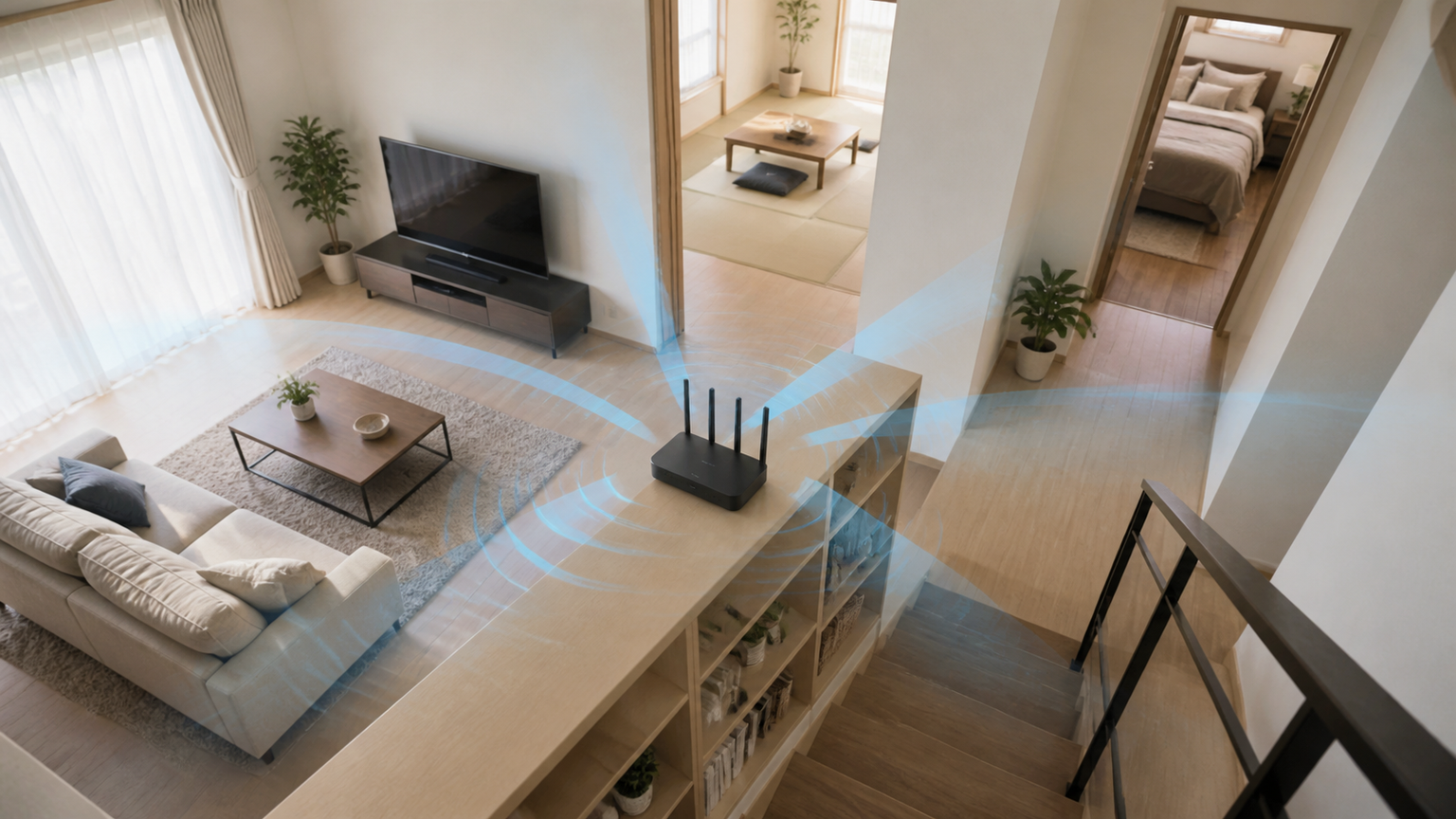
家の中心に一台置くか、必要な階へ通信地点を増やすか。間取りに沿った構成のほうが最高速度の数字より重要です。 まず2階の開けた場所へ、床から約1メートルの高さを確保して設置し、各階の生活場所で状態を確かめましょう。
単体性能と高速回線への対応を優先するならWXR9300BE6P/N、豊富な高速端子と構成自由度を求めるならArcher BE900が有力です。費用とのバランスや段階的な拡張を重視するなら、EasyMesh対応のWSR-5400AX6P/Nが選びやすいでしょう。
既存端末中心ならWi-Fi 5機も候補になりますが、将来の端末更新や増設方法まで含めて比較することが重要です。中央設置でも弱い部屋が残る場合は、親機を何度も買い替える前に、中継機やアクセスポイントを適切な位置へ追加する方法も検討してください。
購入前に、現在の回線速度、主に使う端末のWi-Fi規格、ルーターを置ける階、電波が必要な部屋を書き出すと、単体機で始めるか、拡張前提にするかを判断しやすくなります。