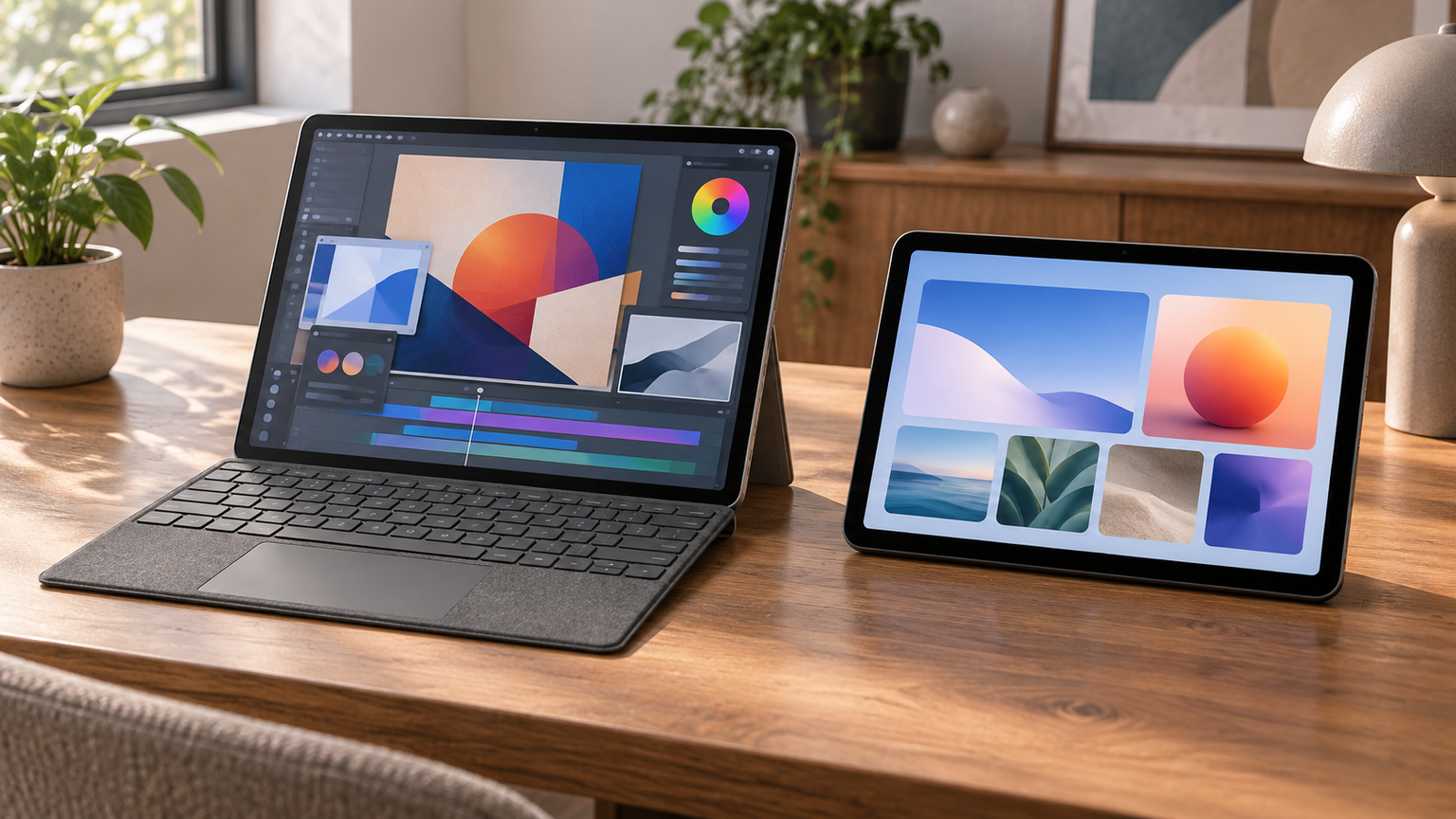
画面を指で操作できても、普段のWindowsソフトがそのまま動くとは限りません。タブレットPCとタブレットでは用途の考え方が違います。 タブレットPCとタブレットの大きな違いは、画面の形ではなくOSと利用できるソフトです。一般に、Windowsを搭載してデスクトップ版ソフトやパソコン向け周辺機器を扱える2in1端末がタブレットPC、iPadOSやAndroid、Fire OSを搭載し、タッチ操作とアプリ利用を中心とする端末がタブレットです。
動画視聴、読書、Web閲覧、手書き、簡単な文書編集が中心なら、軽快に操作できるタブレットが向いています。一方、パソコン版のWordやExcel、複数ウィンドウ、ファイル管理、キーボードを使った長文入力が必要なら、Windows搭載タブレットPCやノートパソコンが堅実です。
「タブレットがあればパソコンはいらない」とは一概にいえません。使いたいアプリ、必要な端子、キーボードの有無、保存容量、通信方式を先に確認し、自分の作業がモバイル向けアプリだけで完結するかを判断しましょう。
この記事のポイント
- 違いを決める中心的な要素は、外観ではなくOSと対応ソフト
- 閲覧や動画中心ならタブレット、PC向け作業中心ならWindows搭載機が選びやすい
- WordやExcelは利用できても、端末やアプリによって機能と操作性が異なる
- キーボード付きでも、AndroidやiPadOSならWindowsパソコンと同じ環境にはならない
タブレットPCとタブレットの違いを用途から整理

結論は「何を表示するか」より「何を作業するか」で決まる
手元でWeb記事を読む時間と、Officeで作業する時間を分けて考えると判断しやすくなります。 ニュースや動画を見る、電子書籍を読む、Web会議に参加するといった用途なら、iPadOS、Android、Fire OSのタブレットでも対応しやすいでしょう。タッチ操作を前提にしたアプリがそろい、ソファや移動中でも扱いやすいことが利点です。
一方、複雑な表計算、細かな書式設定、多数のファイル整理、パソコン専用ソフトの利用が中心なら、Windows搭載タブレットPCが適しています。キーボードを着脱できる2in1なら、机ではノートPC、移動中はタブレットという使い分けができます。
OSが対応アプリと操作方法を左右する
キーボードが付属していても、Android機をWindows機と同じ環境では使えません。 タブレットPCという呼び方には幅がありますが、購入時は名称よりOSを確認するのが確実です。Windows搭載機は一般的なパソコン用ソフトを利用しやすく、iPadはiPadOS用、Android端末はAndroid用、FireタブレットはFire OSのアプリ環境を使います。
キーボードやマウスが付属していても、OS自体がWindowsに変わるわけではありません。普段のパソコンで使っているソフトと同名のアプリがあっても、画面構成や搭載機能が異なる場合があるため、必要な機能まで確認することが重要です。
スプレッドシートを編集したり、Keynoteでプレゼンを仕上げたり、ノートを美しくまとめたり。
WordやExcelを使うなら作業内容まで確認する
WordやExcelを開けることと、使いたい高度な編集機能が動くことは別です。 文書の閲覧、簡単な修正、基本的な表計算であれば、タブレット向けアプリでもこなせる場面があります。しかし、複雑なレイアウト、マクロ、特殊なアドイン、大量データの処理などが必要なら、Windows版を使える環境のほうが選びやすくなります。
Office付きと記載された端末では、製品名だけでなく、搭載されるエディション、ライセンス、利用できるアプリを購入ページで確認してください。整備済み品では、初期状態、付属品、販売者のサポート条件も併せて確認すると安心です。
月額料金はタブレット本体を所有するだけで必ず発生するものではありません。Wi-Fiモデルは利用できる通信環境があれば使えますが、有料アプリ、クラウドサービス、動画配信サービスなどを契約すれば別途料金がかかります。
買っても使わなくなる原因は用途と操作環境のずれ
手持ちスマホとできることが重なるなら、画面サイズだけでは新しい価値になりません。 スマートフォンと用途が重なっている人、文字入力や表計算を頻繁にするのにキーボードを用意しない人、必要なアプリの対応を確認していない人は、購入後に利用頻度が下がりやすくなります。画面サイズだけで選ばず、毎週行う作業を具体的に書き出してみましょう。
低容量の端末では更新やファイル保存の余裕が不足する可能性があります。また、古い整備済み端末では、処理性能、バッテリー状態、OSの要件、保証や返品条件が判断材料になります。長く使える年数は一律ではなく、用途と状態、更新対応によって変わります。
パソコンとタブレットのどちらを買うべきか
PCとして使いたい日が多いなら、端末名より対応OSと入力方法が大切です。 初めての1台で、仕事や学校の課題、文書作成まで幅広く対応したいなら、WindowsノートPCまたはキーボード付きWindowsタブレットPCが無難です。閲覧、動画、読書、写真、手書きを気軽に楽しみたいなら、iPadやAndroidタブレットが候補になります。
高齢者が使う場合も年齢だけで決めず、文字の見やすさ、操作の分かりやすさ、家族がサポートできるOS、用途に必要なアプリを優先します。タッチ操作が合う人にはタブレット、文書入力や印刷を頻繁に行う人にはキーボード付き端末が扱いやすいでしょう。
タブレットとWindows搭載2in1を用途別に比較
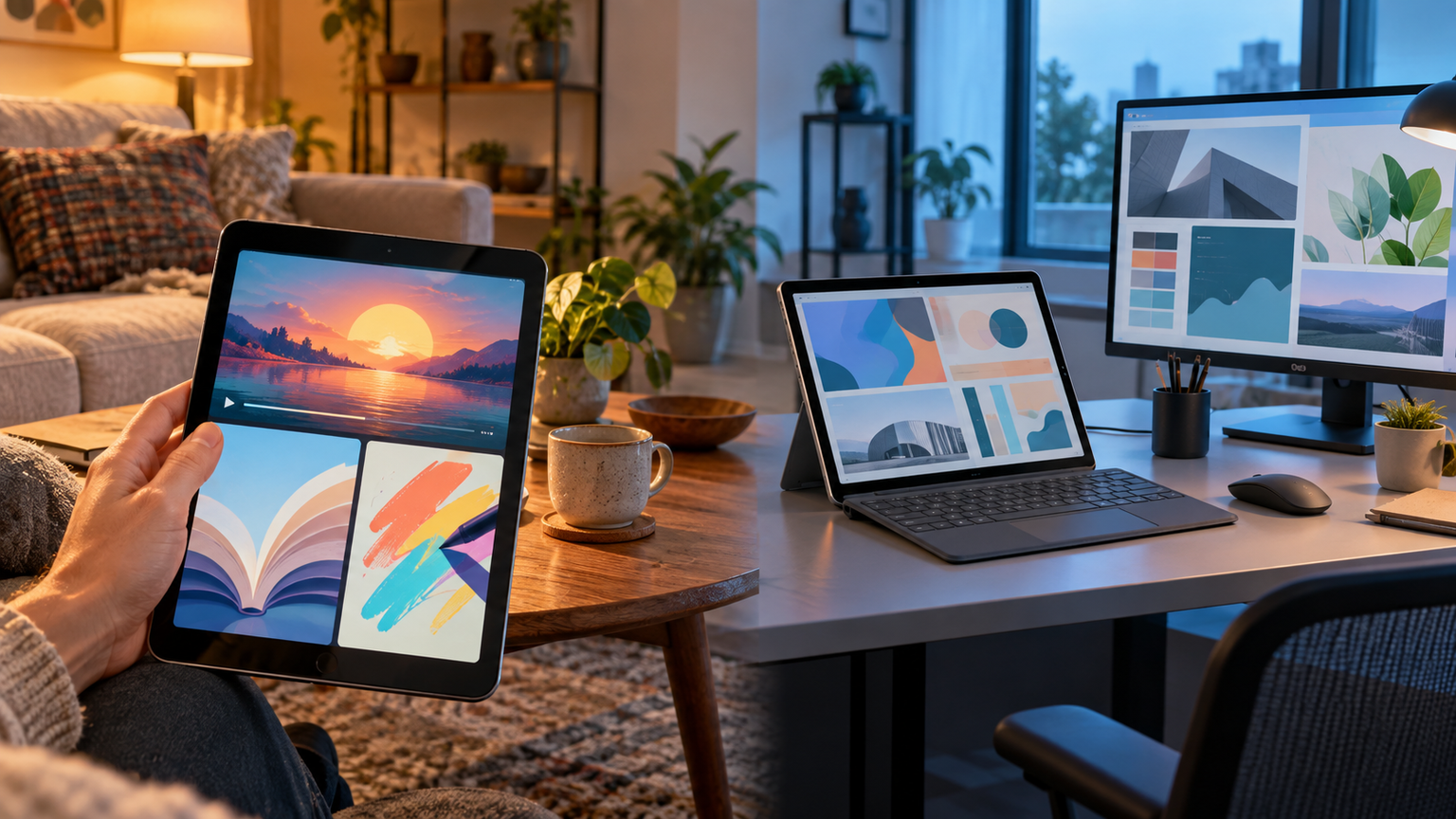
WordやExcelを開けることと、使いたい高度な編集機能が動くことは別です。 比較では、日常操作のしやすさ、PC作業への適性、持ち運びやすさ、画面と保存領域、購入前情報の確かめやすさを評価軸にしました。総合評価と各スコアは購入者レビューの点数ではなく、確認できた仕様を基に用途への適合度を相対的に整理したものです。
iPadOS、Fire OS、Androidの端末は閲覧やアプリ利用を中心とするタブレット側の候補です。Windows搭載機は、キーボードを使うPC作業とタッチ操作を切り替えたい人向けです。端末カテゴリーが異なるため、単純な処理性能の順位ではなく、使い道と確認できる情報を含めて比較しています。
左右にスクロールして比較できます。評価は当サイト独自のもので、Amazonのカスタマーレビュー評価ではありません。
| 商品 | 商品画像 | 総合評価当サイト | ポイント | 詳細評価スコア | ||||
|---|---|---|---|---|---|---|---|---|
| 操作性 | PC作業 | 携帯性 | 画面・容量 | 確認性 | ||||
 |
4.80/ 5.00 | タブレット側:操作性とアプリ活用のバランス | 4.9 | 4.0 | 4.8 | 4.7 | 4.8 | |
 |
4.55/ 5.00 | タブレット側:動画や読書を大画面で楽しみやすい | 4.7 | 3.5 | 4.6 | 4.5 | 4.7 | |
 |
4.38/ 5.00 | Windows 2in1側:Office作業とタッチ操作に対応 | 4.2 | 4.6 | 4.1 | 4.5 | 3.7 | |
| 4.25/ 5.00 | タブレット側:周辺機器をまとめて用意しやすい | 4.5 | 3.8 | 4.4 | 4.6 | 3.4 | ||
| 4.18/ 5.00 | Windows 2in1側:小型でOfficeを使いたい人向け | 4.1 | 4.5 | 4.5 | 3.5 | 3.3 | ||
| 4.10/ 5.00 | Windows 2in1側:学習用途と持ち運びを重視 | 4.2 | 4.0 | 4.7 | 3.6 | 3.5 | ||
 |
4.05/ 5.00 | Windows 2in1側:8GBメモリと小型画面の構成 | 4.2 | 4.5 | 4.6 | 4.1 | 2.9 | |
| 3.98/ 5.00 | Windows 2in1側:13.3型で資料を見やすい構成 | 4.0 | 4.5 | 3.7 | 4.5 | 3.2 | ||
 |
3.92/ 5.00 | Windows 2in1側:8GBメモリで日常業務に対応 | 4.0 | 4.6 | 3.9 | 4.0 | 3.1 | |
 |
3.88/ 5.00 | Windows 2in1側:Core i3と256GBの構成 | 4.0 | 4.6 | 3.6 | 4.5 | 3.0 | |


第1位総合評価トップ【動画、読書、ノート、写真や映像の編集】Apple 11インチiPad(A16)Wi-Fiモデル 128GB ブルー
通勤中に記事を読み、家で手書きメモも残したい。 動画、読書、Web閲覧、手書き、写真編集などを軽快に楽しみたい人に向くタブレットです。11インチのLiquid Retinaディスプレイ、A16チップ、128GB、Wi-Fi 6という構成が確認でき、日常用途の幅広さと情報の確かめやすさを評価しました。
iPadOSでは複数アプリの利用やApple Pencilによる手書き入力に対応します。机に固定せず使いやすく、資料の閲覧、メモ、オンラインでのコミュニケーション、映像視聴などを一台にまとめたい場面で役立ちます。 使い分ける際には、Fire HD 10より用途の幅が広く、Windows機とはソフト環境が異なるという違いが参考になります。
Windows搭載機ではないため、パソコン版ソフトと同じ機能が必要な人は対応状況を照らし合わせておくと、接続条件を把握しやすくなります。Apple Pencilやキーボードの要否、必要なアプリの料金、Wi-Fi環境、128GBで保存容量が足りるかも購入前の確認事項です。宣言されたメーカー型番は販売情報で照合できていないため、注文時は商品名、容量、色、通信方式を確認しましょう。
- 向いている人
- 通勤中に記事を読み、家で手書きメモも残したい
- 選ぶ理由
- 11インチ画面、A16チップ、128GBを備えたバランス
- 購入前の確認
- 必要なアプリ、周辺機器、容量、Wi-Fi環境
- 強み:タッチ操作と幅広いiPadOSアプリを活用しやすい
- 注意点:Windows専用ソフトを前提とする作業には適さない場合がある
- 活用場面:通勤中に記事を読み、家で手書きメモも残したい
- 比較ポイント:Fire HD 10より用途の幅が広く、Windows機とはソフト環境が異なる
第2位有力候補【家庭での動画視聴、読書、ビデオ通話】Amazon Fire HD 10 タブレット 32GB ブラック(2023年発売・第13世代)
家族でマンガや動画を大きめの画面で楽しむ。 大きめの画面で動画やマンガを楽しみたい人に向くタブレットです。10.1インチの1080pフルHDディスプレイ、3GB RAM、8コアプロセッサー、32GBストレージが確認されており、コンテンツを楽しむ用途の分かりやすさを評価しました。
最大13時間の連続使用、5MPカメラ、Alexaへの対応が案内されています。動画視聴のほか、家族とのビデオ通話や音楽再生、対応するスマートホーム製品の操作など、家庭内で気軽に使う端末として活用できます。 iPadよりコンテンツ利用に焦点を合わせやすいという点も、使う場所や機器を考える際の手掛かりになります。
Fire OS搭載機なので、Windowsパソコンと同じソフト環境ではありません。利用したいアプリが提供されているか、32GBで保存容量が足りるかを確認してください。スタイラスペンは別売であり、対応アプリも設置する前に確かめる必要があります。
- 向いている人
- 家族でマンガや動画を大きめの画面で楽しむ
- 選ぶ理由
- 10.1インチのフルHD画面と最大13時間の連続使用
- 購入前の確認
- Fire OSで利用できるアプリと32GBの容量
- 強み:大画面で映像や電子書籍を楽しみやすい
- 注意点:アプリ環境とストレージ容量を確認する必要がある
- 活用場面:家族でマンガや動画を大きめの画面で楽しむ
- 比較ポイント:iPadよりコンテンツ利用に焦点を合わせやすい
第3位注目候補【文書作成、表計算、PDFへの書き込み】富士通タブレットPC V727,2in1ノートパソコンOffice 2021搭載intel Core第七世代128GB SSD Windows 11 Pro Office 2021,ノートPC軽量薄型12.3型FHD(1920×1280)広視野角WUXGA液晶
机ではOffice、外では画面タッチで資料を閲覧する。 パソコン用Officeとタッチ操作を一台で使いたい人に向く、Windows 11 Pro搭載の整備済み2in1です。Core m3-7Y30、4GBメモリ、128GBストレージ、12.3インチの1920×1280画面という構成が示されています。
日本語印字キーボードを使った文書入力に加え、タッチ操作や対応するスタイラスでの書き込みにも対応します。WordやExcel、PDFを縦方向に広く表示しやすい3:2画面なので、資料閲覧や会議メモ、オンライン学習に利用できます。 iPadやFire HD 10よりPC向け作業に適するという点も、使う場所や機器を考える際の手掛かりになります。
整備済み品のため、本体の状態、バッテリー、保証、返品条件を販売ページで先に確かめておくと判断が明確になります。ペンは付属しない場合があると案内されているため、必要な場合は付属品欄の確認が欠かせません。4GBメモリで予定する作業を処理できるかも検討してください。
- 向いている人
- 机ではOffice、外では画面タッチで資料を閲覧する
- 選ぶ理由
- Windows 11 Proと12.3インチの3:2画面
- 購入前の確認
- 整備状態、バッテリー、ペンの有無、保証条件
- 強み:Windowsソフトとタッチ操作を両立できる
- 注意点:4GBメモリと整備済み品の状態を確認したい
- 活用場面:机ではOffice、外では画面タッチで資料を閲覧する
- 比較ポイント:iPadやFire HD 10よりPC向け作業に適する
第4位
【動画、学習、Web閲覧、簡単な文字入力】TABWEE T90 タブレット アンドロイド16、24GB+128GB+2TB拡張、1920*1200 FHD大画面、 WidevineL1 Netflix対応 顔認識 、8コアCPU…
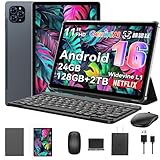
キーボードとケースを使ってAndroid学習端末を整える。 Androidアプリを使いながら、キーボードやマウス、タッチペンもまとめて用意したい人向けです。11インチ、1920×1200、128GBストレージ、最大2TBのSDカード拡張、8000mAhバッテリーという構成が示されています。
Widevine L1対応が案内され、動画視聴を中心に、オンライン学習、Web閲覧、簡単な文章入力にも利用できます。付属する周辺機器を使えば、机ではキーボード入力、くつろぐ場面ではタッチ操作という切り替えが可能です。 使い分ける際には、Windows 2in1に似た外観でもアプリ環境はAndroidという違いが参考になります。
24GBという表記は、8GBのRAMと最大16GBの拡張分を合計した相当値です。WindowsではなくAndroid搭載機なので、パソコン版ソフトと同一の操作や機能は期待できません。公式資料を確認できていないため、OS、付属品、アプリ対応、保証条件は購入時に再照らし合わせておくと、接続条件を把握しやすくなります。
- 向いている人
- キーボードとケースを使ってAndroid学習端末を整える
- 選ぶ理由
- 11インチFHD画面、128GB、入力機器付きの構成
- 購入前の確認
- 実RAM表記、OS、付属品、必要なアプリへの対応
- 強み:キーボード、マウス、ペン、ケースをそろえやすい
- 注意点:拡張メモリを含む容量表記と販売条件を確認したい
- 活用場面:キーボードとケースを使ってAndroid学習端末を整える
- 比較ポイント:Windows 2in1に似た外観でもアプリ環境はAndroid
第5位
【文書作成、オンライン授業、外出先の事務作業】レノボ Windows タブレット / 10.1型 2in1 タブレットPC / Win11、MS Office 2024 / Celeron N4000 / メモリ4GB / 容量:64GB / タッチ対応/Webカメラ/Bluetooth/Wi-Fi/純正キーボード付属 / 5年保証
Windows版Officeを外出先でも同じ操作で使いたい。 小型のWindows端末でWordやExcelを使いたい人に向くIdeaPad D330です。10.1インチ、メモリ4GB、ストレージ64GB、Windows 11 Pro、MS Office Home & Business 2024という構成が案内されています。
純正キーボードを装着すればノートPCとして文章を入力でき、取り外せばタッチ操作のタブレットになります。Webカメラ、Wi-Fi、Bluetoothも記載されており、オンライン授業や外出先での軽い事務作業に使いやすい構成です。 Android端末よりPC用ソフトを扱いやすいという点も、使う場所や機器を考える際の手掛かりになります。
商品名ではCeleron N4000、詳細情報ではN4020とCPU表記が一致していないため、注文前に実際の搭載CPUを照らし合わせておくと、接続条件を把握しやすくなります。64GBはWindowsやOfficeの更新でも使用するため、空き容量と外部・クラウド保存の運用も検討が必要です。
- 向いている人
- Windows版Officeを外出先でも同じ操作で使いたい
- 選ぶ理由
- 着脱式キーボードとWindows 11 Proの組み合わせ
- 購入前の確認
- CPU型番、空き容量、Officeライセンス、販売条件
- 強み:コンパクトな本体でWindowsとOfficeを利用できる
- 注意点:CPU表記の食い違いと64GB容量を確認したい
- 活用場面:Windows版Officeを外出先でも同じ操作で使いたい
- 比較ポイント:Android端末よりPC用ソフトを扱いやすい
第6位
【オンライン授業、教材閲覧、タイピング練習】【整備済み品】dynabook K70 第11世代 intel N4500 10.1型 高精細 IPSノングレア 無音ファンレス Wi-Fi 6 WEBカメラ 初期設定済み すぐ使える Windows 11 頑丈設計 2in1 タブレットPC(タッチペン非付属)
学校の課題を小型Windows端末とキーボードで進める。 学習用として持ち運びやすいWindows 2in1を探している人向けです。10.1インチ、Celeron N4500、64GBストレージ、Wi-Fi 6、ファンレス設計が示され、キーボードを外した本体重量は約590gと案内されています。
専用キーボードを装着してタイピング練習や資料作成を行い、外せば動画や教材を見るタブレットとして使えます。前面と背面のカメラも記載されており、オンライン授業や資料撮影を一台で行いたい場合に役立ちます。 比較候補との違いは、同じ小型Windows機でもペンは付属しないという点にも表れます。
整備済み品なので、外観、バッテリー、付属品、保証条件の確認する必要があります。専用タッチペンは付属しません。64GBのストレージは余裕が大きい構成ではないため、クラウド保存を使う場合も通信環境と必要容量を検討してください。
- 向いている人
- 学校の課題を小型Windows端末とキーボードで進める
- 選ぶ理由
- 着脱式キーボード、Wi-Fi 6、ファンレス設計
- 購入前の確認
- 整備状態、64GBの空き容量、ペン非付属、保証条件
- 強み:持ち運びやすく静かな学習環境を作りやすい
- 注意点:ストレージ容量と整備済み品の状態を確認したい
- 活用場面:学校の課題を小型Windows端末とキーボードで進める
- 比較ポイント:同じ小型Windows機でもペンは付属しない
第7位
【外出先の資料作成、表計算、Web閲覧】Surface go 2 Core M3-8100Y 第 8 世代 2in1 ノートパソコン, 8GBメモリ SSD 128GB,タブレット
仕事先でPDFとExcelを交互に扱いメモも取りたい。 携帯性を保ちながら、メモリ8GBのWindows 2in1を使いたい人に向く候補です。Core m3-8100Y、SSD 128GB、10.5インチの1920×1280タッチディスプレイ、Windows 11 Proという構成が示されています。
背面キックスタンドで角度を調整し、日本語キーボードを装着すれば文書や表計算に取り組めます。キーボードを外せば約544gのタブレットとして使えるため、自宅、カフェ、出張先を移動して作業する場面に便利です。 4GBモデルよりメモリに余裕がある構成という点も、使う場所や機器を考える際の手掛かりになります。
商品属性のブランド欄が販売店名になっており、メーカー公式資料も確認できていません。Surface Go 2としての本体構成、地域仕様、WindowsとOfficeのライセンス状態、キーボードの詳細、保証や返品条件を販売ページで照らし合わせておくと、接続条件を把握しやすくなります。
- 向いている人
- 仕事先でPDFとExcelを交互に扱いメモも取りたい
- 選ぶ理由
- 10.5インチの3:2画面とSSD 128GBの構成
- 購入前の確認
- 本体の同一性、ライセンス、地域仕様、保証条件
- 強み:8GBメモリと小型の高解像度画面を備える
- 注意点:販売者情報とライセンス状態の確認が重要
- 活用場面:仕事先でPDFとExcelを交互に扱いメモも取りたい
- 比較ポイント:4GBモデルよりメモリに余裕がある構成
整備済みパソコンでは、同じシリーズ名でもCPU、メモリ、ストレージ、付属品が異なる場合があります。商品名だけで判断せず、注文画面の仕様と販売者、保証・返品条件を確認してください。
第8位
【資料作成、表計算、メール、Web会議】MS Office 2024 H&B 搭載|富士通 Arrows Tab Q7310 純正キーボード付属 |CPU:Celeron 5305U メモリ:4GB SSD 256GB|13.3型 タブレット 2in1…
細かい資料編集を少し広いWindows画面で行いたい。 13.3インチの画面で文書や表を見やすく表示し、Office作業を行いたい人向けです。Celeron 5305U、メモリ4GB、SSD 256GB、フルHDタッチパネル、Windows 11 Proという構成が案内されています。
純正着脱式キーボードを装着すればノートPCとして、外せばタブレットとして利用できます。Word、Excel、PowerPoint、Outlookの記載があり、メール、資料作成、表計算を同じ端末で進めたい場面に適しています。 10.1インチ機より表示領域を重視した構成という点も、使う場所や機器を考える際の手掛かりになります。
整備済み品であり、メーカー公式資料は確認できていません。バッテリー状態、外観、付属品、Officeライセンス、保証条件を販売ページで先に確かめておくと判断が明確になります。13.3インチは表示領域を確保しやすい一方、小型の10.1インチ機とは携帯性が異なります。
- 向いている人
- 細かい資料編集を少し広いWindows画面で行いたい
- 選ぶ理由
- 13.3インチFHD画面とSSD 256GBの構成
- 購入前の確認
- 整備状態、Officeライセンス、重量、保証条件
- 強み:13.3インチ画面で文書や表を表示しやすい
- 注意点:メモリ4GBと整備状態を確認したい
- 活用場面:細かい資料編集を少し広いWindows画面で行いたい
- 比較ポイント:10.1インチ機より表示領域を重視した構成
第9位
【資料作成、メール、オンライン会議】NEC VersaPro VKT12SGG5 2in1 タブレットPC 第7世代 Core i5-7Y54 メモリ8GB SSD128GB 12.5型 FHD タッチパネル Windows11 Pro Office 2021…
メール返信とWebフォーム入力をWindowsで済ませる。 文書作成やオンライン会議を行いながら、タブレット形態にも切り替えたい人向けです。Core i5-7Y54、メモリ8GB、SSD 128GB、12.5インチのフルHDタッチパネル、Windows 11という構成が確認できます。
着脱式キーボードにより、机ではノートPCモード、資料閲覧やタッチ操作ではタブレットモードを選べます。メモリ8GBを搭載し、Web閲覧、メール、Office作業などの日常的な用途を一台にまとめたい場合に検討できます。 使い分ける際には、4GBのQ7310構成よりメモリ容量を重視できるという違いが参考になります。
整備済み品でメーカー公式資料が確認されていないため、本体の状態、バッテリー、付属品、保証、返品条件を照らし合わせておくと、接続条件を把握しやすくなります。商品名と詳細欄ではWindowsの表記に差があるため、エディションとライセンス、Office 2021の内容も注文前に確かめましょう。
- 向いている人
- メール返信とWebフォーム入力をWindowsで済ませる
- 選ぶ理由
- 12.5インチFHD画面と着脱式キーボード
- 購入前の確認
- Windowsのエディション、Office、整備状態、保証条件
- 強み:8GBメモリとFHDタッチパネルを備える
- 注意点:OS表記とライセンス、整備状態を確認したい
- 活用場面:メール返信とWebフォーム入力をWindowsで済ませる
- 比較ポイント:4GBのQ7310構成よりメモリ容量を重視できる
第10位
【Office作業、オンライン授業、資料閲覧】富士通 Windows タブレット / 13.3型 2in1 タブレットPC / Win11、MS Office 2024 / 10世代CPU:i3-10110U / メモリ4GB / 容量:256GB /…
13インチ級の画面で表計算とタッチ操作を使い分ける。 Core i3とSSD 256GBを備えた13.3インチのWindows 2in1を検討したい人向けです。Core i3-10110U、メモリ4GB、フルHD画面、Windows 11 Pro、MS Office Home & Business 2024という構成が案内されています。
純正キーボードを接続すればノートPC、取り外せばタブレットとして使えます。広めの画面でWordやExcelを扱いながら、必要に応じてタッチ操作へ切り替えられるため、在宅作業、授業、出張先での資料確認に活用できます。 使い分ける際には、Celeron搭載Q7310とはCPU構成が異なるという違いが参考になります。
整備済み品なので、本体の状態やバッテリー、付属品、Officeライセンス、保証・返品条件を先に確かめておくと判断が明確になります。メモリは4GBのため、同時に多数のアプリを使う予定なら必要性能を検討してください。同じQ7310でもCeleron構成とはCPUが異なります。
- 向いている人
- 13インチ級の画面で表計算とタッチ操作を使い分ける
- 選ぶ理由
- 13.3インチFHD画面と第10世代Core i3の構成
- 購入前の確認
- 4GBメモリ、整備状態、Office、保証・返品条件
- 強み:Core i3、SSD 256GB、13.3インチ画面の組み合わせ
- 注意点:4GBメモリと整備済み品の状態を確認したい
- 活用場面:13インチ級の画面で表計算とタッチ操作を使い分ける
- 比較ポイント:Celeron搭載Q7310とはCPU構成が異なる
用途に合うOSと作業環境を基準に選ぼう
PCとして使いたい日が多いなら、端末名より対応OSと入力方法が大切です。 タブレットPCとタブレットの違いは、キーボードの有無だけでは判断できません。Windows、iPadOS、Android、Fire OSのどれを搭載し、必要なソフトやアプリを利用できるかが最も重要です。
動画、読書、Web閲覧、手書きを中心にするなら、iPadやAndroid、Fireタブレットが扱いやすい候補です。WordやExcelを含むPC向け作業、細かなファイル管理、キーボードでの長文入力を重視するなら、Windows搭載2in1を選ぶと用途とのずれを抑えられます。
購入前には、毎日使うアプリ、作成するファイル、必要な画面サイズ、保存容量、付属品、通信環境を確認しましょう。整備済み品では本体状態やライセンス、保証条件も比較し、自分が実際に行う作業を無理なく完了できる端末を選ぶことが大切です。