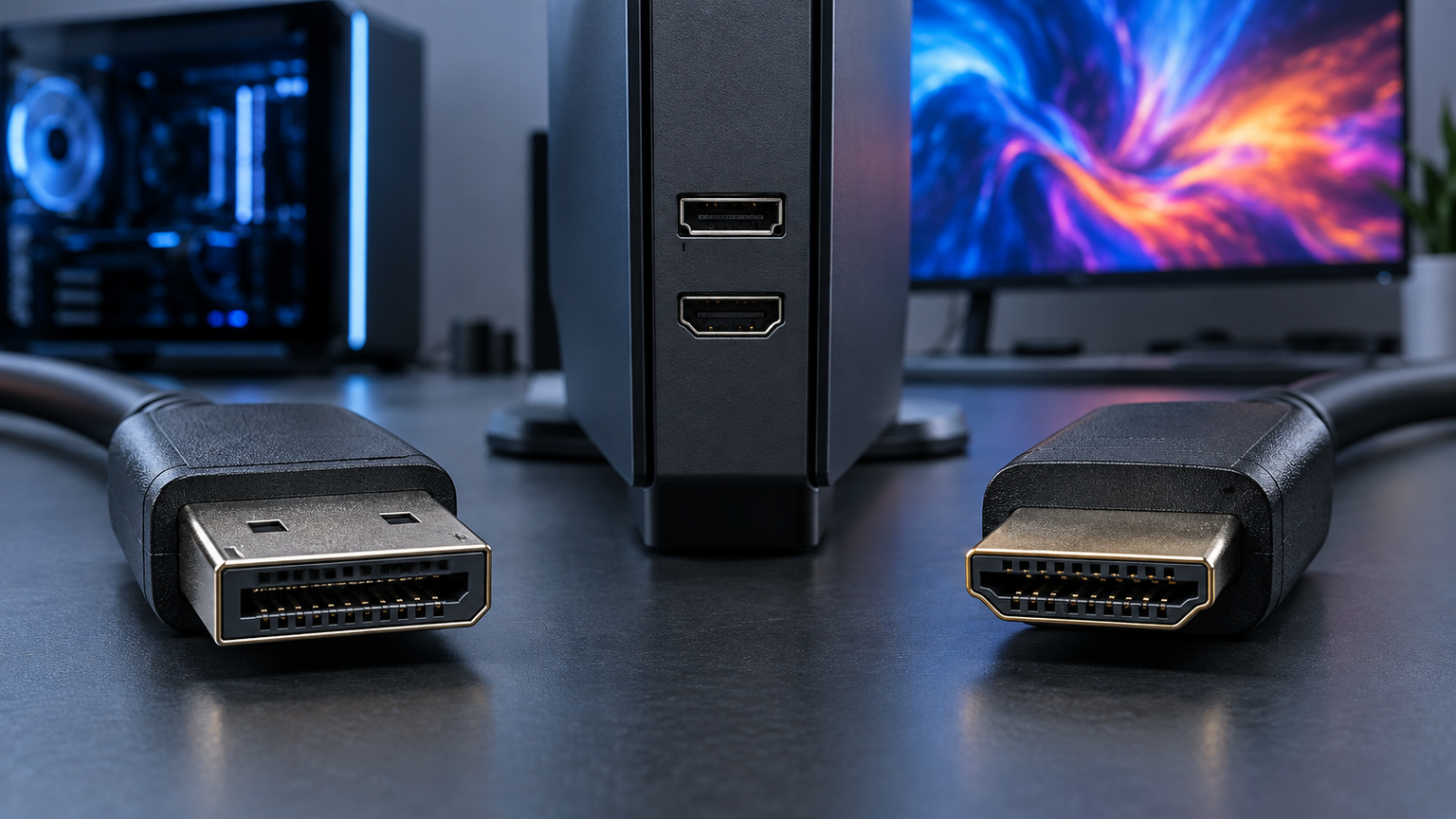
DP(DisplayPort)ケーブルとHDMIケーブルのどちらがよいかは、画質の名称だけでは決まりません。PCとモニターの両方が対応する端子、解像度、リフレッシュレートを確認し、その条件を満たす規格のケーブルを選ぶことが重要です。ゲーミングPCと高リフレッシュレートモニターを接続するならDisplayPortが有力ですが、テレビやゲーム機などHDMI中心の機器ではHDMIのほうが接続しやすい場合があります。
同じ解像度・色深度・リフレッシュレートで正常に伝送できていれば、DPだから自動的に映像がきれいになる、あるいはHDMIだから劣るとは限りません。違いが表れやすいのは、利用できる帯域や対応機能によって設定できる表示条件が変わる場面です。
端子が異なる場合は変換ケーブルを使えますが、信号方向、USB給電の要否、対応解像度が製品ごとに異なります。とくに「DPからHDMI」と「HDMIからDP」は同じ接続ではないため、購入前に入力側と出力側を確かめましょう。
この記事のポイント
- 画質は端子名だけでなく、機器・ケーブル・設定が共通して対応する表示条件で決まる
- 高解像度かつ高リフレッシュレートのPC環境ではDisplayPortが有力
- テレビやゲーム機などHDMI端子が中心の環境ではHDMIを選びやすい
- 変換ケーブルは信号方向、給電、端子サイズ、対応解像度を確認する
DPケーブルとHDMIの違いを理解して選ぶ方法
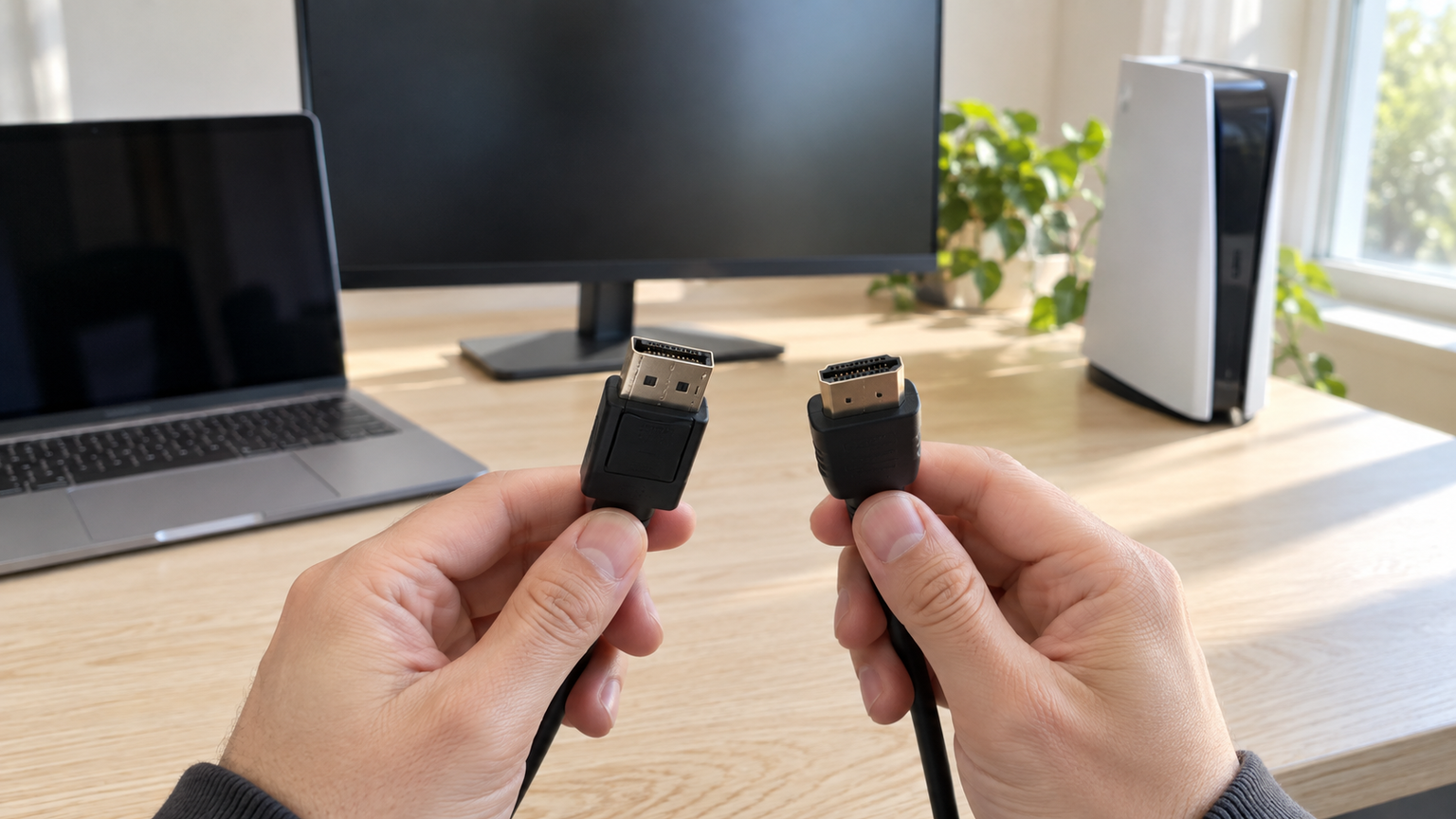
結論:接続機器と使いたい表示条件に合わせて選ぶ
ゲーミングPCとPCモニターを接続し、高いリフレッシュレートやDisplayPort対応機能を利用したい場合は、DPケーブルが選択肢になります。一方、テレビ、家庭用ゲーム機、AV機器などHDMI端子を中心に構成された環境では、HDMIケーブルのほうが変換を挟まず接続しやすいでしょう。
性能を比較するときは「DPとHDMIのどちらが上か」だけで判断せず、両方の機器が対応する規格と表示条件を照合します。片側だけが高い解像度やリフレッシュレートに対応していても、接続全体の上限を超えて表示することはできません。
画質の差は端子名ではなく伝送できる表示条件で決まる
デジタル接続では、同じ解像度、リフレッシュレート、色深度などで正しく出力されている限り、DPとHDMIという名称だけで画質の優劣は決まりません。ケーブルを替えるだけで常に色が鮮やかになったり、細部が精細になったりするわけではありません。
実際の差につながるのは、帯域や機器側の対応によって、選択できる解像度、リフレッシュレート、HDRなどの条件が変わる場合です。高性能モニターを使うときほど、ケーブルの表記だけでなく、PCの映像出力端子とモニター入力端子の仕様をそろえて確認してください。
「4K対応」という表記だけでは十分ではありません。同じ4Kでも対応するリフレッシュレートが異なるため、「4K@60Hz」のように組み合わせて確認することが大切です。
端子・規格・ケーブル長を購入前に確認する
最初に、送信側と表示側にある端子を目視で確認します。標準DisplayPort、Mini DisplayPort、標準HDMI、Mini HDMIは形状が異なります。名称が似ていても物理的に挿さらないため、端子写真や機器の取扱説明書も確認すると安心です。
次に、希望する解像度とリフレッシュレートを両機器がサポートしているか確認します。ケーブル長も重要で、必要以上に長い製品より、配線に無理がない範囲で適切な長さを選ぶほうが取り回しやすくなります。
可変リフレッシュレート、HDR、色深度などを重視する場合は、ケーブルの商品説明だけでなく、映像出力機器とモニター側の対応も照合してください。
HDMIとDPの変換で起こりやすい失敗を避ける
変換ケーブルで最も間違えやすいのが信号方向です。DP出力からHDMI入力へ送る製品を逆向きに接続しても、HDMI出力からDP入力への変換には使えません。HDMIからDPへ変換する製品では、変換回路を動作させるUSB給電が必要な場合もあります。
※HDMI出力のPC、AV機器からDisplayPort入力端子を持つディスプレイやテレビへの接続はできません。
映らない場合は、方向のほか、給電、入力切替、解像度とリフレッシュレートの設定を確認します。変換によって利用可能な表示条件が低くなることもあるため、高性能モニターの能力を生かしたいなら、可能な限り同じ規格の端子同士を直接接続する方法が明快です。
用途別にケーブルと変換製品を選び分ける
PCゲームでは、グラフィックボードとモニターにDisplayPort端子があり、希望する表示条件に対応しているならDPケーブルを優先しやすいでしょう。テレビへの接続やHDMI端子しかないゲーム機では、HDMIによる直接接続が基本になります。
古いPCや端子の異なるモニターを再利用するときは変換製品が役立ちます。ただし、DPからHDMI、HDMIからDP、Mini DisplayPortからHDMIでは必要な製品が違います。接続元を「出力」、画面側を「入力」として書き出すと選択ミスを防ぎやすくなります。
複数画面ではDPとHDMIを混在させることもできますが、各画面の表示条件は接続経路ごとに確認が必要です。端子数、画面側の入力切替、OSやグラフィック設定まで含めて構成しましょう。
用途と機能で比較したい10商品
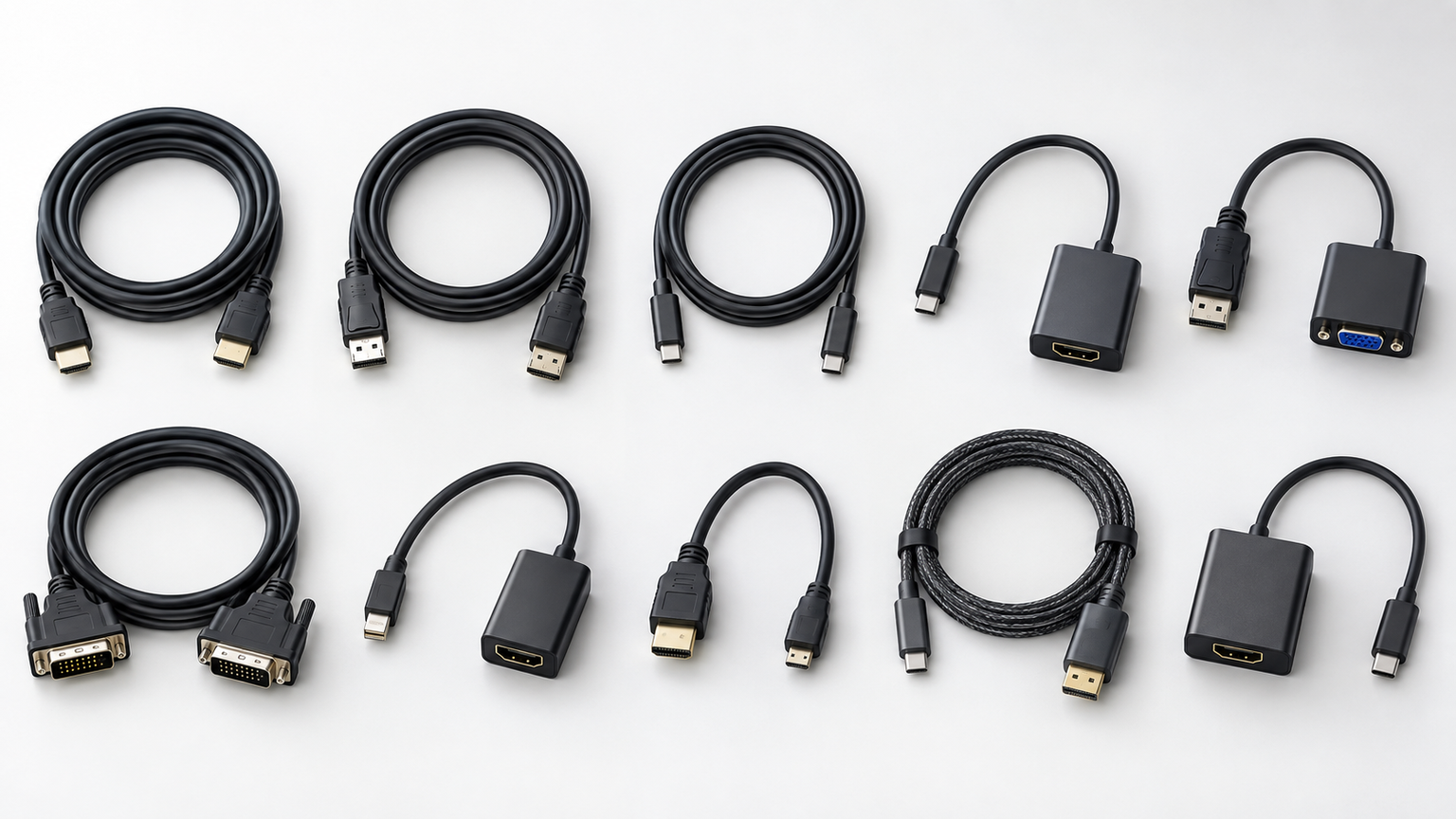
両端がDisplayPortのケーブル2製品に加え、端子の異なる機器をつなぐ変換候補8製品を比較します。同じシリーズや似た名称でも、接続方式・対応機能・サイズが異なる場合があります。別モデルも含め、それぞれの違いと購入前の確認事項をご覧ください。掲載順だけでなく、ご自身の用途に合う条件を優先してください。
比較軸は、用途適合、表示性能、接続の分かりやすさ、取り回し、機能性の5項目です。得点はAmazonレビューではなく、確認できた仕様と用途への適合度を整理した記事内の相対評価です。異なる種類の製品を同一条件で実測した性能順位ではありません。
左右にスクロールして比較できます。評価は当サイト独自のもので、Amazonのカスタマーレビュー評価ではありません。
| 商品 | 商品画像 | 総合評価当サイト | ポイント | 詳細評価スコア | ||||
|---|---|---|---|---|---|---|---|---|
| 用途適合 | 表示性能 | 接続明瞭性 | 取り回し | 機能性 | ||||
 |
4.80/ 5.00 | DPケーブル:2mで高解像度・高リフレッシュレート用途を検討しやすい | 4.9 | 4.9 | 4.8 | 4.7 | 4.7 | |
 |
4.65/ 5.00 | DPケーブル:離れた機器を結びやすい5m仕様 | 4.8 | 4.9 | 4.7 | 4.3 | 4.6 | |
 |
4.35/ 5.00 | DP出力からHDMI入力へつなぐ1.8mの単方向型 | 4.6 | 4.3 | 4.7 | 4.4 | 4.2 | |
 |
4.20/ 5.00 | Mini DisplayPort機器向けの短い変換ケーブル | 4.3 | 3.9 | 4.6 | 4.7 | 3.8 | |
 |
4.15/ 5.00 | HDMI出力からDP入力へ変換するUSB給電式 | 4.4 | 4.6 | 4.7 | 4.1 | 4.3 | |
 |
4.10/ 5.00 | DPからHDMIへ接続する1.5mの単方向型 | 4.4 | 4.3 | 4.7 | 4.4 | 3.9 | |
 |
3.95/ 5.00 | 解像度別の上限が示された2mのDP→HDMI型 | 4.2 | 3.8 | 4.7 | 4.3 | 3.9 | |
 |
3.90/ 5.00 | ラッチフリー構造の1.8m単方向変換型 | 4.2 | 4.3 | 4.7 | 4.3 | 4.0 | |
 |
3.85/ 5.00 | 方向ごとに表示条件が異なるUSB給電式の双方向型 | 4.3 | 4.1 | 4.0 | 3.8 | 4.6 | |
 |
3.70/ 5.00 | DP出力からMini HDMI入力へ接続する限定用途向け | 3.8 | 4.2 | 4.7 | 4.2 | 3.6 | |
第1位総合評価トップDisplayPort ケーブル 80Gbps高速伝送 DP 2.1ケーブル 16K@60Hz・8K@120Hz・4K@240Hz対応 2m
両端が標準DisplayPortの2mケーブルです。DP端子を備えたPCとモニターを直接つなぎ、高解像度や高リフレッシュレートの環境を構成したい人に向いています。80Gbps、16K@60Hz、8K@120Hz、4K@240Hzという表示表記があり、主題に合うDPケーブルとして1位にしました。
G-Sync、FreeSync、DSC、ダイナミックHDRなどの対応表記があり、ゲームや映像制作、複数画面で利用する候補になります。ナイロン編みの外装やアルミ合金製コネクタも、日常的に配線するうえで比較材料になります。
記載された最大表示条件を利用するには、PCの映像出力とモニターも同じ条件に対応している必要があります。商品情報上のブランドはYFFSFDCで、見出しのメーカー表記とは一致しない点も購入ページで確認してください。
- 向いている人
- DP端子同士を2mで接続し、高い表示条件を検討する人
- 選ぶ理由
- 80Gbpsと多様な映像機能の対応表記がある
- 購入前の確認
- 両機器のDP規格、解像度、リフレッシュレート、ブランド表記
- 強み:高解像度・高リフレッシュレートの対応表記が充実
- 注意点:接続機器が対応しなければ最大性能は利用できない
- 活用場面:ゲーミングモニターや映像制作環境
- 比較ポイント:5mが必要なら第2位も候補
第2位有力候補DisplayPort 2.1 ケーブル 5M、80Gbps 8K@240Hz, 4K@540Hz 360Hz 240Hz、ダイナミックHDR HDCP2.2 / DSC 1.2a 対応 FreeSync対応ゲーモニタ5090 7900XTX、S1334と互換性あり
PCとモニターの距離があり、5mのDisplayPortケーブルが必要な人に向く候補です。両端がDisplayPortで、80GbpsやDSC利用時の高い表示条件が示されています。長距離配線の用途適合を評価し、2位としました。
動的HDR、HDCP 2.2、DSC 1.2a、FreeSyncなどの対応表記があり、デスクから離れたモニターや配線経路を回り込む設置で検討できます。26AWG無酸素銅、三層シールド、金メッキコネクタという構造も特徴です。
表示条件には非圧縮時とDSC有効時の違いがあるため、数字だけを切り離して判断しないでください。必要なリフレッシュレートを機器とグラフィックカードがサポートするか確認が必要です。商品情報上のブランドはDbilidaです。
- 向いている人
- DisplayPort端子同士を5mで配線したい人
- 選ぶ理由
- 長さと高帯域の対応表記を両立している
- 購入前の確認
- DSCの要否、機器側の表示上限、5mの取り回し
- 強み:離れた機器を接続しやすい5m
- 注意点:最大表示値にはDSC利用時の条件がある
- 活用場面:広い机や離れたモニターへの配線
- 比較ポイント:短い配線なら第1位の2mが扱いやすい
第3位注目候補RayCue DisplayPort HDMI 変換ケーブル1.8M 4K@60Hz ディスプレイポート HDMI 変換 ケーブル DP(PC) to HDMI(モニター/テレビ)単方向のみの変換に対応 逆方向変換非対応 ブラック
通常のDPケーブルやHDMIケーブルではなく、PC側のDisplayPort出力をモニター側のHDMI入力へつなぐ単方向変換ケーブルです。DP出力しかないPCとHDMI画面を1.8mで接続したい人に役立つため、変換候補の上位に位置付けました。
最大4K(3840×2160@60Hz)の対応表記があり、画面の複製や拡張にも対応するとされています。アダプターと別ケーブルを組み合わせずに接続できるため、方向と端子が合えば配線をまとめやすい製品です。
逆方向には使用できません。また、接続環境によって4K@60Hzで表示しない場合があり、入出力機器双方の対応確認が必要です。取扱説明書の最大対応解像度表記に誤りがあるとの説明もあるため、購入ページの最新案内を確認しましょう。
- 向いている人
- DP出力PCからHDMI入力画面へ接続する人
- 選ぶ理由
- 1.8mの一体型で4K@60Hzの対応表記がある
- 購入前の確認
- 信号方向と両機器の4K@60Hz対応
- 強み:DP出力からHDMI入力へ一本で接続できる
- 注意点:逆方向不可で表示条件は接続環境に左右される
- 活用場面:PCとテレビ、モニター、プロジェクターの接続
- 比較ポイント:HDMI出力からDP入力なら第5位を確認
変換製品は、ケーブルの左右ではなく信号の流れで選びます。「PCの出力端子 → 画面の入力端子」の順で確認してください。
第4位
BENFEI Mini DisplayPort - HDMI ケーブル、0.9m Mini DP - HDMI ケーブル (Thunderbolt 互換) MacBook Air/Pro、Surface Pro/Dock、モニター、プロジェクター用……
標準DisplayPortケーブルやHDMIケーブルではなく、Mini DisplayPort出力をHDMI入力へつなぐ0.9mの変換ケーブルです。Mini DisplayPortを搭載した機器を近くの画面へ接続したい人に向き、標準DPとの端子差を確認できる候補として4位にしました。
短い配線で机上をすっきりまとめたい場面に適しています。金メッキ純銅コネクタ、マルチシールド、15,000回以上の曲げ寿命という説明があり、頻繁に持ち運ぶケーブルとしても比較できます。
Mini DisplayPortとUSB-C形状のThunderbolt 3は別物で、本製品はThunderbolt 3には対応しません。「Thunderbolt互換」という商品名だけで判断せず、利用機器の端子形状と世代を必ず確認してください。
- 向いている人
- Mini DisplayPort出力機器をHDMI画面につなぐ人
- 選ぶ理由
- 0.9mで近距離の配線をまとめやすい
- 購入前の確認
- Mini DP端子であることとThunderbolt 3非対応
- 強み:Mini DisplayPort向けの短い一体型ケーブル
- 注意点:標準DPおよびThunderbolt 3用ではない
- 活用場面:ノートPCと近距離のHDMIモニター接続
- 比較ポイント:標準DP出力なら第3位などを選ぶ
第5位
UGREEN HDMI to DisplayPort 変換ケーブル 4K@60Hz アクティブ式,単方向伝送 HDR, Dolby, 2M
通常のDPケーブルやHDMIケーブルではなく、HDMI出力をDisplayPort入力へ変換する単方向のアクティブケーブルです。一般的なDP→HDMI変換とは逆向きであり、HDMI出力機器とDP入力モニターを接続したい人向けの候補です。
2mで、4K@60Hz、1440p@144Hz/120Hz、1080p@240Hzの対応表記があります。HDRとDolbyにも対応するとされ、出力機器と画面の条件が合えば映像と音声を一つの変換経路で伝送できます。
安定した信号を維持するためUSB給電が必要です。4K@60Hzを利用するには、送信側と表示側の両方が対応していなければなりません。PS4やPS5で使う場合は、商品説明上、先にHDCPをオフにする必要がある点も確認してください。
- 向いている人
- HDMI出力からDP入力へ変換したい人
- 選ぶ理由
- 逆方向変換に必要なアクティブ式で表示条件が明確
- 購入前の確認
- USB給電端子、信号方向、両機器の対応条件
- 強み:HDMI→DPという用途に対応
- 注意点:USB給電が必要
- 活用場面:HDMI出力PCやゲーム機とDP入力画面の接続
- 比較ポイント:DP→HDMI用途には第3位や第6位が適する
第6位
Postta DisplayPort-HDMI変換ケーブル 1.5M 4K@60Hz DP1.2/HDMI1.4 DP(PC) to HDMI(モニター/テレビ)単方向伝送 ディスプレイポート HDMI変換ケーブル
DisplayPort出力からHDMI入力へつなぐ1.5mの単方向変換ケーブルです。両端が同一規格のケーブルではありませんが、DP搭載PCとHDMIモニターを近距離で接続する用途に合います。方向と長さが明確な候補として6位です。
4K@60Hz、2K@60Hz、1080p@60Hz、720p@60Hzの対応表記があり、映像と音声を同期して伝送するとされています。1.5mはデスク上や近くのテレビへ配線するときに余長を抑えやすい長さです。
HDMI出力からDP入力への逆方向には動作しません。購入前にPC側がDisplayPort出力、モニター側がHDMI入力であることを確認しましょう。表示異常を避けるため、ディスプレイの解像度とリフレッシュレート設定も合わせる必要があります。
- 向いている人
- DP出力PCとHDMI入力画面を1.5mで結ぶ人
- 選ぶ理由
- 近距離向けで4K@60Hzの対応表記がある
- 購入前の確認
- DP→HDMIの方向と画面設定
- 強み:1.5mの一体型でDP→HDMI接続に対応
- 注意点:HDMI→DPには使えない
- 活用場面:デスクトップPCからHDMIモニターへの出力
- 比較ポイント:1.8mなら第3位や第8位も候補
第7位
YOJOCK DisplayPort to HDMI ケーブル 2M DP-HDMI ケーブル 4K@30Hz 2K@60Hz 1080p@120Hz ディスプレイポート-HDMI 変換オス・オス
DP出力をHDMI入力へ変換する2mの単方向ケーブルです。通常のDPケーブルやHDMIケーブル単体ではなく、端子の異なるPCと画面を接続する製品です。2mの長さと解像度別の対応値を基準に選びたい人に向きます。
4K@30Hz、2K@60Hz、1080p@120Hzの対応表記があり、複製・拡張モードにも対応するとされています。フルHDで高いリフレッシュレートを検討する場合と、4K表示を優先する場合で条件を切り分けやすい点が特徴です。
双方向通信には対応せず、HDMI出力からDP入力へは利用できません。4Kを使うには入出力機器の双方が4K対応である必要があります。4K@60Hzを求める場合は、本製品の4K@30Hz表記との違いに注意してください。
- 向いている人
- 2mのDP→HDMI変換ケーブルが必要な人
- 選ぶ理由
- 解像度ごとのリフレッシュレート表記が分かりやすい
- 購入前の確認
- 4K時は30Hzであることと単方向仕様
- 強み:4K、2K、1080pごとの条件が示されている
- 注意点:4K表記は30Hz
- 活用場面:DP搭載PCからHDMI画面への複製・拡張
- 比較ポイント:4K@60Hzを重視するなら第3位などを確認
第8位
BENFEI 4K@60Hz DisplayPort - HDMI ケーブル 1.8m ケーブル [アルミニウム シェル、ナイロン編組] 単方向 DP コンピューター to HDMI スクリーン ケーブル HP、ThinkPad、AMD、NVIDIA、デスクトップなどと互換性があります(オス-オス 、逆方向に非対応)
コンピューター側のDisplayPort出力から画面側のHDMI入力へつなぐ1.8mの単方向変換ケーブルです。一般的なDPケーブルとは端子構成が異なります。DPコネクタのラッチ操作を避けたい人にも比較しやすい候補です。
最大3840×2160@60Hzの対応表記があり、映像と音声をHDMI画面へ送れます。ナイロン編組、アルミニウム合金ケース、金メッキDisplayPortコネクタという構造に加え、ラッチフリー設計が示されています。
逆方向には対応しないため、HDMI出力機器からDisplayPort入力モニターへは接続できません。4K@60Hzを利用する場合は、PC側のDP出力と画面側のHDMI入力が該当条件をサポートするか確認してください。
- 向いている人
- ラッチフリーのDP→HDMIケーブルを求める人
- 選ぶ理由
- 1.8m、4K@60Hz、編組構造の組み合わせ
- 購入前の確認
- 単方向であることと両端子の表示条件
- 強み:ラッチフリーで抜き差しを考慮した構造
- 注意点:HDMI→DPには非対応
- 活用場面:PCから4K対応HDMI画面への接続
- 比較ポイント:同じ1.8mの第3位とは端子構造も比較
第9位
UGREEN DP to HDMI 双方向変換ケーブル 4K@60Hz ディスプレイ 出力4K@30Hz対応 双方向伝送 2M
DisplayPortケーブルやHDMIケーブル単体ではなく、両端子間を変換する2mの製品です。双方向の接続を検討する人に役立ちますが、方向ごとに表示条件が異なるため、単方向製品より確認事項が多い点を踏まえて9位としました。
商品説明では、HDMI→DPが4K@60Hz、DP→HDMIが4K@30Hzです。HDRとDolbyにも対応するとされ、機器の組み替えや接続方向の変更が想定される環境では、単方向型にはない柔軟性があります。
安定動作にはUSB給電が必要です。「双方向だから両方向で同じ性能」とは限らないため、実際に使用する方向の解像度とリフレッシュレートを確認してください。4K出力には送信側と表示側双方の4K対応も必要です。
- 向いている人
- DPとHDMIの両方向で使える構成を求める人
- 選ぶ理由
- 一製品で双方向変換を検討できる
- 購入前の確認
- 方向別の表示上限とUSB給電環境
- 強み:DPとHDMIの双方向変換に対応
- 注意点:方向で4Kのリフレッシュレートが異なる
- 活用場面:接続方向を変更する可能性がある環境
- 比較ポイント:用途が固定なら単方向型のほうが選びやすい
第10位
ZeroneTeck DisplayPort to Mini HDMIケーブル 2M、4K@60Hz UHD
通常のDisplayPortケーブルや標準HDMIケーブルではなく、DisplayPortからMini HDMIへつなぐ2mの単方向変換ケーブルです。接続先がMini HDMI入力という限定的な構成で役立ち、標準HDMIとの端子差を確認する比較候補です。
4K@60Hzの対応表記があり、DP搭載機器からMini HDMI機器への映像出力に利用できます。合金ハウジング、ニッケルメッキコネクタ、ナイロン編みを採用し、30,000回以上の曲げテストに合格したと説明されています。
標準サイズのHDMI端子にはそのまま接続できず、Mini HDMIからDisplayPortへの逆方向転送にも対応しません。接続先の小型機器などにMini HDMI入力があることを確認し、必要な2mの配線経路も測ってから選びましょう。
- 向いている人
- DP出力からMini HDMI入力へ接続する人
- 選ぶ理由
- 限定的なMini HDMI接続を一本で構成できる
- 購入前の確認
- 接続先が標準HDMIではなくMini HDMIであること
- 強み:DP→Mini HDMIという端子構成に対応
- 注意点:標準HDMIおよび逆方向には使えない
- 活用場面:Mini HDMI入力を持つ画面機器への接続
- 比較ポイント:標準HDMI入力なら第3位、第6位、第8位などを選ぶ
DPとHDMIは端子・表示条件・変換方向で決める
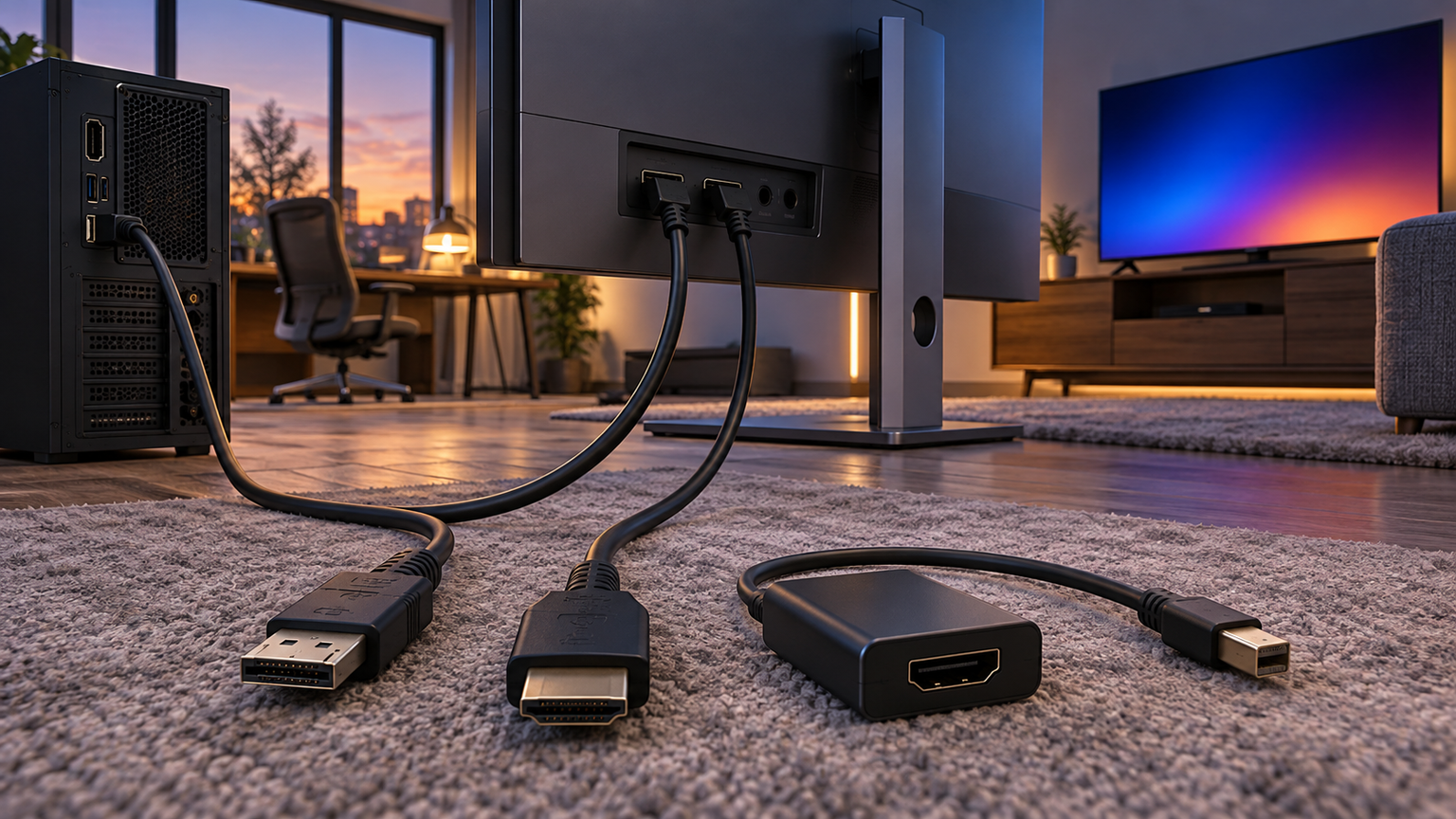
DPとHDMIの画質は、端子名だけで優劣を決めるものではありません。PCとモニターが共通して利用できる解像度、リフレッシュレート、色深度、HDRなどの条件を確認し、それを満たす接続を選びましょう。高リフレッシュレートのPCモニターではDisplayPort、テレビやゲーム機を中心とした環境ではHDMIが選びやすい傾向があります。
両方の機器に同じ端子があれば、同一規格のケーブルで直接接続する方法がシンプルです。端子が異なるときは、接続元の出力端子から画面側の入力端子へ向かう信号方向を確認し、必要に応じてアクティブ変換やUSB給電の条件も確認してください。
最終判断では「どちらが高性能か」より、「手元の機器で希望する表示条件を使えるか」を優先します。端子、規格、方向、長さの4点をそろえて確認すると、選ぶべきケーブルが明確になります。