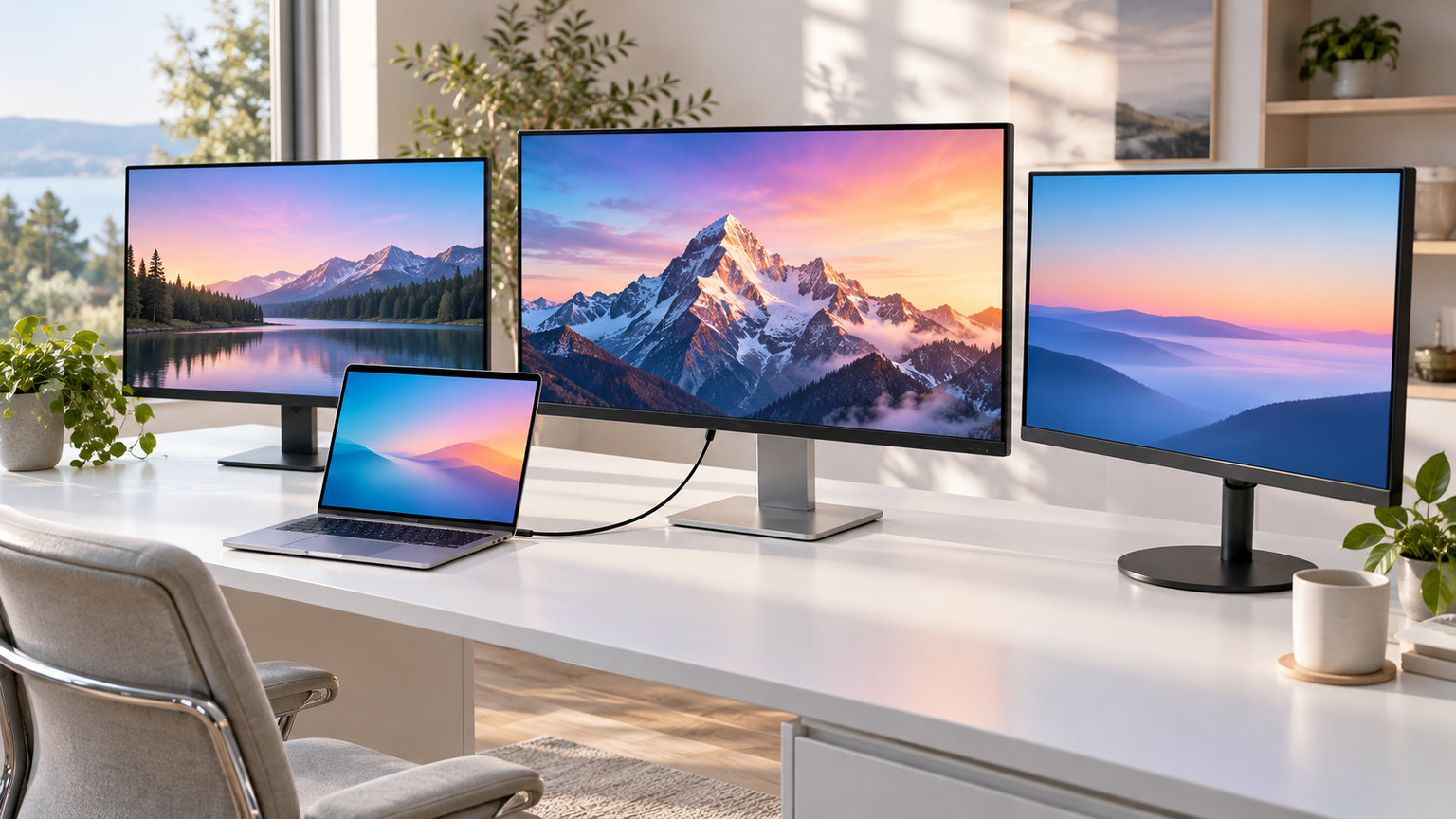
MacBook Air M4用のモニターは、文字の見やすさと作業領域を重視するなら27インチの4K、広い画面で複数のウィンドウを扱うなら31.5インチの4Kが有力です。接続を簡潔にしたい場合は、映像入力と給電に対応するUSB-Cモデルを優先すると、MacBookとモニターをケーブル1本でつなげます。
ただし、USB-C端子があるだけでは映像を表示できるとは限りません。モニター側の映像入力対応、給電能力、使用するケーブルを確認しましょう。HDMI入力のみの製品では、MacBook Air側に対応する変換アダプターやドックが必要になる場合があります。
解像度は、常設するなら4Kが選びやすい一方、持ち運びでは本体サイズや重量も重要です。写真・映像制作では色域、長時間の事務作業ではスタンド調整や非光沢仕様も比較してください。
この記事のポイント
- 見やすさと作業領域を両立しやすい基本候補は27インチの4K
- USB-C映像入力と給電に対応すれば配線をまとめやすい
- 制作用途では色域、日常作業ではスタンドと非光沢仕様も重要
- M4固有の動作確認がない製品は購入前に最新の対応状況を確認する
MacBook Air M4用モニターの選び方と接続時の注意点
迷ったら27インチ4K・USB-C対応を基準にする
自宅やオフィスで常設するなら、27インチ・4K・USB-C映像入力対応の組み合わせがバランスのよい基準です。4Kは文字や画像の輪郭を細かく表示でき、複数のアプリを並べる作業にも使いやすい解像度です。
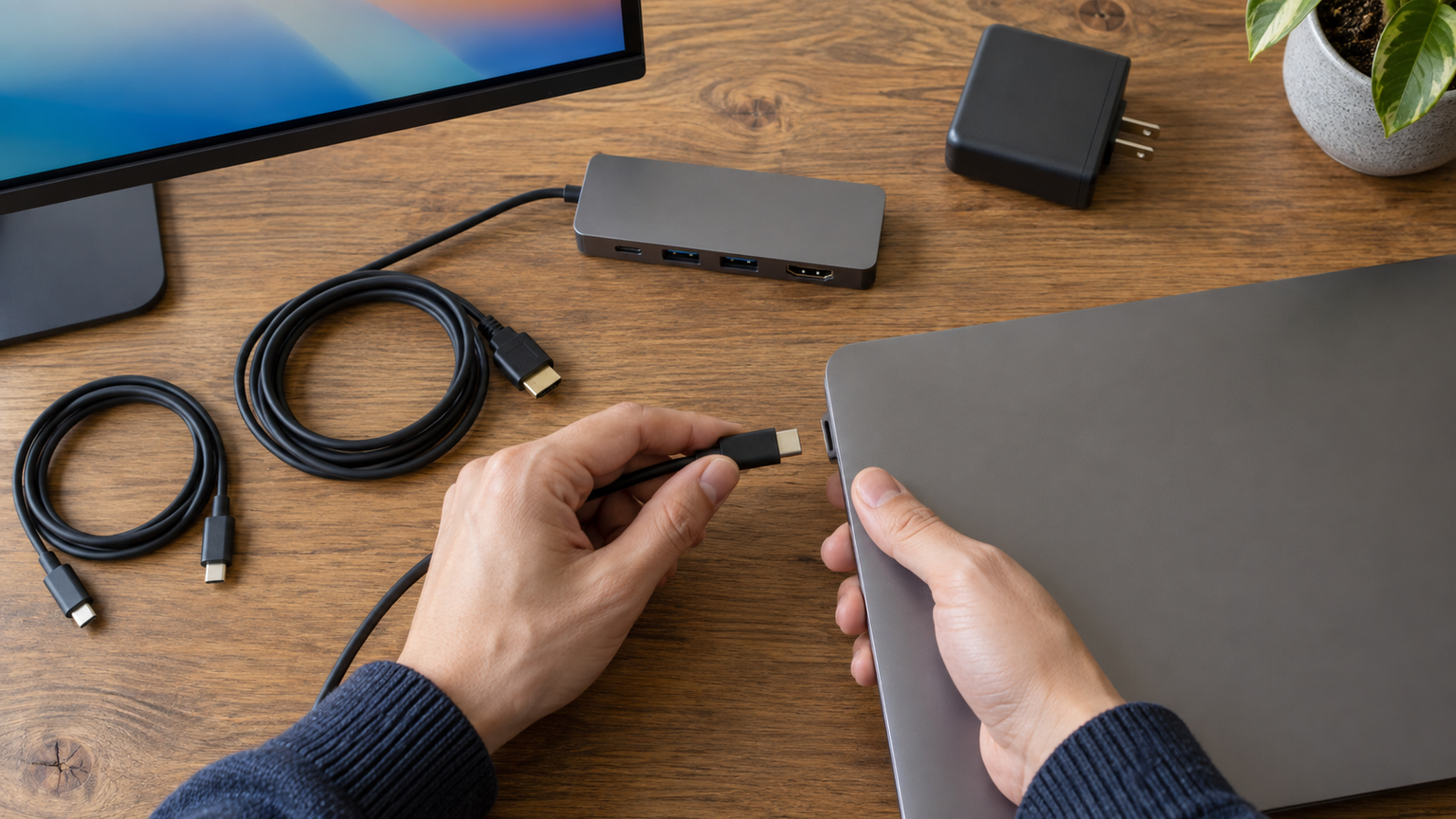
さらにUSB-C給電へ対応していれば、対応ケーブル1本で映像を送りながらMacBookへ給電できる製品があります。机上の配線を減らしたい人は、端子の形だけでなく映像入力と給電ワット数まで確認してください。
外付けディスプレイの対応台数はAppleの仕様で確認する
MacBook Air M4で利用できる外部ディスプレイの台数や解像度は、Mac本体の構成とAppleが示す条件に従います。モニター側に複数の入力端子があっても、それだけでMacから出力できる画面数が増えるわけではありません。
複数画面を構成したい場合は、MacBook Air M4の技術仕様、利用する解像度とリフレッシュレート、接続方式を先に照合しましょう。ドライバーを使って画面を増やす製品は、OS対応状況やソフトウェアをインストールできる環境かどうかも判断材料です。
4KとWQHDは文字の精細さと負荷のかけ方で選ぶ
27インチでは、精細な文字表示や写真の細部を重視する人に4Kが向いています。表示倍率を調整すれば、読みやすい大きさを保ちながら滑らかな表示を得やすく、MacBookの画面と並べた際の粗さも抑えられます。
WQHDやWQXGAは、4Kより低い解像度で十分な作業領域を確保したい場合や、モバイル用途で選択肢になります。フルHDは文書作成には使えますが、同じ画面サイズの4Kと比べると表示できる情報量や精細さに差があります。
写真やデザインでは解像度だけでなく、sRGB、Display P3、Adobe RGBなど、作業で使用する色空間への対応も確認しましょう。広色域という表記だけで用途への適合を決めないことが大切です。
USB-C接続は映像入力・給電・ケーブルをまとめて確認する
MacBook AirからUSB-Cで出力する場合、モニターのUSB-C端子が映像入力に対応している必要があります。充電専用やデータ専用の端子・ケーブルでは、コネクターの形が同じでも映像を表示できません。
USB-C給電は65Wと90Wなど製品によって異なります。MacBook Airとの組み合わせでは、給電の可否に加え、映像伝送に対応するケーブルが付属するか、必要なケーブル仕様が案内されているかも購入前に確かめてください。
映像・データ・音声入力と90W給電を、1本のUSB-Cケーブルで実現
認識しないときは入力設定と接続経路を切り分ける
画面が映らない場合は、モニターの入力ソース、ケーブルの映像対応、各端子への接続、電源供給を順に確認します。変換アダプターやドックを介しているなら、いったん接続経路を簡単にすると原因を切り分けやすくなります。
モバイルモニターはMacBookからの給電だけでは電力が不足し、ちらつきや無表示が起こる場合があります。別電源が案内されている製品では、その条件も試してください。専用ドライバー式は、OSの対応状況とインストール権限も確認が必要です。
MacBook Air M4と組み合わせたいモニター10製品を比較
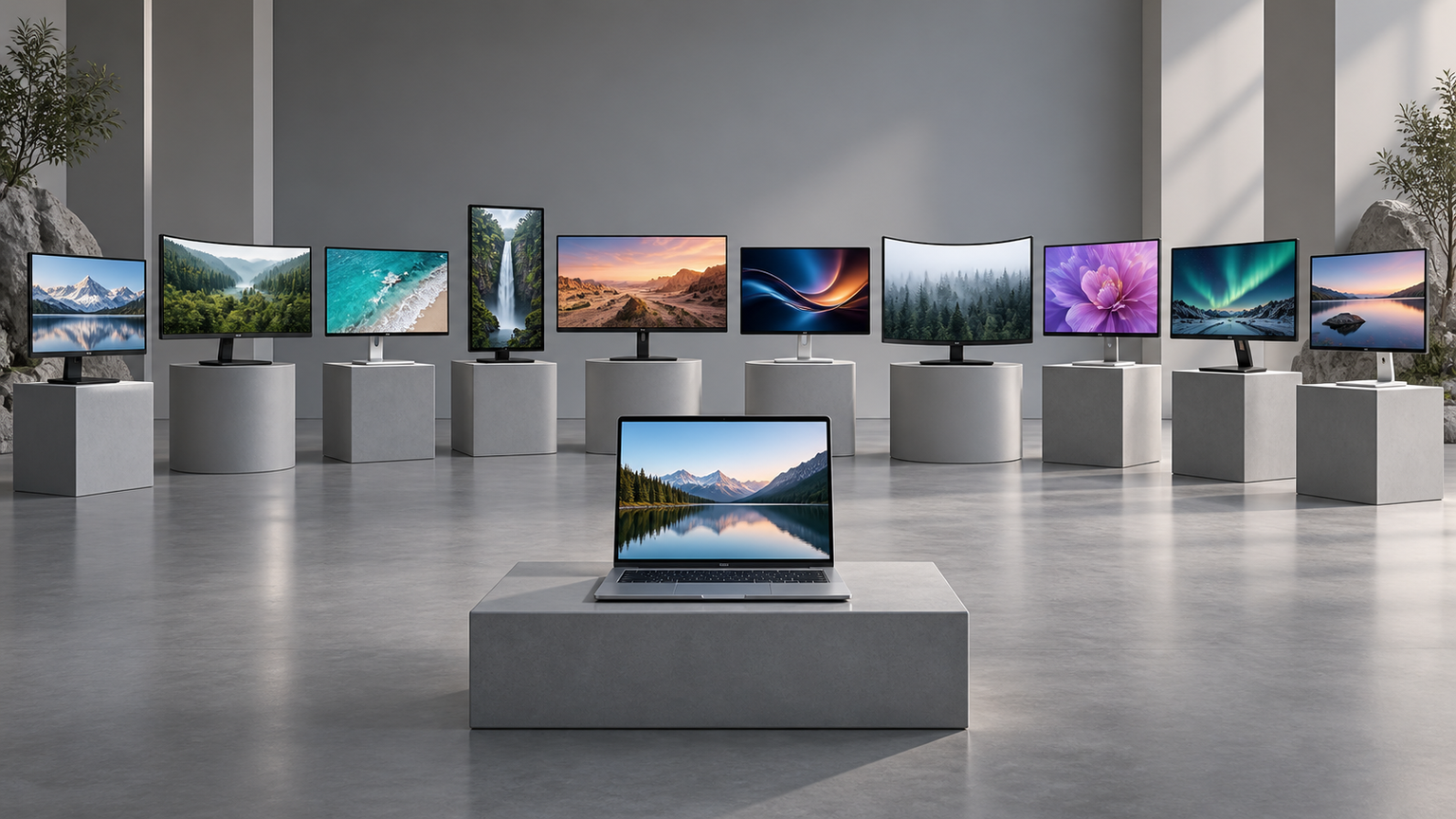
比較では、解像度、接続性、給電、表示品質、設置性の5項目を評価しました。数値はAmazonのレビュー点数ではなく、MacBook Airと組み合わせる用途に対する相対評価です。M4を名指しした動作確認がない製品は、端子や一般的なMac対応情報を基に評価し、購入前の確認事項も併記しています。
据え置き型4Kを中心に、持ち運べるモバイル型やHDMI接続の低解像度モデルも含みます。順位は純粋な画質性能だけでなく、接続の簡潔さ、用途との適合、確認できた条件を総合したものです。
左右にスクロールして比較できます。評価は当サイト独自のもので、Amazonのカスタマーレビュー評価ではありません。
| 商品 | 商品画像 | 総合評価当サイト | ポイント | 詳細評価スコア | ||||
|---|---|---|---|---|---|---|---|---|
| 解像度 | 接続性 | 給電 | 表示品質 | 設置性 | ||||
 |
4.80/ 5.00 | Mac向け機能と90W給電を備えた27インチ4K | 4.8 | 4.9 | 4.9 | 4.8 | 4.6 | |
 |
4.66/ 5.00 | 4K・最大120Hz・65W給電の多用途モデル | 4.8 | 4.7 | 4.3 | 4.7 | 4.8 | |
 |
4.58/ 5.00 | sRGB 100%とRec.709対応の制作向け4K | 4.8 | 4.6 | 4.3 | 4.7 | 4.5 | |
 |
4.54/ 5.00 | 広色域と4K 120Hzを備えたクリエイター向け | 4.9 | 4.7 | 4.8 | 4.9 | 4.4 | |
 |
4.50/ 5.00 | Thunderbolt 4と広色域を備えた制作向け | 4.8 | 4.9 | 4.8 | 5.0 | 4.0 | |
 |
4.46/ 5.00 | 31.5インチの広さとMac向け機能が魅力 | 4.8 | 4.9 | 4.9 | 4.9 | 3.8 | |
 |
4.02/ 5.00 | 持ち運べる16インチWQXGAモニター | 4.4 | 4.1 | 3.4 | 4.5 | 4.7 | |
 |
3.56/ 5.00 | 基本作業向けの23.8インチFHD | 3.2 | 3.0 | 2.5 | 3.5 | 4.1 | |
 |
4.30/ 5.00 | USB-C 65W給電対応の27インチ4K | 4.8 | 4.6 | 4.2 | 4.7 | 4.5 | |
 |
3.72/ 5.00 | M4対応表記のある独立型デュアル画面 | 3.5 | 4.4 | 3.5 | 3.3 | 4.5 | |
第1位総合評価トップBenQ MA270U 27インチ 4K Mac向けモニター
MacBookらしい表示と配線の簡潔さを重視する人に向く27インチ4Kモニターです。Display P3を95%、sRGBを99%カバーし、MacBookと並べたときの色の違和感を抑える設計や、MacBookのキーボードから輝度・音量を調整できる機能が順位の決め手です。
USB-Cケーブル1本で映像・音声を送り、最大90Wで給電できます。書類作成や写真編集をしながらMacBookを充電できるため、毎日の着脱を簡単にしたいデスクに適します。非光沢のNano Matteパネルと高さ調整、ピボットにも対応しています。
MacBook Air M4を名指しした動作保証までは確認できていません。購入前に最新の互換情報を確認し、映像伝送と給電に対応するUSB-Cケーブルを使用してください。正規の保証・サポートを重視する場合は販売元も確認が必要です。
- 向いている人
- MacBookと色や操作感を合わせやすい27インチ4Kを求める人
- 選ぶ理由
- Mac向け調整機能、90W給電、可動スタンドをまとめて備えるため
- 購入前の確認
- M4との最新の対応状況、販売元、USB-Cケーブルの仕様
- 強み:MacBook向け表示機能とUSB-C 90W給電
- 注意点:M4固有の動作保証は未確認
- 活用場面:文書作成、写真編集、常設デスク
- 比較ポイント:Dellより給電能力とMac向け機能を重視した構成
第2位有力候補Dell S2725QC-A 27インチ 4K USB-Cモニター
仕事から動画視聴まで幅広く使える27インチ4Kを求める人に向きます。macOS対応が示された基礎モデルS2725QCを基にしたAmazon限定型番で、USB-CのDisplayPort 1.4 Altモードと最大65W給電を確認できる点を評価しました。
IPSパネル、sRGB 99%、HDRに加え、最大120HzとAMD FreeSync Premiumへ対応します。スクロールの滑らかさを重視する作業や動画視聴にも使いやすく、5Wスピーカーや前面のクイックアクセスポートも日常利用を支えます。
MacBook Air M4固有の動作検証は確認できていません。また、給電は最大65Wです。Mac側の要求電力、希望する解像度とリフレッシュレート、USB-Cケーブルの対応範囲を購入前に照合しましょう。
- 向いている人
- 4K画質と滑らかな表示を幅広い用途で使いたい人
- 選ぶ理由
- 最大120Hz、USB-C接続、スピーカーを備えるため
- 購入前の確認
- M4との対応状況、65W給電で足りるか、使用ケーブル
- 強み:4Kと最大120Hzを両立
- 注意点:M4固有の動作確認は未取得
- 活用場面:事務作業、動画視聴、滑らかな画面操作
- 比較ポイント:BenQ MA270Uより給電は低いが高リフレッシュレート
第3位注目候補ASUS ProArt Display PA279CV-J 27インチ 4Kモニター
写真、映像、Web制作で標準的な色空間を意識したい人に向く27インチ4Kモニターです。sRGB 100%、Rec.709、Calman Verifiedを掲げ、USB-C映像入力と65W給電を備えるため、制作環境と接続性のバランスを評価しました。
4K IPSの広い作業領域は、編集画面と素材を並べる場面で役立ちます。DisplayPort、HDMI 2.0を2基、USB端子も備え、高さ調整と縦横回転に対応するため、複数機器を扱う固定デスクにも合わせやすい構成です。
取得できたメーカー公式ページ本文ではPA279CV-J固有の情報を確認できず、MacBook Air M4との互換性も未確認です。購入ページの型番、現行仕様、macOSで利用できる機能を確認してから選びましょう。
- 向いている人
- sRGBやRec.709を基準に制作する人
- 選ぶ理由
- 制作向け色設定と豊富な入力、可動スタンドを備えるため
- 購入前の確認
- 現行仕様、M4との対応、USB-C給電条件
- 強み:sRGB 100%とRec.709対応
- 注意点:M4固有の互換性は未確認
- 活用場面:写真編集、動画制作、Webデザイン
- 比較ポイント:Dellより制作向けの色管理を重視
第4位
INNOCN CB27U1 27インチ 4K モニター クリエイター向け MacView対応 4K 120Hz 99% Adobe RGB/99% DCI-P3 ΔE<1 色校正 HDR500 2000:1 Type-C 90W HDMI2.1 DP1.4 PIP/PBP 高さ調整 ピボット 非光沢 ホワイト
広色域、4K 120Hz、USB-C 90W給電を一台で求めるクリエイター向けです。Adobe RGBとDCI-P3を各99%、sRGBを100%カバーし、出荷時校正でΔE<1を掲げるなど、確認できた表示仕様の充実度を評価しました。
MacViewを含む11種類の色空間モードを備え、写真、映像、Web制作で表示設定を使い分けられます。高さ調整、チルト、スイーベル、ピボットに対応し、HDMI 2.1、DisplayPort 1.4、USB Type-Cで複数機器を接続できます。
MacViewはMacBookとの色味を合わせやすくするモードですが、MacBook Air M4固有の動作保証は確認できません。色精度を重視する場合は、作業基準に合う色空間と校正方法、接続時の対応解像度・リフレッシュレートを確認してください。
- 向いている人
- 広色域と滑らかな4K表示を両立したい制作者
- 選ぶ理由
- 多彩な色空間、4K 120Hz、90W給電を備えるため
- 購入前の確認
- M4との互換性、色管理手順、各接続での表示条件
- 強み:広色域、4K 120Hz、USB-C 90W給電
- 注意点:M4固有の動作保証は未確認
- 活用場面:写真編集、カラーグレーディング、動画編集
- 比較ポイント:ASUSより広色域と高リフレッシュレートを重視
第5位
BenQ Creative Pro PD2732U 27インチ 4K IPS/Thunderbolt 4/AdobeRGB/デザイナー向けモニター
色再現とThunderbolt 4接続を重視するプロのデザイン用途に向きます。Adobe RGB 99%、Display P3およびDCI-P3 99%、Rec.709とsRGB 100%を掲げ、平均DeltaE<=2の色再現に対応する点が大きな判断材料です。
27インチ4K IPSとNano Matte Blackパネルを採用し、黒表現と映り込みの抑制を両立する設計です。Thunderbolt 4ケーブル1本で最大90W給電が可能で、Hotkey Puck G3を使って表示設定を切り替えられます。
高機能ですが、MacBook Air M4を名指しした互換性は確認できていません。制作環境へ導入する前に、使用するmacOS、必要な色空間、校正ソフトウェア、Thunderbolt接続時の表示条件を確認しましょう。
- 向いている人
- 複数の色空間を扱うデザイナーや写真制作者
- 選ぶ理由
- 広色域とThunderbolt 4、90W給電を備えるため
- 購入前の確認
- M4との対応、校正環境、必要な接続仕様
- 強み:広色域とThunderbolt 4接続
- 注意点:M4固有の互換性は未確認
- 活用場面:印刷向け写真編集、映像制作、デザイン
- 比較ポイント:PA279CV-Jより広色域と接続性を重視
第6位
BenQ MA320U 31.5インチ 4K IPS ノングレアUSB Type-C(90W給電) Mac向けモニター
複数のウィンドウを大きく並べたい人や、27インチでは表示が窮屈に感じる人に向く31.5インチ4Kです。Display P3を97%、sRGBを99%カバーし、MacBookとの輝度同期やキーボードからの調整に対応するMac向け設計を評価しました。
USB-Cで映像・音声を伝送しながら最大90W給電ができます。表計算、資料作成、動画編集など、広い画面を生かす作業に適します。非光沢パネル、3W×2スピーカー、高さ調整やピボットも備えています。
31.5インチは画面が大きいため、設置幅と視聴距離を確保できるか確認が必要です。MacBook Air M4固有の動作保証も未確認なので、最新の対応状況とUSB-C接続条件を購入前に照合してください。
- 向いている人
- 大画面で複数アプリを並べる常設ユーザー
- 選ぶ理由
- 31.5インチ4KとMac向け機能、90W給電を備えるため
- 購入前の確認
- 机の奥行きと幅、M4との対応、接続ケーブル
- 強み:広い31.5インチ画面とMac向け操作
- 注意点:設置面積が大きくM4固有の保証は未確認
- 活用場面:表計算、資料比較、映像編集
- 比較ポイント:MA270Uより広いが設置スペースを要する
大きな画面ほど快適とは限りません。31.5インチは作業領域を広く取れますが、奥行きの浅い机では画面全体を見渡しにくくなるため、視聴距離を含めて検討してください。
第7位
EHOMEWEI モバイルモニター 144hz 2.5K 16インチ WQXGA 2560*1600 QLED 量子ドット ポータブルモニター 非光沢【Windows/MacOS】対応 100% DCI-P3 ゲーミング Type-C 保護フィルム ケース付 軽量 薄型 メーカー3年保証 4mm LQG-160NW
外出先でも作業領域を増やしたい人に向く16インチのモバイルモニターです。2560×1600のWQXGAと16:10画面、100% DCI-P3、非光沢IPSを備え、MacBook Air対応が記載されている点を評価しました。
資料を表示しながらMacBookで入力する使い方や、出張先でのプレビュー画面に活用できます。最薄部6mm、重量820gとされ、折りたたみ式スタンド、ケース、Type-C・HDMI・USB Type-Aケーブルが付属します。
タイトルには144Hzとありますが、商品詳細にはリフレッシュレート60Hzと記載され、情報が矛盾しています。M4固有の検証も未確認です。機器によって別電源が必要なため、対応周波数、給電条件、端子仕様を購入前に販売ページで確認してください。
- 向いている人
- 出張先や共有スペースで画面を増やしたい人
- 選ぶ理由
- WQXGAの16:10画面を持ち運べるため
- 購入前の確認
- 実際のリフレッシュレート、M4対応、外部電源の要否
- 強み:持ち運べる16インチWQXGA画面
- 注意点:144Hzと60Hzの記載が矛盾
- 活用場面:出張、テレワーク、資料の補助表示
- 比較ポイント:据え置き4Kより携帯性を優先
第8位
【Amazon.co.jp限定】Lenovo モニター L24-41 日本国内5年保証/23.8インチ/フルHD/IPSパネル/HDMI1.4x1, VGAx1/傾き調整/VESA対応
文書作成やWeb閲覧を中心に、23.8インチの基本的な外部画面を使いたい人向けです。フルHDのIPS非光沢パネル、100Hz表示、VESA 100×100mm対応という構成で、机上へ設置しやすいサイズを評価しました。
メールや資料をMacBook側と分けて表示する用途なら、画面を追加する利便性を得られます。HDMIケーブルが付属し、傾き調整とVESAマウントに対応するため、シンプルな固定デスクを構成できます。
入力はHDMI 1.4とVGAで、USB-C映像入力やMacBookへの給電はありません。MacBook Air M4との接続には、対応するUSB-C―HDMI変換アダプターやドックが必要になる可能性があります。変換器を含む接続条件と希望解像度を確認してください。
- 向いている人
- フルHDで基本的な事務作業を行う人
- 選ぶ理由
- 23.8インチIPSと100Hz表示を備えるため
- 購入前の確認
- USB-C―HDMI変換器の要否と給電できない点
- 強み:省スペースな23.8インチIPS
- 注意点:USB-C入力と給電がなく変換器が必要な可能性
- 活用場面:文書作成、メール、Web閲覧
- 比較ポイント:4K USB-C製品より簡素な接続・表示仕様
第9位
cocopar モニター 27インチ 4K Macピッタリ USB-C接続 98%DCI-P3 UHD 3840×2160 無輝点保証 パススルー65w給電 450nits輝度 PCモニター IPS 1ms応答 60Hz VESA対応 スピーカー搭載/FreeSync/HDR/チルト/水平垂直回転/高さ調整 iMac/Macbook/Mac mini S-4K27C
27インチ4K、USB-C接続、幅広いスタンド調整をまとめて求める人に向きます。3840×2160のIPS非光沢パネル、98% DCI-P3、450cd/m2、60Hzに対応し、MacBookとのUSB-C映像接続と最大65W給電が確認できます。
文書や表計算の広い作業領域に加え、写真・映像の表示にも活用できます。HDMI、DisplayPort、USB Type-Cを備え、各ケーブルと電源アダプターが付属します。高さ調整や回転に対応するため、縦長資料の閲覧にも便利です。
MacBook Air M4固有の動作保証は確認できていません。USB-C端子は映像出力に対応している必要があり、付属のType-Cケーブルの使用が推奨されています。65W給電で運用条件を満たすかも確認しましょう。
- 向いている人
- 4KとUSB-C接続、柔軟な画面調整を求める人
- 選ぶ理由
- 広色域4K、65W給電、複数入力を備えるため
- 購入前の確認
- M4との対応、給電条件、付属ケーブルの利用
- 強み:27インチ4KとUSB-C 65W給電
- 注意点:M4固有の動作保証は未確認
- 活用場面:事務作業、写真表示、縦長資料の閲覧
- 比較ポイント:上位のMac向け専用調整機能は確認できない
ランキングの順位だけでなく、接続方式を優先してください。USB-C一本で使いたい場合、HDMI専用製品やドライバー式製品は、追加機器やソフトウェアが必要になることがあります。
第10位
ROADOM 14インチ デュアルモニター モバイルトリプルモニター Type-C ケーブル1本接続 アルミ合金製
外出先でも左右2画面を追加し、複数資料を同時に開きたい人向けの独立型デュアルモニターです。商品情報ではM1・M2・M3・M4搭載Macと対応macOSが明示され、ノートパソコンへ取り付けない構造である点を評価しました。
14インチのフルHD画面を2枚備え、各画面を最大360度回転できます。Type-CまたはUSB-Aケーブル1本で映像・音声・電源を扱えるとされ、会議での画面共有や外出先のマルチタスクに活用できます。
利用には同梱USBメモリ内の専用ドライバーを正しくインストールする必要があります。企業管理のMacでソフトウェア導入が制限されている場合は全機能を使えない可能性があるため、ITポリシー、macOSのバージョン、長時間使用時の外部電源を確認してください。
- 向いている人
- 持ち運び先でも追加の2画面を使いたい人
- 選ぶ理由
- M4対応表記があり、独立型の2画面を追加できるため
- 購入前の確認
- ドライバー導入権限、対応macOS、外部電源の要否
- 強み:M4対応表記がある独立型デュアル画面
- 注意点:専用ドライバーのインストールが必須
- 活用場面:出張、会議、複数資料の同時表示
- 比較ポイント:一般的な一画面モニターとは構成と接続方式が異なる
MacBook Air M4用モニター選びの結論
常設環境で迷ったら、27インチ4KでUSB-C映像入力と給電に対応する製品から選ぶと、精細さ、作業領域、配線の扱いやすさを両立しやすくなります。Mac向けの色設定やキーボード連携まで重視するならBenQ MA270U、最大120Hzを含む幅広い用途にはDell S2725QC-Aが有力です。
写真や映像制作では、必要な色空間に合わせてASUS ProArt、INNOCN CB27U1、BenQ PD2732Uを比較してください。広い作業面を優先するなら31.5インチのBenQ MA320U、携帯性を優先するならEHOMEWEIやROADOMが候補になります。
最終判断では、MacBook Air M4との最新の対応状況、USB-Cの映像入力、給電能力、ケーブル、設置寸法を確認しましょう。モニターを認識しない問題を避けるには、端子の形だけで判断せず、接続経路全体が映像出力条件を満たしているか確かめることが重要です。