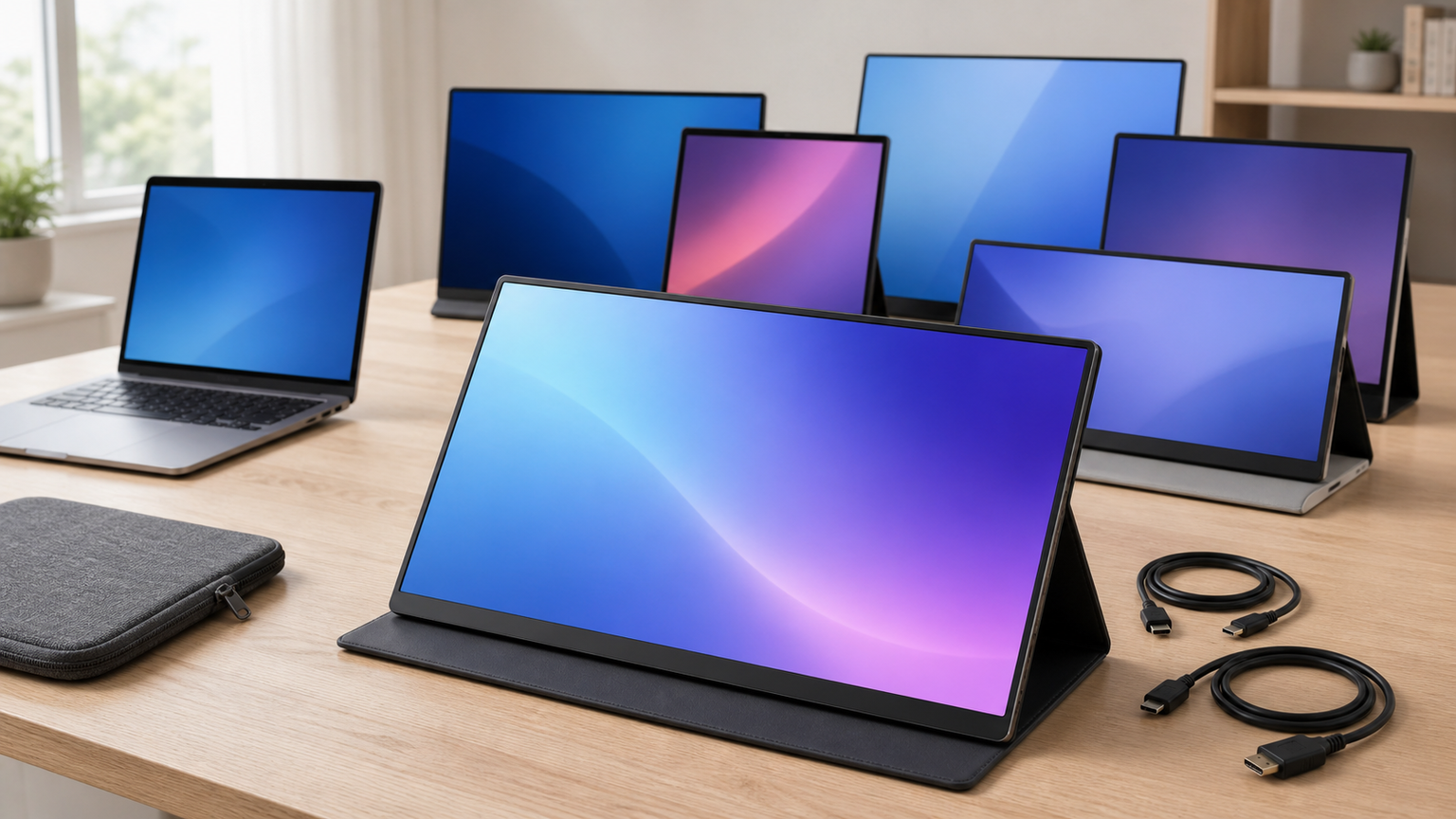
出先の狭い机でノートPCの横に資料を置けるだけでも、作業の進め方は変わります。安いモバイルモニターを探すなら、15.6インチの表示の広さと、13インチ前後の携帯性を比べ、USB-C映像出力や給電方法まで含めて判断するのが近道です。仕事とゲームの両方に使いやすいのは、15.6インチ・フルHD・非光沢のモデル。携帯性を優先するなら、13インチ前後や600g以下の製品が候補になります。

特に注意したいのがUSB Type-C接続です。端子の形が同じでも、パソコンやスマートフォンが映像出力に対応していなければ表示できません。購入前に、使用機器の端子仕様と給電方法を確認しましょう。
5,000円前後や1万円以下を目安に探す場合は、中古品も選択肢になります。ただし、画面の状態、付属ケーブル、端子の緩み、返品条件を確認できない製品は慎重に判断してください。安さと実用性のバランスを考えると、用途に合う新品を比較して選ぶ方法が堅実です。
ここでは、標準的な15.6インチから軽量な13.3インチ、用途を絞った小型モデルまで、仕事やゲームでの使いやすさを比べます。
この記事のポイント
- 迷ったときの基準は15.6インチ・フルHD・非光沢
- 持ち運びが多い場合は本体重量とカバー込みの負担を確認
- USB Type-Cは使用機器の映像出力対応まで調べる
- 安さだけでなくスタンド、端子、給電方法も比較する
安いモバイルモニターで後悔しない選び方
迷ったら15.6インチのフルHDが使いやすい

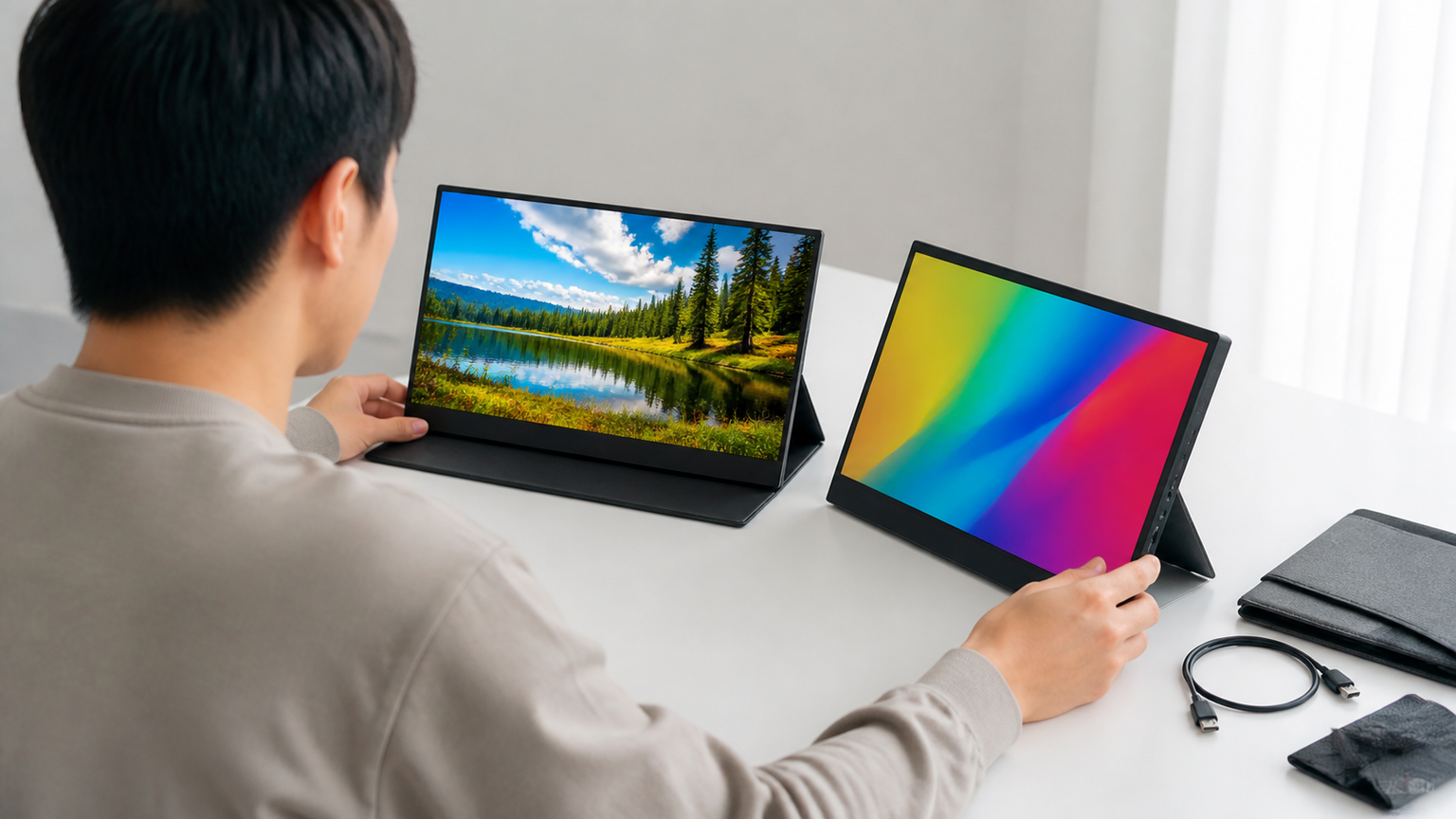
普段使いでは15.6型FHD、移動時の荷物を減らすなら13~14型が比較の基準になります。ノートパソコンの横に置いても文字や表を確認しやすく、複数のウインドウを使う作業にも向いています。
15.6型と画面が大きく、資料作成や表計算がしやすい
引用元:株式会社アイ・オー・データ機器「モバイルディスプレイ選び方ガイド 2026」
一方、毎日持ち歩くなら13〜14インチも有力です。表示領域は小さくなりますが、バッグへの収まりやすさと軽さを優先できます。7〜11.6インチは省スペース性に優れるものの、表計算や長時間の文書作成では窮屈に感じる可能性があります。
USB Type-C一本で映る条件を理解する
USB-Cで一本接続を期待するなら、PC側が映像出力に対応しているか確認します。ただし、パソコンやスマートフォン側のUSB Type-C端子が映像出力に対応していることが前提です。
映像出力に対応していない場合は、HDMIで映像を送り、別のUSB電源からモニターへ給電する方法が基本です。ゲーム機との接続でも、映像用ケーブルとは別に電源が必要になることがあります。
USB Type-C端子があるだけでは映像を表示できるとは限りません。使用機器の取扱説明書や仕様表で、映像出力への対応を確認してください。
重量とスタンドを持ち運び方から確認する
軽量モデルでも、スタンドや付属ケーブルを加えた持ち運び負担は変わります。本体が軽くても、別売りスタンドや大型アダプターが必要なら荷物は増えます。
自立型スタンドは設置角度を調整しやすく、短時間の作業にも便利です。カバー兼用スタンドは荷物をまとめやすい一方、置く場所や角度によって安定性が変わります。狭い机で使うなら、スタンド部分の奥行きも確認しましょう。
格安品や中古品で起こりやすい失敗を避ける
安価なモデルほど画面の表示、接続、返品条件をそろえて比較すると費用の意味が明確になります。スピーカー内蔵でも音質や音量は製品ごとに異なるため、音を重視するなら外部スピーカーも検討が必要です。
中古品では、画面の傷や表示むら、端子の接触状態、付属品の有無を確認します。モバイルモニターが一律に壊れやすいわけではありませんが、持ち運ぶ機器なので、画面への圧力や端子にかかる負担を避ける扱いが重要です。
5,000円以下など価格を最優先にするときも、解像度、給電方法、返品条件を先に確認すると、買い直しのリスクを抑えられます。
仕事・ゲーム・テレビ用途で必要条件を分ける

仕事の資料表示とゲーム機の映像入力では、必要な端子とスピーカー条件が違います。ゲーム用では、使用するゲーム機に合う入力端子に加え、音声の出力方法も確認します。
モニターは、レコーダーやチューナーなどからHDMI映像を入力できれば、テレビ番組や映像作品の表示先として使える場合があります。ただし、一般的なモバイルモニター自体にテレビチューナーがあるとは限らず、リモコン操作や放送受信などテレビ固有の機能も別途必要です。
外出先で画面を増やす機会がほとんどなく、自宅に据え置きモニターを置けるなら、モバイル型が不要な場合もあります。利用場所を移すことに価値を感じるかどうかが、購入判断の分かれ目です。
価格と使いやすさで比べるモバイルモニター10選
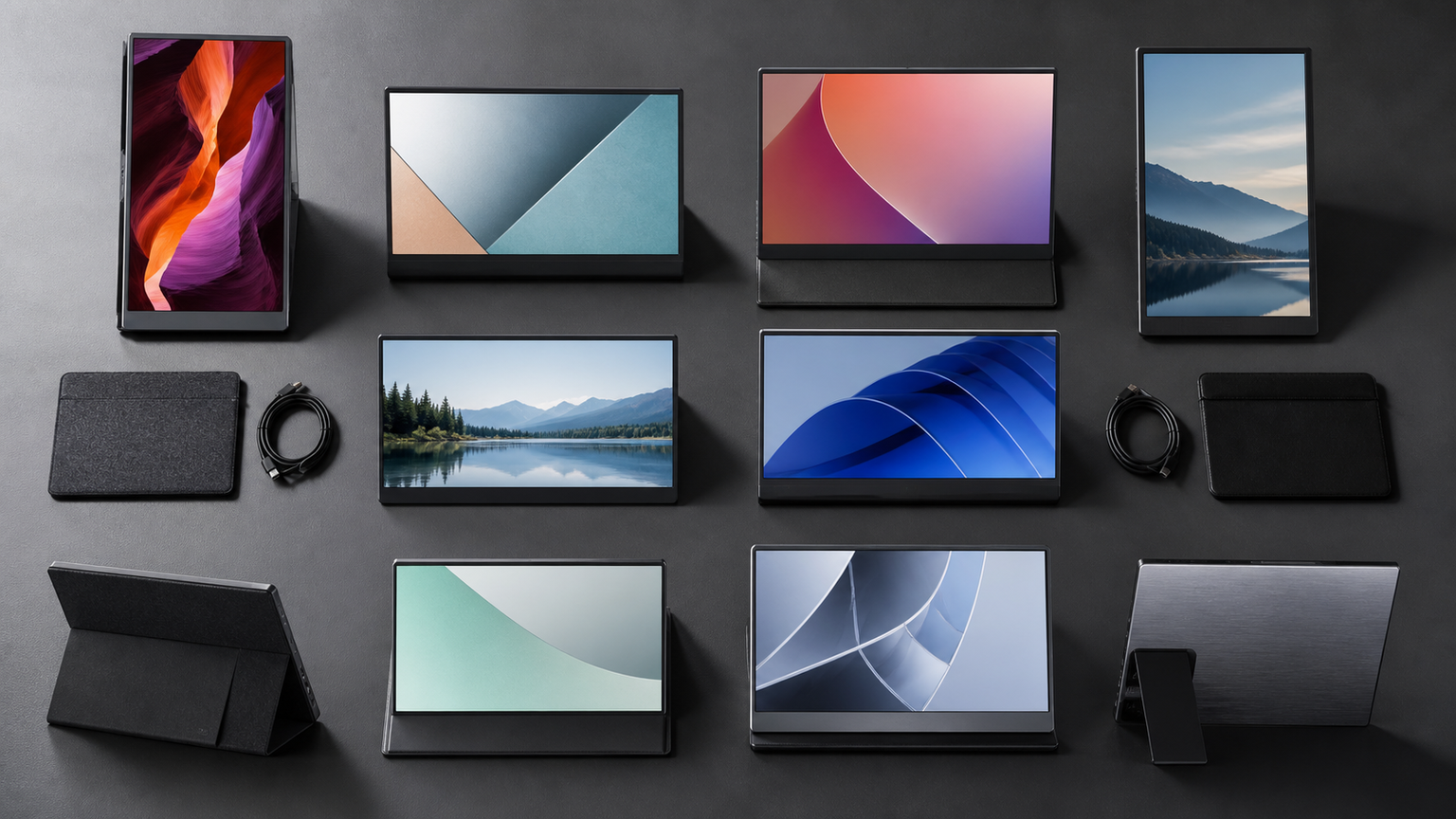
比較では、画面の見やすさ、携帯性、接続性、設置性、用途の広さを評価軸にしました。画面サイズや解像度だけでなく、持ち運びやすさ、端子の選択肢、スタンドの扱いやすさ、仕事とゲームへの合わせやすさを総合的に見ています。
各スコアは購入者レビューの点数ではなく、ここで紹介する製品同士の用途適合度を示す相対評価です。使用機器や設置場所によって最適な製品は変わるため、総合点と併せて各指標を確認してください。
※スマートフォンでは表を横にスクロールして確認できます。
左右にスクロールして比較できます。評価は当サイト独自のもので、Amazonのカスタマーレビュー評価ではありません。
| 商品 | 商品画像 | 総合評価当サイト | ポイント | 詳細評価スコア | ||||
|---|---|---|---|---|---|---|---|---|
| 見やすさ | 携帯性 | 接続性 | 設置性 | 用途の広さ | ||||
 |
4.80/ 5.00 | 自立型15.6型の定番構成 | 4.8 | 4.3 | 4.9 | 4.8 | 4.9 | |
 |
4.70/ 5.00 | 600gのFast IPSを持ち歩く | 4.8 | 4.7 | 4.7 | 4.4 | 4.8 | |
 |
4.62/ 5.00 | 非光沢IPSで仕事に追加 | 4.7 | 4.4 | 4.7 | 4.7 | 4.6 | |
 |
4.40/ 5.00 | 11.6インチの補助画面 | 4.1 | 4.8 | 4.6 | 4.6 | 3.9 | |
 |
4.36/ 5.00 | sRGBと保護ケースを重視 | 4.8 | 4.2 | 4.6 | 4.6 | 4.7 | |
 |
4.30/ 5.00 | 570gの軽量15.6インチ | 4.6 | 4.9 | 4.6 | 4.1 | 4.6 | |
| 4.22/ 5.00 | 自立スタンドで設置を簡単に | 4.6 | 4.3 | 4.6 | 4.7 | 4.6 | ||
| 4.12/ 5.00 | VAパネルとVESA固定 | 4.6 | 4.2 | 4.6 | 4.6 | 4.5 | ||
 |
3.92/ 5.00 | 7インチのタッチ操作 | 3.6 | 5.0 | 4.5 | 4.0 | 3.5 | |
| 3.88/ 5.00 | 395gでタッチ操作にも対応 | 4.9 | 5.0 | 4.7 | 4.3 | 4.8 | ||


第1位
【自立型15.6型の定番構成】モバイルモニター 15.6インチ InnoView モバイルディスプレイ 自立型 1920*1080 FHD ポータブルモニター IPS液晶パネル 薄型 軽量 持ち運び 壁掛けに対応 Switch/PS3/PS4/PS5/Xbox One/PC/スマホ/USBType-C/標準HDMI対応
出張先でノートPCの右側へ資料用画面を足したいなら、InnoViewの自立スタンド付き15.6インチが便利です。
USB Type-Cと標準HDMIに対応し、壁掛けも選べます。接続するスマートフォンやパソコンが映像出力に対応するか、使用前に確認すると分かりやすくなります。
- メリット:15.6インチ、自立型、複数の入力方法を備える
- デメリット:USB Type-C接続の可否は接続機器の仕様にも左右される
第2位
【600gのFast IPSを持ち歩く】KEY TO COMBAT モバイルモニター 15.6 インチ FHD 1920×1080 1080P Fast IPS パネル 非光沢 1000:1 高コントラスト 超軽量 600g スピーカー内蔵 Type-C/HDMI 接続 PS5/Switch/PC/スマホ対応
ゲーム機と仕事用PCを行き来して使うなら、KEY TO COMBATのFast IPSと600gという軽さに利点があります。
Type-CとHDMIに対応し、スピーカーも内蔵しています。持ち運ぶ際は、必要なケーブルや保護用品を含めた総重量も考えて比較する方法があります。
- メリット:600gの軽量設計と非光沢Fast IPSパネル
- デメリット:設置方法と使用時に必要な給電構成を確認したい
第3位
【非光沢IPSで仕事に追加】EVICIV モバイルモニター 15.6インチ FHD 1920×1080 モバイルディスプレイ 自立型 ポータブルモニター 軽量 薄型 持ち運び IPS液晶 非光沢 ブルーライトカット USB Type-C/Mini HDMI 在宅勤務・外出作業 Switch2・PS5・PC・Mac対応 EVC-1506S
Web会議の横へ資料を置く使い方なら、EVICIVの非光沢IPS画面と自立スタンドが実用的です。
USB Type-CとMini HDMIを利用できます。HDMIケーブルを買い足す場合は、モニター側がMini HDMIであることを踏まえて端子形状を選んでください。
- メリット:自立型、非光沢IPS、ブルーライトカットを備える
- デメリット:HDMI接続ではMini HDMIに合うケーブルが必要
第4位
【11.6インチの補助画面】WINTEN モバイルモニター 11.6インチ WT-116NF-BK ノートPC取付型 ゲーミングモニター 外付けモニター ディスプレイ 1080P FullHD TFTパネル ノングレア(非光沢) Switch/PS4/PS5/PC/iPhone/スマホ/USB-C/HDMI
小さなカバンで持ち歩くノートPCに参考画面を足すなら、WINTENの11.6インチが省スペースです。
小型なので携帯しやすい一方、15.6インチより文字や操作部分が小さく見えます。取付可能なノートパソコンの条件と、使用時の重量バランスを確認すると分かりやすくなります。
- メリット:11.6インチで狭い場所にも導入しやすい
- デメリット:取付条件と小さい画面での視認性を確認する必要がある
第5位
【sRGBと保護ケースを重視】モバイルモニター 15.6インチ 1080P IPSパネル 自立スタンド Type-C/Mini HDMI PC/スマホ/ゲーム機対応 収納ケース付き | モバイルディスプレイ、1920×1080、非光沢画面、ブルーライトカット、100%sRGB色域、軽量薄型、ポータブルモニター、VESA対応、スピーカ内蔵、PS4/PS5/XBOX/S-witch/PC/Mac対応、商務会議、在宅勤務、リモートワーク
写真の色を確かめながら資料をまとめるなら、色域の記載がある15.6インチと収納ケース付き構成が候補です。
100%sRGB色域が明記されており、色の扱いを意識する人にも検討しやすいモデルです。ただし、厳密な色管理が必要な作業では、表示精度や調整方法を別途確認してください。
- メリット:自立スタンド、VESA、収納ケース、100%sRGBの充実した構成
- デメリット:専門的な色作業では表示精度の追加確認が必要
第6位
【570gの軽量15.6インチ】KEEPTIME モバイルモニター 15.6" 1080P IPS非光沢 薄型 軽量 USB-C ミニHDMI対応 ノートPC/スマホ/ゲーム機対応 | モバイルディスプレイ1920*1080、 ポータブルモニター IPSパネル、ノングレア、5mm薄型、570g軽量、マグネットカバー、モニターUSB C/mini HDMI付き、ゲーム機/S-witch/スマホ/PC/Mac対応、在宅勤務リモートワーク
長距離移動の多い人なら、KEEPTIMEの570gという軽さは持ち出す負担を抑える材料になります。
マグネットカバーを備え、USB-CとMini HDMIに対応します。薄い本体をバッグへ入れる際は、ほかの荷物から画面に強い圧力がかからないように収納しましょう。
- メリット:15.6インチで570g、厚さ5mmの携帯しやすい仕様
- デメリット:薄型画面を保護できる収納方法に配慮したい
第7位
【自立スタンドで設置を簡単に】LivElect モバイルモニター 15.6インチ 1920*1080 モバイルディスプレイ ポータブルモニター IPS液晶パネル 非光沢画面 薄型 軽量 自立型スタンド USB Type-C ミニHDMI PS4/XBOX/Switch/PC/Macなど対応 在宅勤務 リモートワーク
会社と自宅で同じモニターを移動するなら、LivElectの自立型が設置の手間を減らせます。
USB Type-CとミニHDMIを利用できます。接続機器によって必要なケーブルと給電方法が変わるため、持ち出す前に組み合わせを試しておくと安心です。
- メリット:非光沢IPS、自立型、主要な接続方法を備える
- デメリット:外出先で使うなら電源とケーブル構成の事前確認が必要
第8位
【VAパネルとVESA固定】モバイルモニター 15.6インチ 1080P Vimonic モバイルディスプレイ VAパネル 非光沢 薄型 軽量 FHD 自立型 標準VESA | ポータブルモニター 1920×1080P 持ち運び サブモニター MiniHDMI/USB TypeCポート 軽量 ノングレア スマホ/PC/Mac/PS5/Switchなど対応 ビジネス 在宅勤務 リモートワーク 出張 カフェ作業
限られた机で画面の向きを調整したいなら、VimonicのVAパネル・VESA対応型も選択肢です。
Mini HDMIとUSB Type-Cを備え、仕事やゲームに利用できます。IPS製品とはパネル方式が異なるため、画面の見え方を重視する場合はVAパネルの特性が用途に合うか検討しましょう。
- メリット:自立型と標準VESAの両方から設置方法を選べる
- デメリット:パネル方式による見え方の違いを考慮したい
第9位
【7インチのタッチ操作】ミニモニター タッチパネルモニター 7インチ HD 1280x800 Type C HDMIポート ミニポータブルモニター IPS液晶ディスプレイ PC/ノートPC/Ras Pi用 内蔵スピーカー
小型機器の状態表示やRaspberry Piの操作画面を作るなら、7インチのタッチモニターが収まりやすい構成です。
一般的な仕事用サブモニターとしては表示領域が小さいため、文書作成や表計算を中心に使う人には向きにくい構成です。タッチ操作に必要な接続条件も確認してください。
- メリット:7インチの省スペース設計とタッチ操作への対応
- デメリット:長時間の事務作業には画面が小さい
第10位
【395gでタッチ操作にも対応】【2026 7月新登場】cocopar モバイルモニター 13.3インチ タッチ 超軽量395g 非光沢IPS sRGB100% 薄い 1200P | 16:10 1920*1200 WUXGA FreeSync/ブルーライトカット Type-C/HDMI/スピーカー内蔵/カバー付 撥水加工収納バッグ付き PS4/PS5/Switch/PC/Macなど対応 在宅ワーク リモートワーク zs-133t

仕事用バッグへ入れる画面を最小限にしたいなら、cocoparの13.3インチ・395gが候補です。
非光沢IPS、100%sRGB、FreeSync、収納バッグなどを備えています。タッチ機能は接続機器や接続方法によって利用条件が変わり得るため、映像表示とは分けて確認すると分かりやすくなります。
- メリット:395g、1200P、16対10、タッチ対応という特徴がある
- デメリット:タッチ操作の対応条件を接続機器ごとに確認したい
用途を決めれば安いモバイルモニターを選びやすい
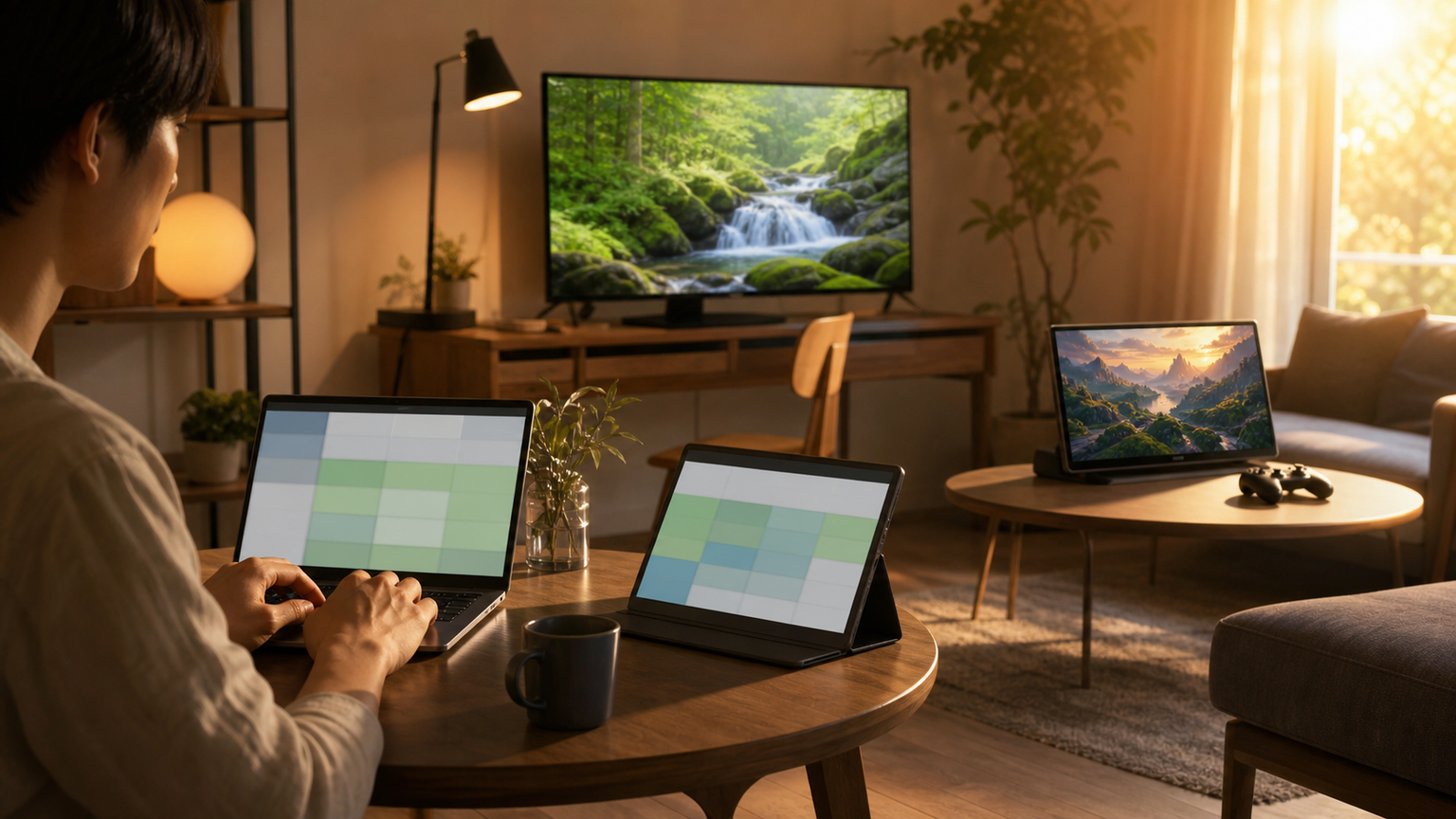
モバイルモニターは、出先で資料の置き場所を増やすだけで仕事の進め方が変わります。15.6インチで表示の広さを取るか、13インチ前後で荷物を軽くするか。端子と給電まで合っていることが、その使い勝手を生かす条件になります。持ち歩く頻度が高い人は、600g以下のモデルや13インチ前後を優先すると負担を抑えやすくなります。
机が狭い場合や補助表示だけに使う場合は、11.6インチや7インチも候補です。ただし、画面が小さくなるほど文字や操作部分も見づらくなるため、携帯性と作業性のどちらを優先するか決めておきましょう。
購入前の最終確認は、使用機器の映像出力、モニターの給電方法、端子形状、設置方法です。この条件がそろって初めて、安い製品を無理なく活用できます。
価格差だけで迷ったときは、実際に持ち運ぶか、どの機器へ接続するか、何時間使うかの順に考えると、自分に必要な仕様が明確になります。