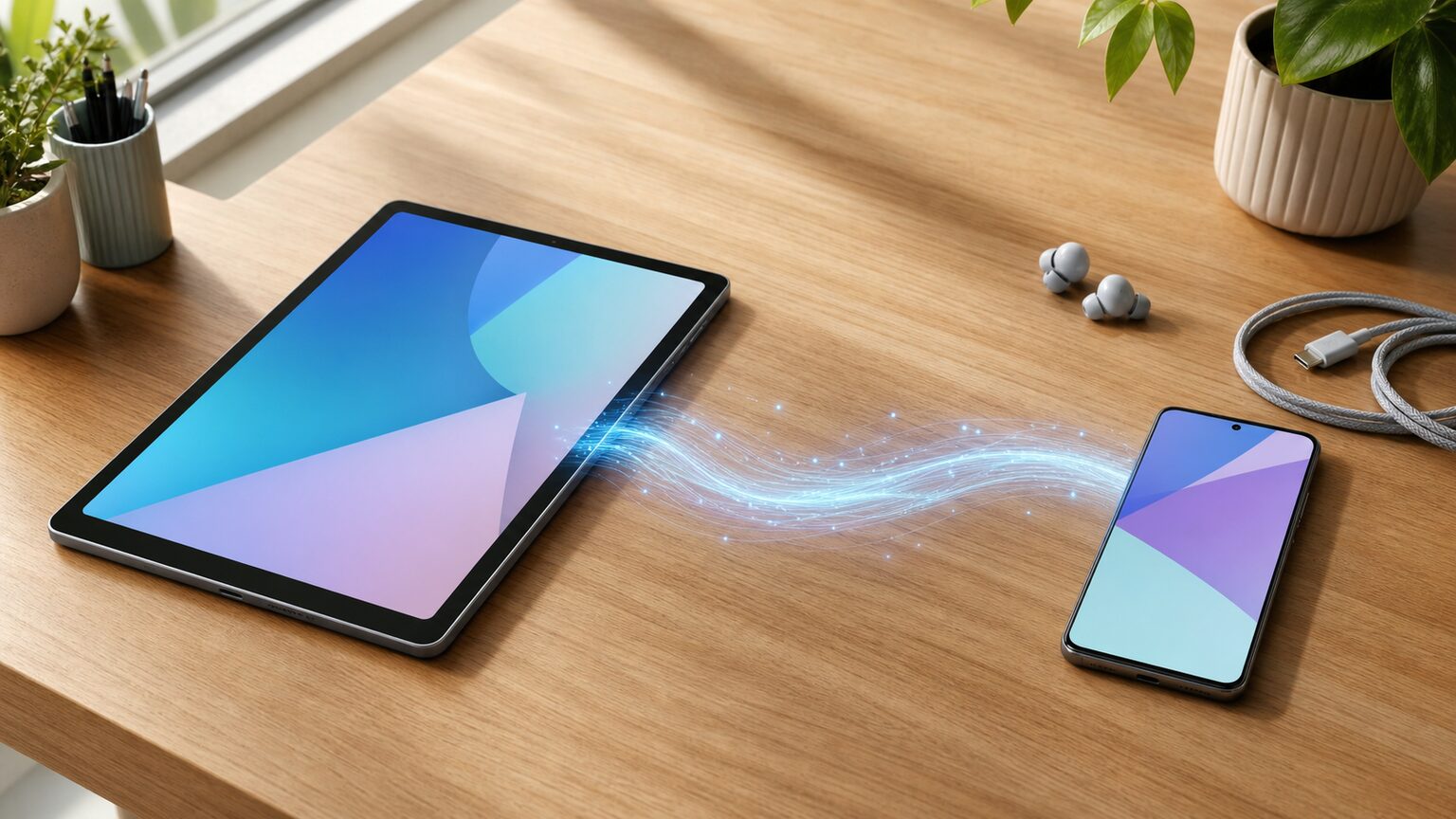
Androidタブレットとスマホを連携したいものの、同じアカウントでよいのか、写真やアプリがどこまで同期されるのか分からず、設定を進められずにいませんか。
結論からいえば、Androidスマホとタブレットは、同じGoogleアカウントへのログイン、必要な同期項目の有効化、Bluetoothなど接続手段の設定という順番で連携できます。
ただし、アカウントを同じにするだけで、端末内の全データや画面が自動的に複製されるわけではありません。同期、Bluetooth接続、テザリング、ミラーリングを混同すると、通信量やプライバシーの面で想定外の結果を招きます。
この記事では、Androidタブレットとスマホを連携する基本手順、同期できない原因、解除方法、データ共有の範囲を整理します。そのうえで、2台持ちの目的に合うタブレットを判断できる基準を示します。
- 同じGoogleアカウントが連携の基本
- 同期とペアリングは目的が異なる
- 共有項目は端末ごとに確認する
- 画面サイズと通信方式から選ぶ
Androidスマホとタブレットを安全につなぐ判断基準

Androidタブレットとスマホの連携は、最初に共有したい対象を決め、同じGoogleアカウントと必要な接続機能だけを設定するのが基本です。
データの同期、周辺機器としてのペアリング、インターネット共有、画面投影は別の機能です。目的ごとに設定を分ければ、不要な共有や通信量の増加を避けやすくなります。
- 連携の基本は同じアカウントと個別設定
- 同期・ペアリング・ミラーリングの違い
- すべてを同期する設定で起こりやすい失敗
- 同期できないときの確認手順
- 2台持ちに合うタブレットの選択基準
1. 連携の基本は同じアカウントと個別設定
基本の進め方は、スマホとタブレットを同じGoogleアカウントで使用し、両方の端末で必要な同期項目や共有機能を有効にすることです。同じアカウントは連携の土台ですが、それだけですべてのデータが同じ状態になるわけではありません。
Googleが案内する複数デバイス間サービスを使う場合は、Android 11以降を搭載した2台以上のAndroidスマートフォンまたはタブレットが必要です。両方で同じGoogleアカウントにログインし、Bluetoothをオンにすることも条件として示されています。
同じ Google アカウントを使用している 2 台以上の Android デバイスで複数デバイス間サービスを有効にすると、デバイス同士が近くにある場合に、互いを検出できるようになります。
対応端末では、設定アプリの[Google]から[デバイス、共有]、[複数デバイス間サービス]の順に進んで有効化します。仕事用と私用を分けたい場合は、同じアカウントに統一する前に、共有してよい情報を整理してください。
2. 同期・ペアリング・ミラーリングの違い
連携を成功させるには、同期、ペアリング、テザリング、ミラーリングを区別することが先決です。同期は対応する情報を複数端末で利用する考え方であり、Bluetoothのペアリングは近距離で端末や対応機器を接続するための操作です。
テザリングはスマホの通信回線をタブレットと共有したいときに使い、ミラーリングは一方の画面を別の画面へ映したいときに選びます。写真を見たいだけなのにミラーリングを設定したり、ネット接続が目的なのにBluetooth同期を探したりすると、必要な機能へたどり着けません。
最低限の連携なら、同じアカウントへのログインと必要項目の同期だけで十分な場合があります。より近接した端末間機能を使うなら、対応OS、Bluetooth、複数デバイス間サービスの条件まで確認し、目的に関係しない機能は無理に有効化しないことが現実的です。
3. すべてを同期する設定で起こりやすい失敗
よくある失敗は、同じアカウントにすればスマホの全内容がタブレットへ自動コピーされると思い込むことです。実際には、利用するサービスやアプリごとに同期範囲が異なるため、必要な情報が現れない場合も、意図しない情報が見える場合もあります。
家族共用のタブレットに個人用アカウントを設定すると、対応サービス上の情報へ別の利用者が触れやすくなる点にも注意が必要です。また、同期やバックアップによる通信が発生すれば、スマホのテザリング利用時にデータ通信量やバッテリー消費が増える可能性があります。
テザリング自体が常に不適切なのではなく、通信量、電池残量、契約条件と使い方が合わない場合に負担になりやすいと考えるべきです。端末の最大性能や保存容量だけで決めず、誰が使うか、どの回線につなぐか、何を共有しないかまで設定前に決めてください。
4. 同期できないときの確認手順
同期できない場合は、両端末のアカウント、インターネット接続、同期対象の設定を順番に確認します。複数デバイス間サービスを利用する場合は、両方がAndroid 11以降か、同じGoogleアカウントか、Bluetoothがオンかも切り分けの基準です。
設定アプリでは、[Google]、[デバイス、共有]、[複数デバイス間サービス]の順に確認します。ただし、設定項目の表示や利用できる機能は端末側の対応状況に左右されるため、項目が見つからないときは同じ手順を繰り返すだけでなく、OSと端末条件を見直してください。
一度に複数の設定を変更すると、どこが原因だったのか分からなくなります。アカウント、同期項目、Bluetooth、ネットワークの順に一つずつ確認し、不要になった連携を解除するときも、共有機能とアカウント自体の削除を混同しないことが大切です。
5. 2台持ちに合うタブレットの選択基準
商品選びでは、連携機能の名称より、使用場所、画面サイズ、通信方式、保存容量、持ち運びやすさを優先します。自宅で動画や資料を大きく表示するなら大画面、外出時にスマホ回線から独立して使いたいならSIM対応というように、2台目の役割を明確にしてください。
Wi-Fiモデルは自宅や既存ネットワークを中心に使う構成と相性がよく、外出先ではスマホのテザリングなど別の接続手段が必要になる場合があります。家族用では子供向け機能や操作の分かりやすさ、仕事用ではキーボードや画面分割など、用途に直結する要素が判断材料です。
最低ラインは、使いたいアプリと接続方法に端末が対応し、必要な画面サイズと保存領域を確保できることです。推奨ラインは、利用時間や携帯頻度まで含めて無理のない構成であり、RAMなどの大きな表記だけでなく、実装容量と拡張分の区別も販売ページで確認してください。
【厳選10アイテム】スマホとの役割分担で選ぶ現実的な候補

Androidタブレットとスマホの連携では、端末同士を同じ構成にするより、スマホで不足している画面、保存領域、入力環境、通信手段を補う視点が役立ちます。
ここでは連携性、画面、携帯性、拡張性、価格の5項目で、商品名に示された情報と想定用途を相対的に整理します。スコアは性能を保証する数値ではなく、候補を絞るための目安です。
13.4インチのP13据え置きに近い使い方や入力環境を整えたい人向けです。
10インチ前後の候補動画、読書、学習を家の中で共有したい場合に検討できます。
小型またはSIM対応携帯性やスマホ回線からの独立性を優先したい人向けです。
P13 セット版 Android16 タブレット 13.4インチ
★★★★★
大画面と付属品をまとめて検討
画面 5.0
携帯性 3.8
拡張性 4.9
価格 4.4
P13 セット版 Android16 タブレット 13.4インチ
★★★★★
セット内容を比較しやすい大画面型
画面 5.0
携帯性 3.8
拡張性 4.9
価格 4.1
HiGrace 10インチ Android16 タブレット
★★★★☆
無線投影とOTGを確認できる構成
画面 4.1
携帯性 4.2
拡張性 4.3
価格 4.2
Android 16 Gemini AI搭載 10.1インチタブレット
★★★★☆
学習からWeb会議まで想定
画面 4.2
携帯性 4.2
拡張性 4.4
価格 4.0
PHILIPS Android16 8.7インチ Wi-Fi/SIM通話モデル
★★★★★
小型と4G LTE対応を両立
画面 4.0
携帯性 4.9
拡張性 4.4
価格 4.2
Android16 強化版 Wi-Fi6 10インチタブレット
★★★★☆
Wi-Fi環境での家庭利用を想定
画面 4.2
携帯性 4.1
拡張性 4.7
価格 4.2
Bmax I8 Plus Android16 8.7インチタブレット
★★★★☆
持ち歩きやすい小型Wi-Fi型
画面 4.1
携帯性 4.8
拡張性 4.6
価格 4.3
1. P13 P13 セット版 Android16 タブレット 13.4インチ
P13 セット版は、スマホでは不足しやすい表示領域と入力環境をまとめて補いたい人向けです。13.4インチのWi-Fiモデルとして案内され、家庭や机上での利用を中心に検討できます。
商品名にはキーボード、マウス、ペン、ケースなどの付属品と、無線接続や動画視聴に関係する情報が示されています。スマホの情報を大きな画面で確認し、文書作業や学習へ役割を広げたい場合に候補となります。
大画面は携帯性との引き換えになるため、収納場所や持ち運ぶ頻度を先に確認してください。メモリ表記の内訳、連携機能の対応範囲、セット内容は販売ページで個別に確かめる必要があります。
- メリット:大画面と複数の付属品をまとめて検討できる
- デメリット:小型モデルより持ち運びに配慮が必要
2. P13 P13 セット版 Android16 タブレット 13.4インチ
P13 セット版は、1つ目と同名の商品情報が別のURLで提示されている候補です。大画面をスマホの補助端末として使い、動画、資料閲覧、文字入力まで広げたい人に向きます。
商品名上では13.4インチ、Wi-Fiモデル、キーボードやマウスなどのセット内容が示されています。基本的な立ち位置が近いため、端末性能だけでなく、販売条件や付属品の記載を比較することが重要です。
同名でも販売ページごとに価格や条件が同一とは限りません。購入前には出品情報、保証、付属品、メモリ構成を見比べ、URLの違いだけで別仕様と決めつけないようにしてください。
- メリット:同系統の大画面セットを条件比較できる
- デメリット:同名商品のため販売内容の照合が欠かせない
3. FPD FPD Android 16 タブレット 10インチ
FPD 10インチタブレットは、家庭内で動画、電子書籍、学習用途を分担したい人向けです。スマホより広い画面を確保しつつ、13インチ級ほど大きくない候補を探す場合に検討できます。
商品名にはWidevine L1、Netflix対応、Google TV画面ミラーリング、子供モードが記載されています。家族で使う場合は、視聴用途だけでなく、アカウントや利用者をどう分けるかも含めて選ぶ理由になります。
64GBという保存容量の表記があるため、アプリや動画を多く保存したい場合は使い方との釣り合いを確認してください。ミラーリングの対応条件や利用できるサービスは、接続先を含めて販売ページで確かめる必要があります。
- メリット:家族の視聴・学習用途を整理しやすい
- デメリット:保存量が多い使い方では容量確認が必要
4. シニア向け シニア向け タブレット 10.1インチ
シニア向けタブレットは、多機能性より用途の分かりやすさや見守りを重視したい家庭向けです。Wi-Fiに加えてSIMフリーと案内されており、利用場所に応じた接続方法を検討できます。
商品名には健康管理アプリやSOSボタンが示されています。家族のスマホとの役割分担を考える際は、連絡や見守りの目的と、本人が無理なく操作できる範囲を先に整理すると選びやすくなります。
搭載Androidのバージョン表記は「4GB SIMフリー/WiFi対応」と連続しているため、4GBがOSではなくメモリを示す可能性を含め、詳細ページで正確な仕様を確認してください。利用するSIMやサービスの条件も事前確認が必要です。
- メリット:見守りを意識した用途から選びやすい
- デメリット:OSや通信契約の詳細確認が必要
5. HiGrace 10インチ Android16 Wi-Fiモデル
HiGrace 10インチタブレットは、家庭のWi-Fi環境でスマホとデータや表示先を使い分けたい人向けです。標準的な10インチ級で、動画や読書など複数用途を想定できます。
商品名にはBluetooth 5.4、Type-C OTG、無線投影、GMS認証が記載されています。接続手段の選択肢を重視し、周辺機器や対応する表示機器との組み合わせを検討したい場合に候補となります。
24GBという表記には拡張分が含まれる可能性があるため、実装メモリとの内訳を確認してください。無線投影も接続先との相性が関わるので、スマホとの常時同期を意味する機能として選ばないことが大切です。
- メリット:複数の接続方法を検討できる
- デメリット:メモリ表記と投影条件の確認が必要
6. タブレット Android 16 Gemini AI搭載 10.1インチタブレット
Android 16 10.1インチタブレットは、学習、読書、Web会議などをスマホから分担したい人向けです。Wi-Fiモデルとして、家庭や学校、固定した作業場所での利用を中心に判断できます。
商品名には画面分割、GPS、Office対応、2.4GHz・5GHz Wi-Fiなどが示されています。スマホで連絡を受けながらタブレットで資料を見るような、画面を分けた使い方を考える場合に検討しやすい構成です。
商品名の途中でバッテリー容量が7000mAhと8000mAhの両方で記載されているため、容量を断定せず販売ページで確認してください。メモリ構成やAI機能の利用条件についても、表記だけで判断しないことが重要です。
- メリット:学習から会議まで用途を分担しやすい
- デメリット:バッテリー容量の記載確認が必要
7. P11 P11 Android16 11インチ タブレット
P11 Android16タブレットは、10インチ級より広い画面と13インチ級より抑えたサイズの間で選びたい人向けです。スマホの補助画面として動画、資料、入力作業をまとめたい場合に検討できます。
商品名にはFHD+、90Hz、キーボード、ケース、フィルムなどが記載されています。表示領域だけでなく付属品も含めて、購入後にどのような作業環境を作れるか判断しやすい候補です。
48GB RAMという表記は実装分と拡張分の内訳を販売ページで確認してください。11インチは携帯性と見やすさの中間ですが、実際の重量や寸法、キーボード配列も利用場所に合わせた確認が必要です。
- メリット:画面サイズと付属品の均衡を取りやすい
- デメリット:メモリ内訳や携帯時の寸法確認が必要
8. PHILIPS Android16 8.7インチ Wi-Fi/SIM通話モデル
PHILIPS T7335は、スマホと一緒に持ち歩きながら、より広い画面と独立した通信手段を求める人向けです。8.7インチと4G LTE対応の記載があり、携帯性を重視する候補になります。
商品名にはWi-Fi、SIM通話、無線投影、GPS、128GB ROMなどが示されています。テザリングだけに依存しない運用を検討する場合や、外出先で地図や漫画を大きく見たい場合に立ち位置が明確です。
利用できるSIM、周波数、通話方法、契約条件は商品名だけでは判断できません。スマホと同じアカウントを使うかとは別に、回線契約や対応バンドを販売ページと通信事業者の条件で確認してください。
- メリット:携帯性とSIM対応を両立して検討できる
- デメリット:回線や対応バンドの確認が欠かせない
9. Android16 強化版 Wi-Fi6 10インチタブレット
Android16 強化版タブレットは、家庭のWi-Fi環境を中心に動画、電子書籍、漫画を楽しみたい人向けです。スマホの小さな画面を補う10インチ級として検討できます。
商品名にはWi-Fi 6、Bluetooth 5.4、無線投影、児童守護、128GBの保存領域が示されています。家族共用では、接続性能だけでなく、子供が使うアカウントと大人のアカウントを分ける運用も重要です。
Wi-Fi 6の利点を生かすには、接続するネットワーク環境との組み合わせも確認する必要があります。24GBのメモリ表記についても実装分と拡張分を見分け、最大値だけで処理性能を判断しないでください。
- メリット:家庭内の無線利用と保存容量を検討しやすい
- デメリット:ルーター環境とメモリ内訳の確認が必要
10. Bmax Bmax I8 Plus Android16 8.7インチタブレット
Bmax I8 Plusは、大型タブレットを持ち歩きにくいと感じる人向けの小型Wi-Fiモデルです。スマホより表示領域を広げつつ、携帯性を維持したい場合に候補となります。
商品名には8.7インチ、90Hz、Bluetooth 5.2、OTG、GPS、無線投影、画面分割などが記載されています。外出時の読書やナビ補助など、スマホと役割を分けた利用を考えやすい構成です。
Wi-Fiモデルのため、外出先のインターネット接続にはWi-Fiやスマホのテザリングなどを検討する必要があります。小型画面が作業内容に十分か、メモリ構成の内訳と併せて確認してください。
- メリット:スマホと一緒に持ち歩きやすいサイズ
- デメリット:外出時の通信手段を別途考える必要がある
結論:Androidタブレットとスマホの連携は目的の切り分けが起点

Androidタブレットとスマホを連携する基本は、同じGoogleアカウントを設定し、共有したい項目だけを有効にすることです。複数デバイス間サービスでは、対応OS、同一アカウント、Bluetoothなどの条件も確認します。
同期、ペアリング、テザリング、ミラーリングを同じものとして扱うと、必要なデータが共有されない一方で、通信量やプライバシーの負担だけが増える場合があります。古い手順を繰り返す前に、両端末のOSと設定項目を見直してください。
端末選びでは、大画面、携帯性、Wi-FiまたはSIM、保存領域、利用者の分け方を基準にします。スマホの弱点を補う役割を決め、販売ページで実装仕様と対応条件を確認したうえで、自分の運用に合う一台を選んでください。