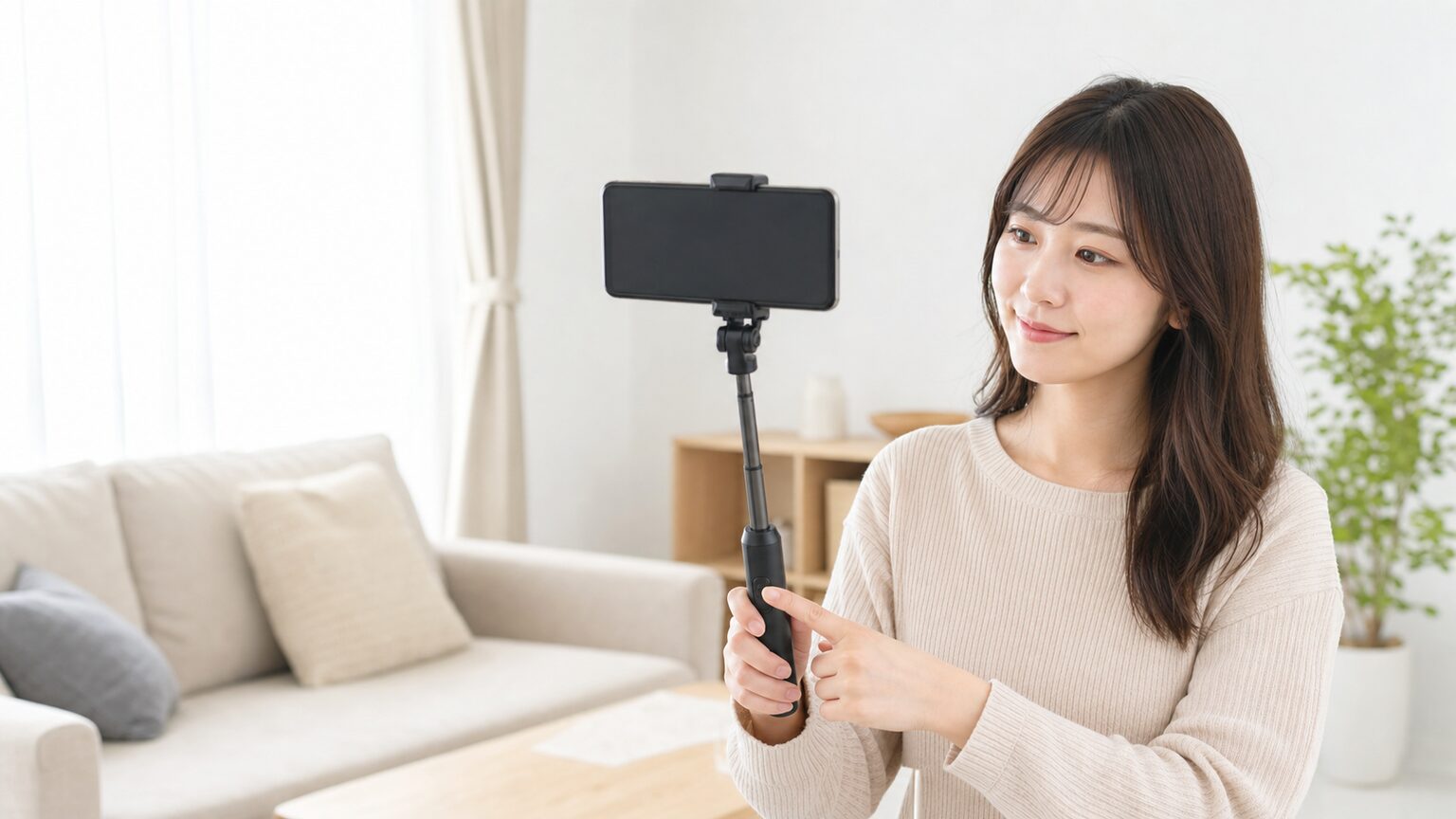
Androidで自撮り棒を使いたいのに、Bluetoothの接続方法やシャッターボタンの押し方が分からず、撮影前に手が止まっていませんか。製品とスマホを用意するだけでは、リモコンが正しく働かないこともあります。
Androidにおける自撮り棒の使い方は、スマホを固定し、リモコンを接続したうえで、カメラの音量ボタン設定を確認するのが基本です。まず標準カメラで動作を確かめると、接続とアプリの問題を切り分けやすくなります。
設定を確認せずに買い替えると、原因がカメラアプリ側にあるのに同じ問題を繰り返すおそれがあります。また、保持方法や設置場所を誤ると、落下や周囲との接触につながるため、長さだけで選ぶのも適切ではありません。
この記事では、Androidでの自撮り棒の使い方から、Bluetoothペアリング、シャッターが反応しない場合の確認順、撮影のコツまで整理します。そのうえで、固定方式、設置性、携帯性から候補を比較します。
- 最初に固定・接続・カメラ設定を確認
- 反応しない原因を順番に切り分ける
- 長さより保持方法と設置環境を優先
- 禁止場所と周囲の安全にも配慮する
Android自撮り棒を迷わず使うための基本手順
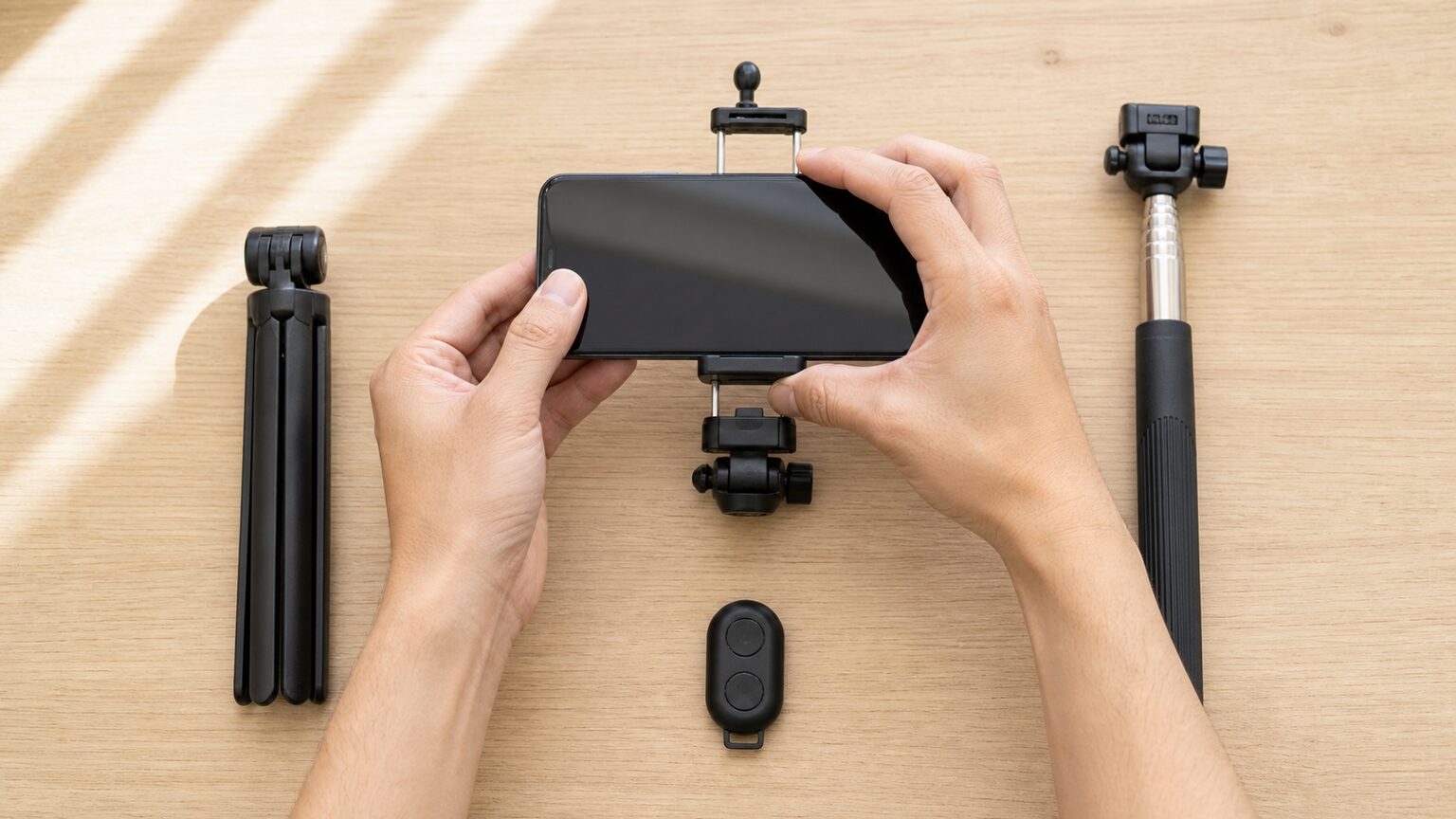
Androidで自撮り棒を使うときは、スマホの固定、Bluetoothリモコンのペアリング、カメラアプリのシャッター設定という順番で確認します。シャッターが反応しない場合も、この三段階を分けて調べるのが近道です。
必要以上に通信距離や最大伸長だけを追うより、端末を確実に保持できるか、ボタン操作がカメラに割り当てられているかを優先します。撮影場所のルールと周囲の安全まで含めて、使える状態を判断しましょう。
- 固定・接続・撮影を順番に進める基本
- シャッターボタンが撮影を実行する仕組み
- 反応しないときに避けたい思い込み
- Bluetooth接続を切り分ける確認手順
- 長さより使う場面から決める選択基準
1. 固定・接続・撮影を順番に進める基本
自撮り棒の使い方は、縮めた状態でスマホを固定し、リモコンを接続してからカメラを起動する流れが基本です。装着直後に軽く保持部を揺らし、端末が傾いたり抜けたりしないことも確認します。
Androidで自撮りする場合は、画面上のカメラ切替アイコンで前面カメラを選び、構図を決めてシャッターを操作します。リモコンが使えなければ、画面上のシャッターボタンやセルフタイマーで撮影できるかを先に試してください。
初回は棒を長く伸ばさず、手元に近い位置でテスト撮影すると安全です。最低限必要なのは安定した固定とシャッター動作であり、三脚展開や長い伸長は、基本操作を確認してから撮影範囲に応じて使います。
2. シャッターボタンが撮影を実行する仕組み
自撮り棒のシャッターボタンを押しても撮影されない場合は、Androidのカメラが音量ボタン入力をシャッターとして扱う設定か確認します。Bluetooth接続済みという表示だけでは、撮影動作まで保証されません。
エレコムのAndroid向け案内では、自撮り棒を使う前の設定として次のように説明されています。
カメラアプリの設定でシャッターを音量ボタンに割り当ててください。
機種やOSの状態によって設定方法が異なる場合があるため、カメラ設定内の音量キー、音量ボタン、シャッターなどの項目を確認します。設定変更後は標準カメラを開き、スマホ本体の音量ボタンで撮影できるかを試すと判断しやすくなります。
3. 反応しないときに避けたい思い込み
シャッターが反応しないとき、すぐに自撮り棒の故障と決めつけるのは避けましょう。リモコンの電源や電池、ペアリング状態、音量ボタンの割り当て、使用中のカメラアプリという複数の要因が考えられます。
よくある失敗は、以前接続した端末にリモコンがつながったままになっている、カメラ以外のアプリで試している、設定変更後に再確認していないといった状態です。まず標準カメラとスマホ本体の音量ボタンで撮影できるかを調べます。
最大性能や多機能さも、基本動作が合わなければ利点になりません。リモコンだけが反応しないなら再接続を試し、画面のボタンでも撮れないならカメラ側を確認するなど、動く操作と動かない操作の境界を探すことが重要です。
4. Bluetooth接続を切り分ける確認手順
ペアリングは、リモコンを接続待機状態にしてからAndroidのBluetooth設定を開き、表示された機器を選ぶのが基本です。接続済みになったら設定画面を閉じ、標準カメラで一度だけ撮影を試します。
接続できない場合は、リモコンの電源状態を確認し、スマホ側に残った登録をいったん解除してから再登録します。近くに以前使ったスマホがあるなら、その端末のBluetoothを一時的に切ると接続先を整理しやすくなります。
ペアリング成功後も反応しなければ、音量ボタンの設定とカメラアプリを確認してください。最低ラインは標準カメラで一枚撮れること、推奨ラインは再接続後も安定して操作できることであり、ここまで確かめてから屋外へ持ち出すと安心です。
5. 長さより使う場面から決める選択基準
自撮り棒は、手持ち撮影、卓上での固定、離れた位置からの集合写真のうち、何を優先するかで選びます。長い製品ほど常に便利とは限らず、携帯時の負担や設置面積、周囲との距離も考える必要があります。
Android用として選ぶ際は、端末の保持方式と大きさ、Bluetoothリモコンの有無、三脚として使う場合の脚部を確認します。磁吸式は対応条件の確認が特に重要なので、端末やケースとの組み合わせを販売ページで確かめてください。
施設や混雑した場所では、安全管理や他者への配慮から自撮り棒の使用が制限されることがあります。禁止表示や係員の案内を優先し、使えない場所ではセルフタイマー、安定した台、同行者による撮影などに切り替えましょう。
【厳選10アイテム】Android撮影の失敗を減らす現実的な候補
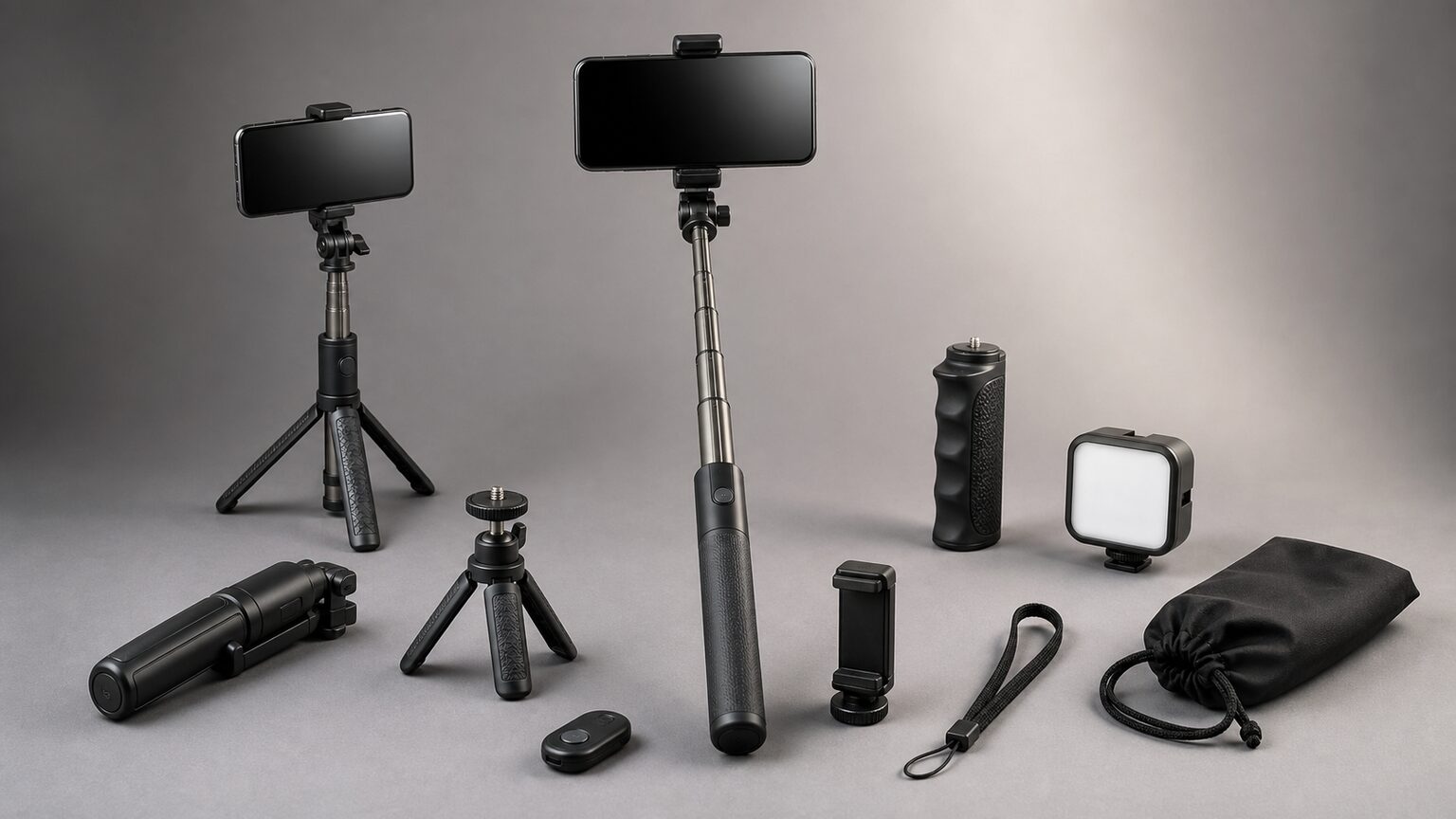
Androidで使う自撮り棒は、固定方式が端末に合うことを前提に、手持ちの操作性、三脚としての設置性、持ち運びやすさを照らし合わせて選びます。Bluetoothリモコンを重視する場合は、その記載も個別に確認してください。
ここでは操作性、接続性、安定性、携帯性、対応幅の5項目で候補を整理しました。点数は商品名から読み取れる形状や用途を比較しやすく示した目安であり、メーカーによる性能保証値ではありません。
固定と伸長のバランスで選ぶまず手持ち撮影を無理なく始めたい人向けです。
三脚や四脚モデルを選ぶ集合写真や定位置撮影を重視する人に向きます。
ミニタイプや磁吸式を検討荷物を抑えたい人が比較しやすい選択肢です。
スマートフォン用マグネット三脚 171cm Bluetoothリモコン付
★★★★☆
高さとリモコン付属を確認しやすい
接続性 4.7
安定性 4.3
携帯性 3.5
対応幅 3.8
1. Ulanzi MT-44 スマホ三脚・自撮り棒
MT-44 スマホ三脚・自撮り棒は、手持ち撮影だけでなく、スマホを置いて撮る使い方も考えたい人の候補です。用途を一つに限定したくない場合に比較しやすい立ち位置です。
三脚と自撮り棒を別々に持つ必要があるか迷っているなら、兼用型から検討すると荷物を整理できます。Androidでの接続方法やリモコンの構成は、販売ページの掲載内容と手持ち端末の条件を照合してください。
設置時は脚を十分に開き、水平で安定した場所を選ぶ必要があります。スマホやケースを保持できる寸法、携帯時の大きさ、必要な撮影距離が合うかを確認してから判断しましょう。
- メリット:手持ち撮影と固定撮影を一台で検討できる
- デメリット:端末の保持条件やリモコン構成の確認が必要
2. MACOO 四脚安定モデル 103cm 自撮り棒
四脚安定モデル 103cm 自撮り棒は、手持ちよりも設置時の脚部を重視したい人が比較しやすい候補です。集合写真や定位置からの撮影を想定する場合に検討できます。
商品名に示された四脚構造と103cmという長さを、必要な画角や撮影位置と照らし合わせられます。遠隔撮影を行う場合は、リモコンの付属状況とAndroidでの接続手順を販売ページで確認してください。
脚の数が多くても、傾斜面や風のある場所での安定を保証するものではありません。設置面積が撮影場所に収まるか、収納時の大きさを許容できるかも選択前の判断材料です。
- メリット:脚部の構成と高さを基準に比較しやすい
- デメリット:設置場所と収納寸法の確認を省けない
3. Velbon Coleman セルフィーマルチスタンド
Coleman セルフィーマルチスタンドは、自撮りだけでなくスマホを固定する撮影スタンドとして検討したい人向けです。旅行や屋外利用を想定し、設置性を比較したい場合に候補となります。
手で支え続けずに構図を決めたい場面では、スタンドとして使えることが選ぶ理由になります。対応するスマホの条件、固定部の仕様、シャッター操作の方法については、リンク先の製品情報で確認してください。
公共の場所や人通りのある場所では、脚部が通行の妨げにならない配置が必要です。使用禁止の案内がある施設では展開せず、セルフタイマーや同行者による撮影へ切り替えましょう。
- メリット:固定撮影を含む用途から検討できる
- デメリット:混雑した場所では設置しにくい
4. Ulanzi TT88 MagSafe対応 2-in-1自撮り棒
TT88 MagSafe対応 2-in-1自撮り棒は、磁吸式の着脱を重視し、対応条件を確認できる人向けです。Android端末で使う場合は、端末やケース側の磁吸条件が判断の中心になります。
着脱の手間を抑えたい場面では、磁吸式であることが候補にする理由になります。2-in-1の具体的な使用形態や固定方法は、販売ページに掲載された説明を確認して使い方と照合してください。
MagSafe対応という表記だけで、すべてのAndroidスマホを直接固定できるとは判断できません。必要な対応ケースや補助部品の有無、装着時の保持状態を確認できない場合は、挟み込み式も比較しましょう。
- メリット:磁吸式の着脱性を軸に検討できる
- デメリット:Android端末やケースとの適合確認が欠かせない
5. MACOO 磁吸式自撮り棒 130cm
磁吸式自撮り棒 130cmは、着脱方法と撮影距離の両方を重視する人が比較しやすいモデルです。複数人や背景を含めた構図を考える場合に候補となります。
商品名から確認できる130cmという長さは、必要な範囲までカメラ位置を離したいときの判断材料です。磁吸式をAndroidで使うための条件や、遠隔シャッターの操作方法は販売ページで確認してください。
長く伸ばすほど手元にかかる負担や周囲との接触には注意が必要です。装着部分だけでなく、縮めた状態で扱いやすいか、予定する場所で伸ばせるかまで考えて選びましょう。
- メリット:磁吸式と長さを同時に比較できる
- デメリット:伸長時の扱いや適合条件に注意が必要
6. Ulanzi MA38 MagSafe対応ミニ三脚・自撮り棒
MA38 MagSafe対応ミニ三脚・自撮り棒は、携帯性を優先しつつ、卓上などでスマホを固定したい人向けです。大きな撮影機材を持ち歩きたくない場合に検討できます。
ミニ三脚と自撮り棒を兼ねる構成は、短い距離からの自撮りや定位置撮影に用途をまとめたいときに便利です。Androidで使用するための磁吸条件やケースの要否は、購入前に確認してください。
小型モデルは携帯しやすい一方、必要な高さや設置時の安定範囲が用途に足りるかを見極める必要があります。全身撮影などで高い位置が必要なら、長尺の三脚型も比較しましょう。
- メリット:携帯性と卓上での固定用途を両立しやすい
- デメリット:高さと磁吸対応の条件を確認する必要がある
7. Ulanzi 160cm スマホ三脚・自撮り棒
160cm スマホ三脚・自撮り棒は、全身撮影や立った姿勢に近いカメラ位置を考えている人向けです。手持ちの短い自撮り棒では高さが足りない場合に比較できます。
商品名に示された160cmという長さは、高さを選択基準にしたいときの明確な手掛かりです。実際の伸縮方法、スマホの固定条件、シャッター操作に必要な構成はリンク先で確かめてください。
長尺型では、最大まで伸ばした状態だけでなく、普段使う高さで安定するかが重要です。持ち運びの負担や設置スペースも増えやすいため、携帯性より構図の自由度を優先するか検討しましょう。
- メリット:高さを必要とする撮影の候補にしやすい
- デメリット:携帯性と設置スペースを考慮する必要がある
8. ELECOM スマートフォン用マグネット三脚 171cm Bluetoothリモコン付
スマートフォン用マグネット三脚 171cm Bluetoothリモコン付は、高さと離れた位置からの操作を重視する人向けです。全身撮影や集合写真のためにカメラ位置を確保したい場合に検討できます。
商品名から、171cm、マグネット三脚、Bluetoothリモコン付という比較材料を確認できます。Androidではリモコンを接続したうえで、カメラの音量ボタン設定も確認してから撮影してください。
マグネットによる固定条件は、Android端末やケースとの組み合わせで判断する必要があります。高さが必要でない用途では大きさが負担になる可能性もあるため、使用場所と収納方法まで確認しましょう。
- メリット:高さとBluetoothリモコンの有無を確認しやすい
- デメリット:磁吸への適合と携帯時の大きさに注意が必要
9. Rakumin 自撮り棒 Bluetooth無線 三脚・一脚兼用
自撮り棒 Bluetooth無線 三脚・一脚兼用は、無線シャッターと複数の設置方法をまとめて検討したい人向けです。手持ちと固定撮影を場面に応じて切り替えたい場合に候補となります。
Bluetooth無線、三脚・一脚兼用という商品名の情報から、想定する使い方を整理しやすい点が特徴です。対応端末、ペアリング操作、リモコンの電源方式などは販売ページで確認してください。
Androidと接続できても、カメラ側で音量ボタンが別の機能に設定されていれば撮影できない場合があります。購入後は標準カメラで本体の音量ボタンを試し、その後にリモコン動作を確認しましょう。
- メリット:無線操作と三脚・一脚の兼用性を検討できる
- デメリット:端末側のシャッター設定確認が必要
10. Ulanzi MT88 ミニ三脚・自撮り棒
MT88 ミニ三脚・自撮り棒は、バッグに入れて持ち歩くことを重視し、近距離の自撮りや卓上撮影を想定する人向けです。大型モデルほどの高さを必要としない場合に比較できます。
ミニ三脚と自撮り棒を一つにまとめたい場面では、機材を増やさず撮影方法を切り替えられる候補になります。スマホの固定寸法やリモコンの有無など、名称だけで判断できない部分はリンク先で確認してください。
小型であることと、必要な構図を作れることは分けて考える必要があります。全身撮影や大人数の撮影が中心なら高さを優先し、日常の携帯性が中心なら収納しやすさを優先しましょう。
- メリット:小型の三脚兼用モデルとして比較しやすい
- デメリット:必要な高さや付属品を個別に確認する必要がある
結論:Android自撮り棒は接続より先に固定と設定の確認
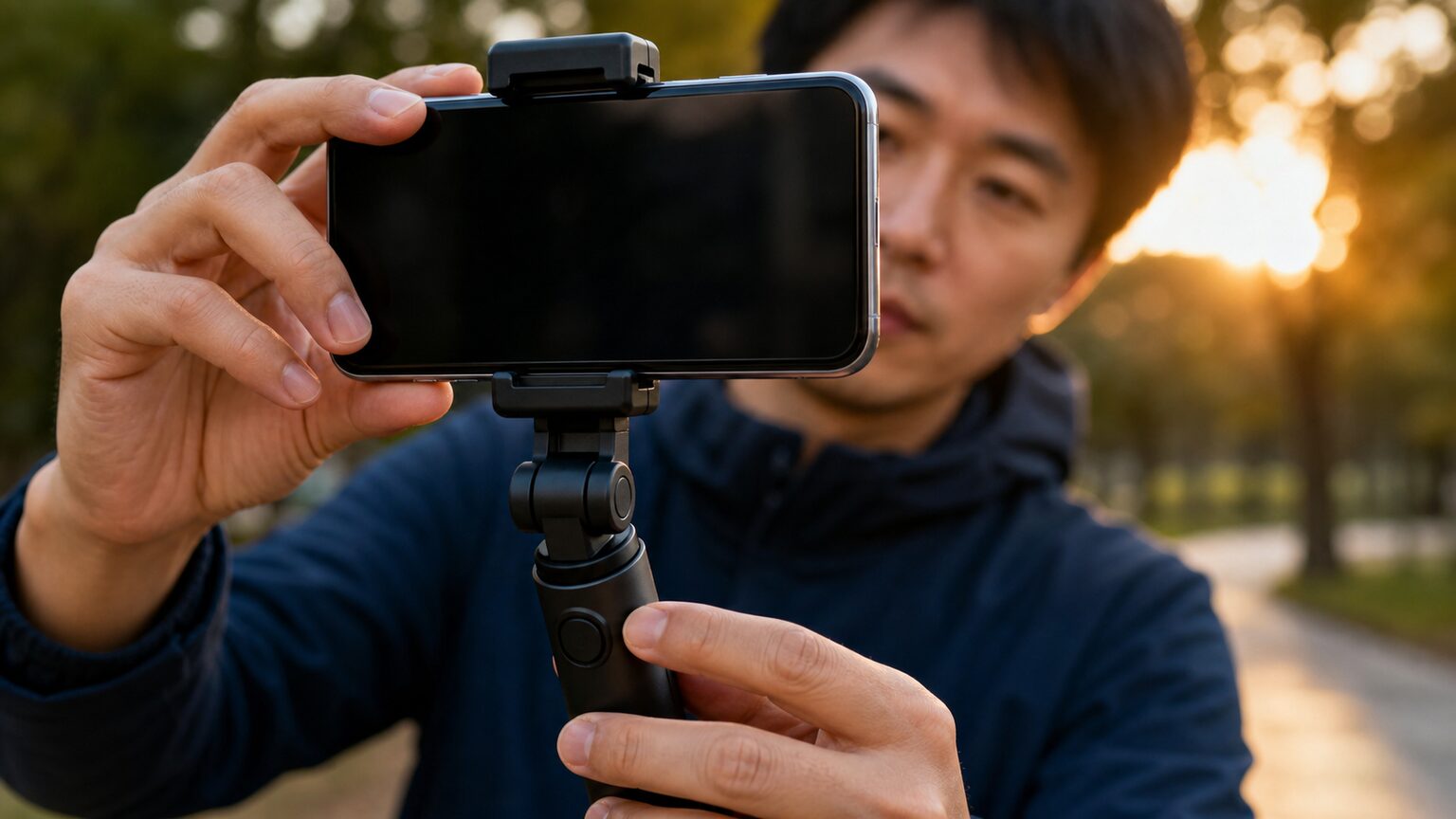
Androidにおける自撮り棒の使い方は、端末を安全に固定し、Bluetoothをペアリングして、カメラの音量ボタンをシャッターに割り当てる流れが基本です。反応しないときは、標準カメラで一段階ずつ切り分けます。
接続済みの表示だけを見て故障と判断したり、長さだけで製品を選んだりすると、設定の問題を解決できず、設置性や携帯性でも不満が残ります。古い接続登録や別のカメラアプリも確認対象に含めましょう。
現在の端末とケースに合う固定方式を第一条件とし、手持ち、卓上、集合写真のどれを優先するかで長さと脚部を選ぶのが現実的です。候補を絞ったらリンク先で対応条件を確認し、自分の撮影場所に合う一本を判断してください。