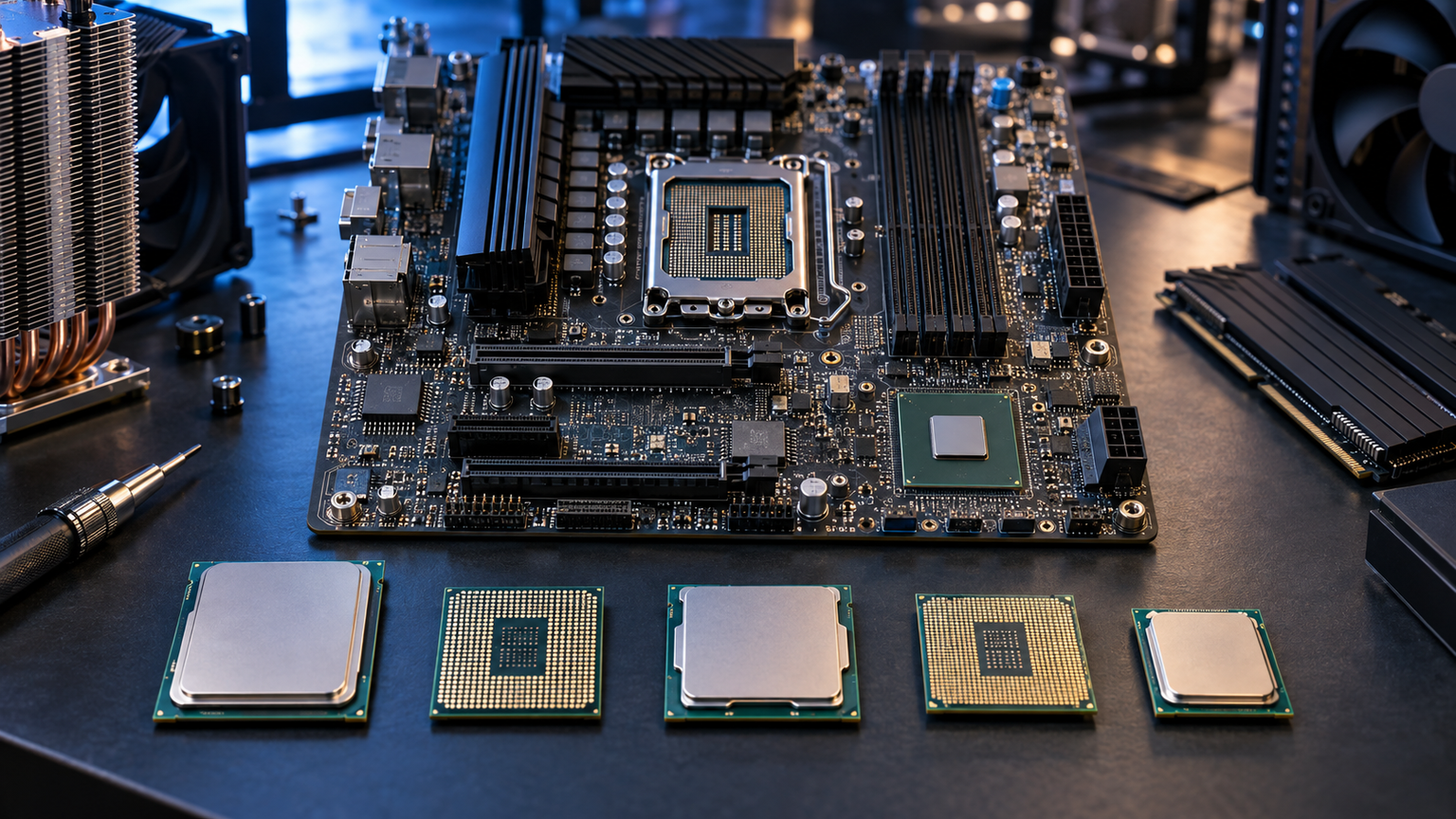
古いデスクトップPCのCPUを交換できれば、ケースや周辺機器をそのまま活用できる可能性があります。ただしCPUは、同じブランドや似たソケット名という理由では交換できません。マザーボードの正確な型番とCPU対応表、必要なBIOSを先に照合することが、部品の買い直しを避ける出発点です。
Intelでは、LGA1151と通称LGA1151v2のようにピン数が同じでも、対応するCPU世代とチップセットが分かれます。AMDもAM4とAM5に互換性はなく、AM5ではDDR5メモリが前提です。「同じメーカーだから使える」「ソケット名が同じだから動く」とは判断できません。
最初に現在のマザーボードの正確な型番を確認し、メーカーのCPUサポート一覧で交換予定CPUと必要BIOSを照合しましょう。そのうえでクーラー、電源、内蔵グラフィックスの有無を確認すると、起動しない、映像が出ない、温度が上がりすぎるといった問題を避けやすくなります。
この記事のポイント
- CPU交換はソケット、CPUサポート一覧、BIOSの3点を先に照合する
- LGA1151同士でも対応世代とチップセットが異なれば交換できない
- AM4とAM5には互換性がなく、メモリ規格や冷却条件も変わる
- CPU単品、セット商品、クーラー、マザーボードを役割別に選ぶ
CPU交換の互換性を判断する5つの確認ポイント
結論:型番ごとのCPUサポート一覧で判断する
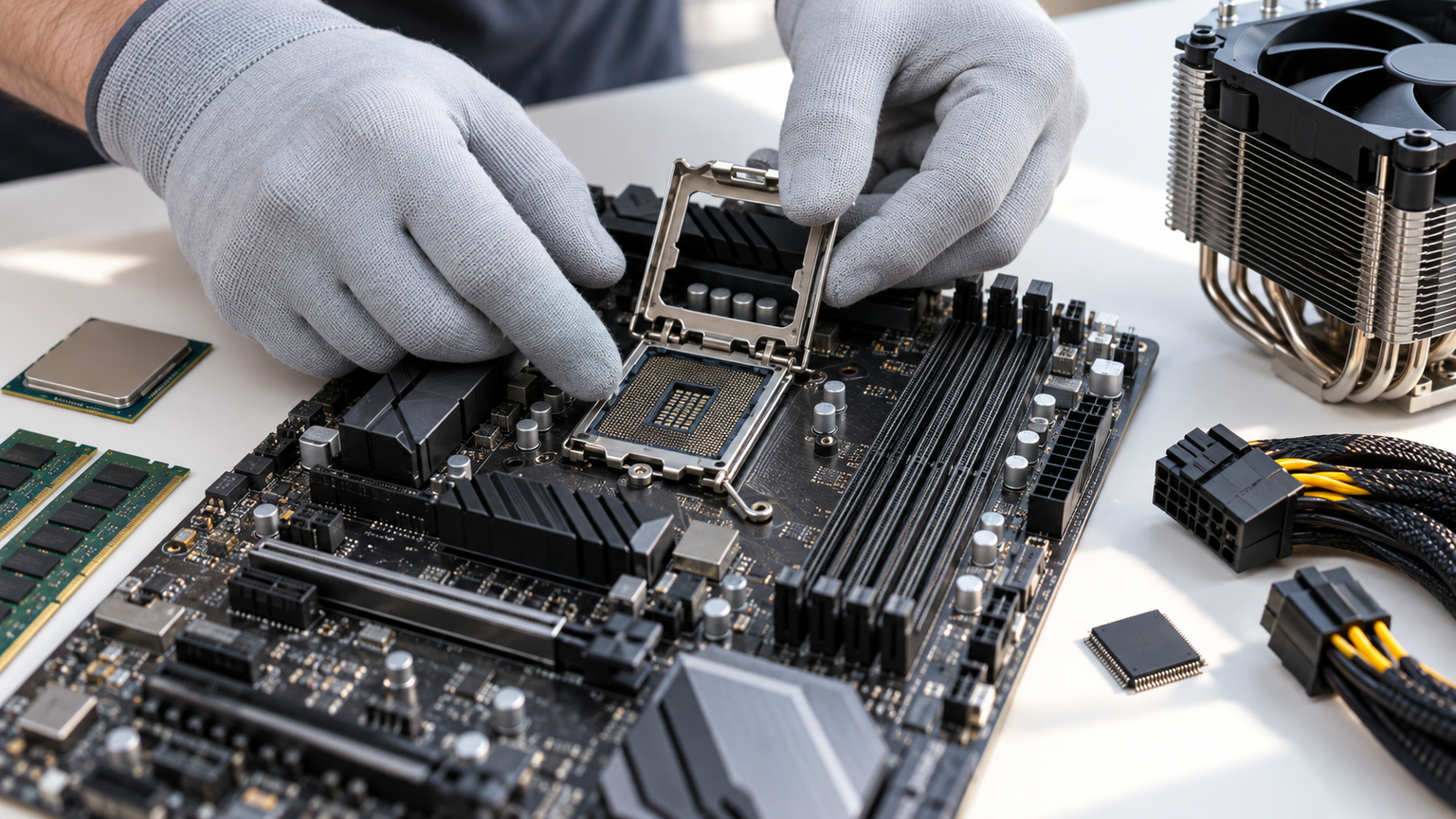
性能に魅力があるCPUでも、対応表にない製品は既存基板へそのまま装着できません。 CPUとマザーボードの互換性は、「CPUソケットが一致すること」が最低条件です。ただし、それだけで対応が確定するわけではありません。マザーボードメーカーが公開するCPUサポート一覧で、CPUの正式名称と必要なBIOSバージョンを確認する必要があります。
交換前は、マザーボードの型番、現在のBIOSバージョン、交換予定CPUの型番を控えます。完成品PCでは独自仕様のマザーボードが使われることもあるため、PCメーカーが案内する交換可否を優先してください。
CPUソケットは対応するCPUが決まっており、対応しないCPUを取り付けることはできません。
CPUソケットと世代の関係を一覧で整理する
LGA1151のように番号が似ていても、世代で利用できるチップセットが違います。 代表的な区分として、Intelの第6・第7世代CoreはLGA1151と100・200シリーズ、第8・第9世代Coreは同じ1,151接点でも300シリーズが中心です。後者は便宜上LGA1151v2と呼ばれますが、前者との相互互換性はありません。LGA1151で選べる上位候補も、使用中のチップセットによって変わります。
AMDではRyzen 1000~5000シリーズにAM4採用品があり、Ryzen 7000・8000・9000シリーズはAM5です。ただし、シリーズ内のすべてのCPUが全マザーボードで動くとは限りません。各製品のCPUサポート一覧とBIOS条件を個別に照合してください。
簡易対応表:Intel LGA1151は第6・第7世代、通称LGA1151v2は第8・第9世代が中心です。AMD AM4とAM5は物理的にも電気的にも別規格で、相互交換できません。
Intel・AMDのCPUソケット・対応世代・チップセット互換一覧
まずは現在のCPUソケットを起点に、交換候補の世代とマザーボードのチップセットを照合してください。同じソケットに対応していても、チップセットやBIOSの条件が異なれば交換できません。以下は主なデスクトップPC向けCPUの早見表です。
2026年10月確認
横にスクロールして確認できます。 この表は交換候補を絞るための目安です。実際の動作可否はマザーボードの正確な型番・基板リビジョン・CPUサポート一覧・BIOSバージョンで確定してください。
| メーカー・ソケット | 主な対象CPU | 主なチップセット | メモリ規格 | 交換時の注意点 |
|---|---|---|---|---|
| Intel LGA1151 (100/200系) |
第6・第7世代 Core 例:i7-6700/i7-7700 |
Intel 100/200シリーズ | DDR4 一部DDR3L |
100系基板で第7世代を使用する際は、対応BIOSを確認。300系用の第8・第9世代CPUとは互換性なし。 |
| Intel LGA1151 (300系・通称v2) |
第8・第9世代 Core 例:i7-8700/i7-9700 |
Intel 300シリーズ | DDR4 | 第9世代でBIOS更新が必要な基板あり。100/200系用の第6・第7世代CPUとは互換性なし。 |
| Intel LGA1200 |
第10・第11世代 Core 例:i7-10700/i7-11700 |
Intel 400/500シリーズ | DDR4 | 400系でもB460・H410は第11世代非対応。対応400系基板でも第11世代向けBIOS更新が必要な場合あり。 |
| Intel LGA1700 |
第12・第13・第14世代 Core 例:i5-12400/i5-13400/i5-14400 |
Intel 600/700シリーズ | DDR4 または DDR5 |
第13・第14世代への交換時は対応BIOSを確認。DDR4版とDDR5版のマザーボードでメモリは相互流用不可。 |
| Intel LGA1851 |
Core Ultra デスクトップ(シリーズ2/200S系) | Intel 800シリーズ | DDR5 | LGA1700の第12~第14世代CPUとは互換性なし。移行には対応マザーボードが必要。 |
| AMD AM4 |
Ryzen 1000~5000シリーズのうち、AM4対応のデスクトップ製品 | AMD 300/400/500シリーズ(製品ごとに対応が異なる) | DDR4 | 同じAM4でも全世代に対応する基板はありません。旧世代基板でRyzen 5000を使う場合は、対応CPU・BIOSを個別確認。 |
| AMD AM5 |
Ryzen 7000・8000・9000シリーズのうち、AM5対応のデスクトップ製品 | AMD 600/800シリーズ | DDR5 | 600系基板ではRyzen 8000/9000向けBIOS更新が必要な場合あり。AM4 CPU・DDR4メモリは流用不可。 |
重要:この表はソケット・世代ごとの大まかな区分です。対応CPUはチップセットが同じでもマザーボードの型番・リビジョンによって異なります。また、ノートPC向けやCPUが基板にはんだ付けされた製品、Threadripperなどの別ソケット製品は含みません。
例えば、第7世代のCore i7-7700から第9世代のCore i7-9700へは、両方ともLGA1151でも100/200シリーズのマザーボードを流用できません。一方、AM4のRyzen 5 5600からAM5のRyzen 7 9700Xへ移る場合は、CPUだけでなくAM5マザーボードとDDR5メモリも必要です。こうして交換範囲を先に把握すると、CPUだけを買って使えない失敗を避けられます。
互換区分の参照:Intel(第6~第9世代)/Intel(第10・第11世代)/Intel(第12~第14世代)/Intel(Core Ultra シリーズ2)/AMD(AM4)/AMD(AM5)
マザーボードとBIOSの調べ方
BIOS更新が必要なら原則として現在のCPUを外す前に更新しますが、対応機種ではBIOS FlashBackなどの機能を使える場合もあります。 Windows上でマザーボード型番を確認する場合は、システム情報やメーカーの管理ソフトを利用できます。ケースを開けられる自作PCなら、基板上に印刷された製品名とリビジョンも確認しましょう。似た名称でも仕様や対応BIOSが異なる場合があります。
型番が分かったら、メーカー公式のサポートページでCPUサポート一覧を開きます。交換予定CPUの掲載、対応開始BIOS、注意事項を確認し、必要なら現在のCPUを外す前にBIOSを更新します。更新方法や停電時のリスクもあるため、各メーカーの手順に従うことが重要です。
CPUサポート一覧とBIOSから交換可否を判断する表
交換するCPUが決まったら、ソケットの一覧だけで購入を判断せず、マザーボードメーカーの「CPU Support(CPUサポート)」に正式なCPU型番が載っているかを調べます。対応開始BIOSの表記と現在のBIOSを照合すれば、次のどの状態か整理できます。
表を横にスクロールできます。 BIOSの対応状況はソケット名だけでは判定できません。必ずお使いの基板の公式CPUサポート一覧を確認してください。
| CPUサポート一覧 | BIOSの状態 | 交換の判断 | 次にすること |
|---|---|---|---|
| 交換予定CPUの正式型番が掲載されている | 対応開始BIOSの条件を満たす | CPUと基板の対応条件はクリア | 内蔵GPUの有無、クーラー、メモリ、電源を確認してから交換する。 |
| 交換予定CPUの正式型番が掲載されている | 対応開始BIOSより古い | BIOS更新が必要 | 原則として現在のCPUを外す前にメーカー指定の方法で更新する。BIOS FlashBackなどに対応する機種は、専用手順も確認する。 |
| 交換予定CPUの正式型番が掲載されていない | バージョンにかかわらず | 互換性を確認できない | 購入・取り付けを進めず、正しい基板型番とリビジョンを再確認し、メーカーに対応可否を問い合わせる。 |
| CPUのソケット・対応チップセットが異なる | BIOS更新では解決しない | その基板へ交換不可 | 対応マザーボードへ変更する。メモリ規格も変わる場合は、必要な交換部品を確認する。 |
判定の範囲:「対応条件はクリア」はCPUとBIOSの組み合わせについての判断です。PC全体での安定動作には、メモリ・冷却・電源・映像出力などの適合も必要です。メーカー製完成品PCではPCメーカーの対応情報を優先してください。
Windowsでは[Windows]+[R]→「msinfo32」で「システム情報」を開き、「ベースボード製品」や「BIOS バージョン/日付」を確認できます。表示されない場合や正確なリビジョンが必要な場合は、基板の印字、BIOS画面、メーカーの製品情報で照合してください。CPUサポート一覧の開き方は、ASUS公式のCPUサポート照会方法やMSI公式のCPU交換手順が参考になります。
BIOS更新が必要な場合は、対応CPUが動作するうちに更新するのが基本です。ただし、一部のマザーボードにはCPUを装着せずに更新できる「BIOS FlashBack」などの機能があります。機能の有無、必要な更新手順、途中の必須バージョンは型番ごとに異なるため、マザーボードメーカー公式のBIOS更新案内に従ってください。
CPUだけ交換する際は、電源を切るだけでなく電源ケーブルをコンセントから抜きます。クーラーを外してCPUを交換した後は、古いグリスを除去して適切に塗り直し、クーラーを均等に固定します。
交換で起こりやすい失敗とLGA1151の注意点
電源を入れても映像が出ないときは、CPUの内蔵GPUの有無も原因になります。 典型的な失敗は、ソケット名だけで購入することです。LGA1151対応という表記があっても、第6・第7世代向けと第8・第9世代向けではチップセットが異なります。ピン数が同じでもLGA1151と通称LGA1151v2には互換性がないため、CPU名とマザーボード型番の組み合わせで確認します。
ほかにも、BIOS未更新、補助電源不足、クーラー能力不足、内蔵グラフィックス非搭載CPUへの交換による映像出力不能が起こり得ます。高性能CPUへ替えても、マザーボードの電源回路やケースの排熱が追いつかなければ、安定性を損なう可能性があります。
マザーボードまで交換すると、Windowsのライセンス認証やドライバーの再設定が必要になる場合があります。ストレージをそのまま移す場合も、重要データをバックアップしてから作業してください。
IntelとRyzenを用途と交換範囲で選ぶ
既存パーツを残せる場合と、基板・メモリまで交換する場合とでは総額が変わります。 CoreとRyzenのどちらがよいかは、ブランドだけでは決まりません。既存マザーボードを維持するなら、その基板が正式対応するCPUから選ぶのが基本です。プラットフォームごと変更するなら、CPUだけでなくマザーボード、メモリ、クーラー、電源を含めた総費用で比較します。
Ryzenが「やめとけ」と言われる理由として互換性やBIOSへの不安が挙げられることがありますが、Intelにも世代ごとのソケットやチップセット制限があります。特定ブランドを一括して避けるのではなく、用途、サポート一覧、必要BIOS、内蔵GPU、消費電力と冷却条件で判断するほうが確実です。
コストを抑えるなら既存環境で使えるCPU、ゲーム中心なら目的に合うCPUとGPUのバランス、制作作業ならコア数と冷却・電源条件を重視します。「最強」や「コスパ最強」は構成と用途で変わるため、単体スペックだけで決めないことが大切です。
用途に合わせて選びたい製品・関連用品10選
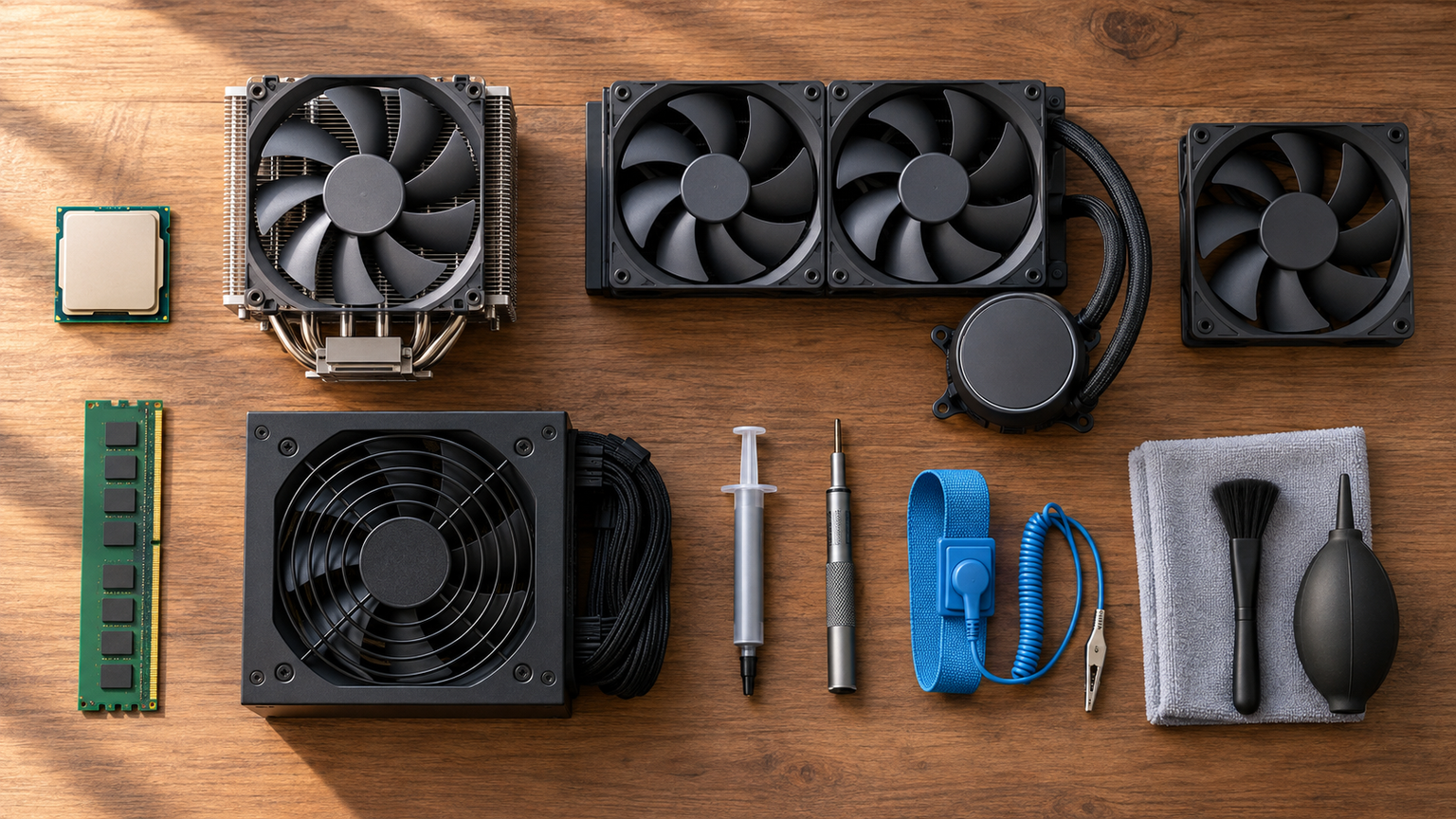
CPU本体、CPUとマザーボードのセット、関連用品では役割が異なります。接続先のソケット、CPUサポート一覧、必要BIOS、寸法、冷却条件を確認し、必要なものだけを選びましょう。用品を追加するだけで、未対応CPUが使えるようになったり、不具合が解消したりするとは限りません。
比較軸は、用途への適合、互換確認のしやすさ、構成のそろえやすさ、冷却条件、導入時の注意点です。各スコアは購入目的への適合度を整理した記事内の相対評価であり、Amazonレビューの点数や異なるカテゴリ間の実測性能順位ではありません。
左右にスクロールして比較できます。評価は当サイト独自のもので、Amazonのカスタマーレビュー評価ではありません。
| 商品 | 商品画像 | 総合評価当サイト | ポイント | 詳細評価スコア | ||||
|---|---|---|---|---|---|---|---|---|
| 用途適合 | 互換確認 | 構成性 | 冷却条件 | 導入性 | ||||
 |
4.80/ 5.00 | CPU本体:AM5で性能と65Wの条件を比較しやすい | 4.9 | 4.8 | 4.7 | 4.7 | 4.9 | |
| 4.70/ 5.00 | CPU本体:Radeon Graphicsとクーラーを含むAM5候補 | 4.7 | 4.7 | 4.8 | 4.7 | 4.6 | ||
 |
4.58/ 5.00 | CPU本体:12コア24スレッドのAM5高負荷作業向け候補 | 4.9 | 4.7 | 4.6 | 4.1 | 4.0 | |
 |
4.45/ 5.00 | CPU本体:6コア12スレッドのAM5構成向け | 4.6 | 4.6 | 4.5 | 4.2 | 4.3 | |
| 4.38/ 5.00 | CPUセット:AM5マザーボードと1TB SSDをまとめて選べる | 4.5 | 4.6 | 4.8 | 3.9 | 4.1 | ||
 |
4.32/ 5.00 | CPUセット:7800X3DとB850マザーボードの組み合わせ | 4.8 | 4.7 | 4.7 | 3.8 | 3.6 | |
 |
4.26/ 5.00 | CPUセット:16コアCPUとX870Eマザーボードの高性能構成 | 4.9 | 4.7 | 4.8 | 3.5 | 3.4 | |
 |
4.08/ 5.00 | 全高67mmでAM5にも対応する薄型クーラー | 4.0 | 4.7 | 4.0 | 4.5 | 3.7 | |
 |
3.92/ 5.00 | AM4を維持する場合の16コアCPU | 4.2 | 4.6 | 3.8 | 3.7 | 3.3 | |
 |
3.86/ 5.00 | Ryzen 9000・8000・7000対応のAM5基板 | 4.1 | 4.8 | 4.3 | 3.2 | 3.5 | |


第1位総合評価トップ【AM5の8コアへ交換】【Amazon.co.jp限定】 AMD CPU Ryzen 7 9700X, without Cooler AM5 3.8GHz 8コア / 16スレッド 40MB 65W 正規代理店品
古いAM5パソコンを新しいRyzenへ更新するなら、BIOSの対応をそろえることから始まります。Socket AM5、3.8GHz、40MB、65Wという主要条件が明確で、性能だけでなく電力・冷却条件まで比較しやすいことから第1位としました。
ゲーム、日常利用、制作作業を一台でこなす構成を考える際に、用途の幅を取りやすい候補です。GPUクロック2,200MHzという情報も確認できますが、映像端子の有無や利用できる機能は組み合わせるマザーボード側も確認してください。
CPUクーラーは別売です。使用予定マザーボードのCPUサポート一覧にRyzen 7 9700Xが掲載されているか、必要なBIOSバージョンを満たすかを購入前に照合し、ケース寸法やクーラー能力も確認しましょう。
- 向いている人
- AM5環境でRyzen 9000シリーズへ交換したい人に向く、8コア16スレッドのCPUです
- 選ぶ理由
- 65Wという条件と8コア16スレッドを比較できるため
- 購入前の確認
- CPUサポート一覧、必要BIOS、別売クーラーの適合
- 強み:AM5対応の8コア16スレッドCPU
- 注意点:CPUクーラーは付属しない
- 活用場面:ゲームから制作作業まで幅広い構成
- 比較ポイント:8500Gよりコア数が多く、内蔵GPU重視かどうかで選び分ける
第2位有力候補【内蔵GPUとクーラー】【Amazon.co.jp限定】 AMD CPU Ryzen 5 8500G, with Wraith Stealth Cooler AM5 3.5GHz 6コア / 12スレッド 22MB 65W 正規代理店品
グラボを使わない日常用PCを作るなら、内蔵映像と付属クーラーの組み合わせが便利です。6コア12スレッド、65Wに加え、Radeon GraphicsとWraith Stealth Coolerを備える点を評価して第2位としました。
映像出力を備えた対応マザーボードと組み合わせれば、構成部品を抑えたい日常用PCの選択肢になります。後から用途が変わる場合は、必要に応じてグラフィックボードを追加する構成も選択肢に入りますが、電源やケースの条件は別途確認が必要です。
Socket AM5でも、600シリーズのマザーボードではBIOS更新が必要な場合があります。CPUサポート一覧で8500Gと必要BIOSを照合し、映像出力端子、メモリ構成、付属クーラーを収められるケース寸法も確かめておくと設置や使用の条件が明確になります。
- 向いている人
- 独立したグラフィックボードを必須としないAM5構成や、クーラーを含めて選びたい人に向くCPUです
- 選ぶ理由
- CPU、Radeon Graphics、クーラーをまとめて検討できるため
- 購入前の確認
- CPUサポート一覧、BIOS、マザーボードの映像端子
- 強み:Radeon GraphicsとWraith Stealth Coolerを備える
- 注意点:600シリーズではBIOS更新が必要な場合がある
- 活用場面:日常用途や部品点数を抑えたAM5構成
- 比較ポイント:9700Xよりコア数は少ないが付属品を含めやすい
第3位注目候補【12コアの制作向け】AMD Ryzen 9 7900X デスクトップ・プロセッサー
動画編集とゲーム配信も行うAM5環境では、12コアCPUが処理の幅を広げます。12コア24スレッド、最大ブースト5.6GHz、TDP 170Wという高負荷向けの条件が明確なため、第3位の注目候補としました。
複数の重い処理を行う制作環境では、コア数の多さを判断材料にできます。Radeon Graphicsも記載されていますが、本格的な描画性能が必要な用途では、作業内容に合うグラフィックボードを別に検討してください。
CPUクーラーは付属せず、冷却と電源の要求を慎重に確認する必要があります。並行輸入品として販売されているため保証条件も販売ページで確認し、CPUサポート一覧、必要BIOS、電源容量、ケースのラジエーターまたはクーラー寸法を照合しましょう。
- 向いている人
- 動画書き出しや3Dレンダリングなど、コア数を活用する作業を重視する人に向くAM5 CPUです
- 選ぶ理由
- 12コア24スレッドと大容量キャッシュを比較できるため
- 購入前の確認
- 170Wに対応する冷却、電源、BIOS、保証条件
- 強み:12コア24スレッドの高負荷作業向け仕様
- 注意点:クーラー非付属で冷却と電源条件が重い
- 活用場面:動画制作、3D処理、複数処理の並行
- 比較ポイント:9700Xよりコア数が多い一方、TDPは170W
第4位
【6コアで新規AM5】AMD Ryzen 5 7600X デスクトップ・プロセッサー
ゲーム用GPUに予算を配分したい新規AM5構成では、6コアが比較対象になります。型番100-100000593WOF、4.7GHz、105W、Socket AM5という条件がRyzen 5 7600Xと一致しており、CPU単品で比較しやすいため第4位としました。
ゲームや一般的な作業用PCを組む際に、CPU以外の部品へも予算を配分したい場合の検討対象になります。AMD Ryzen 7000シリーズのAM5環境なので、DDR5メモリを含むプラットフォーム全体で構成を考える必要があります。
販売タイトルには「Ryzen 7 7600X」という誤記が見られるため、シリーズ名ではなく型番100-100000593WOFと仕様を照合してください。クーラー非付属であること、対応BIOS、105Wに見合う冷却、販売条件も購入前に確認しましょう。
- 向いている人
- AM5へ移行し、6コア12スレッドのCPUで構成したい人に向く候補です
- 選ぶ理由
- CPU単品でAM5構成を自由に組みやすいため
- 購入前の確認
- 型番、CPUサポート一覧、BIOS、別売クーラー
- 強み:6コア12スレッドのAM5 CPU
- 注意点:販売タイトルの系列表記と型番を照合する
- 活用場面:ゲームや一般作業を中心とする自作PC
- 比較ポイント:7900Xよりコア数とTDPを抑えた選択肢
第5位
【CPUと基板をまとめる】NEWEGG マザーボード CPU SSD コンボ - B850M-X Micro ATX マザーボードバンドル Ryzen 5 9600X 6-Core 3.9 GHz CPU and P410 M.2 2280 1TB SSD P410P1TBM28H
古いPCからAM5へ移る際、基板とCPUを一緒に用意したい人向けのセットです。Ryzen 5 9600X、B850M-X Micro ATXマザーボード、P410 M.2 2280 1TB SSDをまとめて選べる点を評価し、第5位としました。
旧世代のソケットからAM5へ移る場合、個別に主要部品を探す手間を減らせます。マザーボードはAM5、DDR5、Ryzen 9000・8000・7000シリーズ対応とされており、Micro ATXケースを使う構成の選択肢になります。
CPU単品ではないため、手持ち部品との重複に注意してください。CPUクーラーの付属状況は明示された情報から確定できないので販売ページで確認し、ケース寸法、DDR5メモリ、電源、SSDスロット、各部品の保証条件も照合しましょう。
- 向いている人
- CPUだけでなく、AM5マザーボードとSSDも一緒に更新したい人向けのセットです
- 選ぶ理由
- 主要3部品を一つのセットとして検討できるため
- 購入前の確認
- ケース規格、DDR5、クーラー、セット内容と保証
- 強み:Ryzen 5 9600X、B850M-X、1TB SSDのセット
- 注意点:CPU単品ではなく付属品の詳細確認が必要
- 活用場面:旧環境からAM5へまとめて移行する構成
- 比較ポイント:単品CPUより部品選定をまとめやすい
第6位
【X3Dと基板を一括】MICRO CENTER AMD 7800X3D CPUプロセッサー MSI B850 Gaming PLマザーボード付き
ゲーム中心の新規構成をまとめて用意するなら、X3Dと対応基板のセットが候補です。8コア16スレッド、最大ブースト5.0GHz、120W、104MBのL2+L3キャッシュと、MSI B850 Gaming Plus WiFiの組み合わせを確認できるため第6位としました。
ゲームを重視するAM5構成で、CPUと基板の組み合わせをまとめて選択肢に入ります。マザーボードはDDR5、PCIe 5.0、Wi-Fi 7、Bluetooth 5.4対応とされていますが、必要な端子や拡張スロットがそろうかは用途ごとに確認してください。
CPUクーラーは付属せず、液体冷却が推奨されています。ATXケースへの収容、冷却装置の寸法、デュアル8ピンCPU電源、電源容量を確認し、セットの販売・保証条件も購入前に読み込む必要があります。
- 向いている人
- Ryzen 7 7800X3Dと対応マザーボードを一緒に導入したい人向けのセットです
- 選ぶ理由
- CPUとB850マザーボードを一緒に選べるため
- 購入前の確認
- 冷却装置、ATXケース、電源端子、保証条件
- 強み:7800X3DとB850マザーボードのセット
- 注意点:クーラー非付属で液体冷却が推奨される
- 活用場面:ゲームを重視したAM5構成
- 比較ポイント:9600XセットよりCPUのコア数とキャッシュが多い
第7位
【16コアとX870E】MICRO CENTER AMD 9950X3D プロセッサー MSI X870E Gaming PL WFマザーボード付き
制作もゲームも同じPCで行うなら、多コアCPUと基板をまとめて比較できます。Ryzen 9 9950X3Dは16コア32スレッド、最大ブースト5.7GHz、170Wで、MSI X870E Gaming Plus WiFiとのセットとして第7位に選びました。
ゲームに加えて制作作業や並列処理も重視する構成で選択肢に入ります。マザーボードはDDR5、PCIe 5.0、Wi-Fi 7、Bluetooth 5.4を備えるとされ、複数のM.2スロットや高速接続を使いたい場合の見分ける材料になります。
CPUクーラーは含まれず、液体冷却が推奨されています。170WのCPUを扱うため、冷却装置、ATXケース、デュアル8ピンCPU電源、電源容量を慎重に確認してください。セットの保証や輸入条件も販売ページでの確認が必要です。
- 向いている人
- 高いコア数を求め、CPUと上位チップセットのマザーボードをまとめて更新したい人向けです
- 選ぶ理由
- 9950X3DとX870E基板をまとめて導入できるため
- 購入前の確認
- 170W対応の冷却、電源、ケース、保証条件
- 強み:16コア32スレッドCPUとX870E基板のセット
- 注意点:冷却と電源に余裕のある構成が必要
- 活用場面:ゲーム、動画制作、並列処理を行う高性能PC
- 比較ポイント:7800X3Dセットよりコア数が多く導入条件も重い
第8位
【全高67mmの冷却】Thermalright AXP 120 X67薄型CPUエアクーラ、120 mm TL-C 12015 PWMファン付き、6つのヒートパイプ、67mm高、AMD:AM4/AM5/Intel LGA 1700/1150/1151/155/112/1200/2011/2066、PCクーラに適している
小型ケースにCPUを収める構成では、薄型クーラーを合わせることが重要です。全高67mmの薄型設計なので、高さを抑えたいケースでCPU交換後の冷却手段を探す人に役立つ関連用品として第8位に位置付けました。
120mm薄型PWMファン、6本の6mmヒートパイプ、銅製ベースを備え、AM4・AM5や複数のIntelソケットへの対応が示されています。特にクーラー別売のRyzen 7 9700XやRyzen 9 7900Xなどと組み合わせる際の選択肢になります。
ソケット対応だけでは、選んだCPUを十分に冷却できるとは限りません。CPUの発熱条件、ケースの高さ制限、メモリやVRMヒートシンクとの干渉、ファン端子を確認してください。高負荷CPUでは別の冷却方式が適する場合があります。
- 向いている人
- 高さを抑えたAM5・AM4・Intel対応クーラーが必要な人
- 選ぶ理由
- 全高67mmで複数ソケットへの対応が確認できるため
- 購入前の確認
- CPUの必要冷却能力、ケース高、メモリとの干渉
- 強み:全高67mmでAM4・AM5などに対応
- 注意点:CPUごとの必要冷却能力は別途確認する
- 活用場面:高さ制限のあるケースでのCPU冷却
- 比較ポイント:CPU本体ではなく交換時に併用する冷却用品
第9位
【AM4で16コア継続】AMD Ryzen 9 5950X CPU 16コア 32スレッド 最大4.9GHz AM4 Zen3 デスクトップ用 プロセッサー 自作PC ゲーミングPC クリエイター向け BOXクーラー無し 100-100000514WOF
既存のAM4システムを活用するなら、多コアCPUへ更新する別の道もあります。既存のAM4環境を維持しながら16コア32スレッドへ交換したい人が、AM5への全面移行と費用・交換範囲を比較するための候補として第9位にしました。
最大4.9GHz、Zen 3、105W、64MB L3キャッシュという条件を確認でき、制作作業や並列処理を意識したAM4構成で選択肢に入ります。マザーボードを維持できれば、DDR5への移行を伴うAM5構成とは必要部品が異なります。
内蔵グラフィックスとBOXクーラーはありません。使用中のAM4マザーボードのCPUサポート一覧、必要BIOS、電源回路、105Wに対応するクーラーを確認してください。AM5 CPUと同じ環境へ差し替えることはできません。
- 向いている人
- 対応するAM4環境を維持して16コアへ交換したい人
- 選ぶ理由
- AM5へ全面移行する場合と交換範囲を比較できるため
- 購入前の確認
- AM4のCPUサポート一覧、BIOS、GPU、別売クーラー
- 強み:AM4向け16コア32スレッドCPU
- 注意点:AM5とは互換性がなく内蔵GPUもない
- 活用場面:対応AM4環境を維持した高コア数化
- 比較ポイント:AM5移行費用と既存AM4更新を分けて比較する
第10位
【AM5の基板を用意】【Amazon.co.jp限定】ASUS AMD Socket AM5 AMD Ryzen 9000 & 8000 & 7000 シリーズ 対応 X870 搭載 ATX 対応 マザーボード / X870 AYW GAMING WIFI W 国内正規代理店品
AM5へ移行するなら、CPU本体だけでなく対応する基板選びも必要です。AM4や旧Intel環境からAM5へ移行する際に、CPUの接続先として検討できる関連用品なので第10位に位置付けました。
X870チップセット、ATXフォームファクター、DDR5対応という条件が示されています。Ryzen 7 9700X、Ryzen 5 8500G、Ryzen 9 7900X、Ryzen 5 7600XなどのAM5 CPUを使う構成で、必要端子や拡張性を確認する対象になります。
シリーズ対応の表示だけで個別CPUの動作を確定せず、ASUSのCPUサポート一覧で対象CPUと必要BIOSを確かめておくと設置や使用の条件が明確になります。ATX対応ケース、DDR5メモリ、電源端子、ストレージ、クーラーとの干渉も購入前に照合しましょう。
- 向いている人
- AM5へ移行してX870のATX基板を使いたい人
- 選ぶ理由
- Ryzen 9000・8000・7000シリーズ対応が示されているため
- 購入前の確認
- 個別CPU、必要BIOS、ATXケース、DDR5、各端子
- 強み:X870搭載のSocket AM5・ATXマザーボード
- 注意点:個別CPUと必要BIOSはサポート一覧で確認する
- 活用場面:旧ソケットからAM5へ移行する自作PC
- 比較ポイント:CPUではなくAM5 CPUを装着する基板
CPU交換はソケット・BIOS・周辺条件を一組で確認しよう
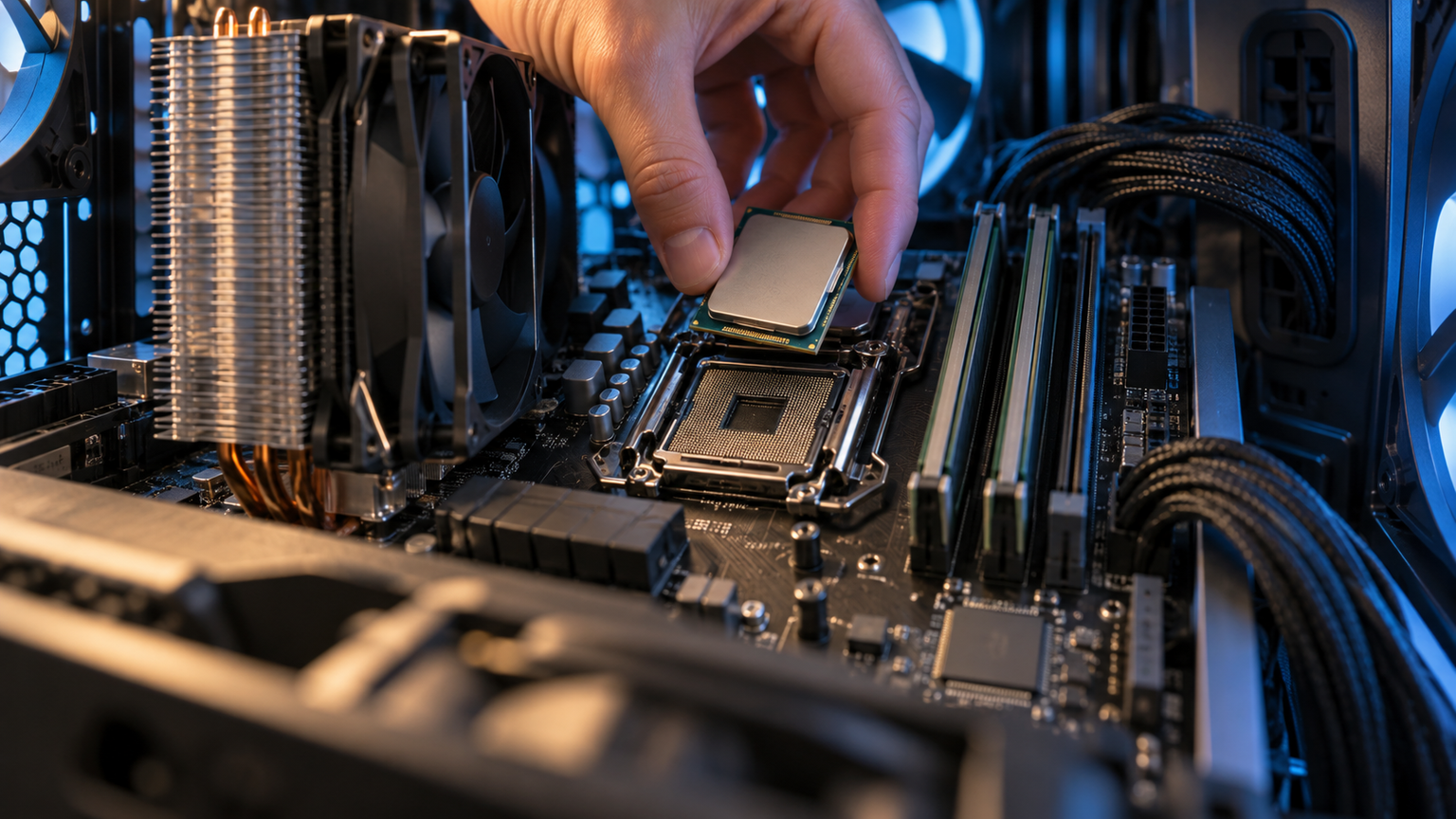
CPU交換がうまくいくかどうかは、購入するチップの性能より、現在のマザーボードに合うかで決まります。互換性が確保できれば、馴染みのある作業環境を生かしながら処理能力を更新できます。
新規プラットフォームへ移る場合も、CPU・基板・メモリ・クーラーの必要範囲を把握しておくと、予算と作業手順を整理しやすくなります。
交換前には重要データをバックアップし、必要なBIOS更新を現在のCPUで済ませておくと作業を進めやすくなります。取り付け時は電源ケーブルをコンセントから抜き、マザーボードメーカーの手順に従ってください。
CPUだけで性能を高めたいのか、AM5など新しい環境へまとめて移行したいのかを先に決めると、候補を絞りやすくなります。最後はCPUサポート一覧、必要BIOS、冷却、電源、ケース寸法を一つずつ確認し、自分の構成で成立する組み合わせを選びましょう。